Cómo usar Claude Code: guía paso a paso para principiantes
Cómo usar Claude Code si nunca has escrito una línea de código: del registro y la instalación a tu primera tarea terminada, todo en una tarde. Seis pasos, un diálogo real con la IA, una chuleta de comandos, frases listas para pedir tareas y soluciones a los tropiezos de siempre. Pensada para quienes venden servicios, cursos y consultoría y quieren que la IA haga el trabajo de verdad, no que solo dé consejos.
Cómo usar Claude Code: contrata Claude Pro en claude.ai, instala la app de escritorio de Claude (pestaña Code) o instala Claude Code en la terminal con un solo comando, crea una carpeta vacía para tu proyecto, ábrela en Claude Code e inicia sesión con tu cuenta. Después describe la tarea con palabras sencillas, por ejemplo: «hazme una web de una página para una psicóloga con un botón de reserva que abra mi Telegram». Claude Code redacta un plan, crea los archivos, te enseña el resultado y pide permiso antes de las acciones importantes. Tú revisas y pides cambios.
Qué encontrarás
- Qué necesitas antes de empezar
- Dónde usarlo: 4 opciones y cuál elegir
- Paso 1. Cuenta y plan
- Paso 2. Instalar Claude Code
- Paso 3. Carpeta del proyecto y primer inicio de sesión
- Paso 4. Primera tarea: un diálogo real
- Paso 5. Permisos y modos
- Paso 6. Memoria del proyecto: el archivo CLAUDE.md
- Chuleta de comandos para principiantes
- Cómo pedir tareas: una fórmula y 12 frases listas
- Cinco primeros proyectos según tu profesión
- Cuando algo sale mal
- Límites de uso y cómo estirarlos
- Seguridad: cinco reglas sencillas
- Todo el camino en un minuto
En el artículo anterior expliqué qué es Claude Code, en palabras sencillas. Hoy toca la parte práctica. He visto la misma escena muchas veces: alguien oye que la IA ya crea webs y bots por su cuenta, se entusiasma, abre Claude Code, ve una ventana negra con un cursor parpadeando y la cierra a los cinco minutos. Lo entiendo. Yo también miraba la terminal como si fuera la cabina de un avión.
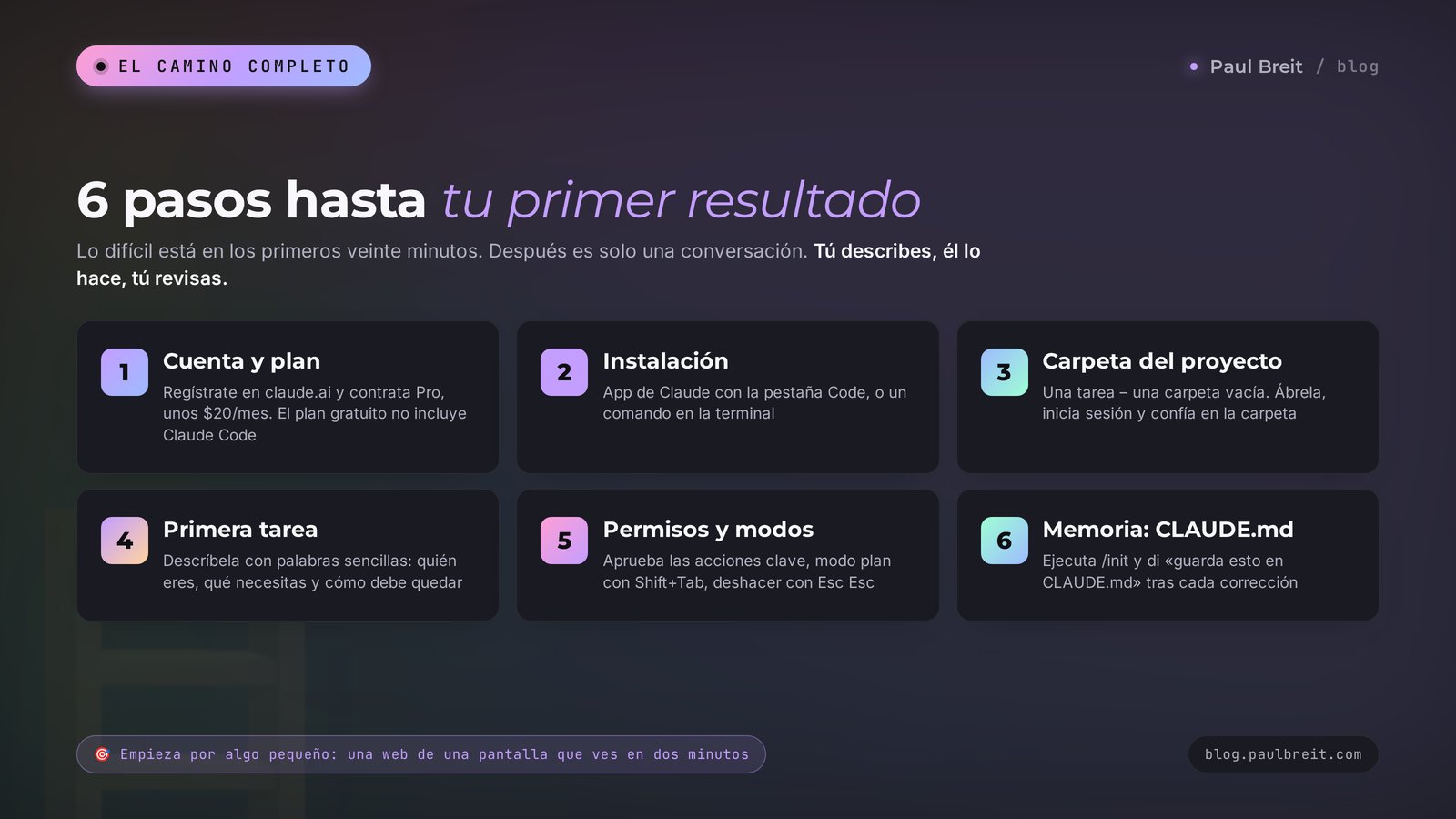
La buena noticia: toda la dificultad está en los primeros veinte minutos. Después es un ir y venir normal, como trabajar con un freelance, solo que este no duerme, no se pone enfermo y no desaparece una semana. Así que he trazado el camino para que lo recorras paso a paso con un té y termines la tarde con tu primer resultado real entre las manos.
Sección 01Qué necesitas antes de empezar
Reúnelo todo antes para no tener que buscar nada a mitad de camino. La lista es corta.
- Un ordenador. Mac, Windows o Linux. El móvil no sirve para esto: la app de Claude para móvil puede pasar una tarea a la versión web, pero mientras aprendes vas a querer una pantalla de verdad.
- Una cuenta de Claude con plan de pago. Claude Code viene con Pro (unos $20 al mes, algo menos si pagas el año) y con Max ($100 o $200 al mes). En el plan gratuito no está disponible.
- Un correo y una tarjeta. Para la cuenta vale cualquier correo, y para la suscripción basta una tarjeta normal de crédito o débito.
- Media hora tranquila y una tarea pequeña. Más abajo hay una sección entera sobre cómo elegirla, pero ve pensando ya en lo que te lleva tiempo rondando: una web personal que nadie tiene tiempo de montar, una carpeta de fotos, una exportación de ventas que nunca llegas a sumar.
No necesitas saber programar. Tampoco necesitas vocabulario técnico: Claude Code entiende el lenguaje de todos los días y responde igual. Si todavía dudas de si empezar por Claude, aquí tienes una comparación honesta: Claude 5, GPT-5 y Gemini 3.
Sección 02Dónde usarlo: 4 opciones y cuál elegir
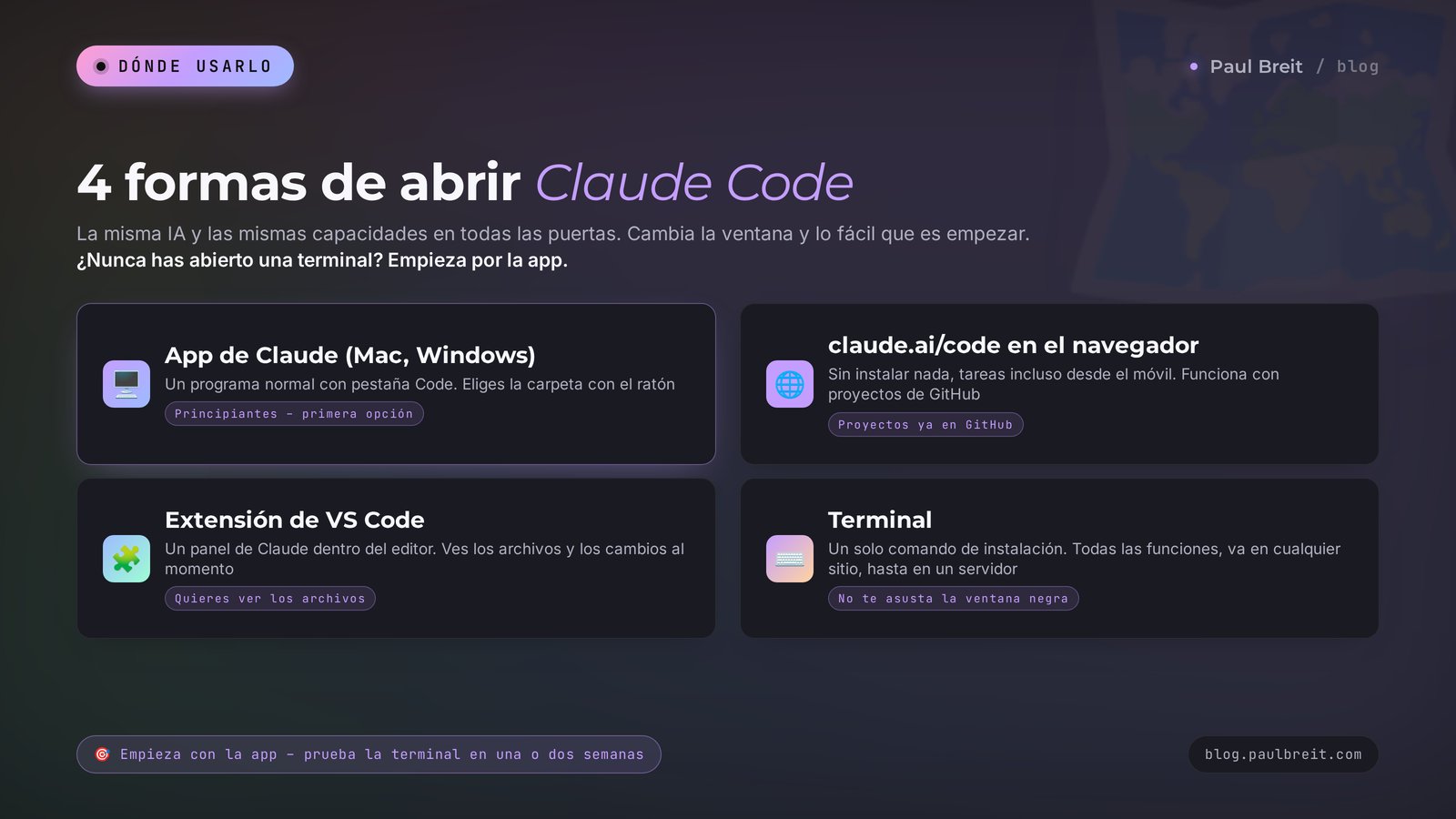
Claude Code es uno solo, pero tiene varias puertas. Detrás de cada una está la misma IA con las mismas capacidades. Lo que cambia es cómo se ve la ventana y lo fácil que resulta arrancar. Aquí tienes una comparación para no gastar la tarde decidiendo.
| Opción | Qué es | Ventajas | Inconvenientes | Ideal para |
|---|---|---|---|---|
| App de Claude (Mac, Windows) | Un programa normal con pestaña Code | Ventanas y botones conocidos, eliges la carpeta con el ratón | Hay que descargarla e instalarla | Principiantes, primera opción |
| Navegador, claude.ai/code | Claude Code en la nube | Nada que instalar, puedes lanzar tareas desde el móvil | Trabaja con proyectos en GitHub, así que necesitas cuenta allí | Quien ya guarda sus proyectos en GitHub |
| Extensión de VS Code | Un panel de Claude dentro del editor de código | Ves los archivos y los cambios al momento | Primero hay que instalar el editor | Quien quiere ver qué pasa con sus archivos |
| Terminal | Una ventana de texto, un comando de instalación | Todas las funciones, va en cualquier sitio, incluso en un servidor | Impone al principio | Quien no se asusta de una ventana negra |
Mi consejo es sencillo. Si nunca has abierto una terminal, empieza por la app de Claude. Se parece a cualquier otro programa de tu ordenador y la primera tarea sale sin estrés. En una o dos semanas, cuando te sientas cómodo, prueba la terminal: todo es igual, solo que más rápido y con un par de funciones extra. A partir de aquí enseño los dos caminos, la app y la terminal. Elige el tuyo.
Sección 03Paso 1. Cuenta y plan
Si ya tienes cuenta de Claude con Pro, salta al paso 2. Si no, vamos por orden.
Regístrate en claude.ai
Abre claude.ai y entra con Google o con tu correo. Es un minuto. Puede que te pida confirmar un número de teléfono, es normal.
Contrata Pro
En los ajustes de la cuenta, elige el plan Pro. Para las primeras semanas sobra. Max es para quien trabaja en Claude Code horas cada día. Puedes subir de plan más adelante con un clic, así que no hay motivo para pagar de más el primer día.
Apunta qué correo usaste
Parece una tontería, pero es el motivo más habitual de que luego la app diga «sin acceso». La app de escritorio y la terminal tienen que estar conectadas exactamente a la misma cuenta que tiene la suscripción. Apúntalo si manejas varias direcciones.
Listo, tu cuenta está preparada. Una sola suscripción abre tanto el chat normal en claude.ai como Claude Code. No hay que comprar nada más, y los dos comparten los mismos límites de uso.
Sección 04Paso 2. Instalar Claude Code
Elige una de las dos opciones y síguela hasta el final. Las dos llevan unos cinco minutos.
Opción A. La app de Claude (lo más fácil)
Descarga la app
En claude.ai, busca la sección de descargas (al pie de la página o en el menú de tu perfil) y baja la versión para Mac o Windows. Instálala como cualquier programa: doble clic en el archivo, siguiente, listo.
Entra con la misma cuenta
Abre la app e inicia sesión con el mismo correo que tiene la suscripción. Verás un selector de secciones a la izquierda o arriba, y una de las pestañas es Code. Eso es Claude Code.
Opción B. La terminal (un solo comando)
La terminal es una ventana de texto donde se escriben comandos. En Mac se llama Terminal y la encuentras con Spotlight (Cmd + Espacio, escribe «Terminal»). En Windows, abre PowerShell desde el menú Inicio. Ahí dentro no hay nada que dé miedo. Vamos a escribir exactamente una línea.
Pega el comando de instalación
En Mac y Linux, copia y pega en la terminal: curl -fsSL https://claude.ai/install.sh | bash. En Windows, en PowerShell: irm https://claude.ai/install.ps1 | iex. Pulsa Intro y espera un minuto, el instalador lo descarga todo solo. El comando actualizado siempre está en la documentación oficial de Anthropic, por si algo cambia.
Comprueba que se ha instalado
Cierra la terminal, vuelve a abrirla y escribe claude --version. Si ves un número de versión, la instalación ha funcionado. Si la terminal dice que no encuentra el comando, reinicia el ordenador y prueba otra vez. ¿Sigue sin ir? Salta a la sección «Cuando algo sale mal», más abajo.
Abre el chat normal en claude.ai y escribe: «Uso un Mac (o Windows) y quiero instalar Claude Code por la terminal. Guíame acción por acción y yo te pego lo que me responda la terminal». El Claude de siempre te llevará de la mano con calma y te explicará cada línea que aparezca en pantalla. Lo he visto funcionar con decenas de personas que jamás habían visto una terminal.
Sección 05Paso 3. Carpeta del proyecto y primer inicio de sesión
Claude Code trabaja dentro de una carpeta. Todo lo que crea va ahí, y todo lo que hay ahí lo puede ver. Así que la primera regla: una tarea, una carpeta aparte. No lo abras en el escritorio ni en Documentos, donde vive tu vida entera. Crea una carpeta vacía con un nombre claro, como «web-personal» o «analisis-ventas».
Crea una carpeta vacía
Clic derecho en el escritorio o en Documentos, elige «Nueva carpeta» y ponle nombre. Por ejemplo, mi-web.
Ábrela en Claude Code
En la app: pestaña Code, botón para elegir carpeta, selecciona mi-web. En la terminal: escribe cd, un espacio, arrastra la carpeta con el ratón directamente a la ventana de la terminal (la ruta se rellena sola) y pulsa Intro. Después escribe claude y vuelve a pulsar Intro.
Inicia sesión y confía en la carpeta
La primera vez en la terminal, Claude Code te pregunta cómo quieres iniciar sesión. Elige tu cuenta de Claude con suscripción: se abre el navegador, confirmas y vuelves. Luego te pregunta si confías en los archivos de esta carpeta. Es tu carpeta y está vacía, así que responde «sí». Si el inicio de sesión falla, casi siempre es porque la cuenta no es la del plan.
Ahora tienes delante un campo de texto. Puedes escribir como en cualquier app de mensajería. Lo más difícil ya ha pasado. Ahora empieza lo divertido.
Sección 06Paso 4. Primera tarea: un diálogo real
Para el primer intento, elige una tarea cuyo resultado puedas ver con tus propios ojos en un par de minutos. Una web personal de una pantalla es perfecta: la abres en el navegador al momento y entiendes cómo funciona todo. Aquí tienes el diálogo completo tal como se ve en pantalla, para que sepas qué esperar.
Hola. Soy psicóloga y trabajo con la ansiedad en adultos. Hazme una web personal de una pantalla: mi nombre, Anna Miller, una frase sobre cómo ayudo, tres puntos breves sobre «con qué vienen a verme» y un botón «Reservar sesión» que abra mi Telegram t.me/anna_psy. Colores tranquilos y cálidos, beis y verde oliva. Que se vea bien también en el móvil.
Entendido. Este es el plan: crearé un archivo index.html con toda la página, elegiré una paleta cálida de beis y verde oliva y haré el diseño adaptable al móvil. Creando index.html. [enseña el contenido del archivo y pide permiso para escribirlo] Hecho. La página está en la carpeta mi-web. Haz doble clic en index.html y se abrirá en tu navegador. ¿Quieres que añada una foto o un bloque de precios?
Fíjate en dos cosas. Primero, te contó el plan y después hizo el trabajo. Segundo, antes de crear el archivo te enseñó exactamente qué iba a escribir y te pidió permiso. Pulsas «sí» (o el 1 en la terminal) y el archivo aparece en la carpeta.
Haz doble clic en index.html y échale un vistazo. Seguramente querrás cambiar algo. Es normal, de eso se trata. Sigue con el mismo lenguaje sencillo:
Bien. Haz el botón más grande y de color oliva. Cambia la frase bajo mi nombre por «Te ayudo a dejar de vivir en modo ansiedad». Y añade una línea abajo: «La primera sesión dura 30 minutos y es gratis».
He hecho tres cambios en index.html: he agrandado el botón y lo he puesto en oliva, he cambiado el subtítulo y he añadido abajo la línea de la primera sesión. Recarga la página en el navegador.
Ese es todo el secreto. Tú describes, él construye, tú miras y afinas. Dos o tres vueltas y la web está lista. Por cierto, Claude Code también puede ayudarte a publicar una página así en internet si se lo pides, pero eso es el siguiente paso y necesita el acceso a tu hosting. Para un proyecto completo, de notas de voz a web terminada, mira cómo crear una web con Claude Code en una tarde.
El primer mensaje le dio al «contratista» todo lo que necesitaba: quién eres, qué tipo de web, qué textos, adónde lleva el botón, qué colores y dónde la va a ver la gente. Cuantos más detalles de este tipo metas en el primer mensaje, menos rondas de cambios. Si se te olvida algo, no pasa nada: te preguntará o decidirá por su cuenta, y tú lo ajustas.
Sección 07Paso 5. Permisos y modos
Lo que más asusta a los principiantes es pensar «¿y si me borra algo?». Así funciona en realidad. Por defecto, Claude Code pide permiso para cualquier cosa que cambie archivos o ejecute programas. Te enseña qué quiere hacer y espera tu respuesta. Las opciones suelen ser estas:
- Sí – hacer esta acción una vez.
- Sí, y no volver a preguntar para este tipo de acción en esta carpeta. Muy útil cuando pide crear un archivo por décima vez.
- No – y dile enseguida qué hacer en su lugar. Se adaptará.
Además hay modos de trabajo que cambias con Shift + Tab (en la app es un interruptor junto al campo de texto):
| Modo | Cómo se comporta | Cuándo usarlo |
|---|---|---|
| Normal | Pide permiso para cada cambio | Las primeras semanas y con cualquier archivo importante |
| Aceptar cambios automáticamente | Edita archivos de la carpeta sin preguntar, pero sigue preguntando antes de ejecutar programas | Cuando la tarea está clara y la carpeta es aparte |
| Modo plan | No cambia nada, solo explora y propone un plan | Antes de una tarea grande, para acordar primero el enfoque |
Te recomiendo el modo plan para cualquier cosa más grande que una web de una página. Actívalo, describe la tarea, recibe un plan de cinco a diez puntos, corrígelo con palabras sencillas («quita el punto tres, la web es de una sola página») y solo entonces deja que se ponga en marcha. Así no gastas tus límites en trabajo que ha tirado por el camino equivocado.
Dos teclas más quitan casi todo el miedo. Esc detiene a Claude Code a media frase cuando ves que va por mal camino. Doble Esc abre una lista de pasos anteriores y puedes volver al momento anterior a un cambio fallido. El comando /rewind hace lo mismo. Piensa en ello como el «deshacer» de Word, pero para todo el trabajo a la vez.
Deshacer restaura los archivos que cambió el propio Claude Code. Si ejecutó un programa que envió un correo o publicó algo en internet, eso no se puede deshacer. Así que en todo lo que sale de tu ordenador, lee con atención la petición de permiso.
Sección 08Paso 6. Memoria del proyecto: el archivo CLAUDE.md
Cada sesión nueva de Claude Code empieza de cero. No recuerda que ayer acordasteis los colores beis ni que a las personas con las que trabajas las llamas clientes y no pacientes. Para no tener que explicarlo cada vez, el proyecto tiene memoria: un archivo CLAUDE.md dentro de la carpeta. Claude Code lo lee en cada arranque.
Configurar la memoria es fácil: escribe el comando /init. Estudia la carpeta y crea CLAUDE.md con una descripción del proyecto. A partir de ahí puedes ir añadiendo cosas con palabras normales, directamente en la conversación:
Guarda esto en CLAUDE.md: esta es la web de la psicóloga Anna Miller. La paleta es beis y verde oliva. Al lector se le habla de tú, con calidez y de forma directa. Los botones siempre abren Telegram t.me/anna_psy. Antes de cambios grandes, enséñame primero el plan.
Añade estas reglas al archivo y mañana, cuando abras la misma carpeta, retomas justo donde lo dejaste. Lo que suele merecer la pena guardar en la memoria:
- quién eres y a qué te dedicas, en una o dos frases;
- para quién es el proyecto y qué tono tiene;
- colores, tipografías, contactos y enlaces que se repiten;
- reglas como «no borres versiones antiguas, muévelas a una carpeta de archivo»;
- errores que ya ha cometido y no debe repetir.
Lo último es lo más valioso. Cada vez que corrijas a Claude Code, dile «guarda esto en CLAUDE.md». Al cabo de un mes tendrás un asistente que conoce tus costumbres mejor que alguien recién contratado. La misma idea de base de conocimiento existe también en el chat normal, con los Proyectos de Claude.
Sección 09Chuleta de comandos para principiantes
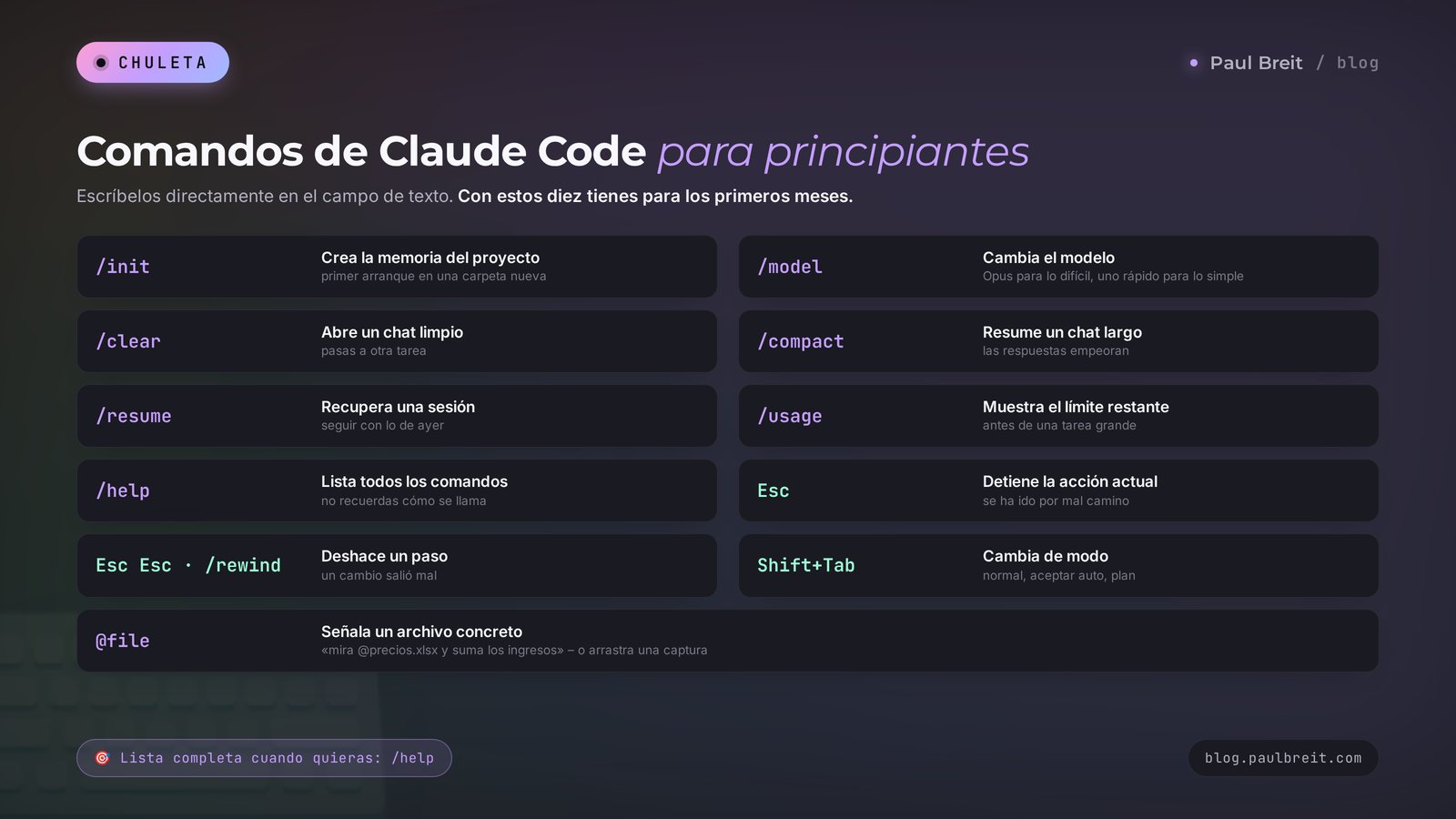
Los comandos empiezan por una barra y se escriben directamente en el campo de texto. No hace falta aprenderse los cuarenta. Aquí tienes diez que te bastarán para los primeros meses. /help muestra la lista completa.
| Comando o tecla | Qué hace | Cuándo lo necesitas |
|---|---|---|
/init | Crea la memoria del proyecto CLAUDE.md | Primer arranque en una carpeta nueva |
/model | Cambia el modelo | Tarea difícil que pide Opus, o una simple donde basta un modelo rápido |
/clear | Borra la conversación y empieza de cero | Pasas a una tarea nueva |
/compact | Resume una conversación larga en un resumen corto | El chat es largo y las respuestas han empeorado |
/resume | Recupera una sesión anterior | Quieres seguir con el trabajo de ayer |
/usage | Muestra cuánto te queda del límite del plan | Comprobar si cabe una tarea grande |
/help | Lista todos los comandos | No recuerdas cómo se llama algo |
| Esc | Detiene la acción actual | Ves que va por mal camino |
Esc Esc o /rewind | Vuelve a un paso anterior | Un cambio salió mal |
| Shift + Tab | Cambia de modo: normal, aceptar automáticamente, plan | Activar el modo plan antes de una tarea grande |
Dos trucos más te facilitan mucho la vida. El símbolo @ más el nombre de un archivo señala a Claude Code un archivo concreto: «mira @precios.xlsx y suma los ingresos». Y puedes arrastrar una captura de pantalla a la ventana o pegarla desde el portapapeles, y la verá. Es un salvavidas cuando es más fácil enseñar un error que describirlo.
Con los modelos no hay misterio. Por defecto, trabaja con Sonnet 5: es un equilibrio sensato entre velocidad, calidad y consumo de límites. Para tareas difíciles que exigen pensar mucho, cambia a Opus. Los recados ligeros como «renombra estos archivos» son trabajo fácil para el rápido Haiku 4.5.
Sección 10Cómo pedir tareas: una fórmula y 12 frases listas
Claude Code es exactamente tan bueno como clara sea tu tarea. Quien dice «no me funciona nada», nueve de cada diez veces escribe algo tipo «hazme una web bonita». Es como acercarte a un diseñador y decirle «haz algo». Lo hará. Algo.
Yo uso una fórmula sencilla de cuatro partes. Tenla delante las primeras semanas.
- Quién soy y para qué. «Soy profesora de inglés y necesito una página para padres».
- Qué hay ya. «En la carpeta están mis precios en precios.xlsx y tres opiniones en opiniones.txt».
- Cuál debe ser el resultado. «Una página: quién soy, precios de la tarifa, opiniones y un botón de reserva».
- Restricciones. «Sin animaciones, letra grande, que se abra bien en el móvil».
Y aquí tienes doce frases que puedes copiar y completar con tus datos. Cada una está probada en tareas reales.
- «Primero revisa la carpeta y dime qué hay. No cambies nada».
- «Enséñame un plan paso a paso. Lo apruebo y arrancas».
- «Hazme todas las preguntas que necesites para hacerlo bien».
- «Hazme una web personal de una pantalla: [quién eres, cómo ayudas, adónde lleva el botón, colores]».
- «Mira la exportación @ventas.csv y calcula los ingresos por mes, los 10 mejores clientes y el ticket medio. Guarda el resultado en una hoja informe.xlsx».
- «Ordena todas las fotos de esta carpeta en subcarpetas por año y mes en que se hicieron. No borres nada».
- «Renombra todos los archivos de la carpeta con el patrón fecha-título. Enséñame antes la lista de nombres nuevos».
- «Convierte mis notas de la carpeta notas en una sola guía en Word con índice».
- «Haz una página con un formulario de reserva: nombre, teléfono, hora preferida. Guarda las solicitudes en un archivo».
- «Revisa esta web en busca de problemas: enlaces rotos, erratas, cómo se ve en el móvil».
- «Explícame con palabras sencillas qué acabas de hacer y qué archivos has cambiado».
- «Guarda en CLAUDE.md lo que acabamos de decidir».
Te recomiendo sobre todo la tercera. Cuando no tengas del todo claro qué quieres, pide a Claude Code que te pregunte. Te preguntará por tu público, los colores, los textos y adónde mandar a la gente, y tras cinco respuestas la tarea queda varias veces más clara.
Una tarea larga es más fácil dictarla. Activa el dictado en tu ordenador (en Mac, pulsa Fn dos veces; en Windows, Win + H) y describe la tarea como se la explicarías en voz alta a un asistente. Claude Code entiende sin problema el habla coloquial, las frases a medias y los «bueno, a ver». Muchos de mis clientes trabajan exactamente así: hablan un par de minutos y reciben el resultado.
Sección 11Cinco primeros proyectos según tu profesión
Para que no te quedes mirando un campo de texto vacío, aquí tienes ideas de primer proyecto para quienes venden servicios, cursos y consultoría. Cada una lleva una tarde y aporta valor real.
| Quién eres | Primer proyecto | Qué decirle a Claude Code |
|---|---|---|
| Psicólogo, coach | Una página de reserva para la primera sesión | «Hazme una página: quién soy, con qué trabajo, cómo es una sesión y un botón de reserva que abra Telegram» |
| Profesor particular | Un control de clases y pagos en una hoja de cálculo | «Haz una hoja: nombre, asignatura, horario, pagado o no y total del mes» |
| Nutricionista, entrenador | Un generador de menús o programas en documento | «Con las recetas de esta carpeta, arma un menú semanal en PDF con una sola lista de la compra» |
| Escuela online | Un informe de ventas a partir de una exportación | «Con @pedidos.csv, suma las ventas por producto y mes, haz un gráfico y guarda el informe» |
| Freelance, diseñador | Orden en tu archivo de proyectos | «Ordena esta carpeta por cliente y año y haz una lista de todos los proyectos en una hoja de cálculo» |
Fíjate en que ninguna fila dice «escribe código». Describes el resultado como se lo describirías a un asistente de oficina. Cuando te sientas seguro, pasa a tareas más grandes: un bot de Telegram que responda a las preguntas frecuentes (paso a paso en cómo hacer un bot de Telegram sin programador) o conectar tus propias herramientas mediante MCP. Para la visión general de crear cosas conversando, lee sobre el vibe coding.
Un cliente, mentor de ventas, empezó justo por una hoja de cálculo. Primero pidió a Claude Code que volcara en ella todos los contactos de su historial de mensajes, luego que calculara la conversión de contacto a pago y después que la dibujara semana a semana. Tres tardes más tarde tenía su propio pequeño sistema de analítica, para el que pensaba contratar a alguien. Y lo principal, en sus palabras: «Por primera vez vi en qué paso se me cae la gente».
Sección 12Cuando algo sale mal
Todos los principiantes tropiezan con lo mismo. Lo he reunido en un solo sitio para que no tengas que rebuscar en foros.
Nueve de cada diez veces has entrado con una cuenta distinta a la que tiene la suscripción. Cierra sesión, vuelve a entrar con el correo correcto y reinicia la app o la terminal. Si dice que la cuenta no tiene acceso, comprueba que tu plan Pro o Max está activo.
El instalador configuró la ruta, pero la terminal todavía no lo sabe. Cierra la ventana y abre una nueva. ¿Nada? Reinicia el ordenador. ¿Sigue igual? Abre el chat en claude.ai, pega el texto completo del error y pídele que te guíe paso a paso para arreglarlo.
Pulsa Esc si todavía está trabajando. Después doble Esc y vuelve al paso anterior al cambio fallido. Luego reformula la tarea de forma más concreta, o activa el modo plan y acordad primero el enfoque. Regañarle con un «lo has estropeado todo» no sirve de nada. Describe con calma lo que necesitas.
La conversación es demasiado larga y se ha acumulado mucho ruido en su memoria de trabajo. Escribe /compact para resumir la conversación, o /clear para empezar de cero. Antes, pídele que guarde en CLAUDE.md los acuerdos importantes para que no se pierdan.
Lo más probable es que el archivo esté en otra carpeta. Claude Code solo ve la carpeta en la que se abrió y todo lo que hay dentro. Mueve el archivo a la carpeta del proyecto o abre Claude Code en la carpeta correcta.
Tu plan tiene un límite de ventana corta y otro semanal. Espera a que se reinicie la ventana, y él te dirá cuándo. Cómo estirar tus límites lo cuento en la siguiente sección.
Haz una captura, arrástrala a la ventana de Claude Code y escribe: «Así se ve en mi pantalla, arréglalo». Una imagen explica el problema mejor que cualquier descripción. Haz lo mismo con cualquier error que aparezca en tu pantalla.
El principio general: cualquier mensaje confuso, enséñaselo al propio Claude, en Claude Code o en el chat normal. Desenreda sus propios errores mejor que cualquier foro. Y si alguna palabra técnica se te atraganta, tienes a mano el glosario de términos de IA para principiantes.
Sección 13Límites de uso y cómo estirarlos
Con Pro no pagas por petición, pero tampoco es ilimitado. Hay un límite para unas pocas horas y un límite semanal. Claude Code consume bastante más que el chat normal, porque lee archivos, prueba cosas y revisa su propio trabajo. Para tareas tipo «web personal, hoja de cálculo, informe», Pro va sobrado. Cuando pases varias horas al día en Claude Code, echa un vistazo a Max.
Esto es lo que de verdad ahorra límites:
- Una tarea, una conversación. ¿Has terminado la web? Escribe
/cleary empieza el informe de ventas desde cero. Una conversación larga arrastra todo el texto anterior y cuesta más. - El modelo adecuado. Sonnet 5 para el día a día, Opus solo para lo realmente difícil, Haiku 4.5 para recados pequeños.
- Modo plan antes de una tarea grande. Acordar el enfoque con palabras sale más barato que rehacer trabajo terminado.
- Carpetas pequeñas. No abras Claude Code en una carpeta con miles de archivos, intentará estudiarlos. Una carpeta propia para cada tarea ahorra tiempo y límites.
- Una tarea precisa desde el principio. Cada ronda de «no, eso no» cuesta límite. La fórmula de cuatro partes se amortiza justo aquí.
Consulta lo que te queda con el comando /usage. Si quieres saber qué modelo encaja con cada tipo de tarea, lo cuento en Claude 5, GPT-5 y Gemini 3: qué cambió y cuál te conviene.
Sección 14Seguridad: cinco reglas sencillas
Claude Code tiene acceso a tu ordenador, así que un poco de higiene no sobra. Las reglas son sencillas y fáciles de cumplir.
- Una carpeta aparte para cada tarea. Nunca lo abras en la raíz del disco ni en la carpeta con todos tus documentos.
- Lee las peticiones de permiso. Sobre todo cuando quiere borrar, enviar o instalar algo. Si no entiendes una acción, pregunta: «Explícame con palabras sencillas qué va a hacer este comando».
- No escribas contraseñas ni claves en el chat. Si necesita acceso a un servicio, pregunta a Claude Code dónde guardar la clave de forma segura y ponla ahí tú mismo.
- Haz copia de lo importante. ¿Trabajas con archivos valiosos? Copia antes la carpeta. Son dos segundos y dormirás más tranquilo.
- Revisa todo lo que sale fuera. Las cifras de un informe, los enlaces de una web, el texto de un envío de correo. La revisión final es cosa tuya, sobre todo donde hay dinero y datos de clientes.
Suena más estricto de lo que es. Nunca he visto a Claude Code romper nada a alguien que trabajaba en una carpeta aparte y leía lo que aprobaba. Es cuidadoso y siempre pregunta antes de algo importante. Con estas reglas el trabajo se vuelve de verdad tranquilo.
Sección 15Todo el camino en un minuto
Repasemos lo esencial para que todo encaje en una sola imagen.
- Necesitas un ordenador y un plan Claude Pro o Max.
- Lo más fácil para empezar es la app de Claude, pestaña Code. La terminal se instala con un comando y da las mismas capacidades.
- Crea una carpeta vacía aparte para cada tarea y abre Claude Code justo ahí.
- Que la primera tarea sea pequeña y visible: una web personal, una hoja de cálculo, un informe. Usa la fórmula: quién eres, qué hay, qué resultado necesitas, restricciones.
- Aprueba las acciones importantes, activa el modo plan antes de una tarea grande y deshaz un paso fallido con doble Esc.
- Crea la memoria del proyecto con
/inity añade todo lo que acordéis. - Una tarea, una conversación,
/clearentre tareas, Sonnet 5 por defecto. Así tus límites duran mucho.
Eso es todo. Sinceramente, lo más difícil de Claude Code es decidirse a abrirlo por primera vez. Después tú hablas y él trabaja. Elige una tarea pequeña que llevas tiempo arrastrando y quítatela de encima esta noche. ¿Te animas? 🙂
FAQPreguntas frecuentes
¿Cómo uso Claude Code si no soy programador?
Igual que le darías tareas a un asistente. Abre Claude Code en una carpeta aparte y describe el resultado con palabras sencillas: quién eres, qué hay que hacer y cómo debe quedar. Todo el código lo escribe él. Tu trabajo es revisar el resultado y pedir cambios.
¿Puedo usar Claude Code gratis?
No, Claude Code no está disponible en el plan gratuito. Viene con Claude Pro (unos $20 al mes) y Max ($100 o $200 al mes). También puedes pagar por uso a través de la API, pero para un principiante el plan Pro es más sencillo y previsible.
¿Dónde le resulta más fácil usar Claude Code a un principiante?
En la app de escritorio de Claude para Mac o Windows, en la pestaña Code: eliges una carpeta con el ratón y escribes la tarea. También está la versión de navegador en claude.ai/code para proyectos en GitHub, la extensión de VS Code y la terminal, donde se instala con un comando.
¿Hay que instalar algo para usar Claude Code?
Para la app de escritorio, sí: descárgala desde claude.ai e instálala como cualquier programa. Para la terminal, basta un comando de instalación. La versión de navegador en claude.ai/code no necesita instalación, pero trabaja con proyectos guardados en GitHub.
¿Puede Claude Code borrar mis archivos?
Por defecto pide permiso para cada cambio y te enseña lo que va a hacer. Trabaja en una carpeta aparte, lee las peticiones y guarda una copia de lo importante. Un cambio fallido se deshace con doble Esc o con el comando /rewind.
¿Qué es CLAUDE.md y para qué lo necesito?
Es el archivo de memoria del proyecto dentro de tu carpeta. Claude Code lo lee en cada arranque, así que es el sitio para tus reglas: quién eres, colores, contactos, acuerdos. Se crea con el comando /init y se amplía diciendo «guarda esto en CLAUDE.md».
¿Qué modelo elijo en Claude Code?
Sonnet 5 por defecto: equilibra calidad, velocidad y límites. Para tareas difíciles, cambia a Opus con el comando /model. Para recados sencillos basta el rápido Haiku 4.5.
¿Qué hago cuando se me acaban los límites?
Espera a que se reinicie la ventana, Claude Code te dirá cuándo. Para que los límites duren más, usa una tarea por conversación, limpia el chat con /clear, trabaja con Sonnet 5 y acuerda un plan antes de las tareas grandes. Si siempre te quedas corto, pasa a Max.
¿Claude Code entiende el lenguaje de todos los días?
Sí, y muy bien. Escribe o dicta las tareas como se las dirías a una persona, en español o en muchos otros idiomas, y te responde igual. Comandos como /init y /clear son palabras fijas, pero solo necesitas unos diez y están todos en la chuleta de arriba.