IA para hojas de cálculo: informes en Excel sin una sola fórmula
Describes la tarea con palabras normales y la IA suma los totales, escribe las fórmulas, ordena los datos y arma los gráficos. Te enseño con ejemplos reales cómo montar un informe en Excel o Google Sheets en diez minutos, sin memorizar ni una función. Para todos los que venden servicios, cursos y consultoría y están cansados de pelearse con las hojas de cálculo a mano.
Para hacer informes en hojas de cálculo con IA no necesitas saber fórmulas. Pegas la tabla en el chat o adjuntas un archivo de Excel, escribes la tarea con palabras normales –suma el total de cada mes, encuentra los clientes con los pedidos más grandes, saca un resumen por comercial– y recibes una fórmula lista para poner en una celda o el resultado ya calculado. La ayudante más precisa con datos es Claude: acepta archivos y dibuja gráficos en la propia ventana. ChatGPT hace lo mismo, y DeepSeek es una opción potente y barata para trabajar con números. Un informe a partir de datos crudos se monta en unos diez minutos. La única regla de hierro es verificar los números finales, porque a veces la IA cuenta mal.
Alguien te manda una exportación de ventas de ochocientas filas y para esta noche necesitas saber cuánto has facturado, qué cliente ha dejado más y qué mes se ha hundido. Abres la hoja, intentas recordar cómo se escribe BUSCARV, rebuscas en los resultados de búsqueda, copias la fórmula de otro, te da un error #REF, arreglas los separadores, otro error. Una hora perdida, sin informe y de mal humor.
Todo ese trabajo puede ir a la IA. Llevo cuatro proyectos de clientes y un canal con 20 000 seguidores, cuento ingresos, rebusco en exportaciones y monto informes casi a diario, y la IA lleva mucho tiempo escribiéndome las fórmulas. Abajo te enseño todo el camino paso a paso: qué IA usar para hojas de cálculo, cómo pasarle tus datos, cómo conseguir una fórmula y un resumen terminado, dónde miente y qué hacer al respecto.
Es una lectura de dieciocho minutos. Y dejarás de tenerles miedo a las hojas de cálculo: aprenderás a sacarles respuestas en lugar de pelearte con las fórmulas.
Qué encontrarás
- Qué significa de verdad trabajar hojas de cálculo con IA
- Qué IA usar para hojas de cálculo
- Fórmulas sin sufrir: la IA las escribe por ti
- Un informe a partir de datos crudos en diez minutos
- Poner orden: limpia y estandariza tus datos
- Tablas dinámicas y agrupaciones sin agobios
- Gráficos: convierte una tabla en un diagrama
- Un análisis en vivo: haz los números en una hora
- Errores comunes y cómo esquivarlos
- Qué no debes subir nunca a una IA
- Lista de comprobación: tu primer informe
- Todo el camino en un minuto
Sección 01Qué significa de verdad trabajar hojas de cálculo con IA
Fijemos la idea principal para hablar el mismo idioma a partir de aquí. El trabajo con hojas de cálculo solía ser así: tienes decenas de funciones en la cabeza, recuerdas dónde va una coma y dónde un punto y coma, y montas una fórmula con todo eso a mano. Te comes un carácter y en lugar de un número te sale un error en rojo. Justo en esa barrera es donde la mayoría tropieza y decide que las hojas de cálculo no son para ellos.
Con la IA cambian los papeles. Ahora tú eres el cliente que explica lo que hace falta, y la IA es la especialista que se sabe de memoria cada función y cada detalle de sintaxis. Le dices: suma los ingresos de cada comercial y enséñame quién va primero. La IA traduce esa frase al idioma de las hojas de cálculo y te da la respuesta terminada. Recordar el nombre de la función correcta ya no es asunto tuyo.
Puedes trabajar con hojas de cálculo mediante IA de tres formas, y conviene distinguirlas desde el principio.
Forma uno – una fórmula a petición
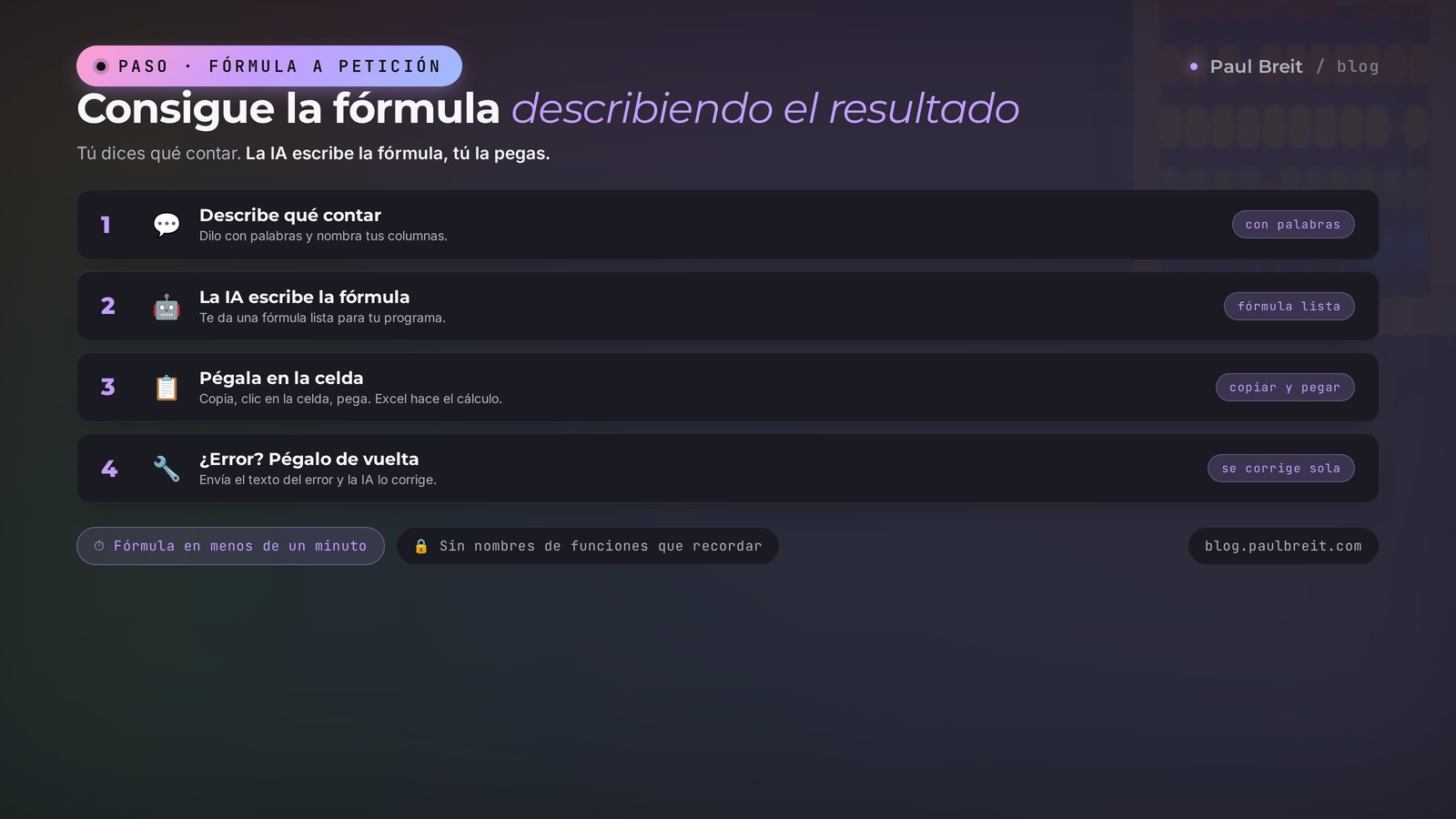
Describes qué hay que contar y la IA te devuelve una fórmula lista. La copias y la pegas en una celda de tu propia hoja. Excel o Google Sheets hace el cálculo; la IA simplemente te escribió el texto de la fórmula. Es cómodo cuando hay muchos datos y cambian a menudo: la fórmula vive en la hoja y se recalcula sola en cuanto editas cualquier número.
Forma dos – analizar tus datos
Le das a la IA la propia tabla –adjuntas un archivo o pegas las filas como texto– y le pides que lo desglose: que lo sume, que encuentre patrones, que saque un resumen. Aquí la IA hace el cálculo, no la hoja, y devuelve una respuesta terminada en palabras y números. Va bien cuando necesitas entender rápido qué está pasando en los datos, sin ir y venir con fórmulas.
Forma tres – una tabla desde cero
Todavía no tienes tabla, pero necesitas una estructura: un registro de clientes, un plan de contenidos, un presupuesto de proyecto, un control de pagos. Describes lo que quieres ver y la IA arma una tabla lista con columnas, filas de ejemplo y pistas de qué va en cada sitio. Solo queda copiarla en Excel o Google Sheets y rellenarla con tus propios datos.
A continuación recorremos cada forma en detalle, con frases listas para copiar. Pero primero, elijamos la IA en sí, que es lo que decide qué puedes hacer siquiera.
Sección 02Qué IA usar para hojas de cálculo
Con números y datos las IA se diferencian más que con texto normal. Una cuenta con cuidado y acepta archivos; otra se lía sumando. Repasemos las opciones para que sepas qué te llevas.
Claude – la más precisa con datos
Si eliges una sola herramienta para hojas de cálculo, te recomiendo Claude. Acepta sin problema archivos de Excel y CSV en el propio chat, cuenta con cuidado y –lo mejor de todo– puede dibujar gráficos y montar mini-tablas en la ventana con su modo Artifacts. Adjuntas una exportación, pides un resumen y aparece un gráfico terminado o una tabla limpia en el lado derecho de la pantalla, lista para copiar. Para desglosar datos es hoy la ayudante más potente. Hay un plan gratis, y basta para probar todo lo de este artículo; la web es claude.ai. Si estás en una región donde Claude no está disponible directamente, necesitarás una VPN y un correo que no esté ligado a esa región; expliqué cómo darse de alta y pagar Claude en un artículo aparte sobre cómo pagar Claude.
ChatGPT – también potente, misma idea
ChatGPT de OpenAI trabaja con hojas de cálculo igual de bien: acepta archivos, cuenta y hace gráficos. Si ya usas ChatGPT, no hace falta que añadas Claude específicamente para hojas de cálculo: te resolverá las tareas de este artículo. Si no te decides entre los dos, los comparé en Claude frente a ChatGPT.
Una opción económica – DeepSeek
Cuando quieres algo barato, DeepSeek merece un vistazo. Es especialmente fuerte en analítica y trabajo con números, y por API es el más barato del grupo. Para informes sencillos, fórmulas y desglosar exportaciones pequeñas, DeepSeek sobra. Los planes gratis de Claude y ChatGPT también cubren casi todo lo que harás mientras aprendes. Una comparación más amplia de las herramientas que vale la pena usar está en mi repaso de las mejores herramientas de IA de 2026.
Si necesitas analítica seria, exportaciones grandes y gráficos, tira de Claude. Si quieres empezar ahora mismo gratis, el plan gratis de Claude o ChatGPT cubre tus primeros informes. Si vigilas el presupuesto en trabajo pesado con números, DeepSeek. Y si no tienes ni idea de por dónde empezar, dejé la elección paso a paso en cómo elegir una herramienta de IA.
Sección 03Fórmulas sin sufrir: la IA las escribe por ti
El dolor más común en las hojas de cálculo son las fórmulas. BUSCARV, SUMAR.SI, unir texto, sacar una fecha de una celda. No tienes que volver a aprender nada de eso. Así funciona, con un ejemplo en vivo.
Imagina que tienes una tabla de operaciones: la columna A es el nombre del cliente, la B es el comercial y la C es el importe de la operación. Necesitas saber cuánto vendió en total cada comercial. En vez de rebuscar la función, le escribes a la IA una frase sencilla.
Tengo una tabla en Excel. La columna A es el cliente, la columna B es el comercial,
la columna C es el importe de la operación. Los datos van de la fila 2 a la 801.
Escribe una fórmula que sume todas las ventas de la comercial llamada Sara.
Dime en qué celda pegarla.
A cambio, la IA te da una fórmula lista y te explica dónde ponerla.
=SUMAR.SI(B2:B801;"Sara";C2:C801). Suma todos los importes de la columna C donde la columna B ponga Sara. Si los nombres de tus comerciales están en una lista aparte, sustituye "Sara" por una referencia a la celda con el nombre y podrás arrastrar la fórmula hacia abajo para todos.
Copias la fórmula, la pegas en la celda E2 y Excel cuenta. No tuviste que recordar el nombre de la función ni el orden de los argumentos. Si la fórmula da un error, solo copias el texto del error de vuelta al chat y escribes: me da este error, corrígelo. La IA averigua qué falla –casi siempre un separador o un rango mal puesto– y te devuelve una versión corregida.
Excel y Google Sheets – pide la versión para tu programa
Aquí hay un detalle importante que hace tropezar a los principiantes. Excel y Google Sheets comparten casi todos los nombres de funciones, pero el separador de argumentos puede cambiar según tu configuración regional –unos usan comas, otros puntos y coma– y algunas funciones se comportan distinto entre los dos programas. Pega una fórmula hecha para la configuración equivocada y te da un error. Así que di siempre en qué programa estás.
Necesito esta fórmula para Google Sheets, no para Excel.
Reescríbela con los nombres de función y los separadores correctos.
La IA te devuelve la versión para el programa que necesitas y entra sin retoques. También funciona al revés, cuando sacas fórmulas del archivo de otra persona. Y si necesitas fórmulas a menudo, ten a mano un par de plantillas de frases; expliqué cómo hacerlo en el artículo sobre cómo escribir prompts.
Estas son las peticiones que cubren nueve de cada diez tareas con fórmulas. Cambia tus columnas y tus números.
Suma la columna C en cada fila donde la columna B ponga Pagado.
Para cada cliente de la primera tabla, saca su ciudad de la segunda tabla emparejando por el nombre.
Calcula qué porcentaje representa cada fila sobre el total de la columna.
Saca solo el mes y el año de la fecha de la columna A para poder agrupar por mes.
A cada petición, añade al final: dame la fórmula para Excel y dime en qué celda pegarla.
Fíjate en que en ningún momento nombraste una función. Describiste el resultado que querías y la IA asumió la tarea de traducirlo al idioma de las hojas de cálculo. Así es exactamente como se desvanece el miedo a las fórmulas: dejas de memorizar sintaxis y empiezas simplemente a plantear la tarea.
Sección 04Un informe a partir de datos crudos en diez minutos
Ahora la parte buena. A menudo una sola fórmula no basta: necesitas un informe entero, coger una exportación cruda y convertirla en una imagen clara. Aquí entra la segunda forma: le pasas los datos a la IA y le pides que los desglose.
Primero hay que hacer llegar los datos. Hay tres rutas; elige la que te resulte más fácil.
Adjunta un archivo
Claude y ChatGPT aceptan archivos de Excel y CSV. Arrastra el archivo a la ventana del chat o pulsa el clip. La IA ve cada fila y cada columna. Es la ruta más fiable para tablas grandes.
Pega la tabla como texto
Si el servicio no admite archivos, selecciona el trozo de tabla que necesitas en Excel o Google Sheets, cópialo y pégalo en el chat. Las filas y columnas se conservan y la IA lo lee como una tabla. Va bien para exportaciones pequeñas de unos cientos de filas.
Exporta a CSV
En Google Sheets, abre el menú Archivo, luego Descargar y elige CSV. Obtienes un archivo de datos en texto plano que cualquier IA entiende. Casi todos los servicios con exportación ofrecen el mismo formato, desde las pasarelas de pago hasta las herramientas de email.
Datos entregados; ahora pide el informe. Plantea la tarea como si le explicaras a un asistente qué quieres ver al final.
Aquí tienes un trimestre de datos de ventas. Monta un informe corto:
1. Ingresos totales del trimestre.
2. Ingresos por mes y cuál fue el mejor mes.
3. Top 5 de clientes por importe.
4. Valor medio del pedido.
5. Dos o tres conclusiones: qué destaca en los datos.
Responde con una tabla y una lista, sin relleno.
En segundos la IA te devuelve un resumen terminado: los números, una tabla por meses, una lista de los clientes más grandes y observaciones breves, como que junio cayó un tercio mientras un solo cliente supuso una quinta parte de todos los ingresos. Lo que a mano habría llevado una hora con fórmulas y tablas dinámicas, lo tienes en un par de minutos. Solo queda verificar los números clave, y volveremos a eso en la sección de errores.

Sección 05Poner orden: limpia y estandariza tus datos
Las exportaciones reales rara vez vienen limpias. Nombres escritos de varias formas, espacios sueltos, fechas en tres formatos, filas duplicadas, un nombre y un apellido metidos en una sola celda. Esto solía llevar media jornada a mano. La IA lo hace a partir de una descripción.
Elimina duplicados y basura
Pegas la tabla y escribes: encuentra las filas repetidas y enséñame cuáles borrar, dejando una de cada. La IA recorre los datos y te devuelve una lista limpia. Del mismo modo, puedes pedirle que quite las filas en blanco, recorte los espacios de los bordes o lleve los teléfonos a un solo formato.
Divide o combina columnas
Una tarea habitual: una columna tiene nombre y apellido juntos y necesitas dos por separado. O al revés: necesitas unirlos. La formulación es sencilla.
La columna A contiene un nombre completo en el formato Nombre Apellido.
Divídela en dos columnas separadas: nombre, apellido.
Devuélvemelo como una tabla para poder pegarla de vuelta en Excel.
Si hace falta una fórmula para eso, dámela también, para Excel.
Lleva todo a un mismo estándar
Cuando la gente escribió las ciudades a su manera –Madrid, MADRID, Madríd, madrid– el informe las trata como valores distintos y el resumen miente. Pídele a la IA que estandarice la escritura: sustituye cada variante de Madrid por una sola. Ella arma el reemplazo correcto y, en un archivo grande, te sugerirá una fórmula para hacerlo todo de golpe.
Antes de cualquier informe, pídele primero a la IA que revise los datos en busca de basura: registros idénticos con distinta escritura, celdas vacías, importes raros como negativos o sospechosamente grandes. Cinco minutos de limpieza te ahorran una hora de averiguar por qué los números no cuadran.
Sección 06Tablas dinámicas y agrupaciones sin agobios
Una tabla dinámica es cuando pliegas una exportación grande en un resumen compacto: ventas por mes, leads por fuente, gastos por categoría. En Excel se montan con una herramienta aparte que asusta a mucha gente. Con IA hay dos enfoques, y los dos son más sencillos.
Enfoque uno – el resumen en la propia respuesta
Le pasas los datos y le pides que agrupe. Por ejemplo: agrupa los gastos por categoría y muestra el importe y el porcentaje que cada categoría representa sobre el total. La IA te devuelve una tabla ya plegada con totales y porcentajes. Cópiala en tu archivo y el resumen está hecho, sin un solo clic en un menú de Excel.
Aquí tienes una tabla de los gastos de este mes: una columna de categoría y una de importe.
Monta un resumen: para cada categoría, el importe total y su porcentaje
sobre todo el gasto. Ordena por importe, de mayor a menor.
Añade una fila de Total abajo.
Enfoque dos – instrucciones para Excel
Si los datos cambian y quieres el resumen en vivo, dentro de Excel, pide instrucciones paso a paso: explícame paso a paso cómo montar una tabla dinámica con estos datos en Excel, dónde hacer clic. La IA lo detalla botón a botón, como para un principiante: selecciona el rango, inserta una tabla dinámica, arrastra el campo de categoría a las filas y el importe a los valores. Lo sigues y consigues una dinámica que se recalcula sola cuando cambian los datos.
El primer enfoque es más rápido para un informe puntual. El segundo es más cómodo cuando la tabla vive y se actualiza cada semana. Ten los dos presentes y coge el que encaje con la situación.
Sección 07Gráficos: convierte una tabla en un diagrama
Los números en una tabla convencen poco; una imagen enseña de un vistazo dónde está el crecimiento y dónde la caída. Los gráficos con IA se montan tan fácil como los informes.
La ruta más rápida es Claude con Artifacts. Adjuntas los datos y escribes: haz un gráfico de barras de los ingresos por mes. Aparece un gráfico en vivo de tus números en el lado derecho de la ventana, y puedes guardarlo como imagen y meterlo en una presentación o en un informe para un cliente. Sin necesidad de otro servicio.
Si no tienes claro qué gráfico encaja, pídele consejo a la IA directamente.
Mis datos: ingresos a lo largo de 12 meses y el peso de cada canal de venta.
¿Qué tipo de gráfico es mejor para los ingresos por mes
y cuál para el peso de los canales? Explica por qué y haz los dos.
La IA te dirá que una tendencia por meses se lee mejor como línea o barras, mientras que el peso de los canales pide un gráfico circular, y monta los dos al momento. Si trabajas en Excel o Google Sheets y quieres el gráfico ahí, pide instrucciones: te detalla qué celdas seleccionar y qué botón pulsar para que el gráfico aparezca en tu propio archivo.
Sección 08Un análisis en vivo: haz los números en una hora
Juntémoslo todo en un ejemplo cercano a cualquiera que venda servicios y cursos. La tarea: averiguar qué deja de verdad un lanzamiento una vez contados los costes. La gente suele pasar una semana en una hoja de cálculo y aun así acaba hecha un lío. Lo haremos con IA en una hora.
Tienes los datos: cuánta gente compró, a qué precio, cuánto se fue en anuncios, en el equipo, en herramientas. Parte está en tu cabeza, parte en los mensajes privados. Reúnes todo lo que tienes, lo pegas en el chat y escribes como una persona.
Ayúdame a calcular la economía de un lanzamiento. Estos son los números:
– vendidas 47 plazas a $250 cada una;
– 6 personas cogieron pago a plazos y han pagado $80 hasta ahora;
– el gasto en anuncios fue de $1.600;
– al equipo se le pagó $1.200;
– herramientas y comisiones de pago, unos $330.
Calcula: ingresos reales, ingresos totales incluyendo los pagos a plazos,
costes totales, beneficio neto y el beneficio como porcentaje de los ingresos.
Muestra el cálculo paso a paso para que pueda comprobarlo.
La IA lo despliega todo: ingresos reales, ingresos esperados una vez pagados los plazos, costes totales, beneficio neto y su porcentaje. Y muestra el cálculo paso a paso, para que veas de dónde salió cada número. Desde ahí puedes profundizar: pregunta cuánto costó captar un cliente, a qué precio de anuncios el lanzamiento se habría ido a pérdidas, qué pasa con el beneficio si subes el precio cincuenta dólares. Cada una de esas preguntas es un par de minutos más, no otra tarde en una hoja de cálculo.
IA: El gasto en anuncios fue de $1.600 y tuviste 47 clientes de pago. Así que captar uno costó unos $34. Con un pedido medio de $250 es una proporción sana: los anuncios se comen alrededor del 14 por ciento del precio de la plaza.
Ese es el poder. No estás haciendo los cálculos: estás hablando de tu dinero y recibiendo respuestas. Enseñé un análisis parecido, solo que para llamadas y chats con clientes, en el artículo sobre analizar llamadas de ventas con IA: mismo principio, pero sobre vender.

Sección 09Errores comunes y cómo esquivarlos
La IA es una ayudante potente en las hojas de cálculo, pero tiene puntos débiles. Conocerlos importa más que saber fórmulas, porque un error silencioso en un informe cuesta más que cualquier hora que hayas invertido.
A veces miente en el cálculo
Este es el gordo. La IA puede darte con total seguridad un total equivocado, sobre todo cuando cuenta un lote grande directamente en el chat. El error suena convincente y es fácil que se te pase. La defensa es sencilla: en informes importantes, pídele que muestre el cálculo paso a paso, comprueba una o dos filas a mano o, mejor, deja que Excel cuente mediante una fórmula. Entonces la IA escribe la fórmula, el programa hace el cálculo y el resultado es exacto.
No ve tu archivo entero si es enorme
Las tablas muy grandes, de decenas de miles de filas, la IA puede procesarlas de forma incompleta o saltarse una parte. Si hay muchos datos, trocéalos: pídele que lo haga por partes, o pliega primero la exportación en un resumen y luego trabaja con el resumen. Para lotes pesados, una fórmula en Excel es más fiable que un desglose en el chat.
Confunde los formatos de fecha y número
La fecha 03/05 para la IA puede ser el 3 de mayo o el 5 de marzo, y un número con una coma puede ser un decimal o un separador de miles. Explicita siempre el formato: mis fechas son día/mes, el separador decimal es la coma. Una frase así al principio despeja la mitad de la confusión.
Ningún informe de la IA va a un cliente ni entra en el negocio sin una comprobación de los números finales. Verifica el total general, recuenta una fila, haz una pregunta de control. Son dos minutos que te libran de una decisión equivocada que vale dinero de verdad.
Sección 10Qué no debes subir nunca a una IA
Las hojas de cálculo suelen ir cargadas de datos personales: nombres, teléfonos, importes, direcciones. Antes de mandarlos a un chat, frena.
No debes subir documentos de identidad ni datos del pasaporte, nombres completos junto a teléfonos, números y datos de tarjetas, ni información médica. Aunque el servicio sea de fiar, exponer sin necesidad los datos personales de otras personas es un riesgo: es tu responsabilidad ante tus clientes y ante la ley.
La solución es sencilla: anonimiza. Antes de subir, sustituye los nombres reales por Cliente 1, Cliente 2, quita los teléfonos y los números de cuenta, y deja solo lo que necesita el cálculo: importes, fechas, categorías. La IA sumará encantada los ingresos del Cliente 1, y quién es de verdad solo lo sabes tú. Incluso puedes pedirle que te prepare una plantilla anonimizada.
Si trabajas con datos a todas horas, conviene saber que en los planes de pago Anthropic y OpenAI no usan tus datos para entrenar sus modelos. Eso da más tranquilidad con la información sensible que los planes gratuitos de consumo. Pero la regla de anonimizar sigue siendo la principal, para cualquier IA, sin excepciones.
Sección 11Lista de comprobación: tu primer informe
Plegemos todo el camino en una lista corta. Recórrela una vez con una tarea real y, a partir de ahí, la harás en piloto automático.
Elige tu IA
Si necesitas analítica seria y gráficos, Claude. Si quieres empezar gratis ahora mismo, el plan gratis de Claude o ChatGPT. Si vigilas el presupuesto en trabajo pesado con números, DeepSeek.
Entrega los datos
Adjunta un archivo de Excel o CSV, o pega la tabla como texto. Desde Google Sheets puedes exportar una hoja a CSV por el menú Archivo. Anonimiza cualquier dato personal de clientes.
Describe la tarea con palabras
Di qué quieres ver al final: un total, un resumen, una lista de mejores clientes, un gráfico. Indica el formato de fecha y de número y para qué programa es la fórmula, Excel o Google Sheets.
Toma el resultado
Copia la fórmula en una celda, o lleva el resumen y el gráfico terminados a tu archivo. Si una fórmula da error, pega el texto del error de vuelta al chat y la IA lo corrige.
Verifica los números
Comprueba el total general, recuenta una fila o dos, pídele que muestre el cálculo paso a paso. Solo después de la comprobación el informe entra en el negocio o va a un cliente.
Sección 12Todo el camino en un minuto
El trabajo con hojas de cálculo ya no exige saber fórmulas. Te has convertido en el cliente que explica la tarea con palabras, y la IA asumió todo el lado técnico.
Hay tres formas: conseguir una fórmula lista para pegar en una celda, entregar los datos para un desglose y recibir un resumen, o montar una tabla nueva desde cero a partir de una descripción. Para datos y gráficos, Claude es la más potente. ChatGPT hace lo mismo, y DeepSeek es la opción barata para los números. Entregas los datos como archivo, como texto o como exportación CSV. Planteas la tarea como una persona: qué contar, qué mostrar, en qué forma. Indicas la fórmula para tu programa, pides los informes como resumen y montas los gráficos con Artifacts o siguiendo instrucciones para Excel.
Y una regla de hierro por encima de todo: verifica siempre los números finales y anonimiza los datos personales de clientes antes de subirlos. Empieza hoy con una tarea pequeña: cuenta los ingresos del mes pasado o suma tus gastos. El primer informe lleva diez minutos, y no vas a querer volver a las fórmulas a mano.
FAQPreguntas frecuentes
¿Necesito saber fórmulas de Excel para trabajar con hojas de cálculo mediante IA?
No. Describes la tarea con palabras normales: suma las ventas de cada comercial, calcula el pedido medio, encuentra los duplicados. La IA te da una fórmula lista para pegar en una celda o hace el cálculo directamente en el chat. No necesitas recordar nombres de funciones ni sintaxis, de eso se encarga la IA.
¿Qué IA funciona mejor con hojas de cálculo?
Para análisis de datos e informes, Claude es la más potente: cuenta con cuidado, acepta archivos de Excel y CSV, y dibuja gráficos en la propia ventana con Artifacts. ChatGPT también funciona bien, y DeepSeek es una opción barata y capaz para trabajar con números, suficiente para resúmenes sencillos, fórmulas e informes cortos. Para análisis pesado, Claude es la apuesta más segura.
¿Puedo subir mi propio archivo de Excel directamente a la IA?
Sí. Claude y ChatGPT aceptan archivos XLSX y CSV: arrástralo al chat y la IA ve cada fila. Si un servicio no admite archivos, copia la tabla directamente desde Excel o Google Sheets y pégala como texto; las filas y columnas se conservan. Desde Google Sheets también puedes exportar una hoja a CSV desde el menú Archivo.
¿La IA suma los totales y los porcentajes, o lo hace Excel?
Puede ser cualquiera de las dos. En una tabla pequeña, la IA suma totales, medias y porcentajes en su propia respuesta. En un lote grande es más seguro pedirle una fórmula lista y pegarla en la hoja: entonces Excel hace el cálculo y el resultado se recalcula solo cuando cambian los números. Verifica el total en cualquier caso.
¿Cómo paso una fórmula de la IA a mi propia hoja de cálculo?
Copia la fórmula de la respuesta, haz clic en la celda que quieras y pégala. Dile a la IA para qué programa es la fórmula: entre Excel y Google Sheets algunas funciones se comportan distinto y los separadores de argumentos cambian según tu configuración regional. Pide la versión para tu programa y entra sin retoques.
¿Es seguro subir datos de clientes a una IA?
Documentos de identidad y datos del pasaporte, nombres completos junto a teléfonos, datos de tarjetas e información médica no deben ir nunca a un chat. Anonimiza antes de subir: sustituye los nombres por Cliente 1, Cliente 2 y quita teléfonos y números de cuenta. En los planes de pago, Anthropic y OpenAI no entrenan con tus datos, pero la regla de anonimizar vale para cualquier servicio.
¿Puede la IA equivocarse en el cálculo?
Sí. A veces la IA devuelve un número que suena convincente pero está mal; eso se llama alucinación. Por eso verifica los totales finales: pídele que muestre el cálculo paso a paso, comprueba una o dos filas a mano, o deja que Excel cuente mediante una fórmula. En informes importantes es un paso obligatorio y lleva un par de minutos.
¿Puede la IA hacer gráficos a partir de una tabla?
Sí. Claude dibuja un gráfico en la propia ventana del chat con Artifacts: barras, líneas, un gráfico circular de tus datos. También puedes pedirle que sugiera qué tipo de gráfico encaja con la tarea y obtener instrucciones paso a paso para montarlo en Excel o Google Sheets en unos clics.