Cómo usar Claude en el móvil: iPhone y Android
Cómo usar Claude en el móvil: instala la app oficial en iPhone y Android, inicia sesión sin perder tus chats y aprende a manejar la voz, la cámara, los proyectos y el botón Compartir. Al final, 12 escenarios de trabajo con frases listas para todos los que venden servicios, cursos y consultoría y quieren resolver tareas directamente desde el smartphone.
Para usar Claude en el móvil, descarga la app gratuita «Claude by Anthropic» desde App Store o Google Play e inicia sesión igual que en claude.ai: con Google, Apple o email. Después escribe una petición, díctala con el icono del micrófono, habla en voz alta en el modo voz o adjunta fotos y archivos con el botón «+». Los chats y los proyectos se sincronizan con el ordenador, y el plan gratuito basta para las primeras semanas.
Para quien responde a clientes sobre la marcha, se le ocurren posts paseando y quiere preparar directos y llamadas sin portátil. Si todavía estás eligiendo herramienta de IA, empieza por las mejores herramientas de IA de 2026.
Qué hay dentro
- Qué puede hacer Claude en el móvil en 2026
- Cómo instalar Claude en iPhone
- Cómo instalar Claude en Android
- Inicio de sesión: el mismo método que en el ordenador
- Primer arranque: dónde está cada cosa
- Voz: dictado y modo voz
- Cámara, capturas y fotos
- Archivos, proyectos y memoria en el móvil
- El botón Compartir, los widgets y Atajos
- Emails, mensajes y reuniones desde el chat
- 12 escenarios de trabajo desde el móvil
- Móvil y ordenador: cómo trabajar en pareja
- Gratis o Pro: qué plan elegir para el móvil
- Si algo no funciona
- Qué no conviene enviar a la IA
- Checklist: tu móvil está listo para trabajar
- Todo el camino en un minuto
- Preguntas frecuentes
Un cliente te escribe a las 22:40. Un mensaje largo con tres preguntas, dudas sobre el precio y una petición: «explícame otra vez en qué se diferencia tu curso de los vídeos gratis». Vas en un taxi y el portátil está en casa. Antes habrías respondido por la mañana, y por la mañana esa persona ya se habría enfriado. Ahora haces una captura del chat, abres Claude en el móvil y dices en voz alta: «Ayúdame a responder con calidez y al grano, sin presionar». Treinta segundos después tienes un borrador listo. Lo retocas para que suene a ti y lo envías.
Más de la mitad de mis tareas de trabajo las empiezo en el móvil. La idea de un post aparece en un paseo, un contacto nuevo hay que atenderlo mientras hago cola, el guion de un directo es más fácil de esbozar de camino. Claude en el smartphone es la misma IA que en la web, con la misma cuenta y el mismo historial de chats, solo que siempre en el bolsillo. Y el móvil tiene tres cosas que el ordenador no tiene: cámara, micrófono y un botón Compartir en cada app.
En esta guía lo repaso todo en orden: cómo instalar Claude en iPhone y Android, cómo iniciar sesión sin perder tus chats, cómo usar la voz y la cámara, dónde viven los proyectos y los archivos en el móvil, y además 12 escenarios de trabajo con frases que puedes copiar. Léela de principio a fin o salta de sección en sección con el índice.
Sección 01Qué puede hacer Claude en el móvil en 2026
Claude es una IA de Anthropic. Tiene web, claude.ai, app de escritorio y apps gratuitas para iPhone, iPad y Android. Todas funcionan con una sola cuenta. Empiezas una conversación en el portátil y la retomas en el móvil justo donde la dejaste, y al revés.
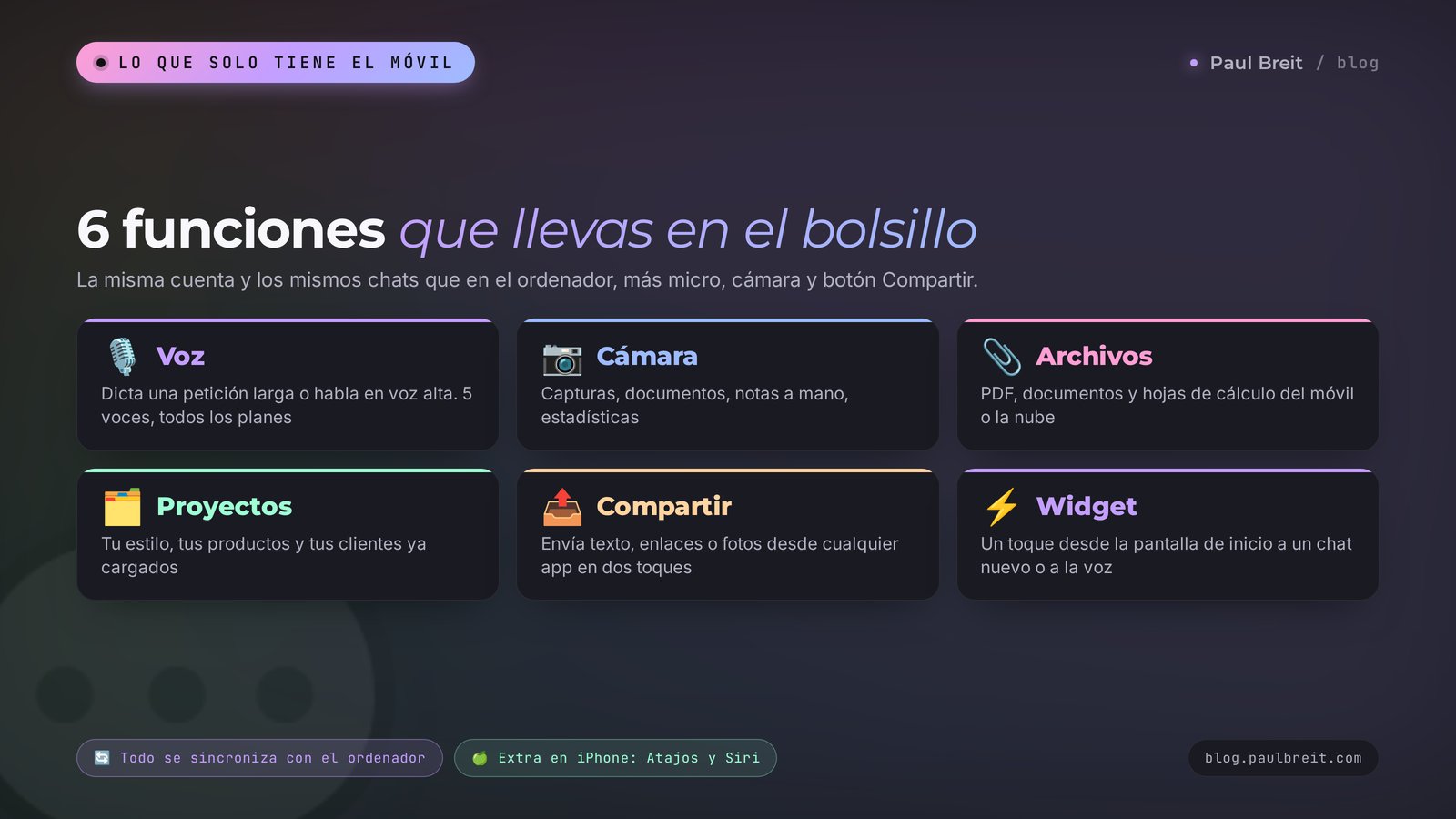
La app hace casi todo lo que hace la web y añade varias cosas que solo existen en un teléfono. Esto es lo que importa a octubre de 2026:
- Chat y redacción. Posts, respuestas a clientes, guiones de Reels, esquemas de directos, descripciones de servicios. Los modelos son los mismos que en la web, y el selector de modelo está en la propia ventana del chat.
- Dos tipos de voz. El dictado convierte lo que dices en el texto de un mensaje. El modo voz te da una conversación real: tú hablas y Claude responde en voz alta. El modo voz funciona en todos los planes, incluido el gratuito, y tienes cinco voces para elegir.
- Cámara y fotos. Fotografía un documento, una carta de restaurante, notas a mano, la web de otro, o envía la captura de un chat. Claude lee el texto de la imagen y analiza lo que hay en ella.
- Archivos. PDF, hojas de cálculo y documentos de texto del almacenamiento del móvil, de iCloud o Google Drive, o de una app de mensajería.
- Proyectos y memoria. Los proyectos con tus materiales que creaste en el ordenador también se abren en el móvil. La memoria de conversaciones anteriores también se comparte.
- Conexión con las apps del teléfono. Claude prepara el borrador de un mensaje, un email o un evento del calendario y abre la app correspondiente; después tú lo revisas y lo envías. En iPhone además tienes Recordatorios y Atajos.
- El botón Compartir. Un texto, un enlace o una imagen de cualquier app llega a Claude en dos toques.
- Widgets. Un toque desde la pantalla de inicio a un chat nuevo o directamente al modo voz.
Lo que el móvil no hace bien: trabajo largo con documentos grandes, crear webs y presentaciones, editar hojas de cálculo en serio. Un resultado terminado lo ves en el móvil sin problema, pero editar un archivo grande en una pantalla pequeña es una tortura. Hablo de esto en la sección sobre cómo combinar el móvil con el ordenador.
Si quieres ver cómo organizar una jornada de trabajo entera alrededor del smartphone y qué otras herramientas de IA instalar en él, tengo un análisis aparte: IA en tu teléfono: un día de trabajo entero desde el móvil. Aquí nos centramos en Claude.
Sección 02Cómo instalar Claude en iPhone
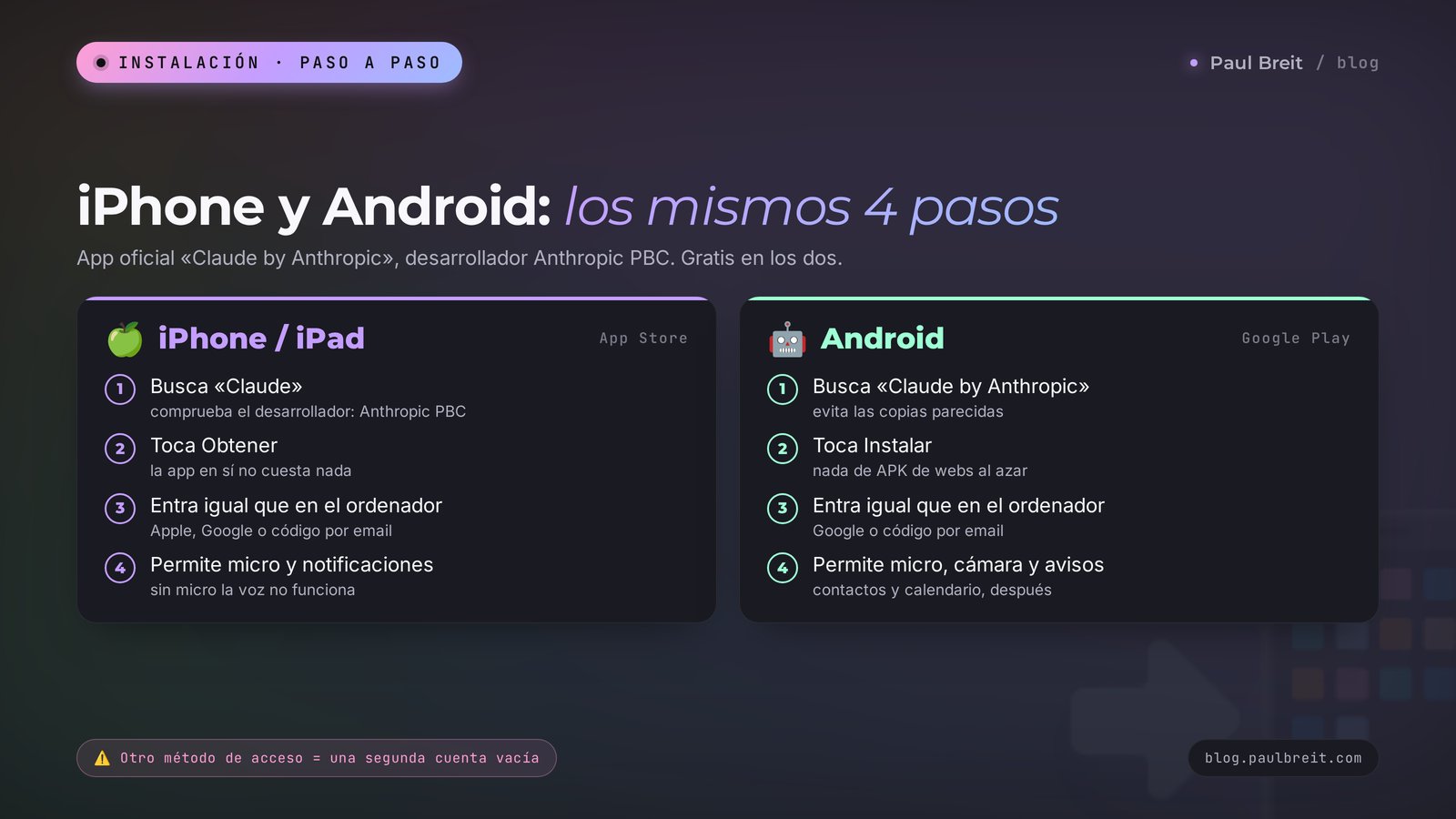
La instalación lleva un par de minutos. Lo principal es bajar la app oficial y evitar las imitaciones, que en App Store abundan.
Abre App Store y busca Claude
Escribe «Claude» en el buscador. Necesitas «Claude by Anthropic», desarrollador Anthropic PBC. El icono es un destello naranja sobre fondo claro. Las apps con nombres parecidos, tipo «Claude AI Chat Assistant», de desarrolladores desconocidos son intermediarios que a menudo cobran una suscripción aparte y te muestran anuncios.
Si la app no aparece
Revisa cómo lo has escrito y busca «Anthropic». Claude está disponible en App Store en Estados Unidos, Canadá, Reino Unido, la UE y la mayoría de los demás países. Si aun así no aparece, probablemente tu Apple ID está configurado en un país donde Anthropic no ofrece la app. En ese caso, de momento abre claude.ai en Safari; todo lo de tu cuenta funciona también ahí.
Instálala y ábrela
Toca Obtener. La app es gratuita. Si ya pagas un plan en la web, no tienes que comprar nada de nuevo dentro de la app.
Inicia sesión en tu cuenta
El iPhone te da tres opciones: Apple, Google y email con un código de un solo uso. Si ya tienes cuenta en claude.ai, entra DE LA MISMA FORMA con la que te registraste. ¿Te registraste con Google? Toca Continuar con Google. Si no, la app creará una segunda cuenta vacía y no verás tus chats ni tus proyectos.
Permite el micrófono y las notificaciones
La primera vez que toques el micro, el móvil te pedirá permiso. Toca Permitir, o la voz no funcionará. Las notificaciones también son útiles: una respuesta larga o una tarea de investigación puede tardar varios minutos, y el móvil te avisará cuando esté lista.
En iPad todo es igual, es la misma app. En una tableta conviene tener Claude en Split View junto a un documento o tus mensajes.
Sección 03Cómo instalar Claude en Android
En Android el camino es casi idéntico, solo que con Google Play en lugar de App Store.
Abre Google Play
Busca «Claude by Anthropic», del desarrollador Anthropic PBC. Comprueba el nombre del desarrollador con tus propios ojos: en Google Play hay muchas copias con iconos parecidos.
Si Google Play dice que la app no está disponible en tu país
La tienda mira el país de tu perfil de pagos de Google. Si te has mudado hace poco, el perfil puede seguir apuntando a tu país anterior; puedes cambiarlo en Google Play, en tu avatar → Ajustes → General → Preferencias de cuenta y dispositivo → País y perfiles. Google solo te deja cambiarlo una vez al año, así que piénsalo bien. No recomiendo descargar archivos APK de webs de terceros: es fácil acabar con un malware disfrazado de Claude que te roba las contraseñas.
Instálala e inicia sesión
Toca Instalar. Entra igual que en el ordenador: con Google o con email y código.
Concede los permisos
Micrófono para la voz, cámara para fotografiar documentos, notificaciones para no quedarte esperando las respuestas largas. Los permisos de contactos y calendario la app los pedirá más tarde, la primera vez que le pidas preparar un mensaje o una reunión. Concede los permisos según los necesites; no hace falta abrirlo todo de entrada.
Si tu móvil funciona sin servicios de Google (algunos modelos de Huawei y Honor), no hay forma oficial de instalar la app. En ese caso abre claude.ai en el navegador del móvil y añade la web a la pantalla de inicio: menú del navegador → Añadir a pantalla de inicio. Obtienes algo parecido a una app, solo que sin modo voz ni algunas funciones del teléfono.
Sección 04Inicio de sesión: el mismo método que en el ordenador
La mayoría de las quejas del tipo «Claude en mi móvil está vacío» se reducen a una cosa: otro método de acceso. Claude trata Apple, Google y el email como puertas distintas. Entras por otra puerta y acabas en una cuenta nueva con cero chats.
Comprueba cómo te registraste. En el ordenador, abre claude.ai → tu nombre abajo a la izquierda → Ajustes. La dirección de email que aparece ahí te dice en qué cuenta estás. Si es una dirección de Gmail y al principio pulsaste Continuar con Google, usa Google también en el móvil.
Iniciar sesión con Apple y emails ocultos. Si elegiste Iniciar sesión con Apple y marcaste Ocultar mi correo, Apple te creó una dirección de reenvío aleatoria. En el móvil, toca de nuevo Iniciar sesión con Apple y no escribas a mano esa dirección de reenvío en el campo del email.
Cuentas de trabajo y personales. Si tu empresa te ha dado una plaza de Claude Team o Enterprise, es una cuenta aparte vinculada a tu email de trabajo. Entra en ella con el método que le corresponde y, desde el primer día, mantén el trabajo y los experimentos personales cada uno en su cuenta.
Si ya creaste sin querer una segunda cuenta vacía, no pasa nada. Cierra sesión en ella (menú → Ajustes → Cerrar sesión) y vuelve a entrar con el método correcto. Tus chats y proyectos de verdad te esperan en la cuenta original.
El camino más fácil para un principiante: regístrate en el ordenador, comprueba que todo funciona y solo entonces entra en el móvil con el mismo método. Así, si algo falla, es más sencillo saber qué ha pasado. Cómo configurar tu cuenta para que Claude escriba con tu estilo desde el principio lo explico en mi guía de Claude desde cero. Esos ajustes se comparten y aparecerán en el móvil automáticamente.
Sección 05Primer arranque: dónde está cada cosa
La interfaz de la app está en el idioma de tu teléfono, y Claude responde en el idioma en el que le escribas. No hay muchos botones; en dos minutos le pillas el truco.
- El campo de texto abajo. Aquí escribes. A la izquierda del campo hay un botón «+»: cámara, fotos de la galería, archivos.
- El icono del micrófono. Dictado: hablas y tus palabras se convierten en el texto de un mensaje. Puedes editarlo antes de enviarlo.
- El icono de la onda de sonido. Modo voz, una conversación hablada en directo.
- El nombre del modelo encima del campo o en el menú. Aquí cambias de modelo. El modelo por defecto va bien para escribir a diario; para análisis complejos, elige el más potente que tengas.
- El menú de la izquierda (tres rayas o deslizar a la derecha). Historial de chats, la sección Proyectos, búsqueda en conversaciones anteriores, ajustes.
- El botón de chat nuevo en la esquina superior derecha. Consejo: abre un chat nuevo para cada tarea nueva. En un chat muy largo Claude piensa más despacio y llega antes a los límites.
En los ajustes (menú → tu nombre o el icono del engranaje), revisa tres sitios. Primero, la voz del modo voz. Segundo, el tema; el modo oscuro cansa menos la vista por la noche. Tercero, tus instrucciones personales: si ya las rellenaste en el ordenador, están aquí. Si no, puedes rellenarlas desde el móvil, aunque con un teclado de verdad es más fácil.
Una primera petición para comprobar que todo funciona: «Hola. Tengo una escuela online de inglés para adultos. Propón cinco temas de post para esta semana, una línea por tema». ¿Has recibido una respuesta útil? La app está lista para trabajar.
Sección 06Voz: dictado y modo voz
La voz es el motivo número uno para tener Claude en el móvil. Escribir peticiones largas con un pulgar es un suplicio. Contar una idea en voz alta en un minuto lo hace cualquiera. Hay dos formas de hacerlo, y sirven para cosas distintas.
Dictado: lo dices y obtienes el texto de tu petición
Toca el icono del micrófono y habla tal cual, con pausas, «eh» y correcciones. Claude recibe tu voz como texto y le da sentido. Es la forma perfecta de enviar peticiones largas: háblale de un cliente, vuelca ideas en bruto para un post, describe una tarea con todos los detalles.
Tú dictas: Vale, pues hoy he hecho un directo sobre alimentación para madres primerizas, se conectaron unas cuarenta personas, tres preguntaron el precio de mi programa de acompañamiento y una dijo que es demasiado caro. Mañana quiero un post en el que explique, sin justificarme, qué incluye el precio, e invite con suavidad a una consulta. Tono cálido, sin exageraciones, que sea corto.
Lo que recibes: un post listo de 150–200 palabras: la historia del directo, tres puntos sobre lo que de verdad se paga y una invitación a una consulta al final. Solo te queda cambiar un par de palabras para que suene a ti.
El truco: da más detalles de los que crees necesarios. Nombres, cifras, frases exactas de clientes. La IA solo puede hacer que un texto parezca vivo a partir de lo que tú le das. Dictar detalles es cinco veces más rápido que escribirlos, y precisamente por eso las peticiones hechas desde el móvil salen las más ricas.
Modo voz: una conversación hablada
Toca el icono de la onda de sonido. La pantalla cambia, y Claude escucha y responde en voz alta. El modo funciona en todos los planes, hay cinco voces y eliges una en los ajustes. Hay dos formas de hablar. Manos libres: Claude detecta tu pausa y responde solo. Pulsar para hablar: mantienes el botón mientras hablas. La segunda es mejor en un sitio ruidoso, donde el manos libres puede activarse con las voces de otras personas.
Dónde es útil el modo voz:
- Ensayar una llamada de venta. Di: «Haz de una clienta que duda del precio de mi curso de yoga y dice que se lo pensará. Estoy practicando mis respuestas. Después de cada una, dime qué ha convencido y qué no». Cinco minutos así en el coche antes de una llamada valen más que una hora leyendo artículos sobre objeciones.
- Lluvia de ideas paseando. Habla del nombre de un producto nuevo, del tema de un reto, de un plan de lanzamiento. Tú caminas, Claude lanza opciones y hace preguntas para concretar.
- Preparar un directo. Pídele que te lance diez preguntas de las que suelen hacer los espectadores y respóndelas en voz alta. Descubrirás dónde flojeas.
- Practicar idiomas. Si trabajas con clientes de otros países, practica inglés o francés en conversaciones sobre temas de trabajo.
Toda la conversación se guarda como texto en el chat. Después del paseo, ábrela y pide: «Convierte nuestra conversación en un plan de lanzamiento paso a paso». Hablaste y obtuviste una estructura.
En sitios concurridos, usa auriculares con micro. Claude te oye mejor, y la gente de alrededor no se entera de tus planes de negocio.
Sección 07Cámara, capturas y fotos
El segundo superpoder del móvil es la cámara. Toca «+» en el campo de texto, elige la cámara o la galería, añade una imagen y escribe o dicta qué hacer con ella. Claude lee el texto de la imagen y entiende tablas, gráficos, interfaces de webs y notas a mano, siempre que la letra se lea.
Qué fotografiar y capturar para el trabajo:
- Conversaciones con clientes. La captura de un hilo de WhatsApp, Telegram o los mensajes directos de Instagram más una petición: «Ayúdame a responder. Esta persona duda; quiero disipar la duda y proponerle una llamada». Antes de enviar la captura, tapa o difumina los datos personales del cliente: teléfono, apellido, dirección.
- Posts y anuncios de la competencia. «Analiza en qué se apoya este post: gancho, estructura, llamada a la acción. ¿Qué puedo tomar para mi nicho sin copiar?»
- Tu propia landing o página de servicio. Una captura de la primera pantalla: «Míralo como alguien que entra por primera vez. ¿Se entiende en cinco segundos qué ofrezco y a quién? ¿Qué debería quitar?»
- Notas a mano y pizarras. Después de una reunión o un mastermind, fotografía tus notas: «Pásalo a limpio como lista, agrúpalo por temas y saca las tareas de esta semana».
- Documentos. Un contrato, una factura, una carta del banco: «Explícame con palabras sencillas en qué debo fijarme». En decisiones con peso legal, la respuesta de la IA te ayuda a preparar las preguntas para un abogado. La decisión, tómala después de hablar con él.
- Estadísticas. Una captura de las estadísticas de Instagram o del panel de anuncios: «¿Qué está bien, qué está mal, qué debería probar la semana que viene?»
Puedes enviar varias imágenes en un solo mensaje. Por ejemplo, cinco capturas de reseñas de clientes, y después pedir: «Saca de estas reseñas tres citas cortas para Stories y escribe un post con la historia de un cliente». Tienes más ejemplos de trabajo con imágenes y voz en IA en tu teléfono.
Sección 08Archivos, proyectos y memoria en el móvil
Con «+» → Archivos puedes adjuntar un PDF, un documento de Word, una hoja de cálculo o un archivo de texto del almacenamiento del móvil, de la nube o directamente de una app de mensajería. ¿Un cliente te ha mandado un contrato por WhatsApp? Ábrelo, toca Compartir y envíaselo a Claude. Más sobre este método en la siguiente sección.
Proyectos. Un proyecto es una carpeta con materiales e instrucciones fijos que Claude tiene en cuenta en cada chat dentro de ella. Por ejemplo, un proyecto «Mi blog» con la descripción de tu audiencia, ejemplos de tus posts y la lista de tus productos. Crear y llenar proyectos es más fácil en el ordenador, y usarlos desde el móvil es una gozada: abre el menú → Proyectos → «Mi blog» → chat nuevo, y dicta la idea de un post. Claude ya conoce tu estilo, tus productos y tus clientes, así que no hay que volver a explicar nada.
Para el móvil, te recomiendo crear tres proyectos:
- Contenido. Tu estilo, los pilares de contenido, ejemplos de posts que funcionaron. Aquí va todo lo que dictas en los paseos.
- Clientes y ventas. Descripciones de productos con precios, preguntas y objeciones frecuentes, tus mejores respuestas. Aquí van las capturas de chats.
- Asistente personal. Tu agenda, los objetivos del mes, los hábitos. Aquí van los planes del día y el desglose de tareas.
Memoria. Si la memoria está activada en los ajustes, Claude recuerda lo importante de conversaciones anteriores: a qué te dedicas, cómo se llaman tus productos, qué has probado ya. La memoria se comparte entre todos los dispositivos. Puedes ver y editar lo que recuerda en los ajustes.
Artefactos. Si Claude te creó en el ordenador un checklist, una minicalculadora o una página pequeña, también puedes abrirlo y verlo en el móvil. Puedes crear artefactos grandes desde el móvil, pero editarlos es más cómodo en una pantalla grande. Qué son los artefactos lo explico en Artefactos de Claude.
Sección 09El botón Compartir, los widgets y Atajos
El truco más infravalorado: enviar cosas a Claude directamente desde otras apps, sin copiar a mano.
El menú Compartir. En WhatsApp, Safari o Chrome, Fotos, Mail o Notas, toca Compartir y elige Claude. Si no está en la primera fila, desliza a la derecha y toca Más, y después arrastra Claude hacia arriba para no tener que buscarlo la próxima vez. Qué conviene enviar así:
- un artículo del navegador – «resúmelo en cinco puntos y sugiere cómo puedo usarlo en mi trabajo»;
- la transcripción de una nota de voz larga o una nota – «conviértelo en un post»;
- un contrato o la lista de precios de un competidor desde una app de mensajería – «compáralo con mis condiciones»;
- una foto de la galería – «escribe un texto para esta foto para Stories».
Widgets. Añade un widget de Claude a la pantalla de inicio: en iPhone, mantén pulsado un hueco vacío → «+» en la esquina → busca Claude; en Android, mantén pulsado → Widgets → Claude. Un toque y estás en un chat nuevo o directamente en el modo voz. En iPhone también puedes poner un acceso rápido en la pantalla de bloqueo. Es un detalle que ahorra segundos, y los segundos deciden si atrapas una idea o se te olvida.
Atajos en iPhone. Claude funciona con la app Atajos. Puedes crear un atajo que envíe a Claude tu petición plantilla con un toque o por voz a través de Siri. Por ejemplo, «Idea de post» abre un chat y pega el inicio de la petición: «Aquí tienes una idea en bruto, conviértela en un post con mi estilo:». Si Atajos te parece un bosque oscuro, sáltate este punto: el widget y el botón Compartir son más que suficientes.
Sección 10Emails, mensajes y reuniones desde el chat
La app de Claude puede preparar un borrador y pasárselo a las apps integradas del móvil: Mensajes, Mail, Calendario, Mapas, Reloj y, en iPhone, también Recordatorios. Quien envía siempre es una persona: Claude abre la app con el texto ya puesto, y tú lo revisas y tocas Enviar o Guardar.
Así se ve en la práctica:
Tú dictas: He reservado una consulta de prueba con Ana para el jueves a las 19:00, de una hora. Crea un evento en el calendario y escríbele un email corto de confirmación con lo que tiene que traer: una lista de preguntas y la grabación de su última sesión.
Lo que recibes: Claude muestra un borrador del evento y el texto del email. Tocas un botón y se abre Calendario con el evento relleno; lo guardas. Tocas el segundo y se abre Mail con el email listo; revisas la dirección y lo envías.
La primera vez, el móvil te pedirá permiso para acceder al calendario o a los contactos. Permite solo lo que de verdad vayas a usar. Esto funciona en los planes personales: Free, Pro y Max.
Dónde más resulta útil:
- un recordatorio para los clientes inscritos en un directo – el texto para un mensaje de grupo de una sola vez;
- un «no» educado a un socio al que te cuesta decírselo tú;
- cómo llegar a una reunión presencial más un recordatorio para salir con tiempo;
- una alarma para la hora de publicar un post, si publicas a mano.
En Estados Unidos, los suscriptores de Pro y Max también pueden conectar los datos de salud de Apple Salud o Android Health Connect y pedirle a Claude que interprete su sueño, sus pasos y sus entrenamientos. Útil para coaches y entrenadores que siguen su propia rutina, pero opcional para todo lo que hay en esta guía.
Sección 1112 escenarios de trabajo desde el móvil
Ahora, la práctica. Abajo tienes escenarios que mis clientes y yo usamos cada semana. Copia las frases tal cual y cambia los detalles para que encajen contigo. Si quieres más fórmulas listas, echa un vistazo a los prompts para Claude.
| Situación | Qué enviar | Qué decir |
|---|---|---|
| 1. Un mensaje complicado de un cliente | Captura del chat | Ayúdame a responder con calidez y al grano. La persona duda del precio; quiero proponerle una llamada corta sin presionar. |
| 2. Una idea de post paseando | Modo voz o dictado | Aquí tienes una idea en bruto. Conviértela en un post de 150 palabras con mi estilo y una primera línea que enganche. |
| 3. Antes de una llamada de venta | Modo voz | Haz de un cliente que dice «es muy caro» y «me lo pensaré». Estoy practicando mis respuestas; valora cada una. |
| 4. El texto de un Reel | Un fotograma del vídeo | Escribe el texto de un Reel: una historia corta, un giro y una acción sencilla al final. |
| 5. Un post de la competencia se hizo viral | Captura del post | Analiza por qué funcionó. Propón tres temas sobre el mismo dolor para mi nicho. |
| 6. Después de una reunión | Foto de tus notas | Pásalo a limpio, saca las decisiones y las tareas con plazos. |
| 7. Plan del día | Lista de tareas dictada | Ordénalas por prioridad, calcula el tiempo y dime qué puede esperar. |
| 8. Una reseña de cliente | Captura de la reseña | Haz un post de caso: antes, qué hicimos, después. Sin exagerar. |
| 9. Revisar la landing | Captura de la primera pantalla | ¿Se entiende en cinco segundos qué ofrezco y a quién? ¿Qué cambiarías en el titular? |
| 10. Preparar un directo | Tema dictado | Haz el esquema de un directo de 40 minutos: introducción, tres bloques, una historia y una invitación al final. |
| 11. Un contrato o unas condiciones | PDF con Compartir | Explícame con palabras sencillas dónde están los riesgos para mí y qué debo aclarar. |
| 12. Una reunión con un cliente | Acuerdos dictados | Crea un evento en el calendario y un email de confirmación. |
Voy a desarrollar tres de ellos para que veas cómo es una conversación real.
Escenario 1: responder a la duda de una clienta
Envías una captura y escribes: Es psicóloga y quiere entrar en mi programa para conseguir los primeros clientes. Duda de que le funcione porque solo tiene 200 seguidores. Ayúdame a responder como una persona, sin presionar, y a proponerle una llamada de 20 minutos.
Claude responde: una respuesta lista de cuatro o cinco frases. Reconoce la duda, da un argumento claro sobre las cuentas pequeñas y las primeras ventas, y propone una llamada con dos opciones de horario.
Tú añades por voz: Más corto y más sencillo, y quita la palabra «audiencia».
Claude responde: una versión recortada en tres frases. La copias, la pegas en el chat y la envías.
Escenario 2: un post desde un paseo
Dictas dentro del proyecto «Contenido»: Hoy en yoga he vuelto a ver que los principiantes siempre eligen la última fila y les da miedo preguntar nada. Quiero un post sobre que en mis clases no hay «última fila», me acerco a todo el mundo. Una invitación suave a reservar una clase de prueba.
Claude responde: un post con tu estilo, porque el proyecto ya tiene ejemplos de cómo escribes. La primera línea engancha con la escena de la última fila, y termina con una invitación a una clase de prueba.
Escenario 7: el plan del día mientras haces cola
Tú dictas: Hoy tengo que: responder a seis clientes, grabar dos Reels, revisar mis anuncios, una llamada a las 15:00, un informe para mi gestor, la compra. Tengo unas cinco horas libres.
Claude responde: un plan hora a hora con descansos. Sugiere pasar el informe del gestor a mañana y pone primero las respuestas a clientes, mientras esos contactos siguen calientes. Si se lo pides, crea recordatorios para los puntos clave.
Fíjate en el patrón: en cada escenario das datos concretos. Quién es el cliente, qué nicho, cuántas personas, qué se dijo exactamente. Cuantos más detalles das, menos se inventa Claude por su cuenta y menos tendrás que editar. Cómo formular las peticiones para que la respuesta salga bien a la primera lo explico en prompts para Claude.
Sección 12Móvil y ordenador: cómo trabajar en pareja
Todos los chats y proyectos se sincronizan a través de tu cuenta. Eso significa que puedes repartir el trabajo: el móvil se encarga de recoger material y de las tareas rápidas, el ordenador de todo lo grande.
Más fácil en el móvil: ideas, borradores por voz, respuestas a clientes, analizar capturas, el plan del día, ensayar llamadas, preguntas rápidas. Todo lo que lleva menos de cinco minutos y no necesita una pantalla grande.
Más fácil en el ordenador: artículos largos y landings, trabajar con hojas de cálculo grandes, crear presentaciones y miniapps, configurar proyectos e instrucciones personales, conectar servicios como Gmail y Google Drive.
Una combinación que funciona es así. Por la mañana, de camino, dictas tres ideas de post en el proyecto «Contenido». Por la tarde, en el ordenador, abres ese mismo chat y le pides a Claude que desarrolle la mejor idea en un post y le prepare un carrusel. Por la noche, desde el móvil, revisas el texto terminado y corriges una frase. No has copiado nada a ningún sitio ni te has enviado nada por email.
Si tienes la app de escritorio de Claude, también forma parte de este circuito. Y si ya usas Claude Code para tus webs y automatizaciones, también puedes lanzar y seguir sus tareas en la nube desde la app del móvil. Un principiante no lo necesita, pero está bien saber que existe. Si te pica la curiosidad, empieza por qué es Claude Code.
Sección 13Gratis o Pro: qué plan elegir para el móvil
La app es gratuita; solo pagas un plan de cuenta si lo necesitas. Un plan cubre todos los dispositivos: pagas Pro en la web y funciona también en el móvil.
| Plan | Precio | Para quién |
|---|---|---|
| Free | $0 | Probarlo, responder a clientes, ideas de posts, modo voz. Hay un límite diario de mensajes, compartido entre el móvil y el ordenador. |
| Pro | $20 al mes, o $17 al mes con pago anual | Trabajo diario: proyectos, conversaciones largas, archivos, unas cinco veces más mensajes que en Free. |
| Max | desde $100 al mes | Quien trabaja con Claude todo el día y choca una y otra vez con los límites de Pro. |
Mi consejo: empieza con el plan gratuito y úsalo cada día durante una semana con los escenarios de la sección 11. Si llegas al límite antes de comer, Claude ya se está ganando el sueldo, y Pro se pagará solo.
Una compra dentro de la app pasa por App Store o Google Play, y el precio ahí puede ser distinto del de la web por la comisión de la tienda. Si quieres ahorrarte unos dólares, suscríbete en claude.ai desde el navegador. Si todavía estás eligiendo entre herramientas de IA, lee mi comparación honesta de Claude 5, GPT-5 y Gemini 3.
Sección 14Si algo no funciona
La app se queda cargando o muestra un error. Comprueba la conexión: cambia de wifi a datos móviles o al revés. El wifi público de hoteles y aeropuertos a veces bloquea servicios nuevos hasta que aceptas sus condiciones en el navegador. Cierra la app del todo y vuelve a abrirla. Si no sirve, actualiza la app en la tienda.
No veo mis chats ni mis proyectos. Has entrado de otra forma y has creado una segunda cuenta. Cierra sesión (menú → Ajustes → Cerrar sesión) y entra igual que en el ordenador: la misma cuenta de Google, el mismo Apple ID o el mismo email.
No me llega el código de acceso. Mira las carpetas de Spam y Promociones. Espera un minuto y vuelve a pedir el código. Si usas un email de trabajo, el filtro de tu empresa puede estar reteniendo el mensaje; pregunta a sistemas o entra con una dirección personal.
El micrófono no funciona. Abre Ajustes del móvil → Apps → Claude y activa el acceso al micrófono. Si usas auriculares Bluetooth, comprueba a qué están conectados.
El modo voz interrumpe o habla solo. Ponte auriculares o cambia a pulsar para hablar. Con ruido, Claude confunde la voz de otras personas o su propio sonido del altavoz con la tuya.
Claude ha leído mal una foto. Haz la foto con buena luz, de frente y sin reflejos. Un documento largo es mejor enviarlo como un solo PDF que como diez fotos.
Me he quedado sin mensajes. En el plan gratuito el límite se renueva al cabo de unas horas. Para gastarlo más despacio, abre un chat nuevo para cada tarea y no adjuntes los mismos archivos grandes una y otra vez.
Me han bloqueado la cuenta. Escribe a soporte a través del formulario de la web y explica qué ha pasado. La recuperación no está garantizada, otro motivo más para quedarte desde el principio con un solo método de acceso y una sola tarjeta de pago.
Sección 15Qué no conviene enviar a la IA
El móvil tienta a enviarlo todo: hacer una captura es fácil, y pararse a pensar qué sale en ella lleva un tiempo que no tienes. Unas cuantas reglas que te protegen a ti y a tus clientes.
- Datos personales de clientes. Teléfonos, direcciones, números de DNI, diagnósticos. Antes de enviar una captura, táchalos con el editor de fotos integrado – son cinco segundos.
- Contraseñas y códigos. Nunca. Ni en texto ni en capturas. El código de verificación del banco al fondo de una captura es el error clásico.
- Materiales privados de otros. Cursos de pago, documentos internos de socios – solo con permiso del dueño.
- Decisiones sin comprobar. Una respuesta sobre impuestos, un contrato o la salud hay que comprobarla con un profesional. Claude explica las cosas muy bien y te ayuda a preparar las preguntas, y la responsabilidad sigue siendo tuya.
Una medida más: activa Face ID o el desbloqueo con huella en el móvil. La app de Claude guarda todas tus conversaciones de trabajo, y un móvil desbloqueado olvidado en la mesa de una cafetería se las abre a cualquiera. Proteger bien tus cuentas es un tema en sí mismo, así que no lo dejes para luego.
Sección 16Checklist: tu móvil está listo para trabajar
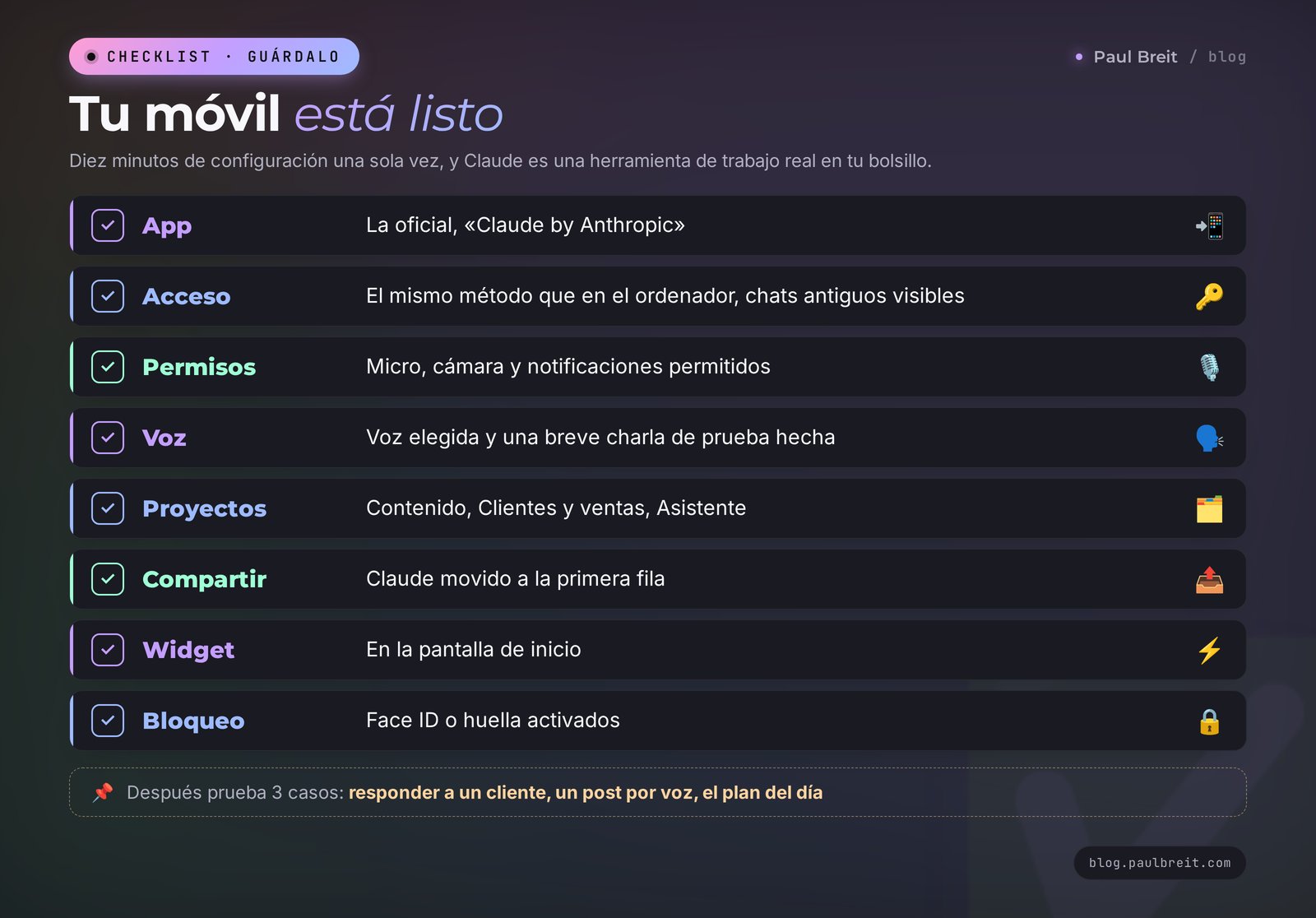
- Está instalada la app oficial «Claude by Anthropic» de Anthropic PBC.
- Has entrado igual que en el ordenador y se ven tus chats y proyectos anteriores.
- El micrófono, la cámara y las notificaciones están permitidos.
- Has elegido una voz y has probado el modo voz con una conversación corta.
- Los proyectos «Contenido», «Clientes y ventas» y «Asistente personal» están creados con tus materiales.
- Claude está en la primera fila del menú Compartir.
- El widget de Claude está en la pantalla de inicio.
- Face ID o el desbloqueo con huella está activado.
- Has probado tres escenarios de la sección 11: responder a un cliente, un post por voz, el plan del día.
Sección 17Todo el camino en un minuto
- Regístrate en claude.ai desde el ordenador y apunta qué método usaste: Google, Apple o email.
- Descarga «Claude by Anthropic» de App Store o Google Play. Comprueba que el desarrollador es Anthropic PBC.
- Entra igual que en el ordenador.
- Permite el micrófono, la cámara y las notificaciones, y elige una voz.
- Añade el widget y sube Claude en el menú Compartir.
- Crea tres proyectos y llénalos desde el ordenador.
- Cada día, resuelve al menos una tarea desde el móvil: responder a un cliente a partir de una captura, un post por voz, el plan del día.
- Al cabo de una semana, decide si te basta el plan gratuito.
Eso es todo. Tras una semana así, notarás que el móvil ha dejado de ser solo un feed y un chat. Se convierte en un lugar de trabajo donde una idea acaba en un post terminado y un cliente indeciso recibe respuesta mientras sigue caliente. Si quieres ir más allá y entender cómo funciona Claude en conjunto, sigue con los prompts para Claude y los artefactos de Claude.
FAQPreguntas frecuentes
¿Hay app de Claude para el móvil?
Sí. La app oficial y gratuita «Claude by Anthropic», del desarrollador Anthropic PBC, está disponible para iPhone y iPad en App Store y para Android en Google Play. Funciona con la misma cuenta que claude.ai y muestra todos tus chats y proyectos.
¿Cómo instalo Claude en iPhone?
Abre App Store, busca «Claude» y elige «Claude by Anthropic», de Anthropic PBC. Toca Obtener, abre la app e inicia sesión igual que cuando te registraste en claude.ai: Apple, Google o email con código. Después permite el micrófono y las notificaciones.
¿Cómo instalo Claude en Android?
Abre Google Play, busca «Claude by Anthropic», de Anthropic PBC, y toca Instalar. Si la tienda dice que la app no está disponible en tu país, revisa el país de tu perfil de pagos de Google. No descargues archivos APK de webs de terceros.
¿Por qué no veo mis chats en la app de Claude?
Lo más probable es que hayas entrado con otro método y hayas creado una segunda cuenta vacía. Cierra sesión y entra exactamente igual que en el ordenador: la misma cuenta de Google, el mismo Apple ID o el mismo email. Tus chats y proyectos están en la cuenta original.
¿La app de Claude es gratis?
Sí, la app en sí es gratuita. El plan gratuito tiene un límite diario de mensajes compartido entre el móvil y el ordenador. Pro cuesta $20 al mes, o $17 al mes con pago anual, y funciona en todos tus dispositivos a la vez.
¿Claude tiene modo voz en el móvil?
Sí. La app tiene dos formas de usar la voz: el dictado convierte lo que dices en el texto de un mensaje, y el modo voz te da una conversación hablada. El modo voz está disponible en todos los planes, hay cinco voces para elegir y puedes hablar con manos libres o manteniendo pulsado un botón.
¿Los chats se sincronizan entre el móvil y el ordenador?
Sí, siempre que hayas entrado en la misma cuenta con el mismo método. Los chats, los proyectos, las instrucciones personales y la memoria se comparten entre la web, la app de escritorio y la app del móvil.
¿Claude en el móvil puede leer fotos y capturas?
Sí. Toca «+» para fotografiar un documento o adjuntar una captura de la galería. Claude lee el texto y analiza un chat, el post de un competidor, una página web o notas a mano. Antes de enviar, difumina los datos personales de los clientes en las capturas.