OpenAI Codex: qué es y cómo usarlo sin programar
OpenAI Codex es un agente de IA que abre los archivos de tu ordenador, escribe código, monta páginas y hojas de cálculo y te enseña el resultado terminado. En 2026 vive dentro de la propia app de ChatGPT, y no hace falta saber nada de código: tú describes la tarea con palabras y Codex la hace. Te enseño cómo abrirlo, con qué plan resulta realmente útil y qué cinco tareas darle ya en tu primera tarde.
OpenAI Codex es un agente de IA que hace tareas en tu ordenador: monta webs y páginas, ordena hojas de cálculo y archivos y crea pequeños programas a partir de una descripción con palabras normales. Para usarlo sin programar, descarga la app de ChatGPT en chatgpt.com/download, inicia sesión, elige Codex en el menú de arriba, abre una carpeta aparte para la tarea y describe el resultado que quieres. Empieza en el modo Ask for approval: Codex te pedirá permiso antes de cada acción arriesgada. Codex viene con todos los planes de ChatGPT, pero el trabajo de verdad lo harás con Plus, a $20 al mes.
La palabra «Codex» asusta. Suena a cosa de programadores: pantalla negra, comandos, mensajes de error. Hace unos años era así. Hoy Codex se abre en la misma ventana en la que hablas con ChatGPT y te contesta en español normal.
La diferencia con un chat normal es una sola, pero enorme. ChatGPT te aconseja cómo hacer algo. Codex lo hace él mismo: crea los archivos, monta la página, comprueba que se abre y te enseña el resultado. Tú te quedas en el papel de cliente que explica el encargo y da el visto bueno.
Todo lo que cuento abajo sobre planes, la app y los modos de trabajo lo comprobé el 7 de noviembre de 2026 en las páginas oficiales de OpenAI. Los enlaces están en el propio texto para que lo verifiques tú.
Sección 01Qué es Codex, en palabras sencillas
Codex es un agente de IA de OpenAI, la misma empresa que creó ChatGPT. Lo que distingue a un agente de un chatbot es que tiene manos. Puede abrir una carpeta de tu ordenador, leer los archivos que hay dentro, crear otros nuevos, lanzar una comprobación y arreglar lo que se haya roto.
Imagina un ayudante al que sientas delante de tu portátil. Le dices: «Hazme una página que describa mi consulta, aquí tienes el texto y la foto». El ayudante crea el archivo de la página, mete el texto, elige un diseño, la abre en el navegador, comprueba que todo cuadra y te dice: «Listo, échale un vistazo». Si algo no te gusta, se lo dices sin más: «Pon el botón en verde y más grande». Y lo cambia.
Por dentro, Codex escribe código. No necesitas leer ese código, igual que no necesitas entender de motores para pedir un taxi. El resultado lo juzgas con tus propios ojos: ¿se abre la página?, ¿cuadran los números de la hoja de cálculo?, ¿están todos los archivos en su sitio?
Dónde vive Codex en 2026
Durante el último año OpenAI ha cambiado Codex de sitio varias veces, así que las instrucciones antiguas a menudo se equivocan. Ahora mismo, según la guía oficial de OpenAI, el panorama es este:
- La app de escritorio de ChatGPT (Mac, Windows, Linux). Es tu opción principal. Eliges Codex en el menú desplegable de la parte superior de la ventana, justo al lado del ChatGPT de siempre.
- ChatGPT en el navegador. Funciona sin instalar nada, pero no tiene acceso a las carpetas de tu ordenador. Incómodo para los primeros pasos.
- Codex CLI y la extensión para editores de código. Son versiones para programadores, con comandos en una terminal. No las vas a necesitar.
- Codex Cloud. Tareas que se ejecutan en los servidores de OpenAI con un repositorio de código conectado. También es una herramienta para desarrolladores.
Quédate con una cosa: necesitas la app de escritorio de ChatGPT y la opción Codex de su menú. Todo lo demás te lo puedes saltar.
Sección 02En qué se diferencia Codex de ChatGPT normal
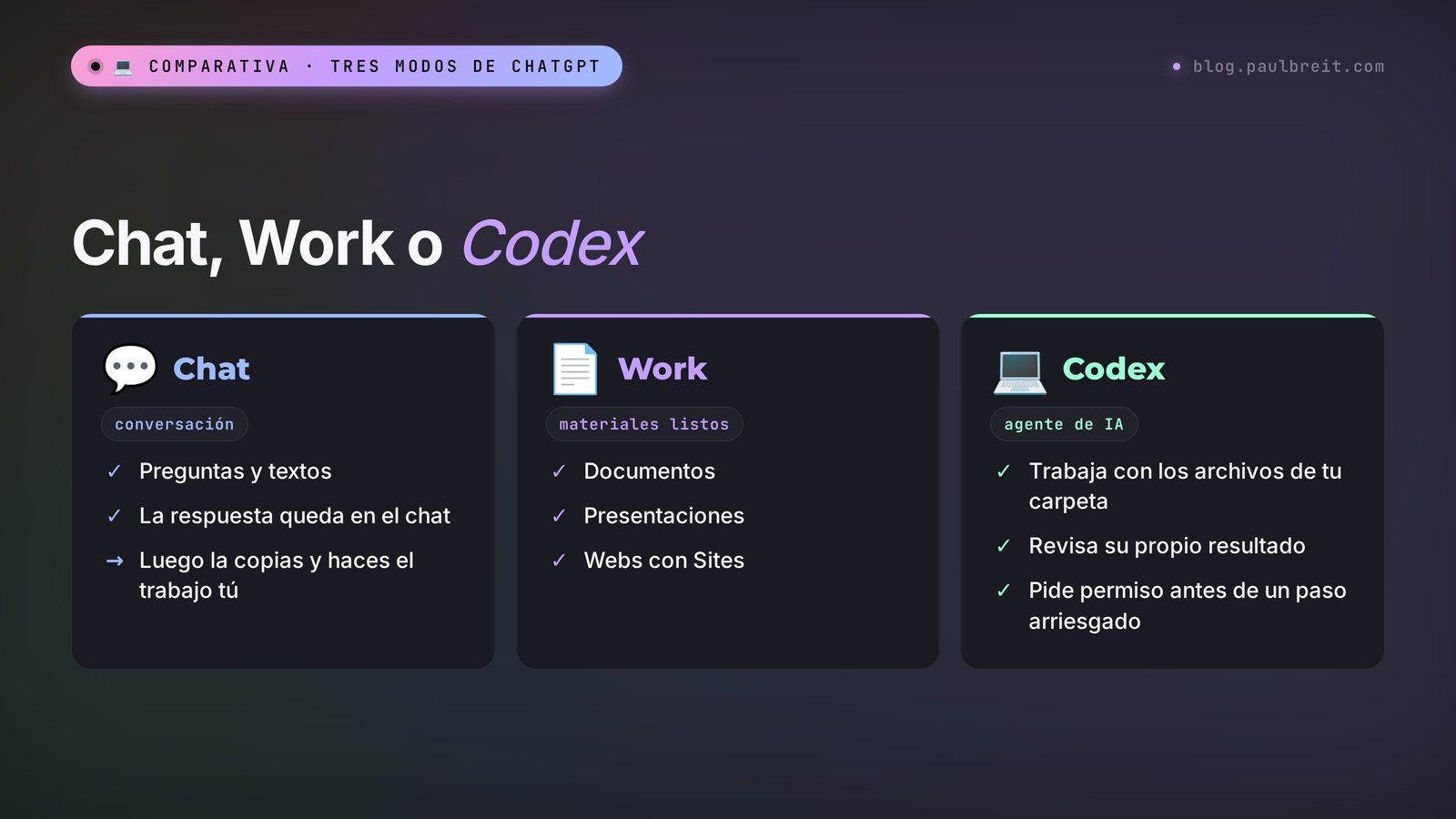
La app de ChatGPT tiene ahora tres modos, y quien empieza los confunde. Así se diferencian en la práctica.
| ChatGPT, modo Chat | ChatGPT, modo Work | Codex | |
|---|---|---|---|
| Para qué sirve | Preguntas, textos, ideas | Documentos, presentaciones, hojas de cálculo, webs con Sites | Tareas con archivos y código en tu carpeta |
| Qué obtienes | Una respuesta en el chat | Un archivo o documento terminado | Archivos en una carpeta de tu ordenador: páginas, hojas de cálculo, scripts |
| Acceso a tus archivos | Solo lo que adjuntaste | Archivos del proyecto y adjuntos | Toda la carpeta elegida: la lee y la modifica |
| Revisa su propio trabajo | No | En parte | Sí: lo ejecuta, lo abre, corrige errores |
| Para quién | Para todo el mundo | Para todo el mundo | Para quien tenga tareas con archivos, páginas, automatización |
Una regla sencilla para elegir. ¿Necesitas un texto o un consejo? Chat normal. ¿Un documento o una presentación? Modo Work. ¿Quieres que la IA trabaje sola con tus archivos, monte algo a partir de varias piezas y compruebe que funciona? Codex.
Un ejemplo de la vida real. Eres nutricionista y tienes en una carpeta 40 cuestionarios de clientes en Word. En un chat normal los adjuntarías uno a uno y copiarías las respuestas. Codex abre la carpeta, lee los 40 archivos, monta una única hoja de cálculo con «nombre, objetivo, restricciones, fecha» y la guarda justo al lado. Una petición en lugar de una tarde de trabajo manual.
Sección 03Qué hace Codex sin que programes
Estas son tareas que Codex resuelve a partir de una descripción con palabras normales. He elegido las que surgen en quienes venden servicios, cursos y consultoría.
- Una página de servicio o de lead magnet. Le das el texto, una foto y tus preferencias de color. Codex monta una página que se abre en el navegador y se ve bien en el móvil.
- Orden en tus archivos. Renombrar 300 fotos de un evento por fecha, ordenar facturas por meses, encontrar duplicados. A mano son horas; Codex lo hace en minutos.
- Una hoja resumen a partir de archivos sueltos. Exportaciones de leads, cuestionarios, informes de distintos servicios. Codex los reúne en una sola hoja y calcula los totales.
- Una calculadora o un test para tu web. «Calcula el precio de un plan de nutrición», «Descubre tu tipo de ansiedad en 7 preguntas». Codex monta una miniapp que puedes poner en una página.
- Una presentación en forma de página web. Diapositivas que pasas con las flechas, que se abren desde un enlace y se ven igual en cualquier dispositivo.
- Análisis de una exportación de anuncios o ventas. Codex lee el archivo, encuentra qué anuncios traen leads y dibuja gráficos.
- Una web publicada. Con la función Sites, Codex monta una web y la publica en un enlace, sin hosting aparte. Más en la sección 10.
- Rutina repetitiva. Si cada semana haces lo mismo con tus archivos, Codex describe esa secuencia una vez como skill y luego la ejecuta con una sola orden.
Lo que Codex no hará por su cuenta. No te creará cuentas en otros servicios, no pagará un dominio y no entrará en tu CRM hasta que lo conectes. Y no le encargues nada que no puedas comprobar con tus propios ojos. Si no estás seguro de que el resultado sea correcto, pídele primero a Codex que te explique con palabras sencillas qué ha hecho.
Otra limitación que conviene conocer desde el principio. Si necesitas un bot que atienda a tus clientes las 24 horas, Codex lo escribirá, pero ese bot necesita un sitio donde funcionar sin parar: un servidor que esté siempre encendido. Tu portátil no sirve. Expliqué cómo funciona un bot así en el artículo sobre cómo hacer un bot de Telegram sin programador.
Sección 04Planes y límites de Codex en 2026
No existe una suscripción aparte para Codex. Según la página oficial de precios de Codex, está incluido en todos los planes de ChatGPT: Free, Go, Plus, Pro, Business y Enterprise. La diferencia está en cuánto trabajo puedes sacar adelante.
| Plan | Precio al mes | Qué obtienes en Codex |
|---|---|---|
| Free | $0 | Acceso de prueba: ver cómo funciona Codex |
| Go | $8 | El mismo acceso de prueba, más mensajes en el chat normal |
| Plus | $20 | Acceso ampliado, la app de Codex para Mac y Windows, plugins |
| Pro | desde $100 | El máximo de tareas, los modelos GPT-6 más potentes para trabajos largos |
Fuente: chatgpt.com/codex/pricing. Para Free y Go, OpenAI indica «Test Codex Capabilities», es decir, acceso de prueba. En la descripción de Plus figuran «Expanded Codex usage» y «Build with the Codex app for macOS and Windows»; en la de Pro, «Maximum Codex tasks». Los precios, $20 para Plus y desde $100 para Pro, salen del artículo de ayuda de OpenAI sobre los planes de ChatGPT.
Los límites se cuentan en mensajes y dependen del modelo. En Plus, según la tabla de esa misma página, GPT-6.1 Sol te da de 15 a 160 mensajes por ventana de límite, el más potente, GPT-6 Astra, de 5 a 45, y el ligero GPT-6 Luna, de 350 a 3000. El rango es amplio porque un mensaje puede ser un simple cambio de color de un botón o el montaje de una web entera. Una tarea compleja consume más.
OpenAI también advierte que el trabajo en tu ordenador y en la nube tira de un mismo cupo, y que además puede aplicarse un límite semanal. Lo que te queda lo ves en los ajustes de Codex, en el apartado de uso.
Lo que esto significa para ti en la práctica:
- Puedes probarlo gratis y ver si es para ti. Un par de tareas bastan para entender cómo trabaja Codex.
- Para trabajar con regularidad, coge Plus. Te da para varias sesiones de trabajo tranquilas a la semana: páginas, hojas de cálculo y ordenar archivos.
- Pro tiene sentido si Codex trabaja varias horas al día. Si empiezas, no lo necesitas.
- Ajusta el modelo a la tarea: para retoques sencillos basta el ligero; guarda el potente para montajes complejos.
Sección 05Antes de empezar: cuenta y plan
La preparación lleva unos minutos y solo la haces una vez.
- Cuenta. Si ya tienes cuenta de ChatGPT, Codex se abre dentro de ella, sin registrarte en nada más. Si no la tienes, créala en chatgpt.com con tu correo.
- Teléfono. A veces ChatGPT pide un número de teléfono para verificar la cuenta. Tenlo a mano.
- Plan. Para probar Codex basta con Free. Para trabajar con regularidad, pasa a Plus en los ajustes de tu cuenta (mira la sección 04). Codex viene en la misma suscripción, sin pagar nada más.
- Región. Codex funciona en los países donde OpenAI opera oficialmente. España, el resto de la UE y la mayor parte de América Latina están en la lista.
La app de escritorio se comunica con los servidores de OpenAI igual que la web. Si se te corta la conexión en mitad de una tarea, Codex se queda a medias. No pasa nada: vuelve a conectarte y escribe «continúa» en el mismo chat. Pero en ese momento los archivos de la carpeta pueden estar a medio hacer, así que usa una carpeta aparte para cada tarea.
Sección 06Paso a paso: tu primera tarea
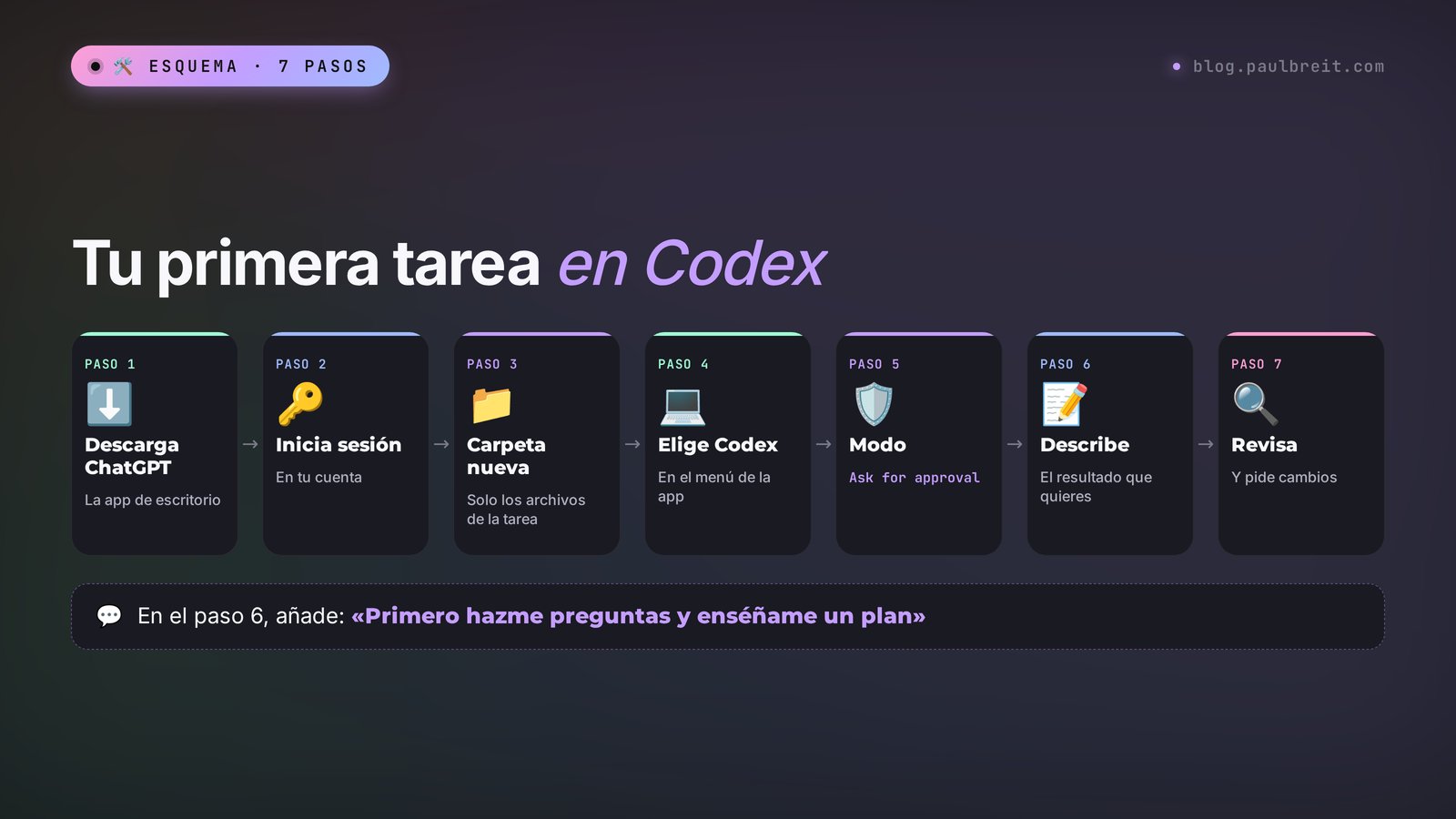
El camino completo, de la instalación al primer resultado, lleva una media hora. El orden sigue la guía de OpenAI sobre la app de ChatGPT, con mis notas para quien empieza.
Paso 1. Descarga la app de ChatGPT
Entra en chatgpt.com/download y descarga la versión para tu ordenador: Mac o Windows. Instálala como cualquier otro programa. OpenAI tiene instrucciones aparte para Linux, pero si no sabes qué es Linux, no lo necesitas.
Paso 2. Inicia sesión en tu cuenta
Abre la app e inicia sesión con la misma cuenta que usas en la web de ChatGPT. Tu suscripción se traslada sola. También se puede entrar con una clave de API, pero esa opción es para desarrolladores y con ella algunas funciones no están disponibles.
Paso 3. Crea una carpeta vacía para la tarea
Este es el paso más importante y el que más gente se salta. Crea una carpeta normal en el escritorio, por ejemplo «Página de consulta». Mete dentro solo lo que necesita la tarea: el texto, la foto, el logo.
Por qué una carpeta aparte. Codex lee y modifica los archivos de la carpeta que abres. Si le abres «Documentos» entero, lo ve todo, tarda más en orientarse y puede tocar algo que no debe. Una carpeta por tarea te da orden y seguridad a la vez.
Paso 4. Elige Codex y abre la carpeta
En la parte superior de la ventana de la app hay un menú desplegable para cambiar entre ChatGPT y Codex. Elige Codex, pulsa New chat y señala la carpeta que creaste en el paso 3. A partir de ahí, Codex trabaja dentro de ella.
Paso 5. Activa el modo prudente
Junto al campo de texto hay un selector de modo de permisos. Para tus primeras tareas, elige Ask for approval («pedir aprobación»). En este modo Codex te pregunta antes de modificar archivos fuera de la carpeta y antes de conectarse a internet. Más sobre los modos en la sección 08.
Paso 6. Describe el resultado que quieres
Escribe qué quieres obtener al final, para quién es y en qué forma. No hace falta explicar cómo hacerlo; eso es cosa de Codex. Una buena primera petición siempre termina con «primero hazme preguntas y enséñame un plan». Así ves si Codex ha entendido bien la tarea antes de que gaste tu límite.
No soy programador. Explícamelo todo con palabras sencillas.

Qué quiero obtener: [describe el resultado, por ejemplo:
una página que describa mi consulta].
Para quién es: [quién va a usar el resultado].
Qué hay en la carpeta: [enumera los archivos].
Cómo sabré que está listo: [qué debe abrirse,
aparecer o calcularse].

Primero hazme hasta 5 preguntas para aclarar la tarea.
Luego enséñame un plan de 3–7 pasos.
No hagas nada hasta que escriba «adelante».
Cuando termines, dime qué archivo abrir
y qué revisar en él.
Paso 7. Revisa el resultado y pide cambios
Cuando Codex termina, te cuenta qué ha hecho y qué archivo abrir. Ábrelo y míralo con tus propios ojos. Escribe los cambios como se los pedirías a un profesional de verdad: «Haz el titular más grande», «Pon el precio encima del botón», «En el móvil el texto se monta sobre la foto». Codex sabrá qué cambiar.
Yo mismo probé esta plantilla para enseñarte qué tipo de respuesta esperar en la primera fase.
Modelo: Claude Opus 5.5. La plantilla no depende de una IA concreta: Codex responde en el mismo orden, primero preguntas y luego un plan. Datos de entrada: «Qué quiero obtener: una página que describa mi consulta como psicóloga. Para quién es: personas que llegan desde mi canal de Telegram. Qué hay en la carpeta: texto_consulta.docx, foto.jpg. Cómo sabré que está listo: la página se abre en el navegador y en el móvil, y tiene un botón para reservar».
Respuesta del modelo (traducida del ruso, sin otros cambios):
Preguntas:
1. ¿Adónde debe llevar el botón de reserva: a tus mensajes directos de Telegram, a un formulario o a un calendario? Pásame el enlace.
2. ¿La página debe mostrar el precio de la consulta? Si es así, ¿cuál es?
3. ¿Hay colores que uses en tu canal o elijo yo una paleta tranquila?
4. ¿Necesitas testimonios de clientes? Si es así, mándame 2–3 textos con nombres y permiso para publicarlos.
5. ¿La página es para compartirla por enlace o quieres ponerla en tu propia web?
Plan:
1. Leeré el texto de la consulta y lo dividiré en bloques: para quién es, con qué trabajas, cómo es una sesión, precio, reserva.
2. Montaré una página index.html en esta carpeta y pondré la foto en la primera pantalla.
3. Añadiré un botón de reserva con el enlace de tu respuesta a la pregunta 1.
4. Comprobaré cómo se ve la página con el ancho de un móvil y arreglaré lo que se descoloque.
5. Te diré qué archivo abrir y qué revisar en él.
Fíjate en la pregunta 4: el modelo se acordó por su cuenta de preguntar por el permiso para publicar testimonios. Precisamente por eso se empieza con preguntas. Un plan de cinco puntos se lee en 20 segundos, y ves enseguida si la IA ha entendido mal la tarea.
Sección 07Una primera tarea completa: la página de una psicóloga
Voy a llevar la tarea de la prueba de arriba hasta el final, para que veas la conversación entera. Así es el trabajo normal con Codex: unos cuantos mensajes cortos. No necesitas una petición perfecta a la primera.
Tú: pegas la plantilla del paso 6 con tus datos.
Codex: hace preguntas y enseña un plan, como en el recuadro «Probado».
Tú: «El botón lleva a mis mensajes directos de Telegram, enlace t.me/tunombre. El precio es $65 por una sesión de 60 minutos. Colores tranquilos, beis y verde. Todavía no tengo testimonios, sáltate ese bloque. La página es para compartirla por enlace. Adelante».
Codex: trabaja unos minutos. Mientras tanto, en la ventana ves qué archivos crea y qué comprueba. En el modo Ask for approval puede pedirte permiso, por ejemplo, para conectarse a internet y descargar una fuente. Lee qué te pide exactamente y dale permiso si la tarea lo necesita.
Codex al final: «Listo. Abre index.html en la carpeta. Revisa: el titular y la foto en la primera pantalla, el precio en el bloque "Cómo es una sesión", el botón de abajo lleva a Telegram. En el móvil los bloques se colocan uno debajo de otro».
Tú: haces doble clic en el archivo. Se abre en el navegador. Miras qué falla y lo escribes en una sola lista: «1. La foto es demasiado grande, hazla más pequeña. 2. Añade también un botón de reserva en la primera pantalla. 3. Cambia la palabra "terapia" por "consulta" en todo el texto».
Codex: corrige los tres puntos y vuelve a decirte qué revisar.
Tres o cuatro rondas de cambios y la página está lista. Para enseñarla por enlace tienes dos opciones: publicarla con Sites (sección 10) o pedirle a Codex que prepare los archivos para tu hosting.
Unos consejos que ahorran límite:
- Los cambios, en lista y en un solo mensaje. Cinco mensajes sueltos de «y también esto» cuestan más que uno con cinco puntos.
- Una captura en lugar de una descripción. Si algo se ha descolocado, haz una captura de pantalla y pégala en el chat. Codex entiende imágenes.
- Una tarea, un chat. Página nueva, carpeta nueva, chat nuevo. En un chat largo con diez tareas, Codex empieza a liarse.
Sección 08Modos de permisos: cuál elegir si empiezas
Codex puede modificar archivos y conectarse a internet, así que OpenAI ha creado varios modos que fijan con cuánta libertad actúa el agente sin tu confirmación. Las descripciones siguen el artículo de ayuda de OpenAI sobre los modos de permisos:
| Modo | Qué hace | Cuándo usarlo |
|---|---|---|
| Ask for approval | Siempre pregunta antes de modificar archivos fuera de la carpeta y antes de conectarse a internet | Tus primeras semanas. OpenAI recomienda empezar con él |
| Approve for me | Solo pregunta por las acciones que parecen arriesgadas | Cuando ya entiendes qué hace Codex y te cansa pulsar «permitir» |
| Full access | Acceso total a internet y a cualquier archivo del ordenador | Si empiezas, no lo necesitas. No lo actives en un ordenador de trabajo con documentos |
Mi consejo es sencillo. Las dos primeras semanas trabaja en Ask for approval y lee cada petición. Enseguida verás que Codex suele pedir cosas razonables: descargar una fuente, instalar un programa que necesita para comprobar la página. Cuando las peticiones dejen de sorprenderte, pasa a Approve for me. Full access déjaselo a los programadores.
Y una red de seguridad más, en la que poca gente piensa. Antes de darle a Codex una carpeta con archivos importantes, haz una copia. La probabilidad de que algo salga mal es pequeña, pero una copia lleva diez segundos, y unos cuestionarios de clientes perdidos no vuelven.
Sección 09Skills y plugins: Codex recuerda tu forma de trabajar
La parte más infravalorada de Codex para quien no programa son las skills. Una skill es una instrucción escrita para una tarea concreta: cómo haces los posts, cómo das formato a un informe para un cliente, cómo nombras los archivos. La describes una vez y, a partir de ahí, Codex la ejecuta con una sola frase.
Según el artículo de ayuda de OpenAI sobre skills, una skill es una carpeta con un archivo de instrucciones y, si quieres, ejemplos y plantillas. Las skills funcionan tanto en ChatGPT como en Codex; en la app las encontrarás en el apartado Skills de la barra lateral. En Codex puedes llamar a una skill con el signo $ y su nombre, o simplemente describir la tarea: Codex se dará cuenta solo de que hay una skill lista que encaja.
No hace falta que escribas la skill a mano. Dile a Codex:
Acabamos de hacer [qué hemos hecho, por ejemplo:
una página de consulta]. Voy a hacer más como esta
con regularidad, para distintos servicios.

Convierte este trabajo en una skill:
– apunta los pasos que hemos seguido;
– añade mis cambios como reglas
  (colores, palabras, qué debe aparecer siempre);
– guarda la página que salió bien como ejemplo.

Ponle a la skill un nombre claro en español sencillo
y dime con qué frase se activa.
Un plugin es el siguiente nivel: un paquete de varias skills y conexiones con servicios (Slack, GitHub, Figma y otros) que puedes instalarte con un clic o compartir con tus compañeros. Al principio no necesitas plugins, pero conviene saber que existen para cuando quieras conectar Codex a tus herramientas.
Así lo tengo yo. En mi programa «Marketing e IA», los clientes reciben 21 skills listas para Claude Code y Codex: el agente escribe posts, edita vídeo y produce banners, presentaciones y anuncios con mis métodos. Una skill se construye igual en los dos agentes, así que la misma skill funciona en cualquiera de ellos. Más sobre las skills en sí en el artículo sobre las habilidades de Claude; en Codex el principio es el mismo.
Sección 10Una web publicada con Sites
Para quien no programa, el gran obstáculo solía llegar al final: la página está hecha, está en una carpeta, ¿y cómo se la enseñas a la gente? Había que pelearse con el hosting, el dominio, la subida de archivos.
En 2026 OpenAI lanzó una función llamada Sites. Según el artículo de ayuda de OpenAI, Sites te permite crear, alojar y compartir una web con solo describirla en ChatGPT o en Codex, y puedes empezar sin una sola línea de código. También puedes alojar algo que ya hayas montado, sin configurar la publicación por separado.
Los tipos de web que OpenAI pone como ejemplo:
- una colección de materiales con buscador: por ejemplo, una biblioteca de artículos y vídeos útiles para tus clientes;
- un panel con cifras y gráficos: resultados de anuncios, ventas del mes;
- un seguimiento: el avance de un cliente en tu programa;
- un formulario de inscripción;
- una calculadora;
- una guía paso a paso: por ejemplo, «cómo prepararte para tu primera consulta».
Para la página de la psicóloga esto significa que, después de los cambios, le dices a Codex «publica esta página con Sites» y obtienes un enlace que puedes poner en la cabecera de tu canal. OpenAI recoge en su centro de ayuda las condiciones, la disponibilidad y los límites de Sites según el plan, y los va cambiando, así que consúltalo antes de cualquier lanzamiento serio.
Si necesitas una web completa con tu propio dominio, analítica y un formulario que te mande los leads a Telegram, eso ya es otro nivel. Ahí entra el vibe coding, en el que una IA monta la web entera a partir de tus palabras. Y un servicio listo que crea webs a partir de una descripción lo analicé en la reseña de Lovable.
Sección 11Seis tareas listas para distintos nichos
Para que tu primera semana con Codex aporte algo de verdad, coge una tarea de tu propio nicho. Aquí tienes seis opciones que funcionan. Pega cada una en la plantilla del paso 6.
| Nicho | Tarea para Codex | Qué meter en la carpeta |
|---|---|---|
| Psicóloga | Una página de consulta con botón de reserva | Texto sobre la consulta, una foto, un enlace para reservar |
| Nutricionista | Una hoja resumen con los cuestionarios de clientes | Cuestionarios en Word o PDF |
| Profesor particular | Un test de nivel con puntuación | Una lista de preguntas con las respuestas correctas |
| Coach | Un test de 6 preguntas: «qué programa es para ti» | Una descripción de tus programas |
| Escuela online | Un informe mensual de leads con gráficos | Exportaciones de leads y pagos en Excel |
| Fotógrafo | Renombrar fotos y ordenarlas por sesión y fecha | La carpeta con las fotos |
Para el informe de leads, aquí tienes una redacción lista que puedes usar tal cual:
No soy programador. Explícamelo con palabras sencillas.

En la carpeta hay exportaciones de leads y pagos
del mes. Monta un informe en un solo archivo
que se abra en el navegador:
– cuántos leads entraron cada día;
– qué fuentes traen más leads;
– cuántos leads se convirtieron en pagos;
– tres conclusiones: qué funciona, qué no,
  qué probar el mes que viene.

No toques los archivos originales, trabaja con copias.
Si en los datos hay huecos o valores raros,
enséñamelos primero.
Primero hazme preguntas y enséñame un plan.
La línea «no toques los archivos originales» es la red de seguridad de la sección 08 en una sola frase. Acostúmbrate a añadirla a cada tarea con datos valiosos.
La línea sobre huecos y valores raros está ahí porque las exportaciones de distintos servicios casi siempre vienen sucias: aquí celdas vacías, allí un pago registrado dos veces. Si Codex los «arregla» en silencio, el informe quedará precioso y estará mal. Deja que te los enseñe primero y decide tú.
Sección 12Si algo sale mal
Los problemas más habituales de la primera tarde y qué hacer con ellos.
No aparece la opción Codex en el menú. Asegúrate de haber abierto la app de escritorio (la web en el navegador no puede trabajar con carpetas) y de que está actualizada a la última versión. En el plan gratuito el acceso es de prueba y puede estar limitado.
La app no inicia sesión o muestra un error de red. Revisa tu conexión a internet y reinicia la app. Si usas una VPN o una red corporativa con cortafuegos, comprueba que la app de ChatGPT tiene permiso para conectarse.
Codex ha hecho otra cosa. No empieces de cero. Escribe en el mismo chat qué es exactamente lo que falla y pídele que primero te repita la tarea con sus palabras. Nueve de cada diez veces, a la primera petición le faltaba un detalle.
Codex se ha «quedado colgado» y lleva rato sin escribir nada. Espera un par de minutos: las tareas grandes llevan su tiempo. Si nada cambia, detén la tarea con el botón de la ventana y escribe «dime dónde te has parado y por qué».
Has llegado al límite. Codex te dirá cuándo se renueva. Mientras esperas, cambia a un modelo más ligero para los retoques pequeños. Si te quedas sin límite cada semana, es señal de que Codex se ha convertido en una herramienta de trabajo y toca pensar en un plan superior.
La página se abre, pero en el móvil todo se descoloca. Haz una captura en el móvil, pásala al ordenador y pégala en el chat con «así se ve en el móvil, arréglalo». Funciona más rápido que cualquier descripción.
Codex pide instalar algo y eso te pone nervioso. Pregúntale directamente: «¿Qué programa es este, para qué lo necesitas y qué pasa si digo que no?». Codex te lo explicará. Si la respuesta no está clara, di que no: buscará otro camino.
No entiendes qué ha hecho Codex. Pídele: «Explícame lo que has hecho como si tuviera 12 años y enséñame qué archivos han aparecido». No tienes por qué entender el código, pero sí conviene saber qué hay en tu carpeta.
Sección 13Codex o Claude Code
Codex tiene un equivalente directo de Anthropic: Claude Code. Los dos agentes trabajan con los archivos de tu ordenador, los dos admiten skills y los dos resuelven las tareas de alguien que no programa. La elección suele depender de dónde tienes ya una suscripción.
- Ya pagas ChatGPT Plus – empieza con Codex. Está incluido en tu suscripción, sin comprar nada más.
- Ya pagas Claude Pro – empieza con Claude Code. Tienes una guía paso a paso en el artículo sobre cómo usar Claude Code, y para qué le sirve a alguien que no programa, en qué es Claude Code, explicado de forma sencilla.
- Todavía no pagas nada – prueba el acceso gratuito de Codex. Luego compara qué IA te convence más por cómo escribe y por su estilo. Aquí ayuda comparar Claude y ChatGPT en 2026.
Hay una tercera opción para quien prefiere un editor visual a un chat: Cursor. Se parece más a un programa para desarrolladores con una IA dentro, y a quien empieza le resulta más difícil que Codex.
También puedes trabajar con los dos agentes a la vez: sus skills siguen el mismo estándar abierto, y una skill que montas en uno normalmente se puede llevar al otro.
ResumenTodo el camino en un minuto
- Codex es un agente de OpenAI que trabaja solo con los archivos de la carpeta elegida y revisa el resultado.
- Viene integrado en la app de escritorio de ChatGPT; lo eliges en el menú de la parte superior de la ventana.
- Está incluido en todos los planes, pero para trabajar de verdad necesitas Plus, a $20 al mes.
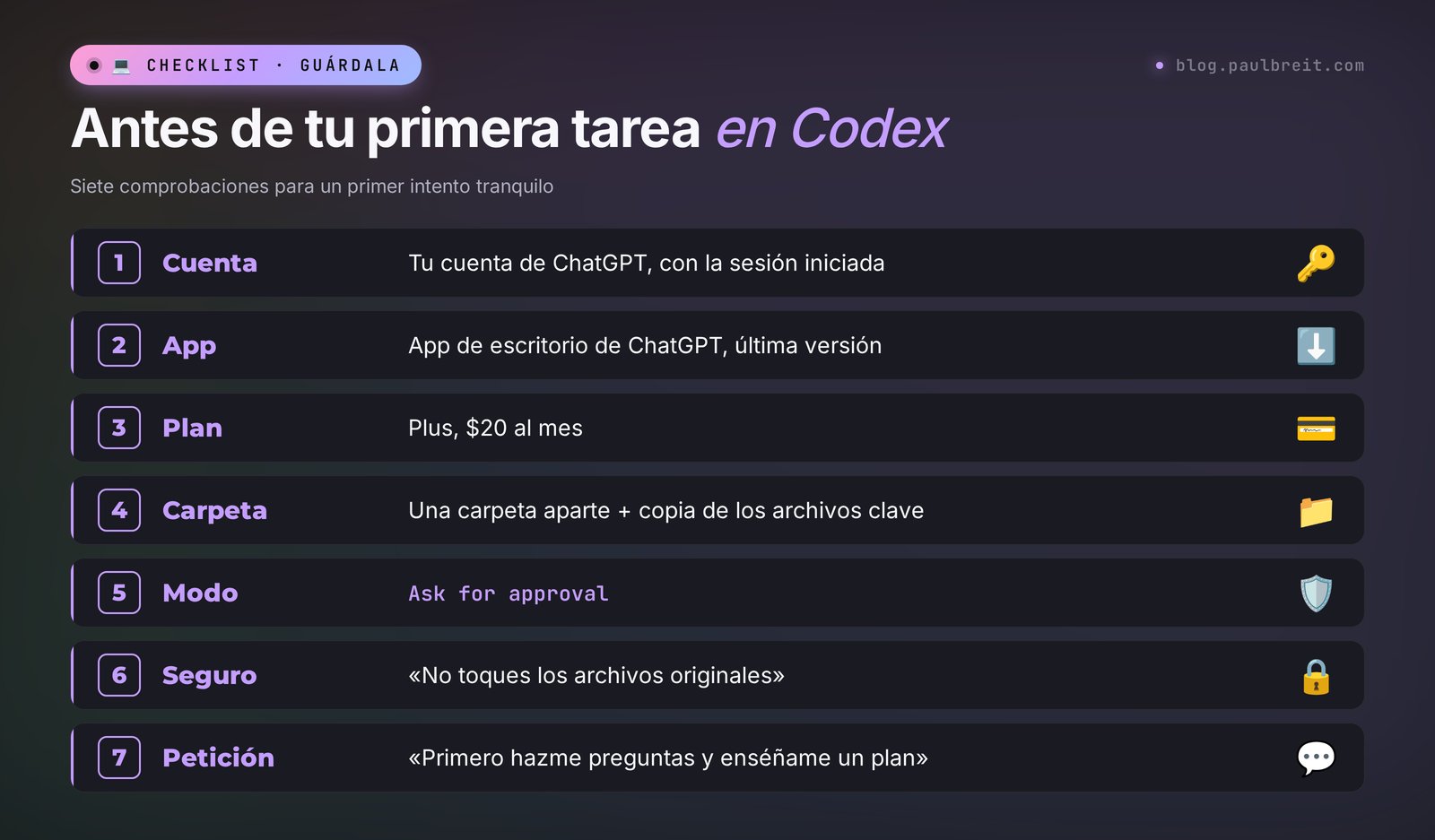
- Antes de empezar: tu cuenta de ChatGPT, la app de escritorio y el plan Plus para trabajar con regularidad.
- Una carpeta aparte para cada tarea, y una copia de los archivos importantes.
- El modo Ask for approval durante las primeras semanas.
- Tu petición describe el resultado y termina con «primero hazme preguntas y enséñame un plan».
- Convierte el trabajo que sale bien en una skill; publica tu web con Sites.
FAQPreguntas frecuentes
¿OpenAI Codex es gratis?
Codex está incluido en todos los planes de ChatGPT, también en el gratuito, pero en Free y Go el acceso es de prueba: da para probar un par de tareas. Para trabajar con regularidad necesitas Plus, a $20 al mes, que tiene límites ampliados y la app de Codex para Mac y Windows.
¿En qué se diferencia Codex de ChatGPT?
ChatGPT responde en el chat y te aconseja cómo hacer algo. Codex trabaja con los archivos de una carpeta de tu ordenador: crea él mismo páginas, hojas de cálculo y programas, los ejecuta, los revisa y corrige errores. Los dos viven en la misma app y en la misma suscripción.
¿Hay que saber programar para usar Codex?
No. Describes la tarea con palabras normales y Codex escribe el código él solo. Tu trabajo es explicar qué resultado necesitas y comprobarlo con tus propios ojos. Pídele a Codex que te lo explique todo con palabras sencillas y lo hará.
¿Necesito una suscripción aparte para Codex?
No. No existe una suscripción aparte para Codex: está incluido en todos los planes de ChatGPT, de Free a Enterprise. El plan solo cambia cuánto trabajo puedes sacar adelante. Para trabajar con regularidad basta con Plus, a $20 al mes; Pro, desde $100, es para quien tiene a Codex trabajando horas cada día.
¿Dónde se descarga Codex?
No hace falta descargarlo aparte: Codex viene integrado en la app de escritorio de ChatGPT. Descárgala en chatgpt.com/download, inicia sesión y elige Codex en el menú de la parte superior de la ventana. Las versiones para terminal y para editores de código son solo para programadores.
¿Qué es mejor: Codex o Claude Code?
Los dos agentes resuelven tareas parecidas y admiten skills. Si ya pagas ChatGPT Plus, empieza con Codex; si pagas Claude Pro, empieza con Claude Code. La diferencia suele estar en qué estilo de escritura te convence más.