Cómo usar Gemini en 2026: la IA de Google paso a paso
Gemini es la IA de Google. Escribe, ve vídeos y escucha audios, crea imágenes, monta informes a partir de decenas de webs y te habla en voz alta. Te cuento dónde abrirla, qué te llevas gratis, qué añaden los planes de pago de $4.99 a $199.99 y qué prompts escribir para el trabajo real. Para todos los que venden servicios, cursos y consultoría y quieren saber si la IA de Google merece un hueco en su día.
Para usar Gemini, abre gemini.google.com o la app de Gemini, entra con tu cuenta de Google y escribe tu tarea con palabras sencillas en el campo de abajo. Gemini responde con texto y tú afinas el resultado en el mismo chat. El botón del clip te deja añadir hasta 10 archivos: documentos, hojas de cálculo, fotos, vídeo y audio. El menú de herramientas activa las imágenes, Deep Research para informes con fuentes y Canvas para documentos. Para empezar basta la versión gratuita. El plan Google AI Pro, por $19.99 al mes, es para archivos grandes y proyectos largos.
Gemini encaja mejor si ya vives en los productos de Google: el correo en Gmail, los documentos en Google Docs, los archivos en Drive. También brilla cuando tienes que sacarle partido a la grabación larga de un webinar, a un vídeo o a un montón de PDF. Si todavía estás eligiendo tu primera IA, empieza por la comparativa Claude 5, GPT-5 y Gemini 3: qué cambió y cuál te conviene y vuelve aquí cuando Gemini entre en tu lista corta.
Qué encontrarás
- Qué es Gemini en 2026
- Dónde está disponible Gemini
- Dónde abrir Gemini: 5 entradas
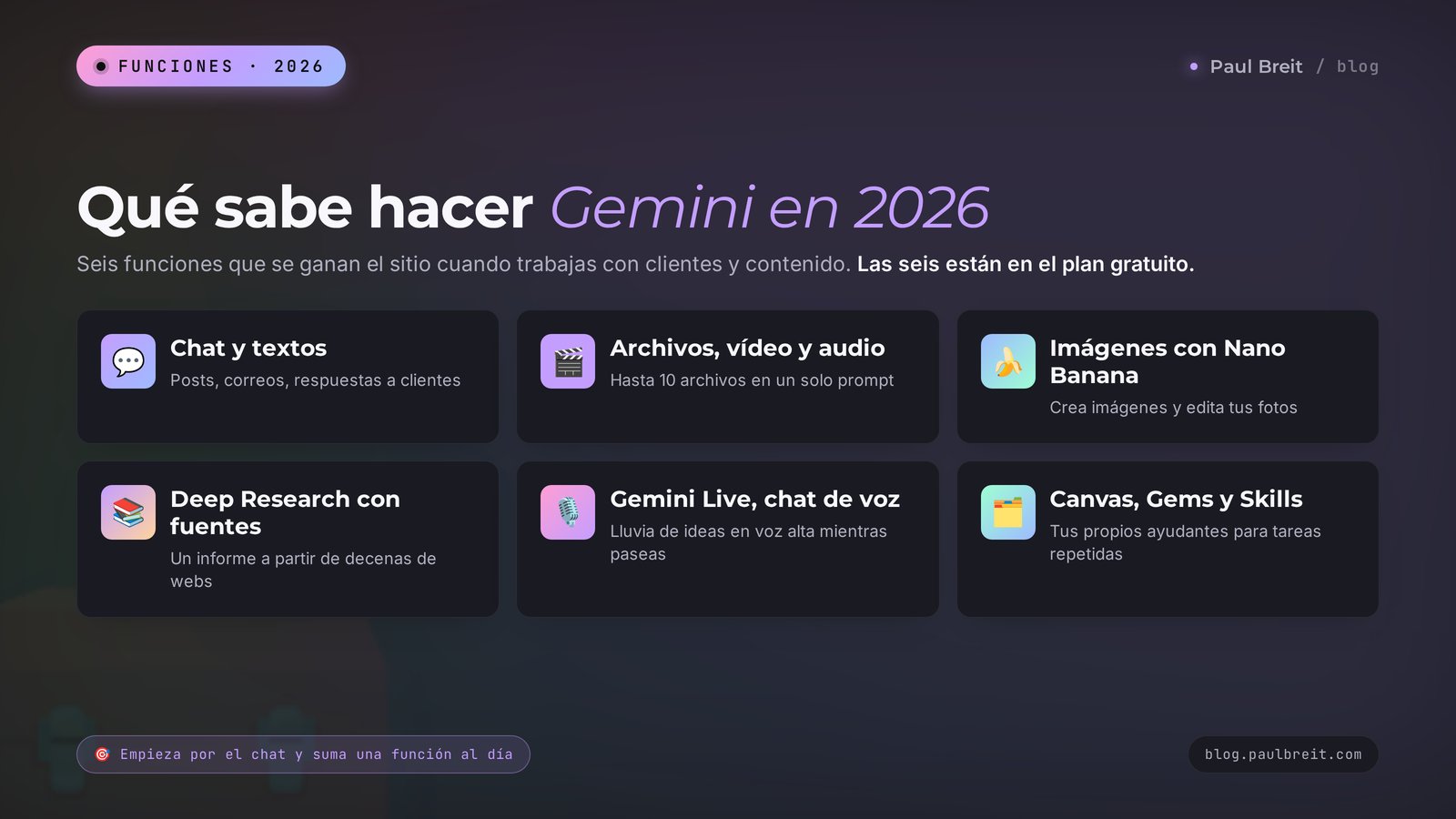
- Qué sabe hacer Gemini: 12 funciones en una tabla
- Tu primer chat, paso a paso
- Textos para el trabajo: 8 prompts listos
- Archivos, vídeo y audio: 4 prompts
- Imágenes y vídeo: 5 prompts
- Deep Research y Gemini Notebook
- Gemini Live, Canvas, Gems y Skills
- Gratis o de pago: 4 planes
- Gemini, ChatGPT y Claude: cuál elegir
- Límites y privacidad
- Cuando algo va mal
- Checklist de tu primera semana
- Todo el camino en un minuto
Suele pasar así. Alguien tiene una dirección de Gmail desde hace diez años. Sus fotos están en Google Fotos y sus tablas de trabajo, en Hojas de cálculo de Google. Desde hace un año, en la esquina de cada uno de esos productos parpadea una estrellita de colores con el nombre Gemini. La ve todos los días y nunca la ha pulsado. No sabe qué es, si cuesta dinero ni en qué se diferencia de ChatGPT, del que todo el mundo habla a su alrededor.
Detrás de esa estrellita está uno de los tres modelos de IA más potentes del mundo. Puede ver la grabación de un webinar de una hora y darte un resumen con marcas de tiempo, leer diez PDF a la vez, dibujar la ilustración de tu post y montar un panorama de mercado a partir de decenas de webs. Por cierto, las portadas de las tarjetas de artículos en la página principal de este blog las dibuja Gemini.
Hay una salvedad que prefiero decir desde el principio. Google reparte las funciones de forma desigual: por país, por edad y por plan. Algo que tu colega ya tiene puede llegar a tu cuenta un mes después. Voy marcando esos puntos por el camino, así sabrás que el botón que falta se debe al calendario de Google y que tú lo has hecho todo bien.
Dentro encontrarás un primer chat paso a paso, 22 prompts listos para textos, archivos, imágenes e investigación, una tabla de planes y una comparación con ChatGPT y Claude. Léelo en orden o salta desde el índice a la sección que necesites.
Sección 01Qué es Gemini en 2026
Gemini es un asistente de chat creado por Google. Escribes una tarea con palabras sencillas y te responde con un texto, una imagen, una tabla o un documento terminado. Pertenece a la misma clase de herramientas que ChatGPT y Claude, solo que lo hace Google y está conectado a los productos de Google.
Un poco de historia para que los nombres no te líen. En marzo de 2023 Google lanzó un chatbot llamado Bard. En febrero de 2024 Bard pasó a llamarse Gemini, y desde entonces ese es el nombre tanto del chat como de la familia de modelos que lleva dentro. Si te cruzas con un tutorial antiguo sobre Bard, es el mismo asistente con unos años menos.
Dentro de Gemini funcionan varios modelos, y eliges entre ellos en el desplegable que hay sobre el campo de texto:
- Gemini 3.6 Flash – el modelo rápido de cada día. Salió el 21 de julio de 2026 y está abierto a todos, también a quienes usan la versión gratuita. Google lo describe como un todoterreno: tareas diarias, análisis de documentos, proyectos de varios pasos.
- Gemini 3.1 Pro – el modelo para razonamientos complejos, lanzado el 19 de febrero de 2026. El acceso gratuito es limitado y los suscriptores tienen límites más altos.
- Gemini 3.8 Flash – la versión más reciente del modelo rápido. Los suscriptores de AI Pro y AI Ultra la recibieron a principios de septiembre de 2026.
- Deep Think – un modo de pensamiento extendido para los problemas más difíciles. La respuesta tarda varios minutos en prepararse y el modo está disponible para los suscriptores de AI Ultra.
¿Qué modelo elige un principiante? Deja el que viene por defecto. El modelo rápido Flash resuelve posts, correos, resúmenes e ideas. Cambia a Pro cuando la tarea pida cálculos, comparar muchas condiciones o una cadena larga de pasos, y la respuesta de Flash no te haya convencido.
Los modelos de imagen y vídeo trabajan aparte de los de texto. Las imágenes las crea y las edita un modelo con un nombre gracioso, Nano Banana. Las versiones actuales son Nano Banana 2 y Nano Banana Pro. El vídeo lo hace Gemini Omni, que llegó a la app el 19 de mayo de 2026 para suscriptores.
No tienes que memorizar números de versión. Google actualiza sus modelos cada par de meses y las cifras de los nombres cambian sin parar. Quédate con la lógica: Flash para la velocidad, Pro para los problemas difíciles y herramientas aparte para imágenes y vídeo. Si las palabras «modelo», «contexto» y «token» todavía te suenan borrosas, échale un vistazo a Términos de IA para principiantes: 30 palabras en cristiano.
Sección 02Dónde está disponible Gemini
He puesto esta sección casi al principio a propósito. Da rabia leer una guía durante veinte minutos y descubrir después que una función todavía no está en tu cuenta.
Estos son los datos a 1 de octubre de 2026.
- La lista es larga. Las páginas de ayuda de Google dicen que la app web de Gemini está disponible en más de 230 países y territorios y en más de 70 idiomas.
- Las funciones varían. Qué herramientas ves y cuándo llegan depende de tu país, tu edad y tu plan. La creación de vídeo, Skills y algunas funciones de la app se despliegan por etapas.
- Un viaje puede cortar el acceso. Si viajas a un país que está fuera de la lista de Google, puede que Gemini no se abra allí, ni en la web ni en la app.
- Una VPN es un arreglo poco fiable. Google deduce tu ubicación a partir de una combinación de señales, entre ellas el historial de la cuenta, la ubicación en Maps y los datos de pago. Cambiar solo la dirección IP muchas veces no cambia nada.
¿Qué se deduce de esto en la práctica? Si vives en un país de la lista, todo funciona como está pensado: tu internet de siempre, una cuenta de Google y ya estás dentro. Antes de un viaje largo, consulta la lista de países compatibles de Google y guarda lo que vayas a necesitar sin conexión: exporta los chats importantes a Google Docs y descarga los archivos.
Los marketplaces y los grupos de chat están llenos de ofertas del tipo «cuenta lista con suscripción AI Pro a mitad de precio». El dueño anterior puede recuperar la cuenta en cualquier momento, o Google puede bloquearla, y tus chats y archivos desaparecen con ella. En esa situación nadie te devuelve el dinero. Suscríbete solo desde tu propia cuenta de Google.
A partir de aquí explico cómo está montado Gemini y cómo trabajar con él. Sigue los pasos en orden. Y si alguna función aún no ha llegado a tu cuenta, lee igualmente las secciones de prompts: sirven en cualquier chat de IA.
Sección 03Dónde abrir Gemini: 5 entradas
Gemini tiene varias puertas, y cada una va mejor para un tipo de tarea.
La web, gemini.google.com
La entrada principal para trabajar con textos y archivos. Abre gemini.google.com en cualquier navegador y entra con tu cuenta de Google. Si tienes una dirección de Gmail, ya tienes cuenta. A la izquierda verás la lista de chats, en el centro el campo de texto y encima el selector de modelo. El idioma de la interfaz sale de los ajustes de tu cuenta.
La app del móvil
La app de Gemini está en Google Play y en el App Store. Tiene todo lo que tiene la web, más la cámara y el modo de voz Gemini Live. En Android puedes poner Gemini como asistente predeterminado en lugar del antiguo Asistente de Google y llamarlo desde cualquier pantalla.
La app para Mac
Desde el 15 de abril de 2026 Gemini tiene una app propia para macOS 15 y versiones posteriores. Es gratuita y se abre con Opción + Espacio por encima de cualquier ventana. Puedes enseñarle tu pantalla a Gemini y preguntarle por lo que tengas abierto. A finales de julio la versión en inglés sumó el dictado por voz: tú hablas y Gemini deja el texto ya limpio donde esté el cursor.
La app para Windows
La app para Windows 10 y versiones posteriores salió el 10 de septiembre de 2026. Se abre con Alt + Espacio, se conecta a Gmail y a Google Drive, crea imágenes y lanza Deep Research. Está disponible tanto para usuarios gratuitos como para suscriptores.
Dentro de los productos de Google
Es esa misma estrellita de Gmail, Google Docs y otros productos. En tu bandeja de entrada Gemini resume un hilo largo y redacta el borrador de la respuesta. En los documentos te ayuda a escribir y a corregir. Estas funciones vienen con los planes de pago: AI Plus incluye Gemini en Gmail y Vids, y AI Pro añade Docs y la navegación automática por webs en Chrome.
¿Por qué puerta empezar? Yo empezaría por la web en un ordenador. Ahí es más fácil copiar texto, subir archivos y leer entera una respuesta larga. Suma el móvil como segundo paso, para el modo de voz.
Sección 04Qué sabe hacer Gemini: 12 funciones en una tabla
Abajo está todo lo que Gemini sabe hacer a principios de octubre de 2026 y cómo ponerlo a trabajar. La última columna indica el plan desde el que está cada función.
| Función | Qué hace | Cómo usarla | Desde qué plan |
|---|---|---|---|
| Chat y textos | Escribe, reescribe, acorta, cambia el tono | Posts, correos, respuestas a clientes, descripciones de servicios | Gratis |
| Modelo Pro | Razona paso a paso un problema difícil | Cálculos, comparar opciones, planes de proyecto | Gratis con límite |
| Archivos | Lee hasta 10 archivos en un prompt, de hasta 100 MB cada uno | Contratos, informes, listas de precios, hojas de cálculo | Gratis |
| Vídeo y audio | Ve clips y escucha grabaciones | Resúmenes de webinars, revisión de llamadas, marcas de tiempo | Gratis hasta 5 y 10 minutos, más largo en AI Pro |
| Imágenes | Crea y edita imágenes a partir de una descripción | Ilustraciones, portadas, retoques de fotos | Gratis |
| Vídeo con Gemini Omni | Monta un clip a partir de texto, fotos y vídeo | Clips cortos para redes sociales | AI Plus |
| Deep Research | Busca por su cuenta en decenas de webs y escribe un informe con enlaces | Panorama de mercado, análisis de competidores, recopilación de estudios | Gratis con límite |
| Gemini Live | Habla en voz alta, ve tu cámara y tu pantalla | Lluvia de ideas, ensayar una conversación con un cliente | Gratis |
| Canvas | Una ventana aparte para un documento, código o un prototipo | Textos largos, miniapps, landing pages | Gratis |
| Gems y Skills | Guarda tus instrucciones para las tareas que repites | Tu propio editor de posts, un ayudante para responder a clientes | Gratis |
| Gemini Notebook | Responde solo a partir de tus fuentes, hace resúmenes de audio | Una base de conocimiento para tu curso, un repaso de tus propios materiales | Gratis, más en los planes de pago |
| Gemini en Gmail y Docs | Ayuda dentro de tu bandeja de entrada y de tus documentos | Resúmenes de hilos, borradores de correos | AI Plus y AI Pro |
Google no publica cifras exactas de prompts al día. Las páginas de ayuda solo dicen que los límites son «estándar» sin suscripción y que crecen en los planes de pago. Lo que te queda se ve en los ajustes de la app.
Sección 05Tu primer chat, paso a paso
Vamos a recorrer una primera conversación con Gemini, desde la pantalla vacía hasta un resultado que puedes llevarte a tu trabajo. Todo junto lleva unos quince minutos.
Abre un chat nuevo y comprueba el modelo
Pulsa «Nuevo chat» en la columna izquierda. El nombre del modelo está encima del campo de texto o a su lado. Para la primera vez, deja el modelo rápido Flash.
Preséntate en un párrafo
Gemini no sabe nada de ti. Hasta que entienda quién eres y para quién trabajas, las respuestas serán del montón. Empieza con una presentación corta: a qué te dedicas, quiénes son tus clientes y en qué tono les hablas.
Dale una sola tarea concreta
Un mensaje, una tarea. Nombra el formato del resultado: una lista, una tabla, un texto de 200 palabras. Cuanto más ajustado el marco, menos tendrás que rehacer después.
Corrige en el mismo chat
Trata la primera respuesta como un borrador. Escribe a continuación: «hazlo más corto», «quita el segundo punto», «reescribe el arranque para que suene más vivo». Gemini recuerda toda la conversación del chat y corrige ese mismo texto. Para un tema nuevo, abre un chat nuevo.
Llévate el resultado
Debajo de cada respuesta hay botones: copiar, exportar a Google Docs o a un borrador de Gmail, valorar la respuesta. Una tabla pasa a Hojas de cálculo de Google con un clic.
Así es, más o menos, esa conversación:
Tú: Soy coach de entrevistas. Preparo a adultos para entrevistas de trabajo en empresas tecnológicas. Mis clientes son ingenieros de 25 a 40 años que se bloquean cuando tienen que hablar de sí mismos. Dame 10 temas para posts de LinkedIn. En cada tema, añade una línea con el dolor del cliente que toca. Preséntalo en una tabla.
Gemini: Aquí tienes 10 temas. 1. «Háblame de ti»: por qué los dos primeros minutos lo deciden todo – el miedo a estropear el arranque. 2. Cinco frases que delatan un guion aprendido de memoria – la preocupación de sonar como un robot. 3. Qué decir cuando no has entendido la pregunta – el pánico a una pausa larga en una llamada…
Tú: Coge el tema 3 y escribe un post de 200 palabras. Empieza con una escena de una entrevista y da tres frases listas para usar.
Fíjate en el orden: primero el contexto, luego una lista de ideas y después una idea pasa a producción. En tres mensajes tienes un post escrito sobre tu cliente.
La fórmula de un prompt que funciona es sencilla, y es la misma para cualquier IA: quién eres + para quién es el resultado + qué hay que hacer + en qué formato + un ejemplo o una restricción. Todos los prompts de abajo están construidos con ella. Cópialos y cambia los datos entre corchetes por los de tu trabajo.
Sección 06Textos para el trabajo: 8 prompts listos
1. La presentación que ahorra una hora en cada tarea
Recuerda este contexto para este chat. Soy [nutricionista] y trabajo con [mujeres de 35 a 50 años cansadas de las dietas]. Vendo [un programa de acompañamiento de 8 semanas por $300]. Escribo con calidez, en lenguaje sencillo, sin jerga médica y sin presión. Cuando te pida un texto, hazme hasta tres preguntas de aclaración si te falta información. Responde con una sola palabra: «Entendido».Por qué funciona: a partir de aquí puedes escribir mensajes cortos en este chat. Escribes «haz un post sobre el picoteo nocturno» y Gemini ya sabe para quién es y con qué voz.
2. Un post para tu newsletter o tus redes
Escribe un post sobre [por qué cuesta volver a entrenar después de las vacaciones]. Extensión: 200–250 palabras. Empieza con una escena que el lector reconozca de su propia vida, da 3 pasos prácticos y termina con una pregunta para los comentarios. Párrafos cortos, sin lenguaje corporativo y sin emojis en cada frase.Si el texto sale liso y sin cara, añade: «Añade un detalle concreto de la vida real y quita las frases generales que valdrían para cualquier tema».
3. Una respuesta a «es demasiado caro»
Una clienta me ha escrito por mensaje privado: «[Me gusta el programa, pero $300 es mucho para mí ahora mismo]». Escribe 2 versiones de respuesta: tranquilas, sin descuento y sin presión. Muestra qué recibe la persona por ese dinero y propón un siguiente paso fácil. Cada versión, hasta 60 palabras.4. La descripción de un servicio para tu web o tu perfil
Ayúdame a describir mi servicio: [revisión de currículum y preparación de entrevistas]. Para quién es: [profesionales que llevan seis meses sin recibir una oferta]. El resultado para el cliente: [un currículum que recibe respuestas y un relato seguro sobre sí mismo]. Formato: [2 llamadas de una hora + correcciones en un documento compartido]. Escribe una descripción de 100–130 palabras: con qué llega la persona, qué se lleva, cómo es el trabajo y qué tiene que hacer para apuntarse.5. El correo que da apuro escribir
Escribe un correo a un cliente que [ha aplazado el pago por tercera vez]. El tono es respetuoso y firme. Recuérdale nuestro acuerdo, indica el plazo [hasta el viernes] y ofrece dos opciones: pagar ahora o pasar su inicio al siguiente grupo. Hasta 110 palabras, sin disculpas y sin amenazas.6. Diez titulares en lugar de uno
Este es el texto de mi post: [pega el texto]. Propón 10 titulares con enfoques distintos: una cifra, una pregunta, una historia, un dato inesperado, un resultado prometido. Marca los tres que más van a enganchar a [padres de niños en edad escolar] y explica cada elección en una línea.7. Recortar un texto sin perder la idea
Recorta este texto a la mitad: [pega el texto]. Conserva todos los datos, las cifras y la llamada a la acción del final. Quita repeticiones, palabras de relleno y explicaciones de lo obvio. Después del texto, enumera exactamente qué has quitado.La última línea es la importante aquí. Ves enseguida si Gemini ha tirado algo que necesitas y lo recuperas con una frase.
8. Una revisión de tu texto con ojos ajenos
Lee mi texto con los ojos de [el dueño de un negocio que oye hablar de mí por primera vez]: [pega el texto]. Señala 5 puntos donde el lector se aburre, se pierde o quiere irse. Para cada punto, propón un cambio concreto. No reescribas el texto entero.Pídele a Gemini que te enseñe «tres versiones de la respuesta». Debajo de la respuesta hay un botón con borradores: la IA ofrece otras redacciones al momento, y tú montas el mejor texto con las piezas, como con bloques de construcción.
Sección 07Archivos, vídeo y audio: 4 prompts
Aquí Gemini es especialmente fuerte. Se construyó desde el principio para entender texto, imágenes, sonido y vídeo a la vez. Subes una grabación y la IA trabaja con ella directamente.
Las reglas de subida según las páginas de ayuda de Google:
- puedes añadir hasta 10 archivos a un prompt;
- un documento, una hoja de cálculo o una imagen puede pesar hasta 100 MB por archivo;
- un archivo de vídeo puede pesar hasta 2 GB;
- sin suscripción, Gemini procesa vídeo de hasta 5 minutos y audio de hasta 10 minutos;
- en AI Pro y AI Ultra el límite sube a 1 hora de vídeo y 3 horas de audio;
- puedes conectar una carpeta de código o un repositorio de GitHub: hasta 5000 archivos y hasta 100 MB.
Los archivos se añaden con el botón del más o del clip, junto al campo de texto. Google Drive se conecta desde ese mismo sitio, así que no hace falta descargar antes el documento al ordenador.
9. El resumen de un webinar o de una llamada
Esta es la grabación de [mi webinar sobre cómo elegir un nicho]. Haz un resumen: 1) la idea principal en dos frases; 2) 7–10 puntos clave con marcas de tiempo; 3) todas las preguntas del público y mis respuestas; 4) tres ideas de posts a partir del webinar. Escribe en lenguaje sencillo, sin comentarios tuyos.Por qué funciona: pides cuatro resultados distintos a partir de una sola grabación. Un único webinar se convierte en un resumen para los asistentes, en respuestas a preguntas frecuentes y en temas para la semana siguiente. Otras formas de pasar una grabación a texto las conté en Transcripción con IA: el resumen de tu webinar en 5 minutos.
10. La versión corta de un documento largo
Lee este documento: [un contrato de alquiler de 14 páginas]. Resúmelo en 10 puntos. En una lista aparte escribe: todos los importes y plazos, mis obligaciones, las penalizaciones y las condiciones de rescisión. Si alguna redacción es ambigua, cítala y explica las dos lecturas.Gemini te ayuda a entender rápido qué dice un documento y dónde se esconden los riesgos. La decisión de firmar tómala después de hablar con un abogado. La IA puede saltarse una cláusula o leer mal una redacción.
11. Comparar varios archivos
He subido [tres propuestas de proveedores]. Ponlas en una tabla: precio, plazo, qué incluye, qué se factura aparte, garantías. Debajo de la tabla, escribe las preguntas que debería hacerle a cada proveedor antes de firmar.12. Una tabla a partir de una foto o una captura
En la foto aparece [una página de cuaderno con las citas de clientes de una semana]. Pasa los datos a una tabla: fecha, nombre, servicio, importe. Si dudas de cómo se lee una palabra, pon un signo de interrogación al lado. Suma el total de la semana.La petición del signo de interrogación te protege de los errores silenciosos. Sin ella, la IA «lee» con toda seguridad una palabra ilegible a base de adivinar, y tú te enteras demasiado tarde.
Sección 08Imágenes y vídeo: 5 prompts
Las imágenes en Gemini las crea y las edita el modelo Nano Banana. Está integrado en el propio chat: describes con palabras lo que quieres ver, o subes tu foto y pides cambios. El punto fuerte de Nano Banana es la edición. Conserva bien la cara y el objeto de una foto mientras cambias el fondo, la ropa o la iluminación.
La fórmula de una imagen: qué hay en primer plano + dónde ocurre + la luz + el estilo + la proporción.
13. Una ilustración para un post
Dibuja una ilustración para un post sobre [el miedo a la primera llamada con un cliente]. En primer plano: [un portátil en la mesa de la cocina y una taza de té ya fría]. Luz de mañana desde una ventana, tonos cálidos y tranquilos, estilo de foto realista. Sin personas y sin texto. Encuadre horizontal, 16:9.14. Un fondo nuevo para la foto de un producto o un retrato
Esta es una foto mía [en mi escritorio]. Mantén mi cara, mi pelo y mi ropa sin cambios. Sustituye el fondo por [una oficina luminosa con una estantería] y añade una luz suave desde la izquierda. El resultado debe parecer una fotografía normal.La frase «mantén mi cara sin cambios» hace falta en cada prompt que use tu retrato. Sin ella, el modelo puede «mejorar» un poco tus rasgos, y en la imagen acaba saliendo alguien que solo se te parece.
15. Una portada con texto
Haz una portada para [una guía titulada «7 errores en el currículum»]. Texto grande «7 errores en el currículum» en el centro, letras regulares, fácil de leer en el móvil. Fondo liso [verde oscuro] y un solo objeto sencillo: [una hoja de papel con un clip]. Encuadre vertical, 4:5.Revisa siempre el texto letra por letra. El modelo resuelve bien las frases cortas, y en las líneas largas aparecen erratas. Si se ha colado una letra, pide: «Corrige el texto. Tiene que decir exactamente esto: …».
16. Una serie en un mismo estilo
Dibuja 4 ilustraciones para un carrusel sobre [hábitos de la mañana]: [un vaso de agua, unas zapatillas junto a la puerta, un cuaderno abierto, un despertador]. Un mismo estilo para todas: ilustración plana, tres colores [beis, azul marino, mostaza], mucho espacio en blanco. Cuadrado, 1:1.17. Un clip corto en Gemini Omni
Haz un clip de 8 segundos para Stories: [una taza de café sobre una mesa, sale vapor, la cámara se acerca despacio, fuera de la ventana empieza a llover]. Formato vertical 9:16, ambiente tranquilo, sin texto en pantalla.La creación de vídeo está disponible para suscriptores a partir del plan AI Plus. Gemini Omni puede montar un clip a partir de texto, fotos y tus propios vídeos, editarlo en el mismo chat y crear un avatar. Las funciones disponibles dependen de tu país.
Google pone en cada imagen y en cada vídeo una marca de agua digital invisible llamada SynthID. Tú no la ves, pero los productos de Google la usan para saber que una imagen se hizo con IA. Si quieres más ideas para tus imágenes, mira Ideas de prompts para fotos: 30 ejemplos para copiar.
Sección 09Deep Research y Gemini Notebook
Un chat normal responde a partir de lo que el modelo aprendió y de una búsqueda rápida. Deep Research funciona de otra manera. Haces una pregunta, y Gemini prepara un plan de investigación y te lo enseña. Cuando le das el visto bueno, visita por su cuenta decenas de webs, las lee y a los pocos minutos vuelve con un informe de varias páginas con enlaces a las fuentes. El informe se abre en Google Docs con un clic.
El modo se activa en el menú de herramientas, debajo del campo de texto. La versión gratuita lo incluye con un límite mensual pequeño, y los planes de pago dan más informes.
18. Un panorama de mercado para tu nicho
Haz una investigación: el mercado de [cursos online de preparación de matemáticas para el SAT] en EE. UU. en 2026. Necesito: precios y formatos medios, 10 actores destacados con precios y enlaces, en qué se diferencian entre sí y de qué se quejan los padres en las reseñas. Termina con 5 conclusiones para [un profesor particular que quiere lanzar un grupo pequeño].19. Una revisión de competidores a partir de una lista
Estudia las webs y los perfiles públicos en redes de estos especialistas: [enlace 1, enlace 2, enlace 3]. Ponlo en una tabla: qué venden, a qué precio, la promesa principal de la parte superior de la página y qué pruebas muestran. Aparte, escribe qué no tiene ninguno de ellos.20. La comprobación de una afirmación llamativa
Comprueba esta afirmación: «[El 80 % de la gente abandona los cursos online en la segunda semana]». Busca la fuente original de la cifra, el año y el método del estudio. Si no hay una fuente fiable, dilo directamente y dame datos de los que me pueda fiar, con enlaces.Este prompt viene muy bien para limpiar tus propios textos antes de publicar. La mitad de las cifras «de sobra conocidas» de internet resulta no tener fuente cuando las compruebas.
Deep Research cita páginas reales, pero su resumen de esas páginas puede fallar. Antes de llevar una cifra a un post o a una landing, abre la fuente y encuentra esa cifra con tus propios ojos. La comprobación lleva un par de minutos, y tu reputación vale más.
Gemini Notebook resuelve el problema contrario. Metes tus propias fuentes en un cuaderno: transcripciones de lecciones, cuadernos de trabajo, artículos, PDF. Gemini responde solo a partir de ellas y te muestra de dónde sale cada respuesta. Una función aparte, los resúmenes de audio (Audio Overviews), convierte los materiales en un resumen sonoro que escuchas como un pódcast por el camino. El cuaderno está en la versión gratuita. AI Plus te da más resúmenes de audio, y AI Pro, cinco veces más.
¿Cómo se usa? Reúne en un cuaderno todos los materiales de tu curso y haz preguntas como las haría un cliente: «¿por dónde empiezo si no tengo audiencia?». Verás enseguida a qué preguntas responden tus materiales y dónde hay un hueco.
Sección 10Gemini Live, Canvas, Gems y Skills
Gemini Live: una conversación en voz alta
La app del móvil tiene un botón Live. Lo pulsas y hablas con Gemini en voz alta, como en una llamada de teléfono. Puedes interrumpirlo a mitad de frase, pedirle que sea más breve o volver a una idea anterior. Puedes encender la cámara y enseñarle lo que tienes delante, o compartir la pantalla del móvil. El modo es gratuito. Desde mayo de 2026 se puede pasar de la voz al texto dentro de un mismo chat.
21. Una lluvia de ideas por voz
Vamos a hacer una lluvia de ideas. Soy [psicóloga] y quiero lanzar [un minicurso sobre la ansiedad antes de hablar en público]. Hazme las preguntas de una en una: quién es mi cliente, qué le duele, qué ha probado ya. Después de diez preguntas, convierte mis respuestas en el esquema de un curso de 5 lecciones.Este prompt es fácil de decir en voz alta durante un paseo. Respondes a las preguntas con la voz, y en casa ese mismo chat guarda un esquema terminado al que solo le falta pulido.
Canvas: una ventana para un documento grande
Cuando un texto es largo, corregirlo en la cinta del chat es incómodo. Canvas abre junto al chat una ventana aparte con tu documento. Seleccionas un párrafo y pides que reescriba solo esa parte, cambias el tono y la extensión con botones, y el chat se queda a la izquierda para comentar. En Canvas Gemini también monta páginas web sencillas, miniapps y prototipos: describes con palabras una calculadora de precios para tu servicio y la ves funcionando al momento.
Gems y Skills: ayudantes para tus tareas
Un Gem es una versión guardada de Gemini con tus instrucciones. Describes una vez quién eres y cómo hay que escribir, adjuntas ejemplos, y desde entonces abres ese ayudante con un clic, sin repetir el contexto.
El 30 de septiembre de 2026 Google anunció el lanzamiento de Skills. Un Skill es un conjunto reutilizable de instrucciones para una tarea que repites. Las notas de la versión dicen que Skills sustituirá a Gems. La función va llegando poco a poco a los usuarios mayores de 18 años, también a los gratuitos. Si por ahora solo ves Gems, úsalos: la lógica es la misma.
22. Las instrucciones para tu propio ayudante
Eres el editor de mis posts. Soy [consultora de carrera] y escribo para [profesionales de 28 a 40 años que quieren cambiar de trabajo]. Mi estilo: trato directo de «tú», párrafos cortos, ejemplos de mi práctica, sin lenguaje corporativo. Cuando te envíe un borrador: 1) corrige los errores; 2) propón una primera frase más fuerte; 3) marca los puntos donde el lector se aburre; 4) devuélveme el texto completo. Conserva mi forma de decir las cosas y no añadas datos nuevos.Pega este texto en el campo de instrucciones al crear un Gem o un Skill y adjunta de tres a cinco de tus mejores posts como muestra. A partir de ahí, cada borrador pasa por la misma corrección en un minuto.
Sección 11Gratis o de pago: 4 planes
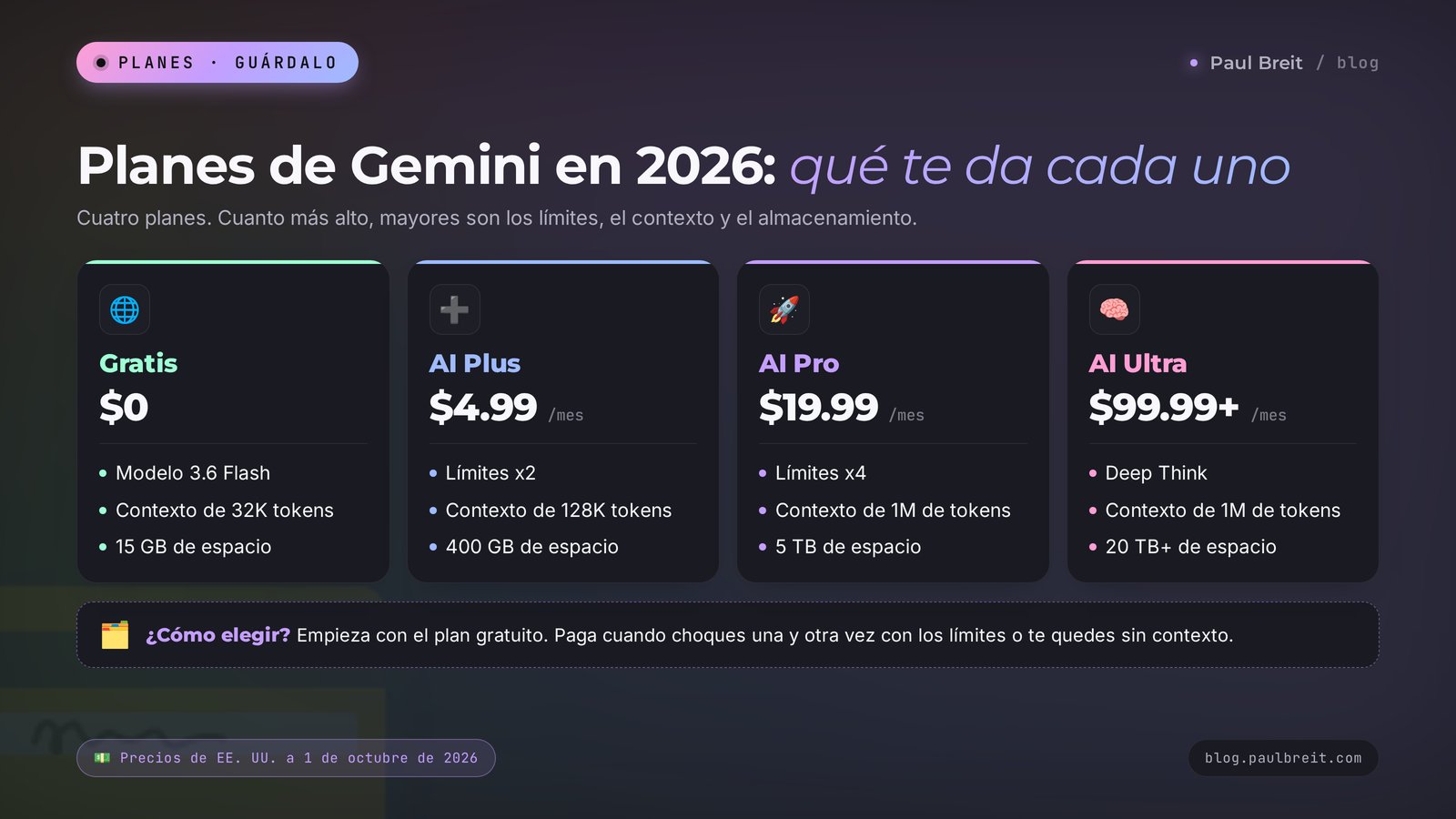
Google tiene cuatro niveles. Los precios de abajo son los de EE. UU. a 1 de octubre de 2026. En Europa cambian un poco: AI Pro, por ejemplo, cuesta 21,99 €.
| Plan | Precio al mes | Límites | Memoria del chat | Almacenamiento | Qué añade |
|---|---|---|---|---|---|
| Gratis | $0 | Estándar | 32K tokens | 15 GB | 3.6 Flash, 3.1 Pro limitado, imágenes, Deep Research, Live, Canvas, Gems, Notebook |
| Google AI Plus | $4.99 | 2 veces más altos | 128K tokens | 400 GB | Creación de vídeo, Gemini en Gmail y Vids, más resúmenes de audio |
| Google AI Pro | $19.99 | 4 veces más altos | 1M de tokens | 5 TB | Más acceso al modelo Pro, Gemini en Docs, navegación automática por webs en Chrome, vídeo de hasta 1 hora y audio de hasta 3 horas |
| Google AI Ultra | $99.99 o $199.99 | 5 o 20 veces más altos que en AI Pro | 1M de tokens | 20 TB o más | Deep Think, acceso anticipado al agente Gemini Spark, YouTube Premium |
¿Qué significa «memoria del chat» en esta tabla? Es la cantidad de texto que Gemini mantiene en la cabeza dentro de una conversación. 32K tokens son unas pocas decenas de páginas. Google equipara un millón de tokens a unas 1500 páginas. En el plan gratuito, en un chat largo con archivos grandes, la IA empieza a olvidar cómo arrancó la conversación. En AI Pro puedes subir un libro entero y comentarlo capítulo a capítulo.
¿Cómo elegir?
- Gratis – para conocer la herramienta y para tareas cortas de cada día: posts, correos, ideas, imágenes. Basta para saber si es tu herramienta.
- AI Plus – si chocas una y otra vez con los límites y quieres Gemini dentro de tu correo. Por el precio de un café te llevas además 400 GB en Drive.
- AI Pro – si trabajas con grabaciones de una hora, documentos grandes y proyectos largos. Es el plan de trabajo principal.
- AI Ultra – para quien pasa todo el día en Gemini y se topa con los límites de AI Pro. A un principiante no le hace falta.
Antes de pagar, vive con la versión gratuita al menos dos semanas. Si en ese tiempo no has chocado ni una vez con un límite, la suscripción todavía no te sirve de nada.
La suscripción se paga con tarjeta desde tu cuenta de Google. La región de tu perfil de pagos tiene que coincidir con un país donde Gemini esté disponible. La suscripción por sí sola no abre el acceso en un país que está fuera de la lista: la restricción por país se aplica también a las cuentas de pago.
Sección 12Gemini, ChatGPT y Claude: cuál elegir
Los tres asistentes de IA punteros de 2026 resuelven las mismas tareas, y cada uno tiene un terreno donde gana a los demás. Aquí va una comparación desde el punto de vista de alguien que vende sus propios servicios y lleva un blog.
| Tarea | Gemini | ChatGPT | Claude |
|---|---|---|---|
| Resúmenes de vídeo y audio | Su punto fuerte: ve y escucha la grabación directamente | Trabaja con audio y vídeos cortos | Necesita una transcripción ya hecha |
| Documentos grandes | Hasta 1M de tokens en AI Pro | Una ventana grande en los planes de pago | Una ventana grande, análisis cuidadoso |
| Textos largos con tu voz | Bien, necesita corrección | Bien | Su punto fuerte |
| Imágenes | Nano Banana, fuerte en edición de fotos | Generación integrada, fuerte en escenas complejas | No crea imágenes |
| Búsqueda e informes con fuentes | Deep Research sobre la Búsqueda de Google | Tiene un modo de investigación profunda | Tiene un modo de investigación |
| Conexión con tus herramientas de trabajo | Gmail, Docs, Drive, Chrome | Muchas apps conectadas | Conexiones a través de MCP |
| Precio de entrada a las funciones de pago | Desde $4.99 | Unos $20 por el plan principal | Unos $20 por el plan principal |
¿Con qué me quedo? Yo echaría mano de Gemini para tres trabajos: sacarle partido al vídeo y al audio, trabajar dentro de los productos de Google y entrar por poco dinero en las funciones de pago. Para textos largos y proyectos grandes abro Claude más a menudo. ChatGPT sigue siendo la opción más todoterreno, con una cantidad enorme de tutoriales en internet.
El desglose detallado está en un artículo vecino: Claude 5, GPT-5 y Gemini 3: qué cambió y cuál te conviene. Y si lo que más haces es escribir, mira Mejores IA para escribir: top 5 de herramientas para un texto natural y humano.
Sección 13Límites y privacidad
Gemini es una herramienta potente, y tiene puntos débiles que es mejor conocer de antemano.
- Se inventa datos. Como cualquier IA, Gemini puede citar con toda seguridad un estudio que no existe o confundir una cifra o una fecha. Comprueba todo lo que vaya a tus clientes o a publicarse.
- Se cubre las espaldas. En temas de salud, legales y financieros, Gemini a veces responde con generalidades o se niega. Ayuda una aclaración: «Entiendo que esto no sustituye a un profesional. Necesito una visión general para preparar mis preguntas».
- La memoria gratuita es corta. Los 32K tokens se acaban rápido cuando hay archivos grandes en el chat. La señal es sencilla: Gemini empieza a confundir lo que acordasteis al principio.
- Las funciones llegan de forma desigual. Google despliega las novedades poco a poco y país por país. Lo que un amigo ya tiene puede llegarte un mes después.
- El acceso depende de tu país. Los detalles están en la sección 2.
Ahora, tus datos. En su aviso de privacidad de Gemini, Google pide directamente que no introduzcas información confidencial que no querrías que viera un revisor: hay personas que leen algunas conversaciones para mejorar el servicio. Por defecto, los chats se guardan en tu cuenta.
Qué hacer al respecto:
- abre los ajustes de actividad de Gemini y decide si quieres conservar el historial de chats y si puede usarse para entrenar los modelos;
- para preguntas delicadas puntuales, activa un chat temporal: no entra en tu historial;
- no subas documentos de identidad, contraseñas, historiales médicos ni datos personales de clientes sin su consentimiento;
- antes de subir un contrato o una conversación, cambia los nombres y los importes por marcadores: Gemini captará el sentido y en el servicio no quedará nada de más.
Sección 14Cuando algo va mal
| Qué pasa | Por qué | Qué hacer |
|---|---|---|
| Dice que Gemini no está disponible en tu país | Google te ha situado en un país que está fuera de su lista | Mira la sección 2. Consulta la lista de países compatibles en las páginas de ayuda de Google. Una VPN es un arreglo poco fiable |
| Responde en otro idioma | El idioma sale de los ajustes de tu cuenta o de tu primer mensaje | Escribe «responde en español» o cambia el idioma en los ajustes de tu cuenta de Google |
| La respuesta es genérica y sin cara | Falta contexto | Añade quién eres, para quién es el texto y qué formato necesitas. Adjunta un ejemplo tuyo |
| Ha olvidado lo que acordasteis | Se ha acabado la memoria del chat | Pide un resumen corto de lo acordado y empieza un chat nuevo con él |
| El vídeo no se sube | El clip dura más que el límite de tu plan | Sin suscripción, corta la grabación en trozos de hasta 5 minutos o sube la pista de audio por partes |
| El texto de una imagen tiene un error | El modelo escribe los textos largos de forma poco fiable | Acorta el texto a 3–5 palabras y repite la redacción exacta entre comillas |
| Dice que has llegado a tu límite | Has gastado tus prompts del modelo Pro o de una herramienta | Cambia a Flash, espera a que el límite se reinicie o plantéate un plan superior |
| Se niega a responder | Ha saltado un filtro de seguridad | Reformula la tarea y explica el propósito profesional de tu petición |
| No aparece el botón de Skills o de Omni | La función todavía no ha llegado a tu cuenta o a tu plan | Actualiza la app y vuelve a mirar en un par de semanas. Usa Gems en lugar de Skills |
Sección 15Checklist de tu primera semana
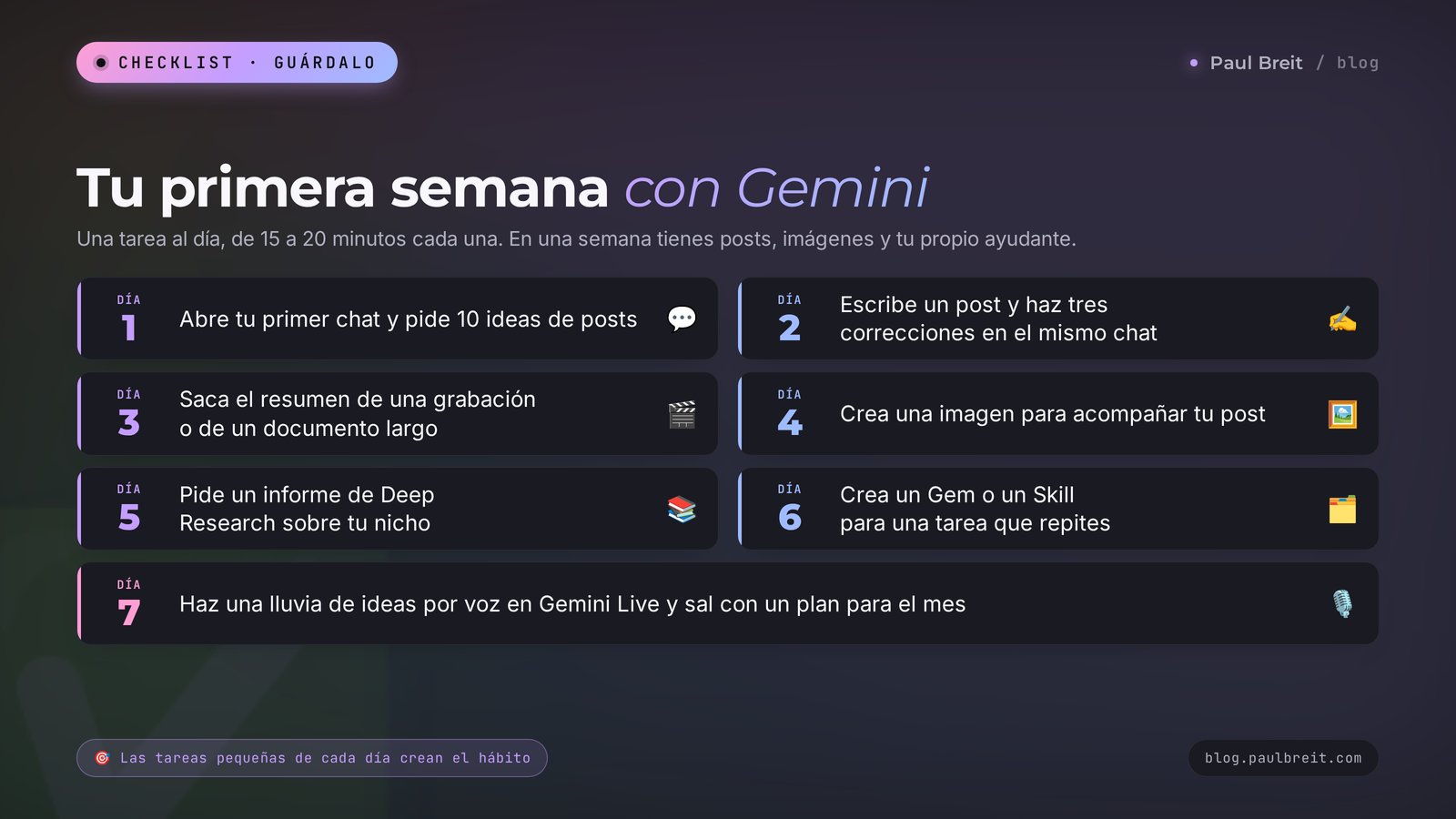
Para que Gemini se convierta en un hábito, dale una tarea al día. El plan de abajo lleva de 15 a 20 minutos diarios.
- Día 1. Abre gemini.google.com, preséntate con el prompt 1 y pide 10 ideas de posts.
- Día 2. Coge una idea, escribe un post con el prompt 2 y haz tres correcciones en el mismo chat.
- Día 3. Sube la grabación de una llamada o de un webinar, o un documento largo, y saca el resumen con el prompt 9 o el 10.
- Día 4. Crea una ilustración para el post con el prompt 13 y prueba a cambiar el fondo de tu propia foto con el prompt 14.
- Día 5. Lanza Deep Research sobre tu nicho con el prompt 18 y abre tres fuentes del informe.
- Día 6. Crea tu propio ayudante editor en Gems o Skills con el prompt 22.
- Día 7. Haz una lluvia de ideas por voz en Gemini Live con el prompt 21 y arma un plan para el mes.
Dentro de una semana tendrás posts terminados, unos cuantos resúmenes, imágenes, un panorama de tu nicho y un ayudante personal. Lo más importante: sabrás por tus propias tareas dónde te ayuda Gemini y dónde encaja mejor otra herramienta.
Sección 16Todo el camino en un minuto
- Gemini es la IA de Google, antes Bard. Funciona en gemini.google.com y en las apps para móvil, Mac y Windows.
- Está disponible en más de 230 países y territorios y en más de 70 idiomas. Las funciones dependen de tu país, tu edad y tu plan.
- El plan gratuito incluye el modelo 3.6 Flash, imágenes, Deep Research, Live, Canvas, Gems y Notebook.
- Escribe los prompts con la fórmula: quién eres, para quién es, qué hay que hacer, el formato, un ejemplo.
- Sube hasta 10 archivos por prompt. Vídeo de hasta 5 minutos y audio de hasta 10 minutos gratis, hasta 1 hora y 3 horas en AI Pro.
- Activa Deep Research para panoramas de mercado, Gemini Notebook para tus propios materiales y Gemini Live para ideas sobre la marcha.
- Mete las tareas que repites en Gems o en Skills.
- Planes: $0, $4.99, $19.99 y desde $99.99. La diferencia principal está en los límites y en la memoria del chat.
- Contrasta los datos con las fuentes y no subas datos personales de tus clientes.
Abre Gemini hoy y dale la primera tarea del checklist. En quince minutos tendrás diez ideas de posts para las próximas semanas.
FAQPreguntas frecuentes
¿Gemini es gratis?
Sí, la versión básica es gratuita. Incluye el modelo 3.6 Flash, acceso limitado a 3.1 Pro, creación y edición de imágenes, Deep Research, el modo de voz Gemini Live, Canvas, Gems y Gemini Notebook. Los planes de pago, Google AI Plus por $4.99, AI Pro por $19.99 y AI Ultra desde $99.99 al mes, suben los límites y el tamaño de la memoria del chat.
¿Dónde está disponible Gemini?
La app web de Gemini está disponible en más de 230 países y territorios y en más de 70 idiomas. Las funciones disponibles y las fechas de llegada dependen de tu país, tu edad y tu plan. En un país que está fuera de la lista de Google el servicio puede no abrirse, y una VPN es un arreglo poco fiable porque Google determina tu ubicación a partir de una combinación de señales.
¿En qué idiomas funciona Gemini?
Gemini funciona en más de 70 idiomas. El idioma de la interfaz se cambia en los ajustes de tu cuenta de Google. Para recibir respuestas en un idioma concreto, escribe tus prompts en ese idioma o pídelo directamente en el chat.
¿Cómo empiezo a usar Gemini?
Abre gemini.google.com o la app de Gemini, entra con tu cuenta de Google y escribe tu tarea en el campo de la parte inferior de la pantalla. Di quién eres y para quién es el resultado, y nombra el formato de la respuesta. Después afina el resultado en el mismo chat.
¿En qué se diferencia Gemini de ChatGPT?
Gemini es más fuerte trabajando con vídeo y audio, está muy integrado en Gmail, Google Docs y Drive, y sus planes de pago empiezan en $4.99 al mes. ChatGPT es más todoterreno y tiene más apps conectadas. Para los textos de cada día la diferencia es pequeña, así que elige según tus propias tareas.
¿Qué archivos puedo subir a Gemini?
Documentos, hojas de cálculo, fotos, vídeo, audio y carpetas de código. En un prompt caben hasta 10 archivos de hasta 100 MB cada uno, y un archivo de vídeo puede pesar hasta 2 GB. Sin suscripción, Gemini procesa vídeo de hasta 5 minutos y audio de hasta 10 minutos. En los planes AI Pro y AI Ultra procesa hasta 1 hora de vídeo y 3 horas de audio.
¿Qué es Google AI Pro y necesito una suscripción?
Google AI Pro es un plan de $19.99 al mes. Te da límites 4 veces más altos que los gratuitos, una memoria de chat de hasta 1 millón de tokens, 5 TB de almacenamiento y Gemini dentro de Gmail y Docs. La suscripción es para quien trabaja con grabaciones largas y documentos grandes. La versión gratuita basta para conocer la herramienta y para tareas cortas.
¿Gemini puede crear imágenes?
Sí. El modelo Nano Banana crea y edita imágenes en el propio chat. Dibuja a partir de una descripción y edita las fotos que subes: cambia el fondo, la luz y los detalles conservando la cara y el objeto. La creación y la edición de imágenes forman parte del plan gratuito.
¿Qué son Gems y Skills en Gemini?
Un Gem es una versión guardada de Gemini con tus instrucciones y ejemplos para las tareas que repites. El 30 de septiembre de 2026 Google empezó a desplegar Skills, conjuntos reutilizables de instrucciones que con el tiempo sustituirán a Gems. Las dos funciones están disponibles también para los usuarios gratuitos.
¿Es seguro subir documentos a Gemini?
Google pide que no introduzcas información confidencial en Gemini: los revisores pueden ver algunas conversaciones. En los ajustes de actividad puedes desactivar el guardado del historial, y para preguntas puntuales puedes activar un chat temporal. No subas datos personales de clientes ni contraseñas.