Stable Diffusion: cómo usarlo gratis en 2026
Stable Diffusion es un generador de imágenes con IA de modelo abierto: puedes descargarlo, ejecutarlo en tu propio ordenador y nadie te cobra ni un céntimo por imagen. Y si no tienes un ordenador potente, hay webs donde funciona en el navegador con créditos gratis cada día. Dentro encontrarás qué versiones existen y cuál elegir, dónde usarlo online sin instalar nada, cómo montarlo en tu ordenador en un par de clics, qué equipo necesitas, qué significan los ajustes, cómo escribir prompts y 20 prompts listos para portadas, fotos de producto, fondos y anuncios.
Hay dos formas de usar Stable Diffusion gratis. Sin instalar nada: abre la demo de Stable Diffusion 3.5 en Hugging Face o el generador de Civitai, escribe un prompt en inglés y pulsa Generate; los créditos gratis se recargan cada día. Con instalación: pon Stability Matrix o ComfyUI Desktop en tu ordenador, descarga dentro un modelo SDXL y genera sin límites. Para eso necesitas una tarjeta gráfica NVIDIA con 8 GB de memoria de vídeo o más. El modelo es gratis para uso personal y para empresas que facturan menos de $1 millón al año.
Para todos los que venden servicios, cursos y consultoría y no quieren pagar una suscripción por cada imagen de sus publicaciones. Una psicóloga necesita ilustraciones tranquilas para sus posts sobre ansiedad. Un nutricionista, platos e ingredientes bonitos. Una profesora particular, portadas de clases y tarjetas para carruseles. Un entrenador, fondos para anuncios. Quien vende en marketplaces, escenas para las fichas de producto. Y si tienes un PC gaming en casa, Stable Diffusion lo convierte en una fábrica de imágenes que trabaja sin límites y sin facturas mensuales.
Qué encontrarás
- Qué es Stable Diffusion y por qué es gratis
- Versiones: SD 1.5, SDXL, SD 3.5 y modelos de la comunidad
- Tres formas de usarlo gratis
- Gratis online: dónde generar sin instalar nada
- Tu primera imagen online paso a paso
- Acceso, registro y descargas
- Qué equipo necesitas para instalarlo
- Instalarlo en tu ordenador en un par de clics
- Ajustes de generación: una chuleta
- La fórmula de prompt y el prompt negativo
- De una descripción sencilla a un prompt limpio
- 20 prompts listos para tareas reales
- LoRA, edición de fotos y outpainting
- Stable Diffusion frente a otras IA de imágenes
- Derechos y uso comercial
- Cuando algo sale mal
- Checklist para tu primera tarde
- Todo el camino en un minuto
Cuando salió la primera versión abierta de Stable Diffusion en 2022, la instalé en mi portátil por curiosidad. La primera imagen tardó unos tres minutos, el ventilador rugía tanto que mi gato se fue de la habitación y el resultado fue una mujer con tres brazos delante de algo que recordaba vagamente al mar. Sinceramente, en aquel momento pensé que era un juguete para frikis.
Cuatro años después, han cambiado muchas cosas. Los instaladores lo montan en un par de clics, la comunidad ha publicado miles de modelos ajustados para cualquier estilo que se te ocurra y, con una tarjeta gráfica decente, una imagen tarda unos segundos. Y lo principal sigue igual: el modelo es tuyo. Sin suscripciones, sin «has llegado al límite, vuelve mañana» y sin nadie mirando lo que generas.
Aquí tienes todo lo necesario para empezar desde cero. Si todavía estás eligiendo generador de imágenes, echa un vistazo a mis guías de Midjourney y Nano Banana 2. Este artículo se centra solo en Stable Diffusion: dónde usarlo gratis, cómo instalarlo y cómo escribir prompts que te den lo que imaginabas desde los primeros intentos.
Sección 01Qué es Stable Diffusion y por qué es gratis
Stable Diffusion es un modelo de IA que dibuja imágenes a partir de una descripción de texto. Lo lanzó en agosto de 2022 la empresa británica Stability AI junto con investigadores de la Universidad de Múnich y la empresa Runway. La gran diferencia con Midjourney, ChatGPT y Gemini es que los pesos del modelo (la propia red neuronal ya entrenada) son públicos. Puedes descargarlos como un archivo, ejecutarlos en tu ordenador y usarlos sin conexión a internet.
Esa es la respuesta a «por qué es gratis». No pagas por el modelo, porque ya lo tienes. Solo pagas por la potencia de cálculo: o con tu propio ordenador y la electricidad, o con créditos en una web donde otro ejecuta el modelo por ti. Muchas de esas webs reparten créditos gratis cada día, y suelen dar para un par de docenas de imágenes diarias.
Lo segundo que lo hace especial es la comunidad. Como el modelo es abierto, miles de aficionados lo han ajustado para sus propias necesidades. Hay modelos solo para fotorrealismo, solo para anime, solo para acuarela, para interiores, para logotipos, para fotos de producto. Imagina Midjourney con miles de versiones, cada una con su propio carácter, y todas gratis.
Qué puede hacer Stable Diffusion en 2026:
- generar imágenes a partir de una descripción en cualquier estilo: foto, ilustración, 3D, anime, acuarela, póster;
- funcionar en tu ordenador sin internet y sin límites;
- cargar modelos de la comunidad y pequeños complementos LoRA que añaden un estilo, un personaje o un objeto;
- redibujar una imagen o una foto existente a partir de una descripción (se llama img2img);
- redibujar una parte seleccionada de la imagen y ampliar sus bordes;
- copiar una pose, un contorno o una composición de una imagen de referencia con ControlNet;
- ampliar imágenes de 2 a 4 veces sin perder nitidez.
Dónde se queda atrás frente a la competencia de pago: entiende peor las instrucciones largas y complejas y escribe peor el texto dentro de la imagen. Hablo de ello en la sección de comparación.
Stable Diffusion compensa cuando necesitas muchas imágenes y no quieres pagar una suscripción: portadas de posts para todo un mes, fondos para carruseles, docenas de variantes de creatividades para anuncios. Si necesitas una sola imagen ahora mismo y no te apetece pelearte con ajustes, ChatGPT o Nano Banana 2 serán más rápidos: los dos tienen un límite gratuito y no hay que instalar nada.
Sección 02Versiones: SD 1.5, SDXL, SD 3.5 y modelos de la comunidad
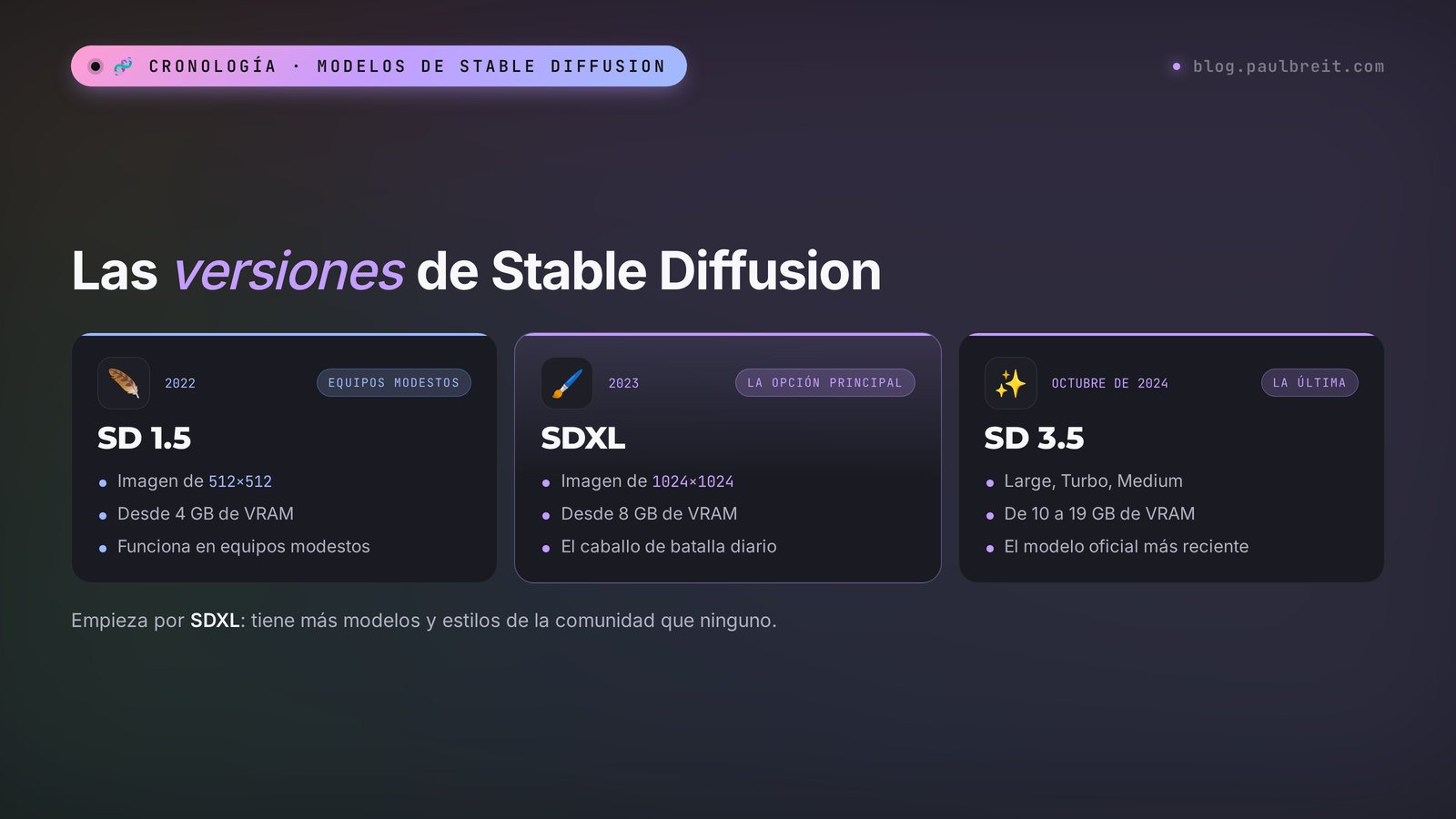
Lo que más confunde a quien empieza es el zoo de versiones. En una web pone «SDXL», en otra «SD 3.5» y en una tercera algo como «Juggernaut», y no queda claro qué es qué. Vamos a ordenarlo.
Stable Diffusion 1.5 – 2022
El veterano con el que creció toda la comunidad. Genera a un tamaño pequeño de 512 por 512 píxeles y falla con las manos y las caras en planos abiertos, pero vuela incluso en tarjetas gráficas modestas de 4 GB de memoria. Es la versión con más complementos. Hoy se elige cuando el ordenador es muy modesto o cuando hace falta un viejo modelo favorito de la comunidad.
SDXL – 2023
El caballo de batalla de 2026. Genera directamente a 1024 por 1024 píxeles, entiende los prompts bastante mejor y maneja la luz y la composición con más gusto. Necesita una tarjeta gráfica de 8 GB de memoria o más. La comunidad ha publicado cientos de modelos SDXL excelentes para fotorrealismo, ilustración y anime, así que la mayoría de quienes usan Stable Diffusion en serio trabajan con SDXL y sus versiones ajustadas.
Stable Diffusion 3.5 – octubre de 2024
El modelo oficial más reciente de Stability AI. No ha salido nada más nuevo desde entonces: la web de la empresa sigue llamando a SD 3.5 su modelo más potente. Sigue los prompts largos con más precisión, mantiene mejor varios objetos en la imagen y escribe rótulos cortos en alfabeto latino. Hay tres variantes:
- SD 3.5 Large – el modelo completo de 8000 millones de parámetros, la mejor calidad, necesita una tarjeta gráfica potente (11–12 GB en formato ligero, unos 19 GB en el completo);
- SD 3.5 Large Turbo – una versión más rápida que genera en 4 pasos en lugar de 30, con una calidad algo más sencilla;
- SD 3.5 Medium – un modelo más ligero de 2500 millones de parámetros, para tarjetas gráficas de unos 10 GB.
Modelos de la comunidad
Son modelos oficiales que los aficionados han seguido entrenando. En el mundo de Stable Diffusion se llaman checkpoints. Por ejemplo, Juggernaut XL y RealVisXL son modelos conocidos basados en SDXL para fotorrealismo. Los hay para anime, para pintura, para ilustración 3D. Se descargan de Civitai o Hugging Face y se cargan en el mismo programa que los oficiales. A menudo un modelo de la comunidad genera imágenes más bonitas que el oficial, porque se ajustó para un estilo concreto.
| Modelo | Año | Resolución | Memoria de vídeo | Punto fuerte | Para quién |
|---|---|---|---|---|---|
| SD 1.5 | 2022 | 512×512 | Desde 4 GB | Funciona en equipos modestos, montones de complementos | Portátiles y gráficas antiguas |
| SDXL y sus ajustes | 2023 | 1024×1024 | Desde 8 GB | El mejor equilibrio entre calidad y velocidad, cientos de modelos de la comunidad | Casi todo el mundo, empieza aquí |
| SD 3.5 Medium | 2024 | hasta 1440×1440 | unos 10 GB | Entiende bien los prompts | Gráficas de 10–12 GB |
| SD 3.5 Large | 2024 | 1024×1024 | 11–19 GB | La mejor calidad entre los modelos oficiales, rótulos latinos cortos | Gráficas potentes y la demo online |
| SD 3.5 Large Turbo | 2024 | 1024×1024 | 11–19 GB | Una imagen en 4 pasos | Cuando necesitas velocidad |
En las mismas webs y en los mismos programas te encontrarás con FLUX y otros modelos abiertos. Los publican otras empresas, así que no son Stable Diffusion, aunque funcionen con las mismas herramientas. Si los ves en la lista, no te preocupes: casi todo lo que aprenderás más abajo sobre prompts y ajustes también les sirve.
Sección 03Tres formas de usarlo gratis
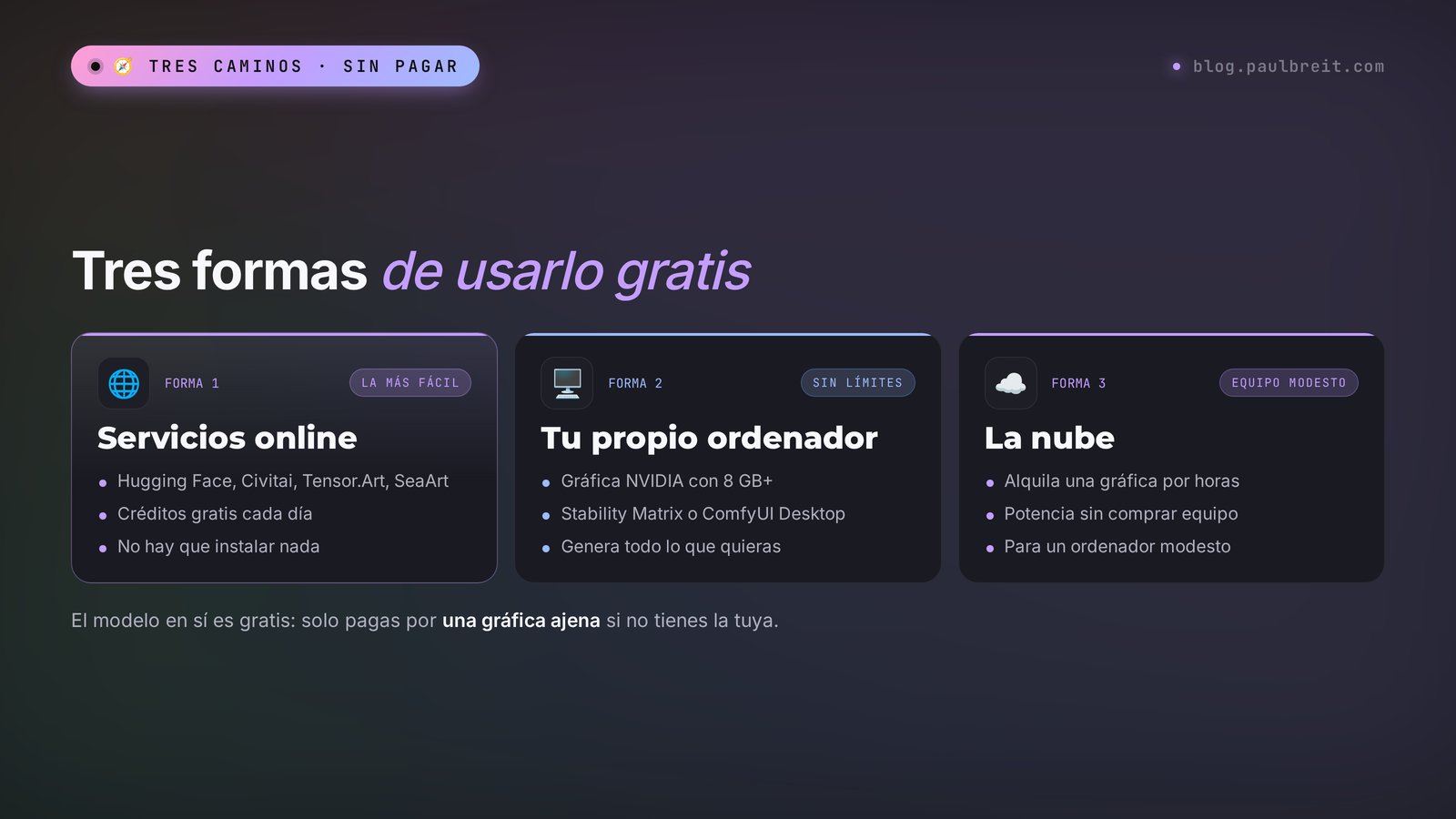
Stable Diffusion no tiene una única web oficial a la que vaya todo el mundo, como Midjourney. Hay tres caminos, y cuál tomar depende de tu ordenador y de cuántas imágenes necesites.
Forma 1. Servicios online en el navegador
El modelo ya está funcionando en los ordenadores potentes de otros, y tú solo escribes un prompt en una web. No hay que instalar nada, y funciona desde cualquier portátil e incluso desde el móvil. El precio son los créditos, que las webs reparten gratis cada día, y en los planes gratuitos otros usuarios suelen poder ver tus imágenes. Sirve para probar y para tareas puntuales.
Forma 2. Tu propio ordenador
Instalas un programa, descargas un modelo y generas todo lo que quieras. Sin límites, sin colas y con total privacidad. Necesitas una tarjeta gráfica, idealmente una NVIDIA con 8 GB de memoria de vídeo o más. Sirve si tienes un PC gaming o necesitas muchas imágenes cada semana.
Forma 3. Un ordenador alquilado en la nube
Alquilas por horas una tarjeta gráfica potente en un servicio en la nube y ejecutas en ella el mismo programa. Ya no es del todo gratis, pero cuesta muy poco por hora y no necesitas equipo propio. La versión gratuita de Google Colab tiene restringido desde 2023 el uso de Stable Diffusion con interfaz amigable, así que yo no contaría con ella. Para quien empieza es el camino más difícil, así que lo dejamos para más adelante.
| Servicios online | Tu propio ordenador | Nube | |
|---|---|---|---|
| Precio | $0 dentro de los créditos diarios | $0, aparte de la electricidad | Alquiler por horas |
| Qué necesitas | Un navegador y un correo | Una gráfica de 8 GB+, más de 30 GB de disco | Una tarjeta bancaria y paciencia |
| Límites | Sí, de una docena a cien imágenes al día | Ninguno | Mientras pagues |
| Privacidad | Las imágenes suelen ser públicas | Total | Buena |
| Dificultad | Baja | Media, se configura una vez | Alta |
| Para quién | Probar, tareas puntuales | Quien necesita imágenes todo el tiempo | Quien tiene un ordenador modesto y muchas tareas |
Mi consejo: empieza online. En una tarde sabrás si te gusta cómo dibuja Stable Diffusion, y solo entonces decide si lo instalas en tu ordenador.
Sección 04Gratis online: dónde generar sin instalar nada
Hay docenas de webs con Stable Diffusion, y casi todas montan el plan gratuito igual: recibes créditos al registrarte y luego cada día, y una imagen cuesta unos pocos créditos. Los servicios cambian a menudo sus límites gratuitos, así que comprueba las cifras exactas en la web el día que te registres. Estas son las plataformas que he probado.
Hugging Face – la demo oficial de SD 3.5
Hugging Face es la mayor web de modelos de IA abiertos. Stability AI mantiene allí páginas de demostración gratuitas de sus modelos, llamadas Spaces. Abres la página de Stable Diffusion 3.5 Large, escribes un prompt y pulsas el botón. Registrarte es opcional, pero sin cuenta tu cuota gratuita se agota antes, y en horas punta puede haber cola. Los ajustes son mínimos, pero tienes el modelo oficial tal cual.
Civitai – una biblioteca de modelos con generador
Civitai es la web principal de la comunidad de Stable Diffusion: aloja miles de modelos y complementos, con un generador integrado justo al lado. Su ventaja es que puedes generar con cualquier modelo de la biblioteca sin descargarlo. La moneda interna se llama Buzz. Los usuarios nuevos reciben un poco de Buzz gratis cada día, y algo más por entrar a diario y participar en la web. El coste de una imagen depende del modelo, del tamaño y del número de pasos.
Un aviso. En Civitai hay mucho contenido explícito. Activa el filtro en los ajustes de tu perfil para que el feed solo muestre contenido seguro, o tu primera visita puede sorprenderte.
Tensor.Art y SeaArt
Dos grandes generadores online con bibliotecas de modelos basados en Stable Diffusion y créditos gratis cada día. La interfaz se parece a la de Civitai: eliges un modelo, escribes un prompt y fijas el tamaño. Desde finales de 2025, Tensor.Art solo permite contenido seguro, algo práctico si generas para trabajar. SeaArt ofrece muchos ajustes finos y encaja con quien ya se maneja.
| Servicio | Registro | Gratis | Modelos | Sirve para |
|---|---|---|---|---|
| Hugging Face | Opcional | Una cuota de demo, a veces con cola | SD 3.5 oficial | Probar el modelo tal cual en un minuto |
| Civitai | Correo, Google o Discord | Buzz gratis cada día | Miles de modelos de la comunidad | Encontrar tu modelo y tu estilo favoritos |
| Tensor.Art | Correo o Google | Créditos diarios | Una biblioteca de modelos y LoRA | Tareas de trabajo, solo contenido seguro |
| SeaArt | Correo o Google | Créditos diarios | Una biblioteca de modelos, ControlNet | Quien quiere más ajustes |
Los buscadores y las apps de mensajería están llenos de webs y bots con «Stable Diffusion gratis» en el nombre. Algunos son envoltorios que cobran por lo que en Hugging Face es gratis, o piden acceso a tu cuenta. No metas la contraseña de tu correo principal en webs desconocidas y no pagues a bots por planes «ilimitados».
Sección 05Tu primera imagen online paso a paso
Tomemos una tarea real: una portada para un post sobre cómo dejar de aplazarlo todo hasta el lunes. El formato de publicación para Instagram y otras redes sociales es vertical, 4:5. Lo haremos en Civitai, porque allí puedes elegir un buen modelo desde el principio.
Regístrate
Abre civitai.com y haz clic en Sign In. Lo más fácil es entrar con tu cuenta de Google. Ve directamente a los ajustes de tu perfil y activa el filtro de contenido seguro.
Abre el generador
Arriba en la página hay un botón Create o Generate. A la derecha se despliega el panel del generador: un campo para el prompt, el selector de modelo, el tamaño y el número de imágenes. Mira cuánto Buzz tienes: la cifra aparece junto a tu avatar.
Elige un modelo
Haz clic en el modelo actual dentro del campo de modelo y busca uno basado en SDXL y marcado para fotorrealismo, por ejemplo Juggernaut XL. Si no lo tienes claro, deja el modelo por defecto: para tu primera imagen vale.
Fija el tamaño
Elige un formato vertical. Para los modelos SDXL funcionan bien 896×1152 o 832×1216: se acercan a 4:5 y 2:3, y el modelo dibuja a esos tamaños sin deformaciones. Un cuadrado de 1024×1024 también funciona siempre.
Escribe el prompt y el prompt negativo
En el campo principal, describe la imagen en inglés. En el campo Negative prompt, enumera lo que no debe aparecer. Tienes los textos listos más abajo.
Pulsa Generate y elige la mejor opción
Las imágenes aparecen en pocos segundos. No te desanimes si nada da en el clavo a la primera: es normal. Mira cuál se acerca más a lo que imaginabas y empuja el prompt en esa dirección.
El prompt de la portada:
a cozy home desk on a monday morning, a paper planner open with a pen on it, a cup of coffee with steam, soft sunlight through the window, a small green plant, warm calm mood, shallow depth of field, editorial lifestyle photoEl prompt negativo:
text, letters, watermark, logo, people, hands, blurry, low quality, distortedAsí suele ir una sesión como esta en la vida real:
Tú: el prompt de arriba, el modelo Juggernaut XL, tamaño 896×1152.
Stable Diffusion: [imágenes] El escritorio queda bonito, pero todo está en tonos azules fríos y la agenda tiene garabatos en lugar de líneas.
Tú: añades golden hour, warm tones, blank pages al prompt y cold colors al prompt negativo.
Stable Diffusion: [imágenes] Luz cálida, páginas limpias. Pero el borde del encuadre corta la taza.
Tú: añades top view al principio y fijas la semilla (el número de aleatoriedad) de la imagen que te gustó, para que solo cambie la composición.
Stable Diffusion: [imágenes] Vista cenital, todo dentro del encuadre. Lista para portada: añade el titular en un editor.
Fíjate en que el prompt cambia poco a poco. Un cambio por ronda, y enseguida ves qué afecta a qué. Si lo reescribes entero, pierdes lo que ya funcionaba.
Sección 06Acceso, registro y descargas
Aquí Stable Diffusion tiene una gran ventaja sobre Midjourney y ChatGPT. Una vez que el modelo está en tu ordenador, funciona sin internet. Descargas el programa y los modelos una vez y, a partir de ahí, no necesitas conexión.
Los servicios online también son sencillos: Hugging Face, Civitai, Tensor.Art y SeaArt se abren en cualquier navegador, sin configuraciones especiales. Algunos consejos prácticos:
- El correo con el que te registras. Lo más fácil es entrar con tu cuenta de Google. Con algunos proveedores de correo poco conocidos, los servicios no envían el correo de confirmación o acaba en spam.
- No hace falta pagar. Toda esta guía va de opciones gratuitas, así que no necesitarás tarjeta bancaria. Si algún día quieres más créditos, los servicios los venden, pero para las tareas de esta guía bastan los gratuitos.
- Descargar modelos. Los modelos pesan de 2 a 20 GB. Si una descarga desde Civitai o Hugging Face se corta una y otra vez, descárgalo con el programa instalador: sabe reanudar las descargas interrumpidas.
Para tareas rápidas y puntuales, ChatGPT y Nano Banana 2 en Gemini también crean imágenes y tienen un límite gratuito. Entienden peticiones sencillas, pero no tendrás modelos personalizados ni ajustes finos como en Stable Diffusion.
Sección 07Qué equipo necesitas para instalarlo
Antes de instalar nada, revisa tu ordenador. Lo que más importa para Stable Diffusion es la tarjeta gráfica y su memoria. El procesador y la memoria RAM normal importan menos.
Cómo saber qué tarjeta gráfica tienes. En Windows, pulsa Ctrl+Mayús+Esc, abre la pestaña Rendimiento y busca la entrada GPU: ahí aparecen el nombre y la «Memoria dedicada de GPU». Esa es tu memoria de vídeo. En un Mac, abre el menú Apple y elige «Acerca de este Mac»: aparecen el chip, por ejemplo M1 o M3, y la cantidad de memoria.
| Tu ordenador | Qué funciona | Tiempo por imagen | Consejo |
|---|---|---|---|
| NVIDIA con 4–6 GB | SD 1.5, SDXL con dificultad | Decenas de segundos | Empieza con SD 1.5 o ve a lo online |
| NVIDIA con 8 GB | SDXL con comodidad | 10–30 segundos | El mejor punto de partida, usa modelos SDXL |
| NVIDIA con 12 GB | SDXL, SD 3.5 Medium y Large en formato ligero | 5–15 segundos | Puedes probarlo todo |
| NVIDIA con 16–24 GB | Todo, incluido SD 3.5 Large | Unos segundos | Sin frenos |
| AMD Radeon | Funciona, pero la configuración es más difícil | Más lento que una NVIDIA de la misma gama | Hay versiones de SD 3.5 optimizadas para AMD |
| Mac con M1–M4 | SD 1.5 y SDXL | De 15 segundos a un minuto | Instala la app gratuita Draw Things |
| Portátil sin tarjeta gráfica | Casi nada | Minutos por imagen | Solo online |
También necesitas espacio en disco: el programa ocupa 5–10 GB y cada modelo SDXL pesa unos 6–7 GB. Cuenta con 30–50 GB libres, mejor en un SSD. Conviene tener 16 GB de RAM o más.
En un Mac, lo más fácil es Draw Things, de la App Store. La app es gratuita y trae un catálogo de modelos: eliges SDXL, descarga el archivo por sí sola y ya puedes generar. También funciona en iPhone y iPad, aunque más despacio.
Sección 08Instalarlo en tu ordenador en un par de clics
Instalar Stable Diffusion antes era toda una aventura: instalar Python, descargar el código, escribir comandos en una ventana negra, toparte con un error, buscar el error en Google. Ahora hay programas instaladores que lo hacen todo por ti. Estos son los tres principales.
Programas para trabajar con Stable Diffusion
- Stability Matrix – un instalador y gestor gratuito. Instala cualquiera de los programas de abajo con un botón, descarga modelos de Civitai y Hugging Face por sí solo y vigila las actualizaciones. El mejor punto de partida para quien empieza en Windows.
- Fooocus – la interfaz más sencilla: un campo para el prompt, un botón Generate y unos cuantos estilos. Funciona con modelos SDXL. Ahora su desarrollo va lento y no admite modelos nuevos, pero para tus primeras semanas no hay nada más cómodo.
- Forge – la interfaz clásica con todos los ajustes en una sola página: modelos, tamaños, pasos, edición de fotos, ampliación. Ideal cuando ya te manejas.
- ComfyUI – una interfaz de bloques que conectas con cables, como un juego de construcción. Impone, pero lo hace todo y recibe antes que nadie los modelos nuevos. Existe una versión ComfyUI Desktop que se instala con un instalador normal.
Paso a paso con Stability Matrix
Descarga el instalador
Busca Stability Matrix en GitHub (la página del proyecto LykosAI) y descarga el archivo para tu sistema. Es un programa normal como cualquier otro. Descomprime el archivo en una carpeta de un disco con bastante espacio y ejecútalo.
Elige un programa
Al abrirlo por primera vez, Stability Matrix te pregunta qué instalar. Para empezar, elige Fooocus si lo quieres lo más sencillo posible, o Forge si quieres ver todos los ajustes. Haz clic en Install y espera: el programa descarga solo todo lo necesario, y tarda 10–30 minutos.
Descarga un modelo
Abre la pestaña Model Browser. Tiene un buscador integrado de Civitai y Hugging Face. Busca un modelo SDXL, por ejemplo Juggernaut XL, y haz clic en Download. El archivo pesa unos 6–7 GB, y Stability Matrix lo coloca solo en la carpeta correcta.
Ejecútalo y abre la interfaz
Vuelve a la pestaña principal y haz clic en Launch. En un minuto se abre tu navegador con la interfaz del programa. Que no te preocupe que esté en el navegador: todo funciona en tu ordenador, el navegador es solo una ventana cómoda.
Genera tu primera imagen
Selecciona arriba en la lista el modelo que descargaste, pega el prompt de la Sección 05, fija el tamaño en 896×1152 y haz clic en Generate. La primera ejecución tarda más de lo normal porque el modelo se carga en la memoria de la tarjeta gráfica. Después va más rápido.
No tienes que descifrar los errores tú solo. Haz una captura de la ventana del error y envíasela a Claude, ChatGPT o DeepSeek con un mensaje como este: «Estoy instalando Stable Diffusion con Stability Matrix en Windows, mi tarjeta gráfica es tal y me ha salido este error. Explícame con palabras sencillas qué tengo que pulsar para que funcione». La IA desmenuzará el error y te propondrá un siguiente paso concreto.
Sección 09Ajustes de generación: una chuleta
Stable Diffusion tiene más ajustes que cualquier IA de imágenes de pago. Eso impone y a la vez da libertad. La buena noticia: seis de ellos cubren el 90 % de las tareas. Los nombres son los mismos en los servicios online y en los programas de tu ordenador.
| Ajuste | Qué hace | Por dónde empezar | Cuándo cambiarlo |
|---|---|---|---|
| Steps | Cuántas veces el modelo pule la imagen | 25–30 para SDXL, 4–8 para modelos Turbo | Por encima de 40 casi no aporta nada y solo cuesta tiempo |
| CFG Scale | Con cuánto rigor sigue el prompt | 5–7 para SDXL, unos 4–5 para SD 3.5, 1–2 para Turbo | Imagen sobreexpuesta y «quemada»: bájalo. El modelo ignora el prompt: súbelo |
| Sampler | El método para dibujar paso a paso | DPM++ 2M Karras o Euler a | Casi nunca; las páginas de los modelos de la comunidad indican cuál funciona mejor |
| Tamaño | Ancho y alto en píxeles | SDXL: 1024×1024, 896×1152, 832×1216, 1344×768 | Según el formato: post 4:5, historia 9:16, portada 16:9 |
| Seed | El número de aleatoriedad | -1, es decir, aleatorio | Te gusta una imagen: fija su semilla y cambia el prompt poco a poco |
| Batch | Cuántas imágenes a la vez | 4 | Menos en una gráfica modesta, más cuando buscas una idea |
Un apunte aparte sobre el tamaño, porque casi todo el mundo tropieza con él. Los modelos se entrenan a tamaños concretos: SD 1.5 a 512 píxeles y SDXL a 1024. Si pones SDXL a 512×512, obtendrás un engrudo. Si pones SD 1.5 a 1920×1080, la imagen tendrá dos narices, tres cabezas y trozos repetidos. Quédate con los tamaños nativos del modelo y consigue una imagen grande ampliando la terminada.
La semilla es el ajuste más infravalorado. ¿Has encontrado una composición que te gusta? Copia la semilla de esa imagen y escríbela en lugar de -1. Ahora cambia un solo detalle del prompt: el color de la ropa, la hora del día, el objeto de la mesa. La composición se mantiene, y ves exactamente cómo afecta cada palabra al resultado. Así sale una serie de portadas con un mismo estilo.
Sección 10La fórmula de prompt y el prompt negativo
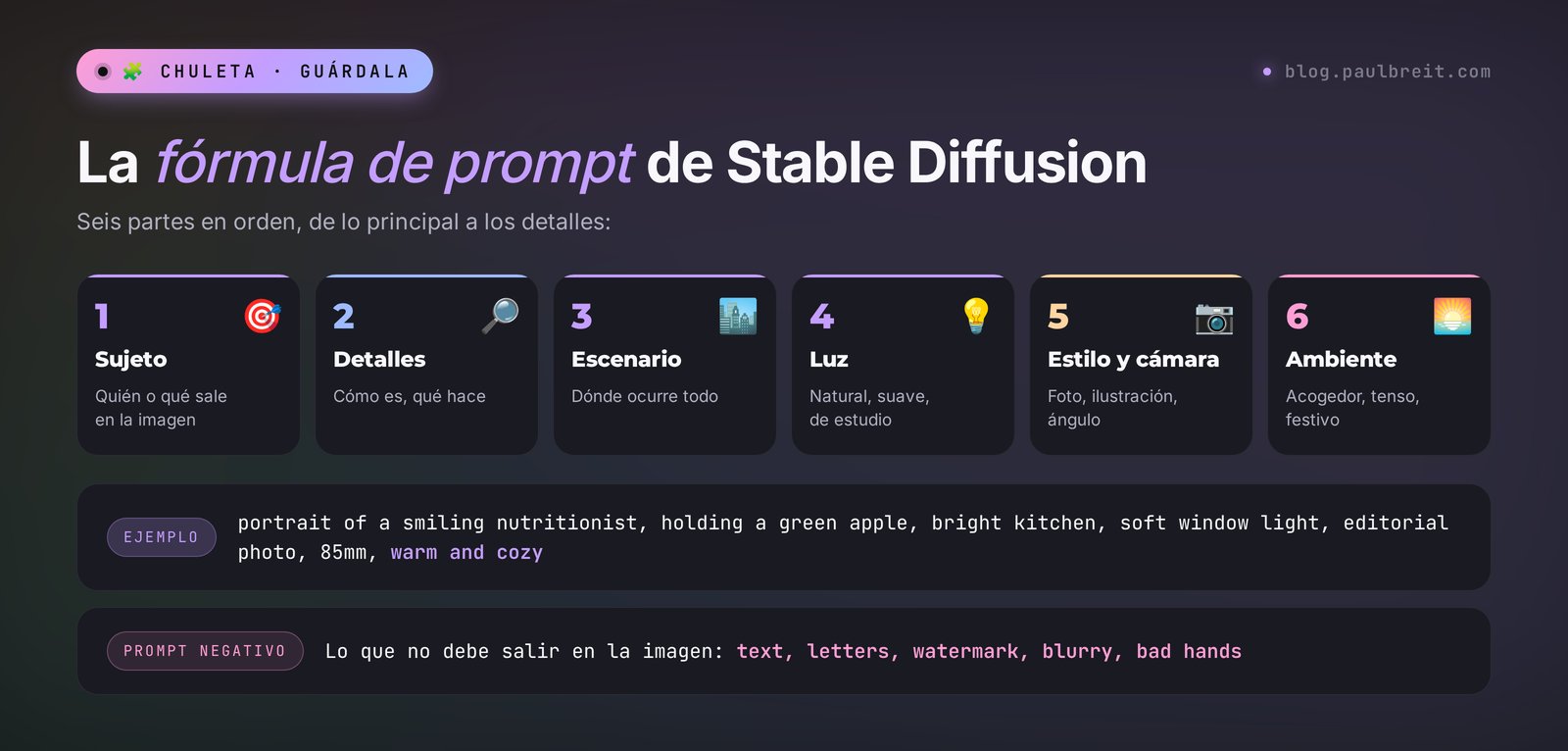
Stable Diffusion lee un prompt como un conjunto de rasgos de la imagen. Entiende peor que ChatGPT las descripciones largas y literarias, así que es mejor escribir en fragmentos cortos separados por comas. Las palabras del principio del prompt pesan más que las del final. Pon lo principal primero.
Una fórmula que funciona casi siempre:
- Qué sale en la imagen. El objeto o personaje principal: a ceramic cup of matcha latte.
- Detalles. Material, color, acción, emoción: with latte art, on a linen napkin.
- Escenario. Dónde ocurre: on a wooden table in a bright cafe.
- Luz. De qué tipo y de dónde viene: soft morning light from the window.
- Estilo y cámara. Foto, ilustración, 3D, ángulo, objetivo: food photography, top view, 50mm.
- Calidad y ambiente. calm mood, high detail, natural colors.
El prompt negativo es un campo aparte donde escribes lo que no debe salir en la imagen. Midjourney tiene para esto el parámetro --no, mientras que en Stable Diffusion es un segundo campo completo, y ayuda de verdad. Un prompt negativo básico que puedes usar casi siempre:
text, letters, watermark, logo, signature, blurry, low quality, jpeg artifacts, deformed, extra fingers, bad hands, bad anatomyPara fotorrealismo, añade cartoon, illustration, 3d render, painting. Para ilustraciones, al revés: photo, realistic.
El peso de las palabras entre paréntesis
Otro truco que no tienen las herramientas de pago. Si el modelo ignora con terquedad un detalle, ponlo entre paréntesis con un número: (red scarf:1.3). Un número mayor que 1 refuerza la palabra y uno menor que 1 la debilita. No pases de 1.5: la imagen empezará a desmoronarse. Funciona en Forge, ComfyUI y la mayoría de los servicios online.
Las negaciones dentro del prompt principal. Si escribes no people en el campo principal, el modelo ve la palabra people y dibuja personas. Pasa al prompt negativo todo lo que no debe salir.
Sección 11De una descripción sencilla a un prompt limpio
La mayoría de los modelos de Stable Diffusion no entienden otros idiomas en absoluto o solo captan palabras sueltas. Escribe en inglés, en fragmentos cortos separados por comas. Si te cuesta convertir una idea a ese formato, o tu inglés no da para tanto, deja que una IA de texto haga el trabajo.
Dale una vez a Claude, ChatGPT o DeepSeek el papel de redactor de prompts y úsalo toda la tarde. Texto listo para copiar:
Me ayudas a escribir prompts para Stable Diffusion (el modelo SDXL). Te describiré una imagen con palabras sencillas. Tú me devuelves dos bloques en inglés:
1. Prompt – frases cortas separadas por comas según la fórmula: sujeto, detalles, escenario, luz, estilo y cámara, ambiente.
2. Negative prompt – lo que hay que excluir, más un conjunto básico: text, letters, watermark, blurry, low quality, deformed, bad hands.
Si a mi descripción le falta algo que necesita una buena imagen, añádelo tú y di brevemente qué has añadido. Sin palabras de más.
Así queda en la práctica:
Tú: Una portada para el post de un nutricionista sobre desayunos. Avena con frutos rojos, una cocina luminosa, por la mañana, acogedor, vertical.
IA: Prompt: a bowl of oatmeal topped with fresh blueberries, raspberries and honey, wooden spoon, on a white marble kitchen counter, bright morning sunlight, linen towel, cozy calm mood, food photography, 45 degree angle, natural colors. Negative prompt: text, letters, watermark, blurry, low quality, deformed, bad hands, people. He añadido miel y una cuchara de madera para dar vida a la imagen; pon el tamaño vertical en 896×1152.
Luego copias los dos bloques en el generador. Si no te gusta el resultado, dile a la IA con palabras sencillas qué corregir: «menos frutos rojos, luz más cálida, vista cenital». Te devolverá un prompt actualizado.
Sección 1220 prompts listos para tareas reales
Todos los prompts están pensados para modelos SDXL y sus ajustes fotorrealistas. Añade a cada uno el prompt negativo básico de la Sección 10. Cambia el nicho, los colores y los objetos por los tuyos. Para más ideas de imágenes, mira mi colección de ideas de prompts para fotos y la guía para crear banners con IA.
Portadas e ilustraciones para posts
#1. Un post sobre el agotamiento. Una escena tranquila y atmosférica, sin personas.
an empty armchair by a rainy window in the evening, a knitted blanket and a cup of tea on a small table, warm lamp light, muted blue and amber tones, quiet melancholic mood, cinematic photo, shallow depth of field#2. Un post sobre tu primer dinero en un proyecto nuevo.
a small glass jar filled with coins and a sprouting green plant growing out of it, on a sunny windowsill, soft morning light, clean minimal background, hopeful mood, macro photo, high detail#3. El anuncio de un directo o un webinar. Deja sitio para un titular.
a professional microphone and a laptop on a desk in a modern home studio, soft purple and blue background lights, bokeh, empty space on the left side, clean composition, product photo, 16:9 frame#4. Un post sobre cómo planificar la semana.
top view of a neat desk with an open weekly planner, colorful sticky notes, a pen, a cup of coffee and a small succulent, soft natural light, pastel colors, flat lay photo, organized calm mood#5. Un post-historia sobre una mudanza o un viaje.
an open suitcase on a bed with neatly folded clothes, a passport and a paper map, warm afternoon light through sheer curtains, cozy hotel room, travel lifestyle photo, warm film colorsFotos de producto y comida
#6. Un desayuno saludable. Para un nutricionista o un blog de cocina.
a bowl of greek yogurt with granola, sliced strawberries and mint leaves, on a light wooden table, soft daylight from the side, fresh healthy mood, food photography, 45 degree angle, natural colors#7. Cosmética sobre un fondo. Para una ficha de producto o un anuncio.
a glass bottle of face serum standing on a wet stone surrounded by green leaves and water drops, soft studio light, clean beige background, luxury skincare product photo, sharp focus, high detail#8. Un libro o un cuaderno de trabajo. Para vender una guía o un curso.
a closed hardcover notebook with a blank cover lying on a cozy blanket next to a cup of cocoa and reading glasses, warm lamp light, autumn evening mood, lifestyle product photo, shallow depth of field#9. Velas y calidez. Para una psicóloga, un coach o quien hace productos artesanales.
three handmade soy candles in ceramic jars on a linen tablecloth, dried flowers, soft golden glow, dark warm background, calm cozy atmosphere, product photo, high detail#10. Deporte y nutrición.
a shaker bottle, a pair of dumbbells, a towel and a banana on a gym bench, morning sunlight through large windows, energetic fresh mood, fitness lifestyle photo, clean compositionFondos para historias, carruseles y webs
#11. Un fondo degradado suave.
abstract soft gradient background, flowing silk fabric in lavender and peach tones, gentle light, smooth texture, minimal, calm, high resolution wallpaper#12. Un espacio de trabajo sin personas. Un fondo para una web o la portada de un curso.
a bright minimalist home office with a large window, wooden desk, laptop, plants and bookshelves, morning light, scandinavian interior, wide angle interior photo, empty space for text#13. Una textura natural.
close-up texture of green monstera leaves with water drops, soft diffused light, deep green tones, fresh natural background, macro photo, high detail#14. La consulta de una psicóloga.
a calm therapy room with two soft armchairs facing each other, a small table with tissues and a plant, warm neutral colors, soft window light, peaceful safe atmosphere, interior photo#15. Una ciudad al anochecer. Para posts sobre metas y grandes planes.
a city skyline at blue hour seen from a high balcony, warm lights in the windows, soft clouds, calm inspiring mood, cinematic wide photo, empty space at the topCreatividades para anuncios
#16. Una creatividad para un curso online.
a laptop on a cozy sofa showing a blurred video lesson, a notebook with handwritten notes, a cup of tea, warm evening light, comfortable learning at home mood, lifestyle advertising photo, empty space on the right#17. Una creatividad para una consulta.
two coffee cups on a cafe table by the window, an open notebook and a pen between them, soft afternoon light, friendly trusting atmosphere, lifestyle photo, shallow depth of field#18. Una creatividad de «antes y después» sin personas.
split composition, left side a messy desk covered with papers and empty cups in cold gray light, right side the same desk clean and organized with a plant in warm sunlight, advertising photo, clear contrast#19. Una creatividad para un reto.
a pair of running shoes on a sunrise road with long shadows, morning mist, golden warm light, motivational fresh mood, low angle photo, cinematic colors#20. Una tarjeta regalo.
an elegant gift box with a satin ribbon and a blank card on top, scattered dried flowers, soft pastel background, gentle studio light, premium festive mood, product photo, high detailStable Diffusion escribe mal, y cualquier cosa de más de una o dos palabras suele convertirse en un galimatías. Por eso los prompts de arriba no llevan rótulos y sí incluyen la expresión empty space: deja sitio para un titular. El titular en sí añádelo en cualquier editor de imágenes. Si el texto tiene que ir dentro de la imagen, ChatGPT o Nano Banana 2 lo harán mejor.
Sección 13LoRA, edición de fotos y outpainting
Cuando ya te sientas cómodo con las imágenes normales, descubrirás las funciones por las que la gente adora Stable Diffusion. Aquí tienes un repaso rápido de las principales, para que sepas qué buscar.
LoRA – pequeños complementos para un modelo
Una LoRA es un archivo de decenas o cientos de megas que enseña al modelo algo concreto: un estilo de acuarela, un personaje determinado, un tipo de ropa, un efecto de foto analógica. Se conecta al modelo principal como un filtro. En Civitai hay miles. En los generadores online añades una LoRA con un botón junto al selector de modelo, y en los programas de tu ordenador la eliges en la lista de complementos. La página de cada una indica con qué modelo funciona (SD 1.5 o SDXL) y qué palabra clave hay que añadir al prompt.
img2img – una imagen a partir de otra
Subes una foto o un boceto y escribes un prompt. El modelo redibuja la imagen manteniendo la composición. El control Denoising strength decide cuánto cambia: 0.3 es una estilización ligera y 0.7, casi una imagen nueva. Así una foto de tu espacio de trabajo se convierte en una acuarela para una portada, o un boceto a mano en una ilustración terminada.
Inpaint – redibujar una parte
Pintas con el pincel sobre una parte de la imagen y escribes qué debe haber allí. El modelo redibuja solo la zona seleccionada. Así se arreglan manos deformes, se quita un objeto que sobra, se cambia el color de una taza o se amplían los bordes para que una imagen cuadrada se convierta en una portada panorámica.
ControlNet – copiar una pose o un contorno
Un complemento que toma la pose de una persona, los contornos o la profundidad de una imagen de referencia y dibuja una imagen nueva sobre ese esqueleto. Lo necesitas cuando importa la composición exacta: por ejemplo, en una serie de ilustraciones en la que el personaje aparece siempre en la misma pose.
Upscale – ampliar sin perder nitidez
Puedes ampliar una imagen terminada de 2 a 4 veces con modelos especiales de ampliación. Rellenan los detalles finos, así que la imagen sigue nítida incluso a gran tamaño. Muy práctico para imprimir y para portadas de webs.
En Stable Diffusion se pueden hacer imágenes con tu propia cara, pero eso ya es nivel avanzado: necesitas entrenar tu propia LoRA con 15–30 fotos o instalar complementos especiales. Si necesitas un avatar o un retrato en el que te reconozcan, es más rápido subir tu foto a Nano Banana 2.
Sección 14Stable Diffusion frente a otras IA de imágenes
Stable Diffusion no tiene por qué ser tu única IA de imágenes. Cada una tiene su punto fuerte. Aquí tienes una comparación en lo que importa para trabajar:
| Herramienta | Precio | Texto en la imagen | Punto fuerte |
|---|---|---|---|
| Stable Diffusion | Gratis en tu ordenador, créditos online | Flojo, como mucho rótulos latinos cortos | Sin límites, miles de modelos, control total |
| Midjourney | Desde $10 al mes | Rótulos latinos cortos | La estética más bonita desde el primer momento |
| ChatGPT | Tiene límite gratuito | Bueno, textos largos e infografías | Entiende peticiones complejas a la primera |
| Nano Banana 2 (Gemini) | Tiene límite gratuito | Bueno | Editar tus propias fotos manteniendo tu cara |
Yo repartiría el trabajo así. Las imágenes habituales para posts y los fondos con un mismo estilo, para Stable Diffusion, sobre todo si lo tienes en tu ordenador y no gasta créditos. Una portada llamativa para un lanzamiento, para Midjourney. Una imagen con texto, un esquema o una infografía, para ChatGPT. Un retrato con tu propia cara, para Nano Banana 2. Si quieres ver cómo se usan estas herramientas en el trabajo diario, tienes mi artículo sobre IA para diseñadores y fotógrafos, y la parte de portadas y banners está en la guía para crear banners con IA.
Sección 15Derechos y uso comercial
¿Puedes usar imágenes de Stable Diffusion en anuncios, en una web o en fichas de producto? En la mayoría de los casos sí, pero hay matices que conviene conocer de antemano.
- SD 1.5 y SDXL se publicaron con la licencia abierta CreativeML OpenRAIL. El uso comercial está permitido; las restricciones solo afectan al contenido prohibido: engaño, daño a las personas, saltarse la ley.
- SD 3.5 se publicó con la Stability AI Community License. Es gratis para uso personal y para empresas y autónomos con una facturación anual inferior a $1 millón. Por encima de esa cifra necesitas una licencia empresarial de pago.
- Los modelos de la comunidad tienen sus propias condiciones. La página de cada modelo en Civitai muestra iconos que indican si puedes vender las imágenes y si puedes usar el modelo en servicios de pago. Ábrela y compruébalo antes de un proyecto comercial.
- Los servicios online añaden sus propias reglas. En los planes gratuitos, las imágenes suelen acabar en un feed público donde otros usuarios pueden verlas. No subas fotos de clientes, documentos ni nada que no quieras enseñar.
Y tres reglas de honestidad que te recomiendo seguir siempre. No generes personas reales reconocibles sin su consentimiento, y menos aún famosos. No hagas pasar «resultados» generados por reales: una foto de «antes y después» de adelgazamiento o un «testimonio de cliente» con una cara inventada es un engaño, y las plataformas bloquean los anuncios por ello. No copies el estilo de un artista vivo concreto para anunciar tu producto.
Sección 16Cuando algo sale mal
| Qué ha pasado | Por qué | Qué hacer |
|---|---|---|
| La imagen no tiene nada que ver con lo que pediste | El prompt no está en inglés, o lo principal está enterrado al final | Escribe el prompt en inglés y pon el sujeto principal primero |
| Dos cabezas, repeticiones, figuras estiradas | El tamaño no es el nativo del modelo | Para SDXL, quédate con 1024×1024, 896×1152, 832×1216; para SD 1.5, 512×512 o 512×768 |
| Una imagen blanda y borrosa | Muy pocos pasos o un tamaño pequeño en SDXL | Pon 25–30 pasos y el tamaño nativo |
| Una imagen sobreexpuesta y «quemada» | El CFG está demasiado alto | Bájalo a 5–6, o a 1–2 en los modelos Turbo |
| Manos y dedos deformes | Un punto débil de los modelos, sobre todo de SD 1.5 | Añade bad hands al prompt negativo, arregla las manos con Inpaint o déjalas fuera del encuadre |
| Letras al azar en la imagen | El modelo añadió texto para que quedara bonito | Añade text, letters, watermark al prompt negativo |
| El programa dice CUDA out of memory | No hay memoria de vídeo suficiente | Baja el tamaño y el número de imágenes por tanda, o usa un modelo más ligero. En Forge, activa el modo de poca VRAM |
| Una imagen tarda minutos | Trabaja el procesador en lugar de la tarjeta gráfica, o la tarjeta es modesta | Comprueba que está seleccionada la tarjeta NVIDIA, actualiza el controlador, prueba un modelo Turbo |
| Un cuadrado negro en lugar de la imagen | Saltó el filtro de seguridad o el modelo falló | Reformula el prompt en términos neutros y reinicia el programa |
| Se acabaron los créditos gratis | El límite diario | Espera a mañana o pásate a otro servicio de la Sección 04 |
| La descarga de un modelo se corta una y otra vez | Un archivo enorme y una conexión inestable | Descárgalo con Stability Matrix, que reanuda las descargas interrumpidas |
| Un error durante la instalación | Falta espacio, un controlador antiguo, el antivirus | Haz una captura y pide a Claude, ChatGPT o DeepSeek que te expliquen qué pulsar |
Sección 17Checklist para tu primera tarde
Un plan de dos horas. Al final sabrás si Stable Diffusion es para ti y tendrás un lote de imágenes para un par de semanas de posts.
- Abre la demo de SD 3.5 en Hugging Face y haz una imagen con el prompt #2 para hacerte una idea del modelo.
- Regístrate en Civitai con Google y activa el filtro de contenido seguro.
- Dale a Claude, ChatGPT o DeepSeek el papel de redactor de prompts de la Sección 11.
- Elige un modelo SDXL para fotorrealismo y haz tres portadas con los prompts #1, #3 y #4 para los temas de tus próximos posts.
- Haz dos fondos para historias con los prompts #11 y #13.
- En una imagen que te guste, fija la semilla y cambia un detalle. Mira cómo se mantiene la composición.
- Amplía cada imagen para revisarla: manos, ojos, detalles pequeños, letras al azar.
- Añade los titulares en un editor y guarda en tus notas los prompts que funcionaron.
- Revisa tu tarjeta gráfica con la Sección 07. Si tiene 8 GB o más, instala Stability Matrix y repite una imagen en tu propio ordenador.
- Si no tienes tarjeta gráfica, guarda la lista de servicios de la Sección 04 y ve alternándolos cuando se acaben los créditos.
Sección 18Todo el camino en un minuto
- Stable Diffusion es una IA de imágenes abierta de Stability AI. El modelo es gratis: puedes descargarlo y usarlo en casa.
- Versiones: SD 1.5 para equipos modestos, SDXL como caballo de batalla y SD 3.5 como el modelo oficial más reciente (octubre de 2024).
- Online sin instalar nada: la demo de Hugging Face, Civitai, Tensor.Art y SeaArt, con créditos gratis cada día.
- En tu ordenador: una tarjeta gráfica NVIDIA con 8 GB o más, instalación con Stability Matrix o ComfyUI Desktop, y Draw Things en un Mac.
- La versión local funciona sin internet; los servicios online solo piden un navegador y un correo.
- Ajustes clave: 25–30 pasos, CFG 5–7, el tamaño nativo del modelo y una semilla fija para una serie con un mismo estilo.
- Prompt en inglés: sujeto, detalles, escenario, luz y estilo. Todo lo que no quieres va al prompt negativo.
- El texto de la imagen, añádelo después en un editor: el modelo lo escribe mal.
- SD 3.5 es gratis para empresas que facturan menos de $1 millón al año; en los modelos de la comunidad, revisa la licencia en su página.
FAQPreguntas frecuentes
¿Stable Diffusion es gratis de verdad?
Sí, el modelo en sí es gratis: Stability AI lo publicó en abierto, y puedes descargarlo y usarlo en tu ordenador sin suscripción. Solo pagas por la potencia de cálculo. En tu propio ordenador, eso es la electricidad, y en los servicios online son créditos, que la mayoría de las webs reparten gratis cada día.
¿Cómo se usa Stable Diffusion online sin instalar nada?
Abre la demo oficial de Stable Diffusion 3.5 en Hugging Face, o el generador de Civitai, Tensor.Art o SeaArt. Escribe un prompt en inglés, elige un tamaño y pulsa Generate. Civitai, Tensor.Art y SeaArt piden una cuenta, y lo más fácil es registrarte con Google.
¿Qué tarjeta gráfica necesito para Stable Diffusion?
Lo que mejor funciona es NVIDIA. SD 1.5 necesita 4 GB de memoria de vídeo, SDXL 8 GB o más, SD 3.5 Medium unos 10 GB y SD 3.5 Large 11–12 GB o más en formato ligero. Las tarjetas AMD también sirven, pero la configuración es más difícil. En un Mac con chip M1–M4, la opción fácil es la app Draw Things.
¿Cuál es la última versión de Stable Diffusion?
El último modelo oficial es Stable Diffusion 3.5, que salió en octubre de 2024 en las versiones Large, Large Turbo y Medium. Stability AI no ha lanzado un modelo más nuevo desde entonces. En la práctica, mucha gente genera con SDXL y sus versiones ajustadas por la comunidad, porque es el que tiene más modelos y complementos.
¿Puedo escribir los prompts en español?
La mayoría de los modelos de Stable Diffusion no entienden otros idiomas o solo captan palabras sueltas. Escribe en inglés. Un truco práctico es describir tu idea con palabras sencillas a Claude, ChatGPT o DeepSeek y pedirles un prompt y un prompt negativo en inglés.
¿Stable Diffusion funciona sin conexión?
Sí. Una vez descargados el programa y los modelos, la versión de tu ordenador funciona sin internet. Los servicios online Hugging Face, Civitai, Tensor.Art y SeaArt necesitan conexión, y se abren en cualquier navegador.
¿Qué es un prompt negativo?
Es un campo aparte donde escribes lo que no debe salir en la imagen: text, letters, watermark, blurry, bad hands, etc. Stable Diffusion maneja mal las negaciones en el prompt principal: si escribes no people, ve la palabra people y dibuja personas. Por eso todo lo que no quieres va al prompt negativo.
¿Puedo usar imágenes de Stable Diffusion en anuncios?
Por regla general, sí. SD 1.5 y SDXL permiten el uso comercial con la licencia OpenRAIL. SD 3.5 es gratis para empresas con una facturación anual inferior a $1 millón, y por encima necesitas una licencia de pago. Los modelos de la comunidad tienen sus propias condiciones, que verás en la página del modelo en Civitai.
¿En qué se diferencia Stable Diffusion de Midjourney?
Midjourney es una suscripción de pago desde $10 al mes y da las imágenes más bonitas desde el primer momento. Stable Diffusion es gratis, funciona en tu ordenador sin límites, ofrece miles de modelos de la comunidad y te da control total sobre los ajustes. A cambio, tienes que instalarlo o encontrar un servicio online, y un resultado bonito exige algo más de ajuste.
¿Por qué mi imagen tiene dos cabezas o manos deformes?
Las dos cabezas y las repeticiones casi siempre vienen de un tamaño no nativo: SDXL se entrenó a 1024 píxeles y SD 1.5 a 512. Usa el tamaño nativo y consigue una imagen más grande ampliándola. Las manos deformes son un punto débil de los modelos: añade bad hands al prompt negativo y redibuja las manos con Inpaint.