Nano Banana 2: cómo editar fotos con la IA de Google
Nano Banana 2 es el modelo de IA de Google que cambia el fondo, la luz, la ropa y los detalles de tu foto a partir de una sola frase en lenguaje normal, combina varias fotos en una imagen y mantiene la cara de una persona reconocible de una edición a otra. El 6 de octubre de 2026, Google lanzó Nano Banana 2.1 con edición por máscara. Dentro: en qué se diferencian las versiones, dónde funciona el modelo y cuánto cuesta, tu primera edición paso a paso, una fórmula de prompt y 24 prompts listos para retratos, productos, portadas y fotos antiguas.
Para editar una foto en Nano Banana 2, abre la app de Gemini o gemini.google.com, toca el icono del más o del clip, sube tu foto y describe el cambio con palabras normales: qué mantener, qué cambiar y cómo debe quedar. Por ejemplo: «Mantén mi cara y mi pose sin cambios, cambia el fondo por una cocina luminosa con una ventana a la izquierda, formato 4:5». Una cuenta gratuita de Gemini tiene hasta 20 imágenes al día, y la actualización 2.1 del 6 de octubre de 2026 edita con más precisión una zona seleccionada y conserva el aspecto de la persona. Escribe cada corrección siguiente en el mismo chat: el modelo recuerda la imagen anterior.
Para todos los que venden servicios, cursos y consultoría y están hartos de buscar un fotógrafo para cada post. Una psicóloga necesita un retrato profesional limpio y portadas para sus directos. Un nutricionista necesita fotos apetecibles de sus platos sin estudio. Una manicurista necesita un fondo limpio en las fotos de sus trabajos. Un profesor particular necesita portadas de clases con un titular grande. Quien vende en un marketplace necesita diez imágenes de producto a partir de una foto hecha en la mesa de la cocina. Todo eso se resuelve en un solo chat en una sola tarde.
Qué encontrarás
- Qué es Nano Banana 2 y de dónde viene el nombre
- Nano Banana, Pro, 2 y 2.1: la diferencia
- Qué hay de nuevo en Nano Banana 2.1
- Dónde funciona y cuánto cuesta
- Acceso: planes y límites
- Tu primera edición de foto: paso a paso
- La fórmula del prompt para editar fotos
- Retratos y fotos de perfil: 6 prompts
- Productos y bodegones: 5 prompts
- Fondo, luz y elementos sobrantes: 5 prompts
- Portadas y texto en imágenes: 4 prompts
- Fotos antiguas y composiciones: 4 prompts
- Ediciones precisas con máscara
- Una serie de imágenes con un mismo personaje
- Nano Banana frente a otras IA de fotos
- Límites, marcas de agua y consentimiento
- Cuando algo sale mal
- Checklist para tu primera tarde
- Todo el camino en un minuto
Hace solo dos años, editar una foto era así: abrías Photoshop, te pasabas media hora recortando el pelo con la pluma, luego buscabas un fondo y después peleabas con la luz para que la persona no pareciera recortada de una revista y pegada sobre un papel pintado. Un buen retrato profesional o una portada para un directo te costaba o los honorarios de un fotógrafo o una tarde de frustración.
En verano de 2025, Google subió un modelo sin nombre a una arena pública de comparación de IA. Cambiaba el fondo, la ropa y la pose de una foto con una sola frase y mantenía la cara reconocible. Los usuarios lo apodaron «nano banana», las imágenes se extendieron por las redes sociales y al final Google se quedó oficialmente con el nombre. Hoy la familia tiene cuatro versiones, y la última, Nano Banana 2.1, salió la semana pasada.
Abajo tienes todo lo necesario para empezar: qué versión funciona dónde, con qué límites choca el plan gratuito, cómo pedir bien una edición y 24 prompts que puedes copiar y rellenar con tus datos. Si quieres el panorama general de la IA de imágenes, tengo un repaso aparte de generadores de imágenes con IA. Este artículo se centra en un solo modelo y en editar tus propias fotos.
Sección 01Qué es Nano Banana 2 y de dónde viene el nombre
Nano Banana es el apodo de trabajo de los modelos de Google que crean y editan imágenes. Sus nombres oficiales son largos y aburridos: Gemini 2.5 Flash Image, Gemini 3 Pro Image, Gemini 3.1 Flash Image. No hace falta memorizarlos. Hasta la propia Google escribe «Nano Banana» en sus apps y presentaciones.
La diferencia clave con los generadores de imágenes de siempre es que estos modelos están integrados en Gemini, un gran modelo de lenguaje. Un generador clásico recibía una descripción y dibujaba una imagen desde cero. Nano Banana primero entiende qué hay en tu foto, qué le pides y cómo funciona el mundo que la rodea, y solo después dibuja. Por eso puede hacer cosas que antes requerían un diseñador:
- cambiar un detalle de la foto y dejar todo lo demás igual: pintar una pared, quitar un cable, cambiar un jersey;
- mantener reconocible la cara de una persona mientras cambian el fondo, la ropa, la pose y la luz;
- montar una escena a partir de varias fotos: tú, tu producto y el interior de una cafetería;
- escribir texto legible directamente sobre la imagen, también en otros idiomas;
- mantener una conversación: pides una edición, miras el resultado, pides la siguiente y el modelo recuerda el paso anterior;
- apoyarse en conocimientos del mundo real: un esquema, una infografía, un mapa, la forma correcta de un objeto.
Nano Banana 2 es la segunda versión de la línea «rápida». Funciona a la velocidad del modelo ligero Flash, y su calidad se acerca a la del Pro, más grande. Desde el 26 de febrero de 2026 es el modelo que dibuja las imágenes por defecto en la app de Gemini cada vez que le pides «dibuja» algo o subes una foto y pides un cambio.
No tienes que elegir un modelo en ningún menú. Si abres Gemini y le pides que cambie una foto, el trabajo lo hace Nano Banana 2, o ya la 2.1. Solo necesitas un selector aparte para la versión Pro, más grande, de la que hablo más abajo.
Sección 02Nano Banana, Pro, 2 y 2.1: la diferencia
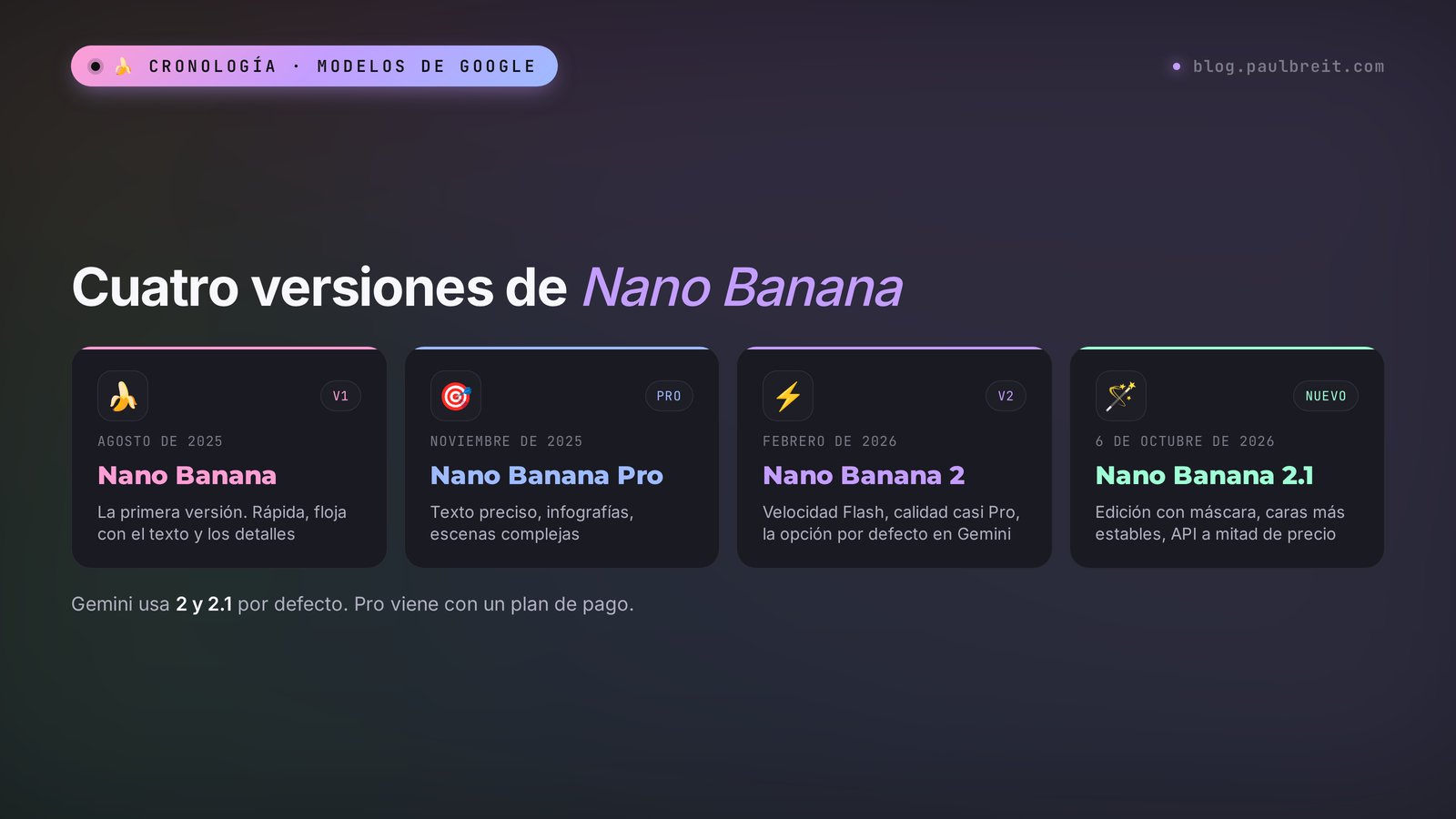
Los nombres confusos son lo primero con lo que tropieza la gente. Las reseñas hablan de «Nano Banana», luego de «Pro», luego de «2», luego de «2.1», y parece que son cuatro servicios distintos. En realidad es una sola línea de modelos que se ha actualizado más o menos cada tres o cuatro meses.
| Versión | Lanzamiento | Punto fuerte | Dónde la encuentras |
|---|---|---|---|
| Nano Banana (Gemini 2.5 Flash Image) | Agosto de 2025 | El primer modelo que mantenía la cara entre ediciones. Rápido, pero flojo con el texto y los detalles pequeños | Apps y bots de terceros más antiguos; en Gemini ya está sustituido |
| Nano Banana Pro (Gemini 3 Pro Image) | Noviembre de 2025 | Texto preciso, escenas complejas, infografías, alta resolución. Más lento y más caro | En Gemini para suscriptores de AI Pro y Ultra desde el menú, en AI Studio y en la API |
| Nano Banana 2 (Gemini 3.1 Flash Image) | 26 de febrero de 2026 | Velocidad Flash, calidad casi Pro, hasta 4K, hasta 14 imágenes de referencia por prompt | Modelo por defecto en Gemini, en la Búsqueda de Google, AI Studio y la API |
| Nano Banana 2.1 | 6 de octubre de 2026 | Edición por máscara, caras y objetos más estables entre ediciones, composición más limpia, API a mitad de precio | Llegando a Gemini, al Modo IA de la Búsqueda, AI Studio, Flow, Stitch y Google Ads |
Una regla sencilla. Para el 90% de las tareas basta con lo que Gemini activa por sí solo: Nano Banana 2 o 2.1. Merece la pena recurrir a Pro cuando necesitas una infografía compleja con mucho texto, un cartel con varias líneas de texto o una imagen en la que importa cada pequeño detalle. Para las ediciones de fotos del día a día, Pro es más lento y gasta un límite más caro.
La actualización 2.1 no llega a todo el mundo el mismo día. Google la despliega poco a poco, y los suscriptores la reciben primero. Si sigues en la versión 2, todos los prompts de este artículo funcionan sin cambios: la diferencia está en la precisión, y la forma de escribir los prompts es la misma.
Sección 03Qué hay de nuevo en Nano Banana 2.1
Google destacó tres mejoras principales en la versión 2.1: diseño visual, edición por máscara y coherencia de personajes. Esto es lo que significa cada una en la práctica.
Edición por máscara
Una máscara es una zona seleccionada de la imagen que se puede cambiar. Todo lo que la rodea, el modelo debe dejarlo como estaba. Antes, Nano Banana solo entendía palabras, y cuando le pedías «cambia la taza de la mesa», a veces también movía una mano, desplazaba las sombras o cambiaba el color del mantel. En la 2.1, el modelo entiende mejor los límites: le indicas dónde va la edición y se queda dentro de ellos. En su ficha oficial del modelo, Google reconoce abiertamente que en las ediciones por máscara las instrucciones todavía no siempre se cumplen del todo, así que conviene revisar el resultado. Cómo usarlo en la práctica lo explico en la sección de la máscara.
Coherencia de personajes
Se trata de que la persona de la décima edición siga siendo la misma que en la primera. Con la versión 2, la cara «se iba» poco a poco de una edición a otra: una nariz algo distinta, unos ojos algo distintos, y hacia el quinto paso la imagen mostraba a alguien que solo se parecía. En la 2.1, el aspecto, la ropa y los objetos se mantienen bastante más estables. Si haces una serie de portadas o de imágenes de producto con un mismo personaje, esta es la mejora más importante.
Diseño visual
El modelo coloca mejor los elementos en el encuadre: dónde va el titular, dónde va el sujeto, dónde queda aire. Las portadas, los banners y las infografías salen más limpios al primer intento, y tienes que pedir «mueve el texto» y «hazlo más grande» con menos frecuencia.
Precio de la API
Para quien conecta el modelo a su propio software o usa servicios de terceros basados en él: una imagen de unos 1000 píxeles por lado cuesta unos 3,4 céntimos de dólar en la versión 2.1, frente a 6,7 en la versión 2. Para quien usa la app de Gemini no cambia nada. Pero con el tiempo los servicios de terceros pueden abaratarse.
Según la ficha del modelo de Google: el texto pequeño y los párrafos largos en las imágenes salen mal, el parecido del personaje se mantiene bien pero no a la perfección, y el modelo a veces se lía con el volumen y con disposiciones espaciales complejas de objetos. Su conocimiento del mundo llega hasta marzo de 2026. Así que los textos largos se siguen poniendo encima de la imagen en un editor, y los logotipos nuevos o los acontecimientos recientes no se dibujan de memoria.
Sección 04Dónde funciona y cuánto cuesta
Nano Banana no tiene su propia web con un plátano en la portada. El modelo vive dentro de los productos de Google, y cada uno tiene sus propios límites.
| Dónde | Para quién | Cuánto cuesta |
|---|---|---|
| App y web de Gemini (gemini.google.com) | Para todos; el camino más sencillo | Gratis con límite diario, más con los planes de Google AI |
| Modo IA en la Búsqueda de Google | Una imagen rápida directamente desde el buscador | Gratis |
| Google AI Studio (aistudio.google.com) | Quien quiere más ajustes: proporción, resolución, varias variantes | La interfaz es gratis; para generar imágenes hace falta una clave de API de pago |
| Google Flow | Vídeos y storyboards que necesitan fotogramas con un mismo personaje | Con un plan de Google AI |
| API de Gemini y servicios de terceros | Desarrolladores y servicios revendedores | Unos 3,4 céntimos de dólar por imagen 1K en la versión 2.1, más por 2K y 4K |
Veinte imágenes al día son más de lo que parece. Un retrato profesional suele llevar 3–5 ediciones; una portada para un directo, 2–4. Si trabajas con cabeza y escribes prompts detallados (cómo escribirlos, más abajo), el límite gratuito cubre un par de tareas terminadas al día.
Cada edición es una imagen nueva y una menos de las veinte. Así que no escribas «un poco más claro», luego «un poco más» y luego «no, déjalo como estaba». Describe todo lo que quieres cambiar en un solo mensaje. Tres cambios en un prompt cuestan lo mismo que uno.
Sección 05Acceso: planes y límites
La buena noticia: no hay nada que sortear. Todas las herramientas se abren directamente con una cuenta normal de Google: la app y la web de Gemini, el Modo IA de la Búsqueda, Google AI Studio, Flow y la API de Gemini. La única pregunta real es qué plan encaja con cuánto editas.
| Plan | Precio | Imágenes al día en Gemini | Ideal para |
|---|---|---|---|
| Gratis | $0 | Hasta 20 | Probarlo, un retrato o una portada al día |
| Google AI Plus | $4,99/mes | 50 | Posts y stories con regularidad |
| Google AI Pro | $19,99/mes | 100 | Contenido diario y acceso a Nano Banana Pro |
| Google AI Ultra | Desde $99,99/mes | 1000 | Agencias y producción intensiva |
| API de Gemini | Pago por imagen | Sin tope diario del plan | Unos $0,034 por imagen 1K en la 2.1 frente a $0,067 en la versión 2 |
Las cifras salen de la página de ayuda de Google sobre Nano Banana 2, y los precios de la tabla son los de Estados Unidos en dólares: en otros países el precio local puede ser distinto. Google cambia estos datos sin grandes anuncios, así que si tu límite se acaba antes de lo que calculabas, es normal: la cifra exacta siempre está en el centro de ayuda de Gemini.
Qué más conviene saber:
- Empieza gratis. Para la mayoría de quienes venden servicios, las 20 imágenes gratuitas al día bastan de sobra para la primera semana. Cámbiate de plan cuando de verdad llegues al límite, no antes.
- AI Pro es el punto óptimo si además quieres Nano Banana Pro para infografías y carteles con mucho texto.
- Las apps y bots de terceros que conectan Nano Banana por la API están por todas partes. Comprueba dos cosas: qué versión del modelo funciona de verdad por dentro (a menudo es el primer Nano Banana de 2025, vendido como «el último») y qué dice el servicio sobre cómo guarda tus fotos. No subas fotos personales de tus clientes a una app de la que no sabes nada.
- Descarga la app oficial. En App Store o Google Play, el desarrollador debe ser Google LLC. Muchas apps parecidas con «banana» en el nombre no tienen nada que ver con Google.
Todos los prompts de abajo están escritos para que funcionen también en otras herramientas de IA con edición de fotos. Cualquier modelo moderno entiende la estructura «qué mantener, qué cambiar, cómo debe quedar».
Sección 06Tu primera edición de foto: paso a paso
Recorramos todo el camino con un ejemplo sencillo: tienes una foto hecha con el móvil en casa delante de un armario y necesitas un retrato profesional en condiciones para tus perfiles en redes. Los pasos son los mismos en la web y en la app.
Abre Gemini e inicia sesión con tu cuenta de Google
Entra en gemini.google.com o descarga la app de Gemini para Android o iPhone. Comprueba el desarrollador en la tienda de apps: debe poner Google LLC. Hay muchas apps con iconos parecidos y «banana» en el nombre, y casi todas son de otros.
Prepara la foto de partida
Cuanto mejor sea la foto de partida, mejor el resultado. La cara debe estar enfocada y con buena luz, sin filtros fuertes. La foto no debe estar comprimida por una app de mensajería: envía el original desde tu galería. Si la foto es oscura y borrosa, la IA inventa los detalles por su cuenta y la cara empieza a parecer ligeramente «no tú».
Sube la foto al chat
Toca el icono del más o del clip junto al campo de texto y elige la foto. Si el menú tiene un botón de imagen o la opción «Crear imagen», puedes activarla, pero para editar una foto subida Gemini suele entender la tarea por tu texto.
Escribe la edición con la fórmula
Primero qué mantener, luego qué cambiar, después cómo debe quedar y en qué formato. Tienes un ejemplo de prompt para un retrato profesional más abajo, después de los pasos.
Evalúa el resultado con tres preguntas
¿Te reconoces? ¿Hay dedos de más, orejas deformes, pliegues raros en la ropa? ¿La luz de la cara coincide con la luz del fondo? Si todo cuadra, guárdala. Si no, pasa al paso 6.
Pide una corrección concreta en el mismo chat
No empieces de cero. Escribe exactamente qué corregir y repite siempre qué mantener: «No cambies mi cara. Desenfoca un poco más el fondo y haz más cálida la luz de mi cara». El modelo ve la imagen anterior y la edita.
Descarga la imagen a tamaño completo
Toca la imagen y elige descargar. En la app del móvil es más fácil abrir la imagen a pantalla completa y guardarla desde ahí. No hagas captura de pantalla: la calidad baja.
El prompt para este ejemplo:
Esta es mi foto. Mantén sin cambios mi cara, mi peinado, mi expresión y mi complexión. Tengo que seguir siendo reconocible.
Cambia el fondo por un estudio minimalista y luminoso: una pared gris beige cálida, ligeramente desenfocada.
Cambia mi ropa por una camisa lisa de color crema, sin logotipos.
Luz: suave, de una ventana grande a la izquierda, sin sombras duras en la cara.
Encuadre desde el pecho, mirando a cámara, formato cuadrado 1:1.
Así es un intercambio real cuando el primer intento sale casi bien:
Tú: [foto] Mantén sin cambios mi cara y mi peinado. Cambia el fondo por un estudio luminoso, la ropa por una camisa lisa de color crema, luz suave desde la izquierda, encuadre desde el pecho, formato 1:1.
Gemini: [imagen] Aquí tienes tu retrato sobre un fondo de estudio luminoso con una camisa de color crema.
Tú: Bien. No toques la cara ni la camisa. La sonrisa ha quedado demasiado amplia, recupera la de la foto original. Y quita el brillo de la frente.
Gemini: [imagen] He recuperado tu sonrisa original y he quitado el brillo; todo lo demás sigue igual.
Fíjate en que cada mensaje repite lo que no hay que tocar. Esa línea funciona como un seguro. El modelo redibuja la imagen cada vez y, sin esa nota, puede «mejorar» algo con lo que ya estabas contento.
Sección 07La fórmula del prompt para editar fotos
Editar una foto tiene su propia lógica, distinta de un prompt en el que pides una imagen desde cero. Al generar, describes toda la escena. Al editar, la escena ya existe, y la tarea del modelo es cambiar exactamente lo necesario y nada más.
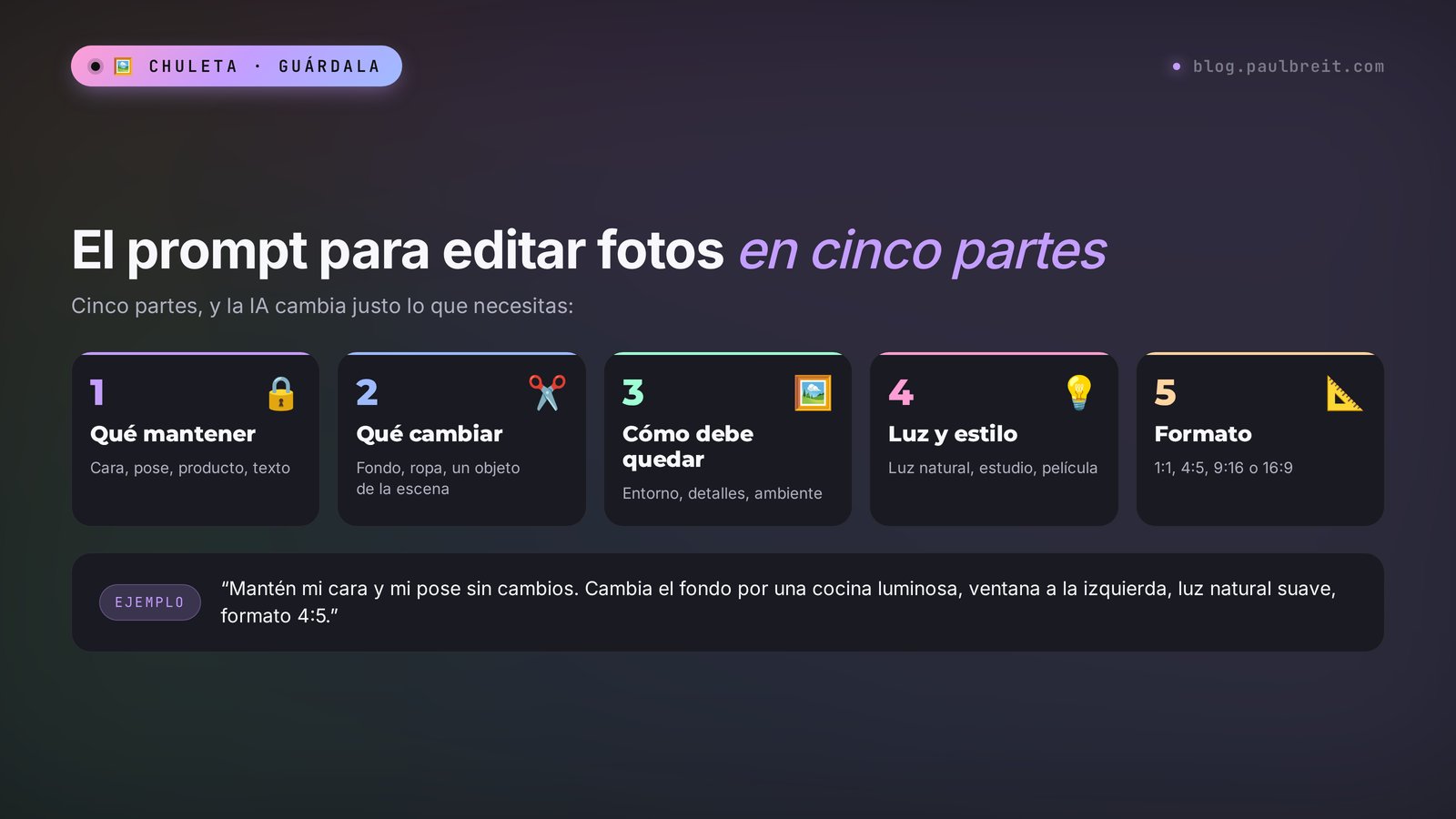
Una fórmula que funciona, en cinco partes:
- Qué mantener. La cara, la pose, el producto, el texto, la composición. Sé concreto: «mi cara y mi peinado», «la forma del frasco y la etiqueta».
- Qué cambiar. De uno a tres cambios. Con más de tres a la vez, el modelo empieza a liarse.
- Cómo debe quedar. Colores, materiales, entorno. En lugar de «que quede bonito», escribe «madera clara, una servilleta de lino, una ramita verde de eucalipto».
- Luz y estilo. De dónde viene la luz, cómo es (suave, natural, cálida de tarde) y el estilo de la foto (retrato de revista, fotografía de producto, una foto espontánea con el móvil).
- Formato. 1:1 para la foto de perfil, 4:5 para un post del feed, 9:16 para Stories y Reels, 16:9 para la portada de un directo o de YouTube, 3:4 para una ficha de marketplace.
Una plantilla para rellenar con tus datos:
Mantén sin cambios: [qué mantener].
Cambia: [qué cambiar, de uno a tres elementos].
Debe quedar así: [colores, materiales, entorno].
Luz y estilo: [de dónde viene la luz, de qué tipo, estilo de la foto].
Formato: [proporción].
Cinco errores que estropean una edición
- Opiniones en lugar de descripciones. El modelo interpreta «hazlo con estilo» a su manera. «Tonos beige, mucho aire, luz de ventana» es una tarea de verdad.
- Ninguna línea sobre la cara. Sin ella, el modelo a veces «mejora» tu aspecto: te alisa la piel, te cambia la nariz.
- Demasiado a la vez. Fondo, ropa, pose, peinado y texto en un solo prompt casi garantizan que algo falle. Dos ediciones seguidas funcionan mejor.
- Texto largo en la imagen. El modelo se apaña con un titular de cinco palabras. Con un párrafo, no.
- Un chat nuevo para cada edición. El modelo pierde el historial y empiezas de cero. Mantén una tarea en un solo chat.
Si quieres mejorar tus prompts más allá de las imágenes, échale un vistazo a los prompts para redes sociales: comandos listos para textos, ventas y contenido.
Sección 08Retratos y fotos de perfil: 6 prompts
Los retratos son la tarea más habitual y la más delicada: el ojo detecta al instante una cara que «no cuadra». Todos los prompts de abajo empiezan con la misma primera línea, y conviene mantenerla.
1. Un retrato profesional a partir de una foto del móvil
Mantén sin cambios mi cara, mi peinado y mi expresión.
Cambia el fondo por el interior de una oficina luminosa, muy desenfocado.
Ropa: una americana azul marino sobre una camiseta blanca.
Luz: luz natural suave desde delante a la izquierda. Estilo: retrato de revista de negocios.
Encuadre de cintura para arriba, formato 4:5.
Para quién: abogados, contables, asesores financieros, formadores de empresa. Una americana y una oficina transmiten fiabilidad sin decir una palabra.
2. Un retrato cálido para profesiones de ayuda
Mantén sin cambios mi cara y mis rasgos. Tengo que seguir siendo reconocible.
Colócame en una consulta acogedora: un sillón, estanterías con libros, una planta de verdad, la luz cálida de una lámpara de mesa.
Ropa: un jersey suave en verde apagado.
Expresión: tranquila, con la misma sonrisa leve que en el original.
Formato 1:1, estilo de foto espontánea, sin brillo de revista.
Para quién: psicólogos, coaches, terapeutas familiares. Un estudio con brillo funciona peor aquí: la gente quiere ver a una persona real a la que no le dé nervios ir a ver.
3. Un retrato «trabajando»
Mantén sin cambios mi cara y mis manos.
Cambia el entorno: estoy de pie en una cocina con encimera de mármol, cortando verduras, con un plato de ensalada y un vaso de agua con limón al lado.
Ropa: un delantal claro sobre una camiseta gris.
Luz natural de una ventana a la derecha. Estilo: foto documental, como si un fotógrafo hubiera captado el momento.
Formato 4:5.
Para quién: nutricionistas, cocineros, entrenadores personales, cualquier artesano. Un retrato trabajando vende mejor que un retrato en el vacío: la gente ve al momento a qué te dedicas.
4. Una foto de perfil con fondo del color de tu marca
Mantén sin cambios mi cara, mi peinado y mi ropa.
Sepárame con cuidado del fondo y cámbialo por un color liso #E8DFF5 (lavanda suave).
Añade una sombra ligera detrás de los hombros para que no parezca un recorte.
Encuadre desde los hombros, cara centrada, formato 1:1.
Puedes indicar el color con un código hex, como en el ejemplo, o con palabras. Si tienes colores de marca, una misma foto de perfil así en todas tus redes te hace reconocible en el feed.
5. Un look de temporada sin perder la cara
Mantén sin cambios mi cara y mi expresión.
Llévame a una calle en invierno: nieva, al fondo se ven luces de guirnaldas y escaparates desenfocados.
Ropa: un abrigo cálido color camel y una bufanda de punto.
Luz: de tarde, cálida por las guirnaldas, con un poco de vaho visible por el frío.
Formato 9:16 para Stories.
Imágenes así funcionan bien en posts de felicitación y en anuncios de promociones de temporada. Más ideas festivas en el artículo ideas de prompts para fotos.
6. Retocar pequeños detalles en una buena foto
Esta es una buena foto. Déjalo todo como está: cara, pose, ropa, fondo, luz, colores.
Corrige solo tres cosas:
1) quita el mechón de pelo que me cae sobre el ojo izquierdo;
2) quita el reflejo de mis gafas;
3) alisa la arruga del cuello de la camisa.
No cambies nada más.
Es el uso más infravalorado. La foto ya es buena, necesita tres pequeños retoques, y en lugar de una hora con un editor basta una frase.
Sección 09Productos y bodegones: 5 prompts
Para la fotografía de producto, Nano Banana es práctico porque mantiene la forma y la etiqueta del producto y lo coloca en cualquier entorno. Un consejo antes de empezar: fotografía el artículo sobre un fondo liso con luz natural, de frente y sin reflejos. Cuanto más limpia sea la foto de partida, con más precisión trasladará el modelo el texto de la etiqueta.
7. Un producto sobre un fondo blanco limpio
Mantén sin cambios el producto: forma, colores, etiqueta y todo el texto que lleva.
Quita todo el fondo y coloca el producto sobre un fondo blanco limpio.
Añade una sombra natural suave bajo el producto.
Producto centrado, ocupando el 70% del encuadre, formato 3:4.
Sirve para fichas de marketplace en las que la imagen principal tiene que ir sobre blanco. Más sobre fichas, descripciones e infografías en el artículo IA para marketplaces.
8. Un producto en un entorno de estilo de vida
Mantén sin cambios el tarro de crema: forma, tapa, etiqueta y texto.
Colócalo en una balda de baño de travertino claro, con una toalla blanca, una ramita de eucalipto y gotas de agua en la superficie de al lado.
Luz: luz suave de mañana desde una ventana a la izquierda. Estilo: fotografía de producto para una marca de cosmética.
Formato 4:5.
9. Una serie a partir de una sola foto
Mantén sin cambios el producto de la foto. Haz 4 fotos distintas de él para una ficha de producto, una por una, empezando por la primera:
1) sobre fondo blanco, vista frontal;
2) en la mano de una persona, sin joyas, para mostrar el tamaño;
3) en el entorno donde se usa;
4) un primer plano que muestre la textura del material.
Formato 3:4 para cada foto.
Después de la primera foto, escribe «siguiente». Así el modelo mantiene el producto idéntico en toda la serie, y la ficha parece una sola sesión de fotos.
10. Un plato que da ganas de comer
Mantén sin cambios el plato: ingredientes, tamaño de la ración, emplatado.
Mejora la presentación: una mesa de madera oscura, una servilleta de lino, un tenedor al lado, un vaso de agua desenfocado al fondo.
Luz: lateral, cálida, como en una cafetería por la tarde. Haz los colores más intensos pero naturales, nada de neón.
Formato 4:5, foto tomada desde un ángulo de 45 grados.
Para nutricionistas, blogueros gastronómicos y pasteleros. Un matiz importante: el plato tiene que seguir siendo el mismo plato. Si la IA añade algo que no estaba en el plato y lo publicas como tuyo, estás engañando a tu cliente.
11. Ropa sobre una modelo a partir de una foto en percha
La foto muestra un vestido en una percha. Mantén el corte, el color, el tejido, los botones y el largo del vestido exactamente como en la foto.
Muestra este vestido puesto en una mujer de 30–35 años de complexión media, de cuerpo entero, dando un ligero paso adelante.
Fondo: una calle luminosa de ciudad en verano, desenfocada.
Luz: luz natural suave. Estilo: catálogo de ropa. Formato 3:4.
Un gran truco para pequeñas boutiques y para quien cose por encargo. Antes de publicar, compara los detalles con el original: el modelo a veces cambia el número de botones o el largo de la manga.
Sección 10Fondo, luz y elementos sobrantes: 5 prompts
Estas ediciones se comen la mayor parte del tiempo de un diseñador y a Nano Banana le llevan segundos. Aquí el modelo es especialmente fuerte.
12. Quitar algo del encuadre
Mantén todo en la foto sin cambios salvo una cosa:
quita a la persona del fondo a la derecha y la papelera que tiene detrás.
Rellena ese espacio continuando la calle para que no se vea ningún rastro de la edición.
13. Arreglar la luz de una foto oscura
Mantén sin cambios a las personas, sus caras, sus poses y el entorno.
Corrige la iluminación: la foto se hizo por la tarde y ha salido oscura y amarillenta.
Haz que la luz parezca luz natural de día, caras bien iluminadas, tonos de piel naturales, sin zonas quemadas.
No añadas ni quites nada.
14. Cambiar la estación o el tiempo
Mantén sin cambios la casa, los árboles, el camino y la composición.
Cambia la estación a un otoño dorado: hojas amarillas y naranjas, algunas sobre la hierba, sol bajo y cálido.
Mismo formato que el original.
Práctico para inmobiliarias, casas rurales y alquileres vacacionales: una foto de una propiedad se convierte en un set de temporada. Y de nuevo, sobre la honestidad: si enseñas a un cliente cómo se ve una propiedad en otoño, indica que es una visualización.
15. Ampliar el encuadre para otro formato
Mantén todo en la foto sin cambios.
Amplía el encuadre por los dos lados hasta un formato 16:9: continúa el interior a izquierda y derecha con el mismo estilo, la misma luz y la misma perspectiva.
La persona se queda en el tercio derecho del encuadre, con espacio libre a la izquierda para un titular.
Te salva cuando tienes una foto vertical estupenda pero necesitas una portada horizontal para un directo o para YouTube.
16. Cambiar el color de un objeto
Mantén todo en la foto sin cambios.
Cambia el color solo del sofá: ahora es gris, hazlo de terciopelo verde oscuro.
Los pliegues, las sombras y los cojines deben quedar como en el original.
Para interioristas y fabricantes de muebles es una forma de enseñar una opción al cliente antes de pedir la tela.
Sección 11Portadas y texto en imágenes: 4 prompts
Nano Banana 2 escribe texto en las imágenes bastante mejor que los generadores antiguos. La regla que funciona: texto corto, entre comillas y, a ser posible, con la fuente, el color y la posición indicados.
17. Una portada de directo con tu foto
Mantén sin cambios mi cara.
Haz una portada para un directo, formato 16:9.
Yo a la derecha, desde el pecho, mirando a cámara, con una sonrisa leve.
Fondo: azul intenso con un contraluz suave.
A la izquierda, un titular grande en letras blancas gruesas, en dos líneas: «Cómo conseguir clientes».
Debajo, una etiqueta pequeña: «En directo el jueves, 19:00».
Ningún otro texto en la imagen.
18. Una portada para una clase o un post práctico
Haz una portada para un post, formato 4:5.
Grande, centrado, en una fuente sans serif negra y gruesa, el texto: «5 errores en tu currículum».
Fondo liso amarillo claro. Abajo a la derecha: la ilustración de una hoja arrugada con marcas rojas.
Estilo sencillo y limpio, como las portadas de las revistas de negocios.
19. Una infografía con tus puntos clave
Haz una infografía sencilla, formato 4:5, fondo claro, texto oscuro.
Titular: «Cómo funciona una consulta».
Cuatro pasos de arriba abajo, cada uno con un icono y un pie de una línea:
1. «Solicitud»
2. «Llamada de presentación de 15 minutos»
3. «Análisis de la situación»
4. «Plan para un mes»
Fuente sans serif, todo grande y legible en el móvil.
Si tu infografía tiene más de 6–8 líneas de texto, pásate a Nano Banana Pro (si tienes un plan que lo incluya) o pon el texto encima de la imagen en un editor. Las versiones 2 y 2.1 todavía estropean los textos largos.
20. Traducir el texto de una imagen
Mantén sin cambios el diseño, los colores, la maquetación y la fuente.
Traduce todo el texto de la imagen del inglés al español.
Si la versión en español es más larga, reduce el tamaño de la fuente para que el texto quepa en los mismos bloques.
Útil cuando te gusta una plantilla en otro idioma o cuando haces los mismos materiales en dos idiomas.
Sección 12Fotos antiguas y composiciones: 4 prompts
Estas tareas no siempre tienen que ver con el negocio, pero son las que con más frecuencia convierten la primera prueba de Nano Banana en un «guau». Además dan para buen contenido: las historias sobre fotos familiares despiertan reacciones en cualquier nicho.
21. Restaurar una foto antigua
Esta es una foto familiar antigua. Mantén sin cambios las caras, las poses, la ropa y la composición.
Quita los arañazos, las manchas, los pliegues y el polvo.
Recupera la nitidez, pero que la piel no parezca de plástico.
Mantén la foto en blanco y negro.
22. Colorear una foto en blanco y negro
Mantén sin cambios las caras, las poses y el entorno.
Colorea la foto con colores naturales típicos de los años setenta: tonos apagados, una paleta cálida de película.
Tono de piel natural, sin colorete intenso.
Recuerda que el modelo adivina los colores. Si el vestido de la abuela era azul y la IA lo ha hecho granate, corrígelo en la siguiente edición.
23. Combinar varias fotos en una escena
Adjunto tres fotos: yo (la primera), mi compañera (la segunda) y el interior de una cafetería (la tercera).
Mantén sin cambios las caras de las dos personas.
Colócanos en una mesa de esta cafetería: sentados uno frente al otro, con un portátil y dos tazas de café en la mesa, charlando.
Luz de la ventana de la cafetería. Estilo: foto documental espontánea. Formato 16:9.
Nano Banana 2 acepta hasta 14 imágenes de referencia en un prompt. En la práctica, lo que mejor funciona son 2–5: con más, el modelo empieza a mezclar detalles.
24. Trasladar el estilo de una imagen a otra
La primera imagen es mi foto, la segunda es una referencia de estilo.
Mantén mi cara, mi pose y la composición de la primera foto.
Aplícale la paleta de colores, la iluminación y el ambiente de la segunda imagen.
Mismo formato que la primera foto.
Así se construye un estilo visual coherente para tu blog: eliges una imagen de referencia y pasas todas tus fotos por ella. Para convertirlo en un formato viral, hay un artículo aparte sobre fotos virales con IA.
Sección 13Ediciones precisas con máscara
La máscara es la función estrella de la 2.1, así que merece más detalle. La idea es sencilla: marcas una zona y la edición ocurre solo dentro de ella. Todo lo demás el modelo lo deja como estaba, hasta los pliegues y los brillos.
Cómo marcar la zona depende de dónde trabajes:
- En herramientas que tienen pincel o selección (algunos productos de Google y editores de terceros basados en Nano Banana), pintas encima de la zona y escribes qué hacer con ella.
- En un chat normal de Gemini, si no tienes herramienta de selección, describes la zona con palabras y referencias. El modelo 2.1 entiende estas indicaciones con bastante más precisión que la versión anterior.
- Con una marca sobre la propia imagen. Rodea el sitio con un color vivo en cualquier editor de fotos del móvil, súbela y escribe: «Cambia solo la zona rodeada en rojo y quita el propio círculo».
Cómo describir la zona con palabras para que el modelo acierte:
Mantén todo en la foto sin cambios.
Cambia solo la parte superior izquierda de la pared, encima del sofá, entre la ventana y la lámpara de pie:
cuelga ahí un cuadro con un marco fino y claro, una acuarela abstracta en tonos beige y azul claro.
No toques el sofá, la lámpara de pie, la ventana, la luz ni las sombras.
Tres técnicas que mejoran la precisión:
- Ánclala a lo que tiene al lado. «Entre la ventana y la lámpara de pie», «encima del hombro izquierdo», «en la mesa a la derecha del portátil». Las referencias funcionan mejor que «arriba» o «a un lado».
- Una lista de lo que no se toca. Enumera los objetos junto a la zona que no deben cambiar. Son justo los que el modelo toca con más frecuencia.
- Una zona cada vez. Dos máscaras en un prompt invitan a errores. Haz una edición, compruébala y luego haz la siguiente.
Incluso con la 2.1, a veces se nota el límite de la edición: un ruido algo distinto, un cambio de color, una sombra cortada. Amplía la imagen y mira los bordes de la zona. Si se ve la costura, pide: «Haz que la transición en el borde de la edición sea invisible, igual que el resto de la foto en luz y grano».
Sección 14Una serie de imágenes con un mismo personaje
Si tienes un blog, necesitas decenas de imágenes con un mismo estilo: portadas de posts, Stories, anuncios. Antes la IA dibujaba a una persona nueva cada vez. Nano Banana 2 mantiene hasta cinco personajes en una serie, y la versión 2.1 lo hace con bastante más coherencia.
Cómo montar una serie en la que sigas siendo tú en cada imagen:
Aporta tres buenas fotos de tu cara
De frente, de tres cuartos y sonriendo. Buena luz, sin filtros, sin gafas salvo que las lleves siempre. Es tu «pasaporte» para el modelo.
Fija las reglas de la serie en un solo mensaje
Describe el estilo, los colores, el formato y lo que debe repetirse en cada imagen. El prompt está más abajo.
Pide las imágenes de una en una en el mismo chat
Cada nueva, en una línea corta: «Siguiente: yo paseando por el parque, hablando por teléfono». El modelo mantiene las reglas del primer mensaje.
Recupera la referencia si la cara se desvía
Hacia la imagen 8–10, el parecido puede debilitarse. Escribe: «Compara la cara con la primera foto que te envié y recupera el parecido». O abre un chat nuevo con las mismas tres fotos y reglas.
Adjunto tres fotos mías. Es el personaje principal de la serie; la cara, el peinado y la complexión deben ser los mismos en cada imagen.
Reglas de la serie:
- estilo: fotografía espontánea, luz natural suave, sin brillo de revista;
- paleta: beige, blanco cálido, verde apagado;
- formato 4:5;
- en cada imagen estoy haciendo algo, nada de posados.
Confirma que has entendido las reglas y haz la primera imagen: estoy escribiendo en una libreta en una mesa junto a la ventana, con una taza de té al lado.
Diez imágenes así cubren visualmente un mes de posts. Si quieres darles vida y hacer un vídeo, mira el artículo sobre cómo animar una foto con IA.
Sección 15Nano Banana frente a otras IA de fotos
Nano Banana es una herramienta de edición potente, pero no la única. Una comparación breve para las tareas que más a menudo resuelven nuestros clientes:
| Herramienta | Fuerte en | Más flojo en |
|---|---|---|
| Nano Banana 2 / 2.1 | Editar tu foto con una frase, mantener la cara, combinar varias fotos, velocidad | Texto largo, letras pequeñas |
| Nano Banana Pro | Infografías, carteles con texto, escenas complejas | Más lento; en Gemini solo con planes de pago |
| Generación de imágenes de ChatGPT | Ilustraciones, imágenes estilizadas, seguir instrucciones largas | Mantener una cara a lo largo de una serie de ediciones |
| Midjourney | Imágenes artísticas, estética, atmósfera | Ediciones precisas de una foto concreta |
| Adobe Firefly | Relleno generativo dentro de las herramientas de Adobe, resultados pensados para uso comercial | Mantener tu propia cara coherente en una serie |
| Qwen | Imágenes, edición con una frase, texto en imágenes, gratis | A veces se toma el prompt demasiado al pie de la letra |
Mi recomendación es sencilla. Para editar tus propias fotos, cuando importa seguir siendo tú, Nano Banana está ahora mismo entre los mejores. Para una imagen artística «desde cero», Midjourney o ChatGPT son más cómodos. Si ya vives en Photoshop, el relleno generativo de Firefly es lo que tienes más a mano, y Qwen es una segunda opinión gratuita que entiende los mismos prompts. Si quieres comparar los chats de IA de pago entre sí, tienes el repaso Claude 5, GPT-5 y Gemini 3.
Sección 16Límites, marcas de agua y consentimiento
La marca de agua invisible y la insignia
Cada imagen de Nano Banana recibe una marca de agua digital invisible SynthID y datos de procedencia C2PA. Permiten saber que una imagen se ha creado o editado con IA. En el plan gratuito de Gemini, además, aparece una pequeña insignia visible en la esquina de la imagen. Técnicamente puedes recortarla, pero la marca SynthID sigue dentro de la propia imagen.
Lo que el modelo no hace
Google restringe las ediciones de fotos de personas famosas, las escenas explícitas y violentas y los documentos falsificados. Con algunas peticiones que implican a personas reales, el modelo se negará o creará una imagen sin el parecido. Son las normas de seguridad en acción, y suele bastar con reformular la petición con calma.
Caras ajenas y consentimiento
Sube y edita fotos de otras personas solo con su consentimiento. El «antes y después» de una clienta, un compañero en una portada compartida, un niño en un collage familiar: pregunta primero. En publicidad es también una cuestión legal: usar la imagen de alguien para promocionar un negocio sin permiso puede vulnerar su derecho a la propia imagen, así que pide un consentimiento por escrito para cualquier uso comercial.
Honestidad con tus clientes
Un plato de comida generado, un resultado «mejorado» de una esteticista o un interior que no existe en tu portfolio son el camino directo a clientes decepcionados y malas reseñas. La regla que uso yo mismo: la IA mejora la presentación, y el resultado en sí sigue siendo real. Luz, fondo, encuadre, limpieza: sí. Un resultado de un trabajo que nunca existió: no.
Sección 17Cuando algo sale mal
| Qué ha pasado | Por qué | Qué hacer |
|---|---|---|
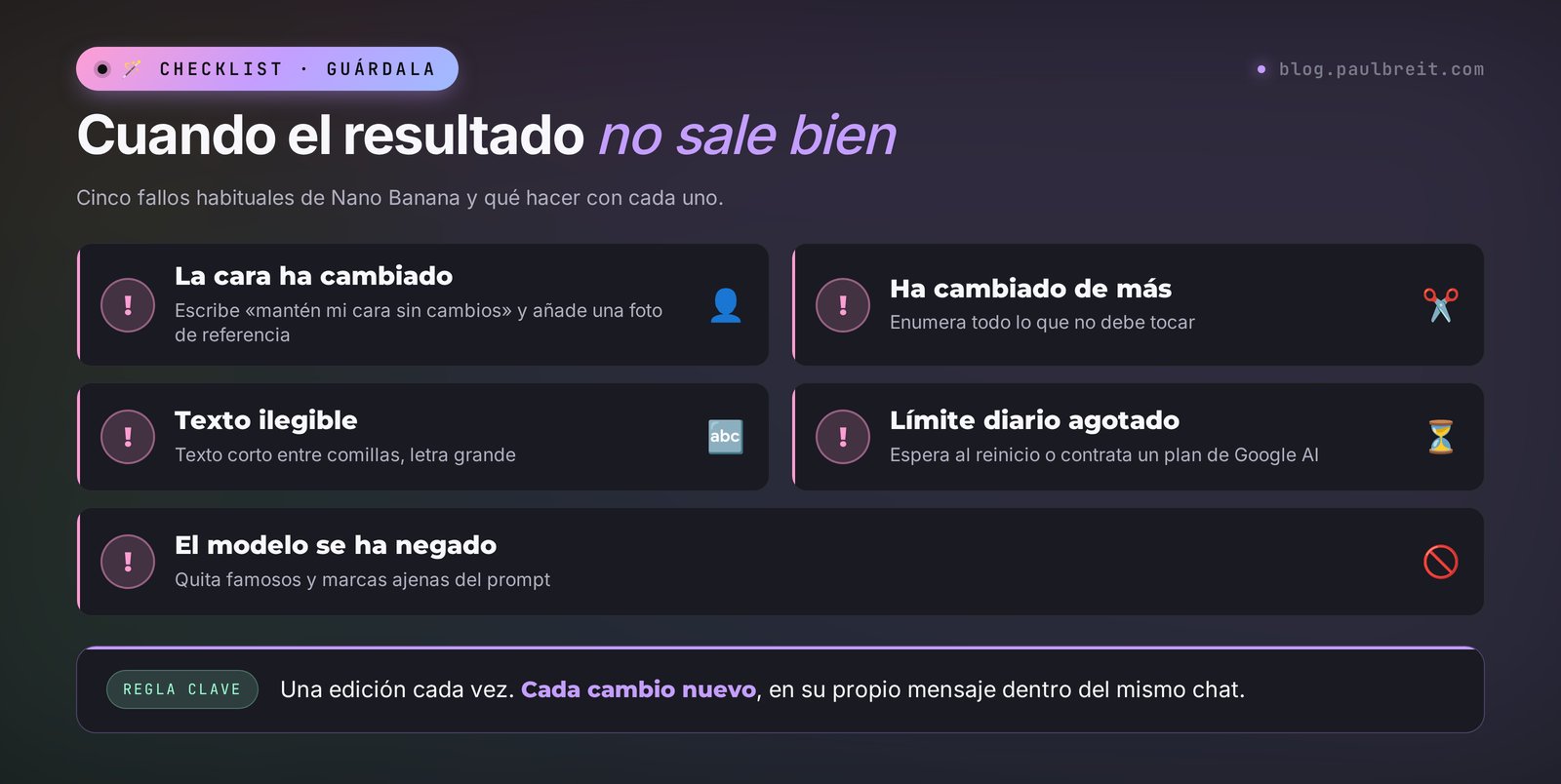
| La cara no se parece a ti | No hay línea sobre la cara, o la foto de partida es oscura y borrosa | Empieza el prompt con «Mantén mi cara sin cambios», sube una foto nítida y añade una segunda foto de la cara como referencia |
| La edición ha tocado cosas que no pediste | El modelo ha redibujado todo el encuadre | Enumera lo que no hay que tocar y haz una edición cada vez |
| Las letras salen deformes o con faltas | El texto es largo o pequeño | Recórtalo a 3–6 palabras, ponlo entre comillas e indica «fuente sans serif grande y gruesa» |
| Gemini ha dibujado una imagen nueva en lugar de editar | No ha entendido que había que cambiar la foto | Empieza con «Esta es mi foto, cambia…» y comprueba que la foto está adjunta |
| Dice que no puede completar la petición | Han saltado las normas de seguridad: una persona famosa, una marca ajena, una escena explícita | Quita los nombres de famosos y los logotipos, reformula en tono neutro |
| Se te ha acabado el límite | El plan gratuito da unas 20 imágenes al día | Espera al reinicio del día siguiente o contrata un plan de Google AI |
| La imagen es pequeña y borrosa | Has descargado la vista previa o has hecho una captura | Abre la imagen completa y descarga el original. Para imprimir, pide «alta resolución, 4K» en AI Studio |
| Las proporciones del cuerpo se ven raras | El modelo ha interpretado mal la pose de la foto de partida | Pide «mantén la pose y las proporciones como en la foto original» y elige una foto en la que se vea todo el cuerpo |
| Las herramientas de imagen no aparecen en Gemini | Una cuenta de trabajo o de centro educativo con funciones desactivadas, o la actualización aún no te ha llegado | Prueba con una cuenta personal de Google, actualiza la app o usa AI Studio mientras tanto |
Sección 18Checklist para tu primera tarde
Para que tu primera prueba no se convierta en experimentos sin fin, aquí tienes un plan para una tarde. Dentro de dos horas tendrás imágenes para un par de semanas.
- Abre Gemini y comprueba que funcionan la subida y la edición de fotos.
- Elige tus tres mejores fotos: de frente, de tres cuartos, trabajando. Sin filtros, con buena luz.
- Haz un retrato profesional con el prompt n.º 1, n.º 2 o n.º 4. Ponlo en todos tus perfiles de redes y mensajería.
- Haz un retrato «trabajando» con el prompt n.º 3 para un post de presentación.
- Toma una foto de tu producto o de un resultado de tu trabajo y haz dos versiones con los prompts n.º 7 y n.º 8.
- Haz una portada para tu próximo directo o post con el prompt n.º 17 o n.º 18.
- Fija las reglas de la serie de la sección 14 y haz cinco imágenes tuyas para futuros posts.
- Guarda en tus notas los prompts que han funcionado: la próxima vez solo tendrás que cambiar los datos.
- Revisa cada imagen ampliada: manos, ojos, bordes de la edición, texto.
- Guarda las imágenes terminadas en una carpeta con fecha para no tener que rebuscar en los chats.
Sección 19Todo el camino en un minuto
- Nano Banana 2 es el modelo de Google para editar y crear imágenes, el que viene por defecto en Gemini. La actualización 2.1 del 6 de octubre de 2026 edita con más precisión una zona seleccionada y mantiene la cara.
- Unas 20 imágenes al día gratis, de 50 a 1000 con los planes de pago desde $4,99 al mes.
- Todo se abre directamente con una cuenta de Google: la app de Gemini, el Modo IA de la Búsqueda, AI Studio, Flow y la API.
- La fórmula de edición: qué mantener, qué cambiar, cómo debe quedar, luz y estilo, formato.
- Que la primera línea sea siempre: «Mantén mi cara sin cambios».
- Una tarea, un chat. Una edición cada vez si es compleja.
- Texto en la imagen: hasta 6 palabras, entre comillas, grande.
- Mejora la presentación y mantén real el resultado: la luz y el fondo, sí; un resultado inventado, no.
FAQPreguntas frecuentes
¿Nano Banana 2 es gratis?
Sí. En la app de Gemini y en la web, una cuenta gratuita puede crear y editar imágenes con un límite diario. Según la página de ayuda de Google sobre Nano Banana 2, son hasta 20 imágenes al día. Google AI Plus, Pro y Ultra suben el límite a 50, 100 y 1000 imágenes al día. La generación de imágenes a través de la API y en Google AI Studio es de pago.
¿En qué se diferencia Nano Banana 2.1 de Nano Banana 2?
La versión 2.1 salió el 6 de octubre de 2026. Edita con más precisión una zona seleccionada de la imagen sin tocar el resto, mantiene más estables las caras y los objetos de una edición a otra y coloca con más limpieza los elementos en portadas e infografías. Una imagen a través de la API cuesta la mitad. Los prompts son los mismos para las dos versiones.
¿Cómo se edita una foto en Nano Banana?
Abre Gemini, toca el icono del más o del clip, sube tu foto y describe el cambio con palabras normales. Usa la fórmula: qué mantener sin cambios, qué cambiar, cómo debe quedar, qué luz y qué estilo, qué formato. Escribe las siguientes correcciones en el mismo chat: el modelo recuerda la imagen anterior.
¿Dónde funciona Nano Banana y cuánto cuestan los planes?
Todo se abre directamente con una cuenta de Google: la app de Gemini, el Modo IA de la Búsqueda, Google AI Studio, Flow y la API de Gemini. En Estados Unidos, Google AI Plus cuesta $4,99 al mes, AI Pro $19,99 y AI Ultra desde $99,99; en otros países el precio local puede variar. A través de la API, una imagen 1K en la versión 2.1 cuesta unos $0,034 frente a $0,067 en la versión 2.
¿Cómo evito que Nano Banana me cambie la cara?
Empieza cada prompt con la línea «Mantén sin cambios mi cara, mi peinado y mi expresión». Sube una foto nítida, con buena luz y sin filtros. Para una serie de imágenes, aporta tres fotos de la cara desde ángulos distintos. Si el parecido se desvía, pide al modelo que compare la cara con la primera foto o abre un chat nuevo con las mismas referencias.
¿Nano Banana puede escribir texto en una imagen?
Sí, Nano Banana 2 se maneja bien con textos cortos, también en otros idiomas. Limita el texto a 3–6 palabras, ponlo entre comillas e indica la fuente, el color y la posición en la imagen. El modelo todavía estropea los párrafos largos y el texto pequeño; para infografías con mucho texto, Nano Banana Pro es mejor opción.
¿Cuántas fotos puedo subir en un prompt?
Nano Banana 2 acepta hasta 14 imágenes de referencia en un prompt y mantiene hasta cinco personajes en una serie. En la práctica, 2–5 fotos dan el mejor resultado: por ejemplo, tu foto, una foto del producto y una del interior. Cuantas más referencias añades, más a menudo el modelo mezcla detalles.
¿Se puede saber que una imagen se ha hecho con IA?
Cada imagen de Nano Banana recibe una marca de agua invisible SynthID y datos de procedencia C2PA, que permiten verificar que la imagen se ha creado o editado con IA. En el plan gratuito de Gemini, además, hay una pequeña insignia visible en la esquina.
¿En qué se diferencia Nano Banana Pro de Nano Banana 2?
Pro es el modelo más grande y más lento. Se maneja mejor con textos largos, infografías y escenas complejas. Nano Banana 2 es más rápido y da una calidad comparable en las ediciones de fotos del día a día. En Gemini, Pro está disponible para los suscriptores de AI Pro y Ultra desde un menú aparte.