Cómo animar una foto con IA: 5 herramientas en 2026
Subes una imagen fija, escribes una frase y un minuto después la persona de la foto gira la cabeza, sonríe y detrás de ella empiezan a romper las olas. Así se anima una foto con IA en 2026: cinco herramientas que funcionan de verdad, cuánto cuestan, cómo preparar la imagen y qué prompts evitan que la cara se derrita. Y además, 15 prompts listos para reels, stories, anuncios y el álbum familiar.
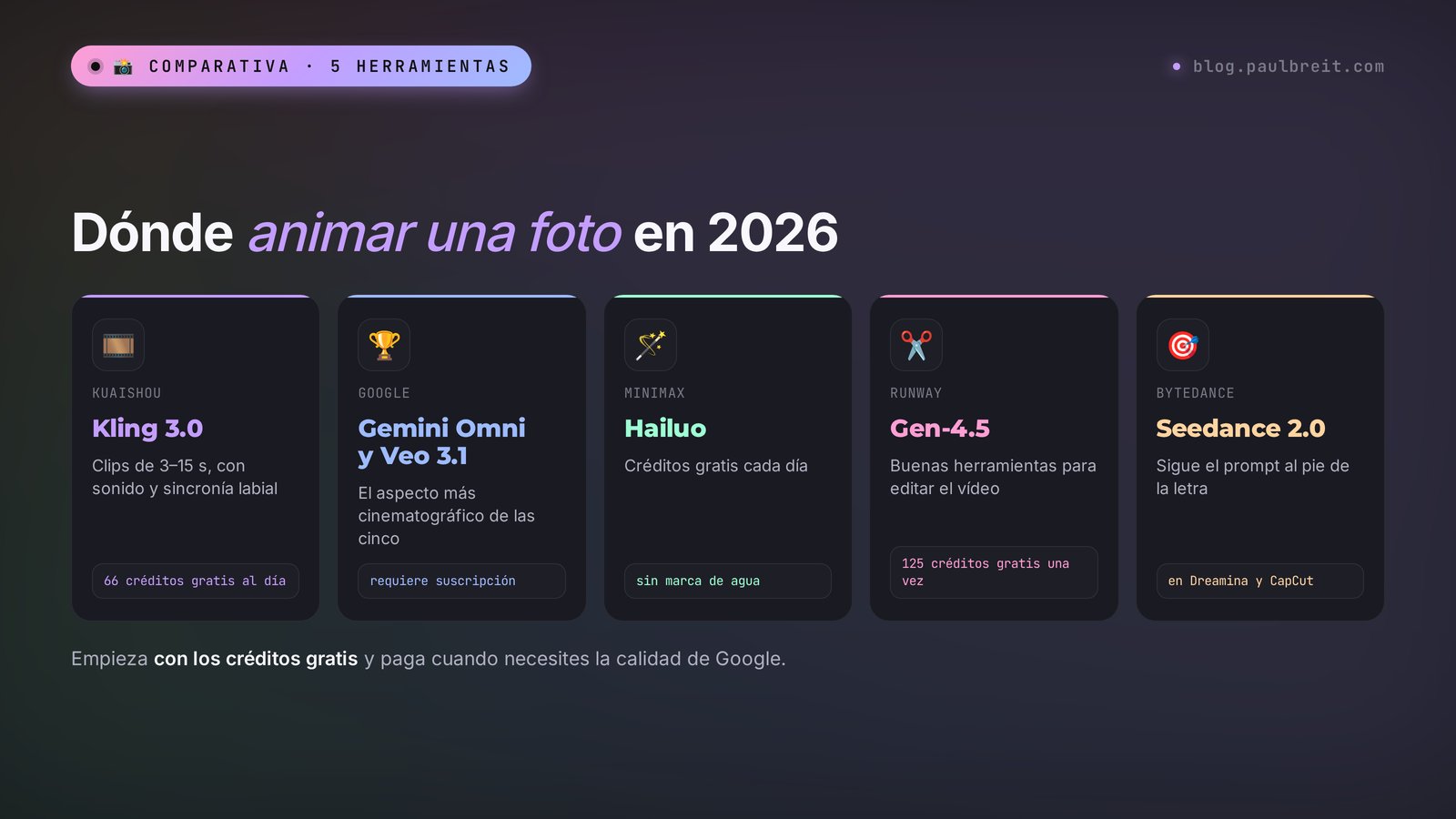
Para animar una foto con IA, súbela al modo de imagen a vídeo de una de estas herramientas y describe el movimiento en una o dos frases, por ejemplo: «la persona gira la cabeza despacio y sonríe, la cámara se acerca lentamente». En 2026 los mejores resultados los dan Kling 3.0 (66 créditos gratis al día, clips de 3–15 segundos), Gemini Omni y Veo 3.1 de Google (desde el plan Google AI Plus de $4.99), Hailuo (créditos gratis cada día, sin marca de agua), Runway Gen-4.5 (125 créditos gratis una vez, plan Standard de $15 al mes por 625 créditos) y Seedance 2.0 en Dreamina y CapCut (unos $0.05 por segundo con suscripción). Un clip de 5–10 segundos tarda 1–3 minutos en estar listo.
Para todos los que venden servicios, cursos y consultoría y quieren más vídeo en sus canales sin dedicar un día entero a grabar: psicólogos, coaches, nutricionistas, profesores particulares, fotógrafos, artesanos, diseñadores y freelancers. Y para cualquiera que quiera dar vida a una foto antigua de sus abuelos. Si todavía estás eligiendo una IA de vídeo para distintas tareas, el panorama completo está en mi artículo Sora ha cerrado: dónde hacer vídeo con IA.
Qué hay dentro
- Qué significa «animar una foto» y qué opciones hay
- 5 herramientas en una tabla
- Kling 3.0: paso a paso
- Gemini Omni y Veo 3.1 de Google
- Hailuo: gratis cada día
- Runway Gen-4.5: animar y editar
- Seedance 2.0 en Dreamina y CapCut
- Qué fotos se animan mejor
- La fórmula del prompt
- 15 prompts listos
- Fotos que hablan: voz y labios
- Fotos familiares antiguas
- Cómo usar fotos animadas en tu trabajo
- Deja que Claude escriba el prompt
- 8 errores que derriten las caras
- Cuando algo sale mal
- Derechos, permiso y etiquetado
- Todo el camino en un minuto
Hace un par de años, «animar una foto» significaba una sola cosa: una cara que parpadeaba en una foto familiar y resultaba o entrañable o un poco inquietante. La cabeza se inclinaba un poco, los ojos parpadeaban y ya está. Hoy la historia es otra. La IA toma tu foto como primer fotograma y construye a partir de ella 5–15 segundos de vídeo de verdad: una persona se levanta de la mesa, el viento le mueve el pelo, sale vapor de una taza, la cámara rodea al protagonista. Algunas herramientas añaden también sonido.
Si tienes un blog y vendes tus servicios, esto es un pequeño milagro. Una buena foto de tu última sesión se convierte en una docena de clips cortos para reels, stories, portadas y anuncios. Sin cámara, sin luces y sin quince tomas.
A continuación te lo cuento todo paso a paso. Qué cinco herramientas elegir y en qué se diferencian. Cómo preparar la foto. Cómo escribir el prompt para que la cara siga siendo la tuya. Qué hacer con las fotos antiguas de tu familia. Y dónde está la línea que más vale no cruzar con las fotos de otras personas.
Sección 01Qué significa «animar una foto» y qué opciones hay
Cuando alguien busca «animar una foto», en realidad busca una de cuatro cosas distintas. Conviene saber desde el principio cuál necesitas, porque de eso depende la herramienta.
- Movimiento en el encuadre. La foto se convierte en el primer fotograma de un vídeo y la IA inventa lo que pasa después: la persona camina, se da la vuelta, se ríe, al fondo pasan coches. Es el modo de imagen a vídeo. Cubre la mayoría de las peticiones y lo tienen las cinco herramientas de esta comparativa.
- Una foto que habla. La persona de la imagen dice una frase y sus labios se mueven al ritmo de la voz. Sirve para saludos, explicaciones breves y felicitaciones. Funciona con sincronía labial o con servicios de avatares digitales.
- Fotos familiares antiguas. La abuela de una foto en blanco y negro parpadea y sonríe. Aquí importa la delicadeza: el mínimo movimiento, la cara intacta y, a menudo, primero restauración y color.
- Cinemagrafías y paralaje. Una imagen casi fija en la que solo se mueve un detalle: el vapor del café, el agua de una piscina, el fuego de una chimenea. O un efecto de profundidad en el que la cámara «vuela» ligeramente dentro de la foto. Perfecto para portadas y fondos de web.
Casi todas las herramientas de abajo resuelven la primera y la cuarta opción. De las fotos que hablan y de las fotos antiguas hablo en secciones aparte, porque tienen sus propias particularidades.
Un modelo de vídeo mira tu foto y predice cómo sería ese fotograma una fracción de segundo después, luego otra fracción de segundo después, y así durante 5–15 segundos. No sabe cómo es la persona de perfil o de espaldas, así que eso lo rellena por su cuenta. De ahí la regla principal: cuanto menos le pidas que muestre lo que no está en la foto, menos riesgo hay de que la cara se convierta en la de un desconocido.
Sección 025 herramientas para animar una foto, en una tabla
Elegí estas cinco con tres criterios: mantienen bien la cara de la foto original, se puede empezar gratis o por poco dinero y la interfaz es clara para un principiante. Los precios y límites son de octubre de 2026. Cambian, así que revisa la web de la herramienta antes de pagar.
| Herramienta | Punto fuerte | Duración del clip | Sonido | Gratis | De pago |
|---|---|---|---|---|---|
| Kling 3.0 | Mantiene la cara del protagonista, expresiones vivas, sincronía labial, varios planos | 3–15 segundos | Sí | 66 créditos al día | Desde $6.99 por 660 créditos |
| Gemini Omni y Veo 3.1 (Google) | La imagen más cinematográfica, ediciones con palabras sencillas | 8–10 segundos, ampliables | Sí, con voz | No | Desde Google AI Plus por $4.99, Flow desde AI Pro por $19.99 |
| Hailuo (MiniMax) | Movimiento suave, física realista, sin marca de agua | 6–10 segundos | No | Créditos gratis cada día, 720p | Desde $9.99 al mes, 1080p |
| Runway Gen-4.5 | Buenas herramientas para editar el vídeo después, estilo coherente | 5–10 segundos | En parte | 125 créditos, una vez | Standard, $15 al mes por 625 créditos |
| Seedance 2.0 (Dreamina, CapCut) | Sigue el prompt con precisión, vive junto al editor de CapCut | Hasta 15 segundos | Sí | Créditos de prueba | Unos $0.05 por segundo con suscripción |
Cómo elegir en diez segundos:
- quieres la mejor cara y las mejores expresiones por poco dinero – Kling 3.0;
- quieres una imagen cinematográfica con sonido y voz y ya tienes un plan de Google – Gemini Omni o Veo 3.1;
- quieres experimentar gratis cada día, sin marca de agua – Hailuo;
- quieres animar una foto y luego rehacer el clip: fondo, estilo, detalles – Runway;
- necesitas un clip para un anuncio que haga exactamente lo que dice el prompt y de todos modos editas en CapCut – Seedance 2.0.
Para una comparación más a fondo de estas herramientas de vídeo, con prompts de texto a vídeo e instrucciones completas, mira mi análisis de qué sustituye a Sora: allí repaso Veo, Kling, Seedance y Runway en detalle, con precios.
Sección 03Kling 3.0: cómo animar una foto paso a paso
Kling es de la empresa china Kuaishou. La versión 3.0 salió en febrero de 2026 y durante el verano sumó Kling 3.0 Turbo, más rápido y barato, y un modo renovado para editar vídeo ya hecho. Si tuviera que elegir una sola herramienta para animar fotos de personas, me quedaría con Kling. Conserva los rasgos de la foto original mejor que las demás y las expresiones salen naturales.
Qué puede hacer Kling 3.0 en el modo de imagen a vídeo:
- clips de 3 a 15 segundos, hasta 4K en los planes de pago;
- sonido generado junto con la imagen, y sincronía labial si el personaje habla;
- primer y último fotograma: subes dos fotos y la IA crea una transición suave entre ellas;
- varios planos: varias tomas en un mismo clip, siguiendo tu guion gráfico;
- ampliar el clip: si te gusta el principio, Kling continúa la escena.
La parte económica: tienes 66 créditos gratis al día, suficientes para un par de clips cortos en calidad estándar. Los planes de pago empiezan en $6.99 al mes por 660 créditos, y Pro cuesta $29.99 por 3000. Kling muestra cuántos créditos costará un clip en el propio botón de Generar, antes de lanzarlo.
Cómo animar una foto en Kling
Paso 1. Entra en la web e inicia sesión
Abre klingai.com e inicia sesión con Google o con tu email. También hay app, pero la primera vez es más fácil en el ordenador: las vistas previas son más grandes y los ajustes se encuentran antes.
Paso 2. Elige imagen a vídeo
En la sección AI Video, elige la pestaña Image to Video y el modelo Kling 3.0. Usa Turbo para los borradores, porque es más barato. Cambia al modelo estándar cuando hayas encontrado un prompt que funcione y necesites la versión final.
Paso 3. Sube la foto
Arrastra la foto a la ventana. Ajusta el formato del vídeo al de la foto: foto vertical, vídeo vertical 9:16. Si los formatos no coinciden, Kling rellena los bordes por su cuenta, y ahí suelen aparecer cosas raras.
Paso 4. Escribe el prompt
Una o dos frases sobre qué se mueve y cómo. Kling entiende varios idiomas, también el español, aunque en inglés el resultado es el más preciso. Tienes formulaciones listas en la sección 10.
Paso 5. Elige la duración y lánzalo
Para una prueba, 5 segundos. Pulsa Generate. Tarda entre un minuto y unos pocos minutos, más en horas punta con el plan gratuito. El clip terminado te espera en el historial y desde ahí lo descargas.
Paso 6. Afina
¿Te gusta el principio pero no el final? Amplía el clip o vuelve a lanzar el mismo prompt: cada generación sale un poco distinta. Normalmente uno de cada tres o cuatro intentos sale justo como lo habías pensado.
Un ejemplo de prompt para Kling para animar tu propio retrato para un reel:
La mujer de la foto gira la cabeza despacio hacia la cámara y esboza una sonrisa cálida y natural. Una brisa ligera le mueve un poco el pelo. La cámara se acerca lentamente (slow push in). Luz de día suave; mantén la cara y la ropa exactamente como en la foto, sin otras personas.Por qué funciona: un movimiento principal (giro de cabeza y sonrisa), un detalle que da vida (el pelo), una sola acción de cámara y un «mantén la cara y la ropa» directo. Un prompt así casi siempre da un resultado limpio al primer o al segundo intento.
Sección 04Gemini Omni y Veo 3.1 de Google
Google tiene dos puertas de entrada para animar una foto, y es fácil confundirlas.
Gemini Omni vive en la app normal de Gemini. Google la presentó en mayo de 2026. Adjuntas una foto a un mensaje, escribes lo que debe pasar y en uno o dos minutos recibes un clip de hasta 10 segundos con sonido. Su gran baza es editar conversando. ¿No te gusta? Escribe «que solo sonría, sin gestos, y aleja la cámara», y Gemini rehace el clip terminado. La creación de vídeo está disponible desde el plan Google AI Plus, por $4.99 al mes.
Veo 3.1 es un modelo de vídeo aparte y rinde al máximo en Flow, el estudio de edición de Google en labs.google/flow. Allí los clips duran 8 segundos con sonido y voz, y puedes ampliarlos y unirlos en escenas. Para animar una foto existe el modo Frames to Video: tu foto pasa a ser el primer fotograma y también puedes fijar el último. Flow funciona con créditos: el plan Google AI Pro, de $19.99, da 1000 créditos al mes, suficientes para unos 10 clips en modo Quality o unos 50 en modo Fast.
Cómo animar una foto en la app de Gemini
- Abre la app de Gemini o gemini.google.com y elige la creación de vídeo en el menú de herramientas.
- Pulsa el clip y adjunta la foto.
- Describe lo que debe pasar y añade sonido: «murmullo tranquilo de cafetería, el tintineo de una taza».
- Envíalo y espera uno o dos minutos.
- Edita con mensajes sencillos: «más despacio», «sin mover las manos», «vertical 9:16».
Cómo animar una foto en Flow con Veo 3.1
- Abre Flow con la cuenta que tiene el plan Google AI Pro.
- Crea un proyecto y elige Frames to Video.
- Sube la foto como primer fotograma. Si necesitas una transición hacia una escena concreta, sube también el último.
- Para las pruebas, elige Veo 3.1 Fast: es varias veces más barato y en un borrador apenas se nota la diferencia.
- Escribe el prompt y lánzalo. Amplía un buen clip con el botón Extend.
Google activa las funciones de vídeo por países y por planes, así que si no ves la creación de vídeo, consulta la página de ayuda de Google sobre regiones disponibles antes de pensar que algo falla. Más sobre los planes de Google y cómo empezar en mi guía cómo usar Gemini.
Todo lo que hacen Veo y Gemini lleva la marca de agua invisible SynthID de Google, y algunos clips llevan además una marca visible. Las redes sociales pueden usarla para etiquetar el clip como generado con IA. No hay motivo para esconderlo: el público se acostumbró a esa etiqueta hace tiempo.
Sección 05Hailuo: anima fotos gratis cada día
Hailuo es de la empresa china MiniMax. La gente lo adora por dos cosas: un movimiento muy suave con una física creíble (tela, agua, pelo) y un plan gratuito generoso. Los créditos gratis llegan cada día y el clip terminado no lleva marca de agua, algo poco habitual entre las herramientas de vídeo gratuitas.
Los modelos actuales son Hailuo 2.3 y el más rápido Hailuo 2.3 Fast, y los dos aceptan una foto como entrada. Los clips duran 6 o 10 segundos, en 720p con el plan gratuito y en 1080p con los planes de pago desde $9.99 al mes. Los clips no tienen sonido, así que lo añades en la edición.
Cómo animar una foto en Hailuo
- Entra en hailuoai.video e inicia sesión con Google o con tu email.
- Elige la creación de vídeo y el modo Image to Video.
- Sube la foto, elige el modelo 2.3 o 2.3 Fast y una duración de 6 segundos.
- Describe el movimiento. Hailuo entiende bien las órdenes de cámara entre corchetes, por ejemplo [Push in], [Pan left], [Static shot].
- Lánzalo y espera un par de minutos. Si la cola es larga, puede tardar más: los usuarios de pago pasan antes que los gratuitos.
Dónde brilla especialmente Hailuo: paisajes, interiores, objetos, ropa en movimiento. Por ejemplo, una foto de tu despacho con lluvia cayendo tras la ventana y la cortina meciéndose. O la foto de un producto con la cámara rodeándolo despacio. También se defiende con retratos en primer plano, aunque las expresiones de Kling suelen ser más vivas.
Sección 06Runway Gen-4.5: anima una foto y edita el clip
Runway es una empresa estadounidense y una de las pioneras del vídeo con IA. Su modelo Gen-4.5 está a la altura de los líderes en calidad de imagen y toma tu foto como fotograma inicial. Pero la mayoría elige Runway por otro motivo: las herramientas que rodean a la generación.
Cuando el clip está listo, Runway te deja seguir trabajando en él: cambiar el fondo, darle otro estilo a todo el clip, retocar detalles y mantener un mismo estilo visual en una serie de clips. Si ya te grabas y quieres que la IA mejore y rehaga ese material, esta es tu herramienta. Los clips duran 5–10 segundos.
La parte económica: Runway da 125 créditos una sola vez al registrarte. Después, el plan Standard cuesta $15 al mes por 625 créditos. Gasta los créditos gratis en una o dos fotos y en probar las herramientas de edición, porque ahí es donde Runway es más fuerte.
Cómo animar una foto en Runway
- Entra en runwayml.com y regístrate con Google o con tu email.
- Abre la generación de vídeo y elige el modelo Gen-4.5.
- Sube tu foto como primer fotograma y ajusta la proporción a la de la foto.
- Describe un movimiento y una acción de cámara, elige 5 segundos y genera.
- Si el clip está bien pero el fondo o el estilo no, ábrelo en las herramientas de edición de Runway y corrige solo esa parte, conservando el resto del clip.
Mi consejo: si estás empezando y solo quieres que tu retrato sonría y gire la cabeza, empieza con Kling o Hailuo. Pasa a Runway cuando necesites pulir el clip o mantener el mismo aspecto en toda una serie de contenidos.
Sección 07Seedance 2.0 en Dreamina y CapCut
Seedance es el modelo de vídeo de ByteDance, la empresa detrás de TikTok y CapCut. La versión 2.0 vive dentro de Dreamina, el estudio web de ByteDance para imágenes y vídeo, y dentro del propio CapCut. Su gran punto fuerte es la precisión: hace lo que dice el prompt e improvisa menos que las demás. Los clips duran hasta 15 segundos.
Por eso Seedance es tan popular para anuncios. Describes la toma y la ejecuta sin sorpresas. Además, es uno de los modelos más asequibles: con una suscripción a Dreamina, un segundo cuesta unos $0.05, así que una foto animada de cinco segundos sale por unos 25 céntimos. Dreamina da créditos de prueba para empezar.
Cómo animar una foto con Seedance
- Abre dreamina.capcut.com e inicia sesión con tu cuenta de CapCut, Google o TikTok.
- Elige AI Video y el modelo Seedance 2.0.
- Sube la foto como primer fotograma.
- Escribe el prompt: qué se mueve, cómo y una acción de cámara. Sé concreto, porque Seedance se lo toma al pie de la letra.
- Genera, elige la mejor versión y ábrela en el editor de CapCut si quieres subtítulos, música o un montaje.
Las funciones de vídeo suelen llegar a unos países antes que a otros. Si Seedance o algún modo de este artículo no te aparece, consulta la página de ayuda del servicio sobre países disponibles.
Sección 08Qué fotos se animan mejor
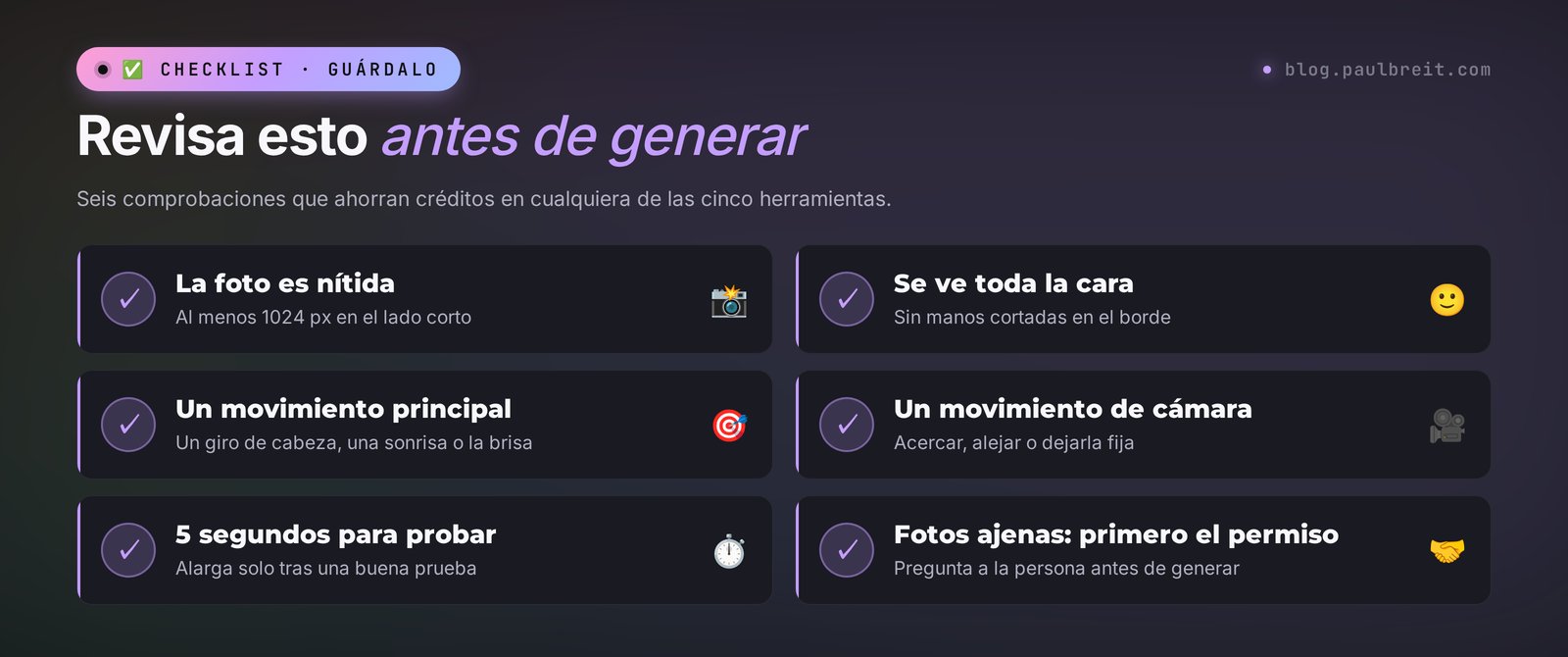
Puedes pasarte una tarde con los prompts sin conseguir un clip decente si la foto de partida es floja. O puedes lograr un gran resultado al primer intento con una buena foto. Esto es lo que debes revisar antes de subirla.
- Nitidez y tamaño. La foto es nítida, de al menos 1024 píxeles en el lado corto. Una imagen borrosa sacada de un chat se «rellena», y la cara acaba pareciéndose a ti en un 70%.
- Toda la cara. Se ven los dos ojos y la cara no está tapada por una mano, el pelo o unas gafas con reflejos. Lo ideal: de frente a la cámara o en un ligero tres cuartos.
- Las manos, del todo dentro o del todo fuera del encuadre. La IA redibuja los dedos cortados en el borde, y justo ahí es donde crece el sexto dedo.
- Un fondo limpio. Cuanto más sencillo es el fondo, más estable es el vídeo. Una multitud detrás de ti empezará a «hervir» en cuanto se mueva.
- Luz suave. Las sombras duras en la cara se comportan de forma extraña cuando la cabeza gira.
- Una figura principal. En una foto de grupo, la IA puede confundir quién se mueve y mezclar rasgos de distintas personas.
- El formato coincide con el del futuro vídeo. Para reels y stories, usa una foto vertical. Si la foto es horizontal y necesitas un vídeo vertical, recórtala antes.
Si la foto es antigua, pequeña o tiene ruido, pásala primero por un escalador de resolución: en Gemini o en cualquier herramienta de ampliación. Pide: «aumenta la resolución y quita el ruido, no cambies la cara». Un original limpio da un vídeo limpio enseguida. Más sobre cómo procesar fotos en mi recopilación de 11 prompts para editar fotos.
Sección 09La fórmula del prompt para animar una foto
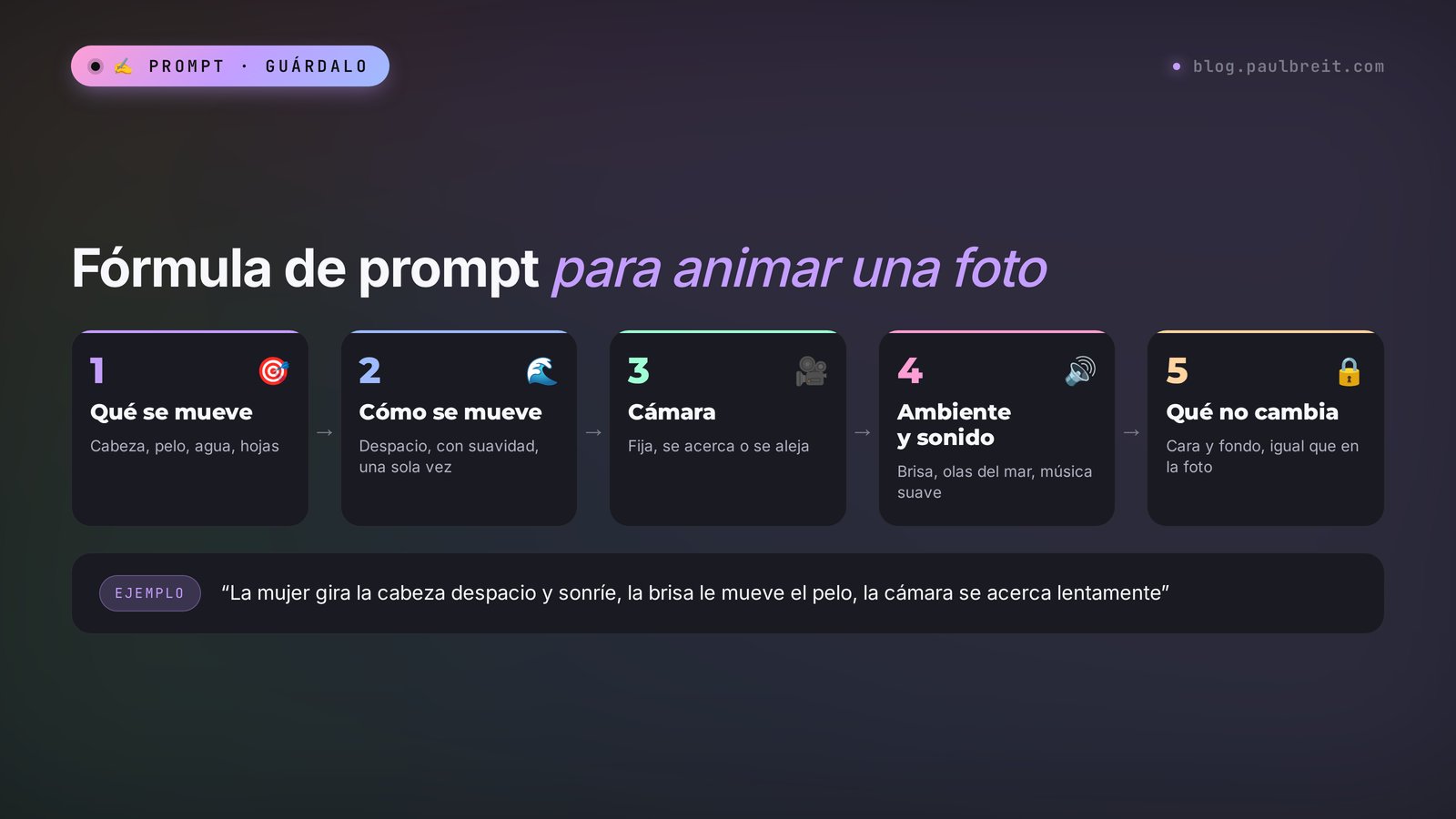
Un prompt para animar una foto es más sencillo que uno para crear vídeo desde cero. La IA ve en la foto el aspecto, la ropa y el entorno, así que no hace falta describirlos otra vez. Tu trabajo es decir qué pasa. La fórmula tiene cinco bloques:
- Qué se mueve. El protagonista o el objeto principal: «la mujer», «una taza de café», «las olas».
- Cómo se mueve. Una acción principal y su velocidad: «gira la cabeza despacio y sonríe».
- Cámara. Una sola acción: acercarse despacio, alejarse, panorámica, giro alrededor, cámara fija.
- Ambiente y sonido. Luz, viento, tiempo y sonido si la herramienta lo genera: «una brisa ligera», «el sonido del mar», «luz cálida de atardecer».
- Qué no cambia. «Mantén la cara y la ropa sin cambios», «sin otras personas», «sin texto en el encuadre».
Un ejemplo construido con la fórmula:
El hombre sentado a la mesa levanta la vista del portátil y sonríe a la cámara. Sale vapor de una taza de café. La cámara se acerca lentamente (slow push in). Luz de mañana desde la ventana, sonidos tranquilos de cafetería. Mantén la cara y la ropa sin cambios, sin otras personas.Cinco frases y la IA no tiene margen para improvisar. Compáralo con «anima esta foto de forma bonita»: la herramienta decide qué significa «bonita» y puede poner a bailar a tu protagonista.
Palabras de cámara que entienden todas las herramientas
| Qué quieres | Descripción sencilla | Cómo escribirlo en el prompt |
|---|---|---|
| Acercarte al protagonista | la cámara avanza despacio | la cámara se acerca lentamente (slow push in) |
| Alejarte y mostrar el entorno | la cámara retrocede con suavidad | la cámara se aleja lentamente (slow pull back) |
| Llevar la mirada hacia un lado | una panorámica suave a la izquierda | panorámica lenta a la izquierda (slow pan left) |
| Rodear al protagonista | la cámara se mueve en arco | la cámara gira despacio alrededor del protagonista (slow orbit) |
| Mantener el encuadre fijo | la cámara no se mueve | plano fijo, cámara bloqueada (static shot, locked camera) |
| Una sensación viva «cámara en mano» | la cámara oscila ligeramente | ligero movimiento de cámara en mano (subtle handheld) |
Una sola acción de cámara por clip. «Se acerca, luego gira alrededor y luego se aleja» en 5 segundos convierte el vídeo en un tiovivo, y la cara casi seguro se derretirá en el giro.
Sección 1015 prompts listos para animar una foto
Cópialos, cambia los detalles para que encajen con tu foto y lánzalos. Cada prompt está pensado para 5–6 segundos y un movimiento principal, y todos funcionan en Kling, Gemini, Veo, Hailuo, Runway y Seedance.
Retratos para tu blog
1. Un saludo cálido. Para el primer fotograma de un reel o un vídeo avatar.
La persona de la foto levanta la vista despacio hacia la cámara, sonríe con calidez y asiente levemente. Cámara fija. Luz de día suave. Mantén la cara y la ropa sin cambios.2. El profesional seguro. Para la portada de un curso o la página de un servicio.
La persona cruza los brazos y esboza una pequeña sonrisa segura. La cámara se acerca lentamente (slow push in). Luz de estudio suave, fondo ligeramente desenfocado. Mantén la cara y la ropa exactamente como en la foto.3. Un fondo de calle con vida. Para una story de «dónde estoy ahora».
La mujer está quieta y se arregla el pelo, un viento ligero le mueve el vestido. Detrás de ella pasan transeúntes despacio, desenfocados. La cámara se aleja lentamente (slow pull back). Mantén la cara sin cambios.4. Trabajando. Para un post sobre cómo es una sesión contigo.
La mujer sentada a la mesa escribe en su portátil, luego levanta la vista y sonríe a la cámara. Sale vapor de una taza de té. Cámara fija. Luz cálida de lámpara por la tarde.Objetos y lugares
5. Primer plano de producto. Para el anuncio de un curso, un libro o un producto.
La cámara gira despacio alrededor del producto sobre la mesa (slow orbit). Suaves reflejos recorren su superficie. Fondo fijo, luz cálida. No cambies la forma, la etiqueta ni los colores del producto.6. Despacho o estudio. Para un post sobre dónde trabajas.
La cámara se desliza despacio por la habitación de izquierda a derecha. Tras la ventana cae una lluvia ligera y la cortina se mece un poco. Luz cálida de lámpara. Sin personas en el encuadre.7. Cinemagrafía de café. Para la portada de un post matinal.
Solo el vapor sube despacio sobre la taza de café, todo lo demás permanece inmóvil. Plano fijo (static shot). Luz de mañana.8. Un paisaje de viaje. Para stories y fondos.
Las olas llegan suavemente a la orilla, las hojas de las palmeras se mecen con la brisa, las nubes avanzan despacio. Panorámica lenta a la derecha (slow pan right). Luz de hora dorada, sonido del mar.Para reels y anuncios
9. El gancho «antes y después». Primer y último fotograma (Kling, Veo en Flow): sube dos fotos.
Una transición suave del primer fotograma al segundo: la persona se levanta de una mesa llena de papeles y acaba en un escritorio ordenado con un portátil. La cámara se acerca lentamente. La cara sigue siendo la misma.10. El efecto «volar dentro de la foto». Para los primeros segundos de un clip.
Acercamiento rápido y suave dentro de la foto, con un efecto de profundidad 3D de paralaje; el primer plano y el fondo se separan. Mantén todo lo que hay en la foto sin cambios.11. Reacción a una noticia. Para un reel que responde a un comentario.
La persona lee algo en su móvil, levanta las cejas sorprendida, luego se ríe y mira a la cámara. Cámara fija. Mantén la cara sin cambios.12. Portada animada de un webinar. Para anunciarlo en stories.
La persona de la foto se gira hacia la cámara y hace un gesto de invitación con la mano. Al fondo, unas luces suaves parpadean con delicadeza. La cámara se acerca lentamente. Sin texto en el encuadre.Familia y fiestas
13. Una foto familiar antigua. Mínimo movimiento, máximo cuidado.
La mujer de la foto parpadea despacio y sonríe levemente, con la cabeza casi inmóvil. Cámara fija. Mantén sin cambios la cara, el peinado, la ropa y el grano de la fotografía antigua.14. Una foto de la infancia. Para una felicitación de cumpleaños.
El niño se ríe y da palmadas, unas pompas de jabón flotan despacio por el encuadre. Cámara fija. Luz cálida del sol. Mantén la cara sin cambios.15. Una tarjeta de felicitación. Para felicitar las fiestas a tus clientes.
La nieve cae despacio tras la ventana, las guirnaldas de luces brillan suavemente, la persona junto al árbol de Navidad levanta una copa y sonríe. La cámara se acerca lentamente. Mantén la cara y la ropa sin cambios.Para más ideas de imágenes que luego da gusto animar, mira mi recopilación de 30 ideas de prompts para fotos. Y si quieres imágenes que la gente comparta por sí sola, echa un vistazo a mi guía de fotos virales con IA: muchas de ellas, una vez animadas, se convierten en reels estupendos.
Sección 11Fotos que hablan: voz y labios
Una foto que habla es otra historia. Los labios tienen que moverse exactamente al ritmo de las palabras, o el cerebro del espectador detecta el truco al instante. Hay tres opciones.
Kling 3.0 con sonido. Pon la frase entre comillas en el prompt, por ejemplo: La mujer mira a la cámara y dice: «¡Hola! Hoy te enseño cómo planifico mi semana». Kling genera una voz y sincroniza los labios. La voz no será la tuya, pero los labios se mueven con naturalidad. Para frases cortas en reels, es suficiente.
Google Gemini Omni y Veo 3.1. También generan voz junto con la imagen. Escribe la frase entre comillas y describe cómo se dice: «lo dice con alegría», «susurra». Muy práctico para miniescenas de 8 segundos.
Servicios de avatares. Si necesitas que la foto hable con tu voz y durante más de 10 segundos, usa servicios de gemelos digitales como HeyGen o Hedra. Funciona así: subes la foto, subes un audio con tu propia voz o con una voz clonada en ElevenLabs, y el servicio crea un vídeo que habla. Hedra da 100 créditos gratis, y en el plan gratuito los clips llevan marca de agua y no se pueden usar con fines comerciales.
Una foto que habla es genial para un saludo, un anuncio o una explicación breve. Para un vídeo de venta de un minuto o más, todavía pierde frente a una grabación real con el móvil: el espectador nota la «máscara» y confía menos. Graba tú mismo las explicaciones largas y usa las fotos animadas como insertos.
Sección 12Cómo animar fotos familiares antiguas
Quizá sea el motivo más emotivo de todos. La abuela a la que solo conoces por un álbum de repente parpadea y sonríe. Para que el resultado sea delicado y no inquietante, trabaja en tres pasos.
Paso 1. Escanea o vuelve a fotografiar
Lo mejor es un escáner, a 600 ppp como mínimo. Si no tienes, vuelve a fotografiar la imagen con luz de día junto a una ventana, con el móvil exactamente paralelo a la copia y sin flash. Los reflejos y la inclinación cuestan más de corregir después que de evitar al fotografiar.
Paso 2. Restáurala
Pide a la IA que quite grietas, manchas y ruido, que aumente la nitidez y, si quieres, que la coloree. La frase clave: «no cambies los rasgos de la cara, el peinado ni la ropa». Compara el resultado con el original: si la nariz ha cambiado o los ojos se han agrandado, repítelo. Una cara redibujada ya no es la de tu ser querido.
Paso 3. Anímala al mínimo
Un parpadeo, una leve sonrisa, una respiración apenas perceptible. Sin giros de cabeza, gestos ni voz. El prompt n.º 13 de la sección 10 está hecho justo para esto. Kling y Hailuo funcionan bien aquí.
También hay un servicio pensado para fotos antiguas: MyHeritage con su función Deep Nostalgia. Está hecho exactamente para esta tarea: anima la cara de una foto antigua para que la persona sonría, parpadee y gire un poco la cabeza. Es una herramienta muy concreta, pero muy cómoda para un archivo familiar.
Antes de enseñar el clip a tus familiares, sobre todo a los mayores, pregúntales si quieren verlo. Para unos es un regalo, a otros les duele. Y no publiques estos vídeos sin el permiso de la familia.
Sección 13Cómo usar fotos animadas en tu trabajo
Ahora la parte más interesante para todos los que venden servicios, cursos y consultoría. Una foto animada es vídeo barato, y en casi todas las plataformas el vídeo atrae hoy más atención que las imágenes fijas. Aquí es donde rinde.
- Los primeros segundos de un reel. Tu retrato se gira hacia el espectador ya en el primer fotograma. El movimiento en el primer fotograma llama la atención en el feed. Los textos de los propios reels también puedes prepararlos con IA: tienes prompts listos en mi recopilación de prompts para redes sociales.
- Stories sin sesión de fotos. Una foto de tu última sesión, animada de distintas maneras, te da una serie de 5–7 stories para la semana: el café de la mañana, el trabajo con el portátil, un paseo, la tarde.
- Anuncios de webinars y directos. Una portada animada con tu gesto de «pasa» se ve más viva en stories y en tu canal que un cartel.
- Publicidad. Clips cortos a partir de fotos para anuncios en Meta, YouTube y TikTok, y para Telegram. Puedes hacer rápido 5–10 versiones del primer fotograma y probar cuál consigue más clics.
- Portadas de lecciones y landing pages. Una cinemagrafía, una imagen en la que solo se mueve un detalle, da vida a la página de un curso sin distraer del texto.
- Reseñas de clientes. Con el permiso del cliente, su foto con una breve animación junto al texto de la reseña destaca más.
- Felicitaciones. Una tarjeta en la que levantas una copa junto a una ventana nevada es un motivo cálido para escribir a tus clientes.
Para convertir las tomas animadas en un clip completo con subtítulos y música necesitarás un montaje. Sirve CapCut o cualquier editor sencillo: las tomas en la línea de tiempo, tu voz encima, subtítulos automáticos y música suave.
Coge tus 3 mejores fotos de la última sesión. Anima cada una en 3 versiones: saludo, trabajando, emoción. Son 9 clips cortos, suficientes planos de apertura para reels y stories de las próximas dos semanas, sin pasar ni una hora delante de la cámara.
Sección 14Deja que Claude escriba el prompt por ti
Si no te apetece escribir prompts, pasa el trabajo a una IA de texto. Yo uso Claude: ve la imagen y describe muy bien el movimiento en inglés, y el inglés es lo que Kling, Hailuo, Veo, Runway y Seedance entienden con más precisión.
Así se hace:
- Entra en claude.ai y regístrate con Google o con tu email.
- Adjunta la foto a un mensaje.
- Pega el prompt de abajo y añade para qué es el clip.
Mira esta foto. Necesito animarla en una IA de vídeo (Kling o Hailuo) y conseguir un clip de 5 segundos para [un reel / una story / un anuncio / el álbum familiar].
Escribe 3 opciones de prompt en inglés con esta fórmula: qué se mueve – cómo se mueve – una acción de cámara – luz y ambiente – qué no debe cambiar.
Reglas: un solo movimiento principal, mantén la cara y la ropa sin cambios, no muestres nada de espaldas que no esté en la foto.
Debajo de cada opción, añade una línea en lenguaje sencillo: cómo se verá el clip.
Claude te da tres opciones. Elige la más cercana y pégala en la herramienta de vídeo. Si el clip sale mal, dile a Claude qué no te ha gustado: «la cara se derritió en el giro», «demasiado rápido». Reescribirá el prompt para corregir el error.
Para saber más sobre cómo hablar con Claude para que te entienda a la primera, mira mi guía prompts para Claude: una fórmula y 25 ejemplos.
Sección 158 errores que derriten las caras
- Demasiadas acciones. «Se levanta, saluda, se ríe, va hacia la ventana» en 5 segundos. La IA no da abasto y los rasgos de la cara se desdibujan. Una acción por clip.
- Un giro de 180 grados. Le pides que muestre la nuca o un perfil que no está en la foto. La IA se lo inventa, y cuando la cabeza vuelve, la cara es de otra persona.
- Ir directamente a 10–15 segundos. Cuanto más largo es el clip, más se aleja del original. Haz 5 segundos y amplía los buenos.
- Un original flojo. Una foto borrosa sacada de un chat, una cara en sombra, dedos cortados. Mira la sección 8.
- Formato que no coincide. Una foto horizontal en un vídeo vertical: la herramienta rellena arriba y abajo, y ahí aparecen objetos extraños.
- Sin «mantén la cara sin cambios». A veces la IA «mejora» el aspecto: suaviza la piel, cambia la forma de los ojos. Una instrucción directa ayuda.
- Volver a describir el aspecto. Escribes «una rubia con vestido rojo» cuando en la foto hay una morena de azul. La herramienta empieza a repintar. Ya ve el aspecto.
- Un solo intento. Cada generación es un poco distinta. Si la primera no sale, lanza el mismo prompt 2–3 veces más antes de reescribirlo.
Sección 16Cuando algo sale mal
| Qué ha pasado | Por qué | Qué hacer |
|---|---|---|
| La cara parece de otra persona | Un giro brusco, un clip largo, una foto pequeña | Quita el giro, recorta a 5 segundos, usa una foto más grande, añade «mantén la cara exactamente como en la foto» |
| Dedos de más y manos raras | Manos cortadas por el borde del encuadre o en movimiento | Usa una foto con las manos del todo dentro o del todo fuera del encuadre, quita los gestos del prompt |
| El fondo «hierve» y se desplaza | Un fondo recargado con muchos detalles pequeños | Añade «fondo fijo» o recorta la foto más cerca del protagonista |
| Casi nada se mueve | El prompt es demasiado vago o demasiado prudente | Describe una acción y una velocidad concretas: «gira la cabeza despacio y sonríe» |
| El vídeo da tirones y se acelera | Varias acciones de cámara o la palabra «rápido» | Deja una sola acción de cámara, añade «lento, suave» |
| La generación tarda una eternidad | La cola del plan gratuito en horas punta | Lánzala temprano por la mañana o tarde por la noche, o cambia al modelo rápido |
| La herramienta se negó a generar | Filtros: una persona famosa, un niño, una imagen subida de tono | Comprueba que no haya personajes públicos en la foto y reformula el prompt de forma neutra |
| Falta un modo de este artículo | Lanzamiento por regiones o un plan que no lo incluye | Consulta en la ayuda de la herramienta los países y planes disponibles, o usa otra herramienta de la tabla |
| El clip lleva marca de agua | El plan gratuito de la herramienta | Usa Hailuo, que no pone marca de agua ni siquiera gratis, o pasa a un plan de pago en la herramienta que prefieras |
No te preocupes si tus cinco primeros clips salen raros. Le pasa a todo el mundo. Hacia el décimo empezarás a notar qué entiende la herramienta y qué no, y tu tasa de aciertos se acercará al cien por cien.
Sección 17Derechos, permiso y etiquetado
Puedes animar cualquier cosa, pero no puedes publicarlo todo. Unas reglas breves que te ahorrarán problemas:
- Tu propia foto y las fotos que has hecho tú, sin problema. Si en la imagen salen otras personas, pídeles permiso para el clip.
- La foto de otra persona necesita su permiso. La cara animada de otra persona, sobre todo si habla, se convierte fácilmente en un montaje falso. En EE. UU., muchos estados reconocen el derecho de imagen con fines comerciales (right of publicity): usar la imagen de una persona para promocionar algo sin permiso puede acabar en reclamaciones. Las leyes cambian según el país y el estado, así que, si tienes dudas, consulta a un abogado.
- Las fotos de clientes para reseñas y anuncios necesitan un permiso por escrito que diga claramente que la foto se va a animar.
- Las personas famosas están vetadas. La mayoría de las herramientas las bloquean, y donde no lo hacen, es el camino directo a quejas y reclamaciones.
- Las fotos ajenas sacadas de internet están protegidas por los derechos de autor del fotógrafo. Usa tus propias imágenes o fotos de stock con la licencia adecuada. Más sobre a quién pertenece lo que crea la IA en mi guía quién es dueño del contenido de IA.
- Etiquetado. Si un clip se usa en publicidad, di con honestidad que está hecho con IA. Las grandes plataformas piden a los creadores que etiqueten el contenido realista generado con IA, y Google ya añade una marca de agua invisible que las plataformas pueden leer. No hay nada que esconder: en 2026 el público ya está acostumbrado.
- Las condiciones de la herramienta. En los planes gratuitos, algunas herramientas prohíben el uso comercial de los clips. Si haces anuncios, revisa las condiciones de tu plan.
Sección 18Todo el camino en un minuto
- Decide qué necesitas: movimiento en el encuadre, una foto que habla, una foto antigua o una cinemagrafía.
- Elige la herramienta: Kling 3.0 para caras y expresiones, Gemini Omni y Veo 3.1 para una imagen cinematográfica con sonido, Hailuo para pruebas gratis cada día, Runway para editar el clip, Seedance 2.0 para clips de anuncios precisos.
- Prepara la foto: nítida, de al menos 1024 píxeles, con toda la cara, un fondo sencillo y el mismo formato que el futuro vídeo.
- Escribe el prompt con la fórmula: qué se mueve, cómo, una acción de cámara, ambiente, qué no cambia.
- Genera 5 segundos, haz 2–3 intentos y amplía los buenos.
- Puedes pasarle el prompt a Claude: adjunta la foto y pide tres opciones.
- Usa las fotos animadas en los primeros segundos de los reels, en stories, anuncios de directos y publicidad.
- Caras ajenas solo con permiso; anuncios con etiqueta de IA.
Abre hoy Kling o Hailuo, coge tu mejor foto y pídele simplemente que sonría. Cinco minutos y tienes tu primer clip para stories.
FAQPreguntas frecuentes
¿Qué IA anima mejor las fotos en 2026?
Para conservar la cara y las expresiones vivas, va en cabeza Kling 3.0. La imagen más cinematográfica con sonido la dan Gemini Omni y Veo 3.1 de Google. Hailuo es bueno por su movimiento suave y sus créditos gratis diarios. Runway Gen-4.5 es la opción si quieres editar el clip después, y Seedance 2.0 en Dreamina y CapCut es la que sigue el prompt con más precisión.
¿Cómo puedo animar una foto con IA gratis?
Kling da 66 créditos gratis al día, suficientes para un par de clips cortos. Hailuo da créditos gratis cada día con vídeo en 720p y sin marca de agua. Runway da 125 créditos una sola vez al registrarte, y Dreamina ofrece créditos de prueba para Seedance. El vídeo en Gemini y Flow de Google requiere suscripción.
¿Cuál es la forma más barata de animar muchas fotos?
Haz las pruebas con los créditos gratis diarios de Kling y Hailuo. Para volumen de pago, Seedance 2.0 cuesta unos $0.05 por segundo con una suscripción a Dreamina, así que un clip de cinco segundos sale por unos 25 céntimos. Los planes de pago de Kling empiezan en $6.99 por 660 créditos.
¿Cómo animo una foto antigua de mis abuelos?
Primero escanea la foto o vuelve a fotografiarla recta con luz de día; después restáurala con IA y pide que no cambie los rasgos de la cara. Luego anímala al mínimo: un parpadeo y una leve sonrisa, sin giros de cabeza. Para esto sirven Kling, Hailuo y la función Deep Nostalgia de MyHeritage, pensada justo para ello.
¿Cómo hago que una foto hable?
Para frases cortas, usa Kling 3.0 o Google Gemini Omni o Veo 3.1: pon la frase entre comillas en el prompt y la herramienta genera la voz y sincroniza los labios. Para que una foto hable con tu propia voz durante más de 10 segundos, usa servicios de avatares como HeyGen o Hedra y sube tu propio audio.
¿Por qué cambia la cara al animar una foto?
Casi siempre por un giro brusco de cabeza, un clip demasiado largo o un original pequeño y borroso. La IA no sabe cómo es la persona de perfil, así que se lo inventa. Haz clips de 5 segundos, pide un solo movimiento tranquilo, usa una foto nítida de al menos 1024 píxeles y añade al prompt «mantén la cara sin cambios».
¿Cuánto dura el clip de una foto animada?
Normalmente 5–10 segundos. Kling 3.0 hace de 3 a 15 segundos, Veo 3.1 hace 8 segundos ampliables, Gemini Omni hasta 10 segundos, Hailuo 6 o 10 segundos, Runway 5–10 segundos y Seedance 2.0 hasta 15 segundos. Para la mejor calidad, empieza con 5 segundos y amplía los clips que funcionen.
¿Puedo animar fotos de otras personas y usarlas en anuncios?
Solo con el permiso de la persona de la foto, y para anuncios mejor por escrito, diciendo claramente que la foto se va a animar. En EE. UU., muchos estados reconocen el derecho de imagen con fines comerciales, que protege la imagen de una persona frente a su uso comercial sin permiso. No animes a personas famosas para anuncios y etiqueta con honestidad los clips generados con IA.