Sora ha cerrado: dónde hacer vídeo con IA en 2026
Sora, el modelo de vídeo de OpenAI, ya no existe: la app y sora.com se apagaron el 26 de abril de 2026, y el acceso para desarrolladores a través de la API terminó el 24 de septiembre. Si usabas Sora, aquí tienes qué pasó, qué hacer con tus clips y tus prompts antiguos y qué herramientas la sustituyen hoy: Veo 3.1 y Gemini Omni de Google, Kling 3.0, Seedance 2.0 y Runway. Con instrucciones paso a paso, precios y prompts listos.
Sora era la IA de OpenAI que convertía una descripción de texto en un vídeo. En 2026 la cerraron: la app y sora.com dejaron de funcionar el 26 de abril, y el acceso por API terminó el 24 de septiembre. Para hacer vídeo con IA ahora necesitas otra herramienta. Las alternativas más potentes son Google Veo 3.1 y Gemini Omni (en la app de Gemini y en Flow), Kling 3.0, Seedance 2.0 y Runway Gen-4.5. Los prompts que escribiste para Sora también funcionan ahí: describe el plano, la acción, la cámara, la luz, el estilo y el sonido.
Para todos los que venden servicios, cursos y consultoría y quieren clips para reels, stories, clases y anuncios sin una jornada entera de rodaje. Si es la primera vez que eliges una IA de vídeo, empieza por la tabla de la sección 5: ahí tienes las cinco herramientas lado a lado.
Qué encontrarás
- Qué era Sora y por qué todo el mundo hablaba de ella
- Cómo cerraron Sora: la cronología
- Por qué OpenAI apagó Sora
- Usabas Sora: qué hacer ahora
- Qué sustituye a Sora: 5 herramientas en una tabla
- Veo 3.1 y Gemini Omni de Google: paso a paso
- Kling 3.0: paso a paso
- Seedance 2.0 en Dreamina y CapCut
- Runway Gen-4.5: cuándo te hace falta
- Planes gratis y pruebas: qué consigues por $0
- La fórmula de prompt «al estilo Sora» y 8 ejemplos
- Que la IA escriba tus prompts de vídeo: 4 plantillas
- Un reel con clips de IA en una tarde
- Cuánto cuesta un vídeo
- Cómo elegir plan y disponibilidad por regiones
- Caras, marcas y derechos de autor
- Cuando algo sale mal
- Tu checklist de la primera semana
- Todo el camino en un minuto
¿Te acuerdas del otoño de 2025? Tu feed estaba lleno de clips en los que unos gatos iban en monopatín, unos políticos cantaban karaoke y los creadores a los que sigues volaban a lomos de dragones. Casi todo salía de Sora 2. La app llegó a lo más alto de la App Store en pocos días, la gente se pasaba códigos de invitación y durante unas semanas parecía que todo el mundo que conocías había hecho al menos un vídeo de sí mismo en un sitio donde nunca había estado.
Luego, en la primavera de 2026, OpenAI simplemente lo apagó. Sin grandes dramas: un mensaje corto, un mes para descargar tus vídeos y se acabó. Por eso, si hoy buscas «sora», todavía salen tutoriales que te explican qué botón pulsar. Ese botón ya no existe.
La buena noticia: el trabajo en sí no ha desaparecido, y de hecho ahora es más fácil hacerlo. Las herramientas que perseguían a Sora en 2025 han madurado este año. Los clips con sonido, voz y movimiento de cámara real ahora salen de Google, Kling, ByteDance y Runway, y algunas son más baratas de lo que nunca fue Sora.
En este artículo voy por orden: qué era Sora y por qué cerró, qué hacer con tus clips antiguos, con qué sustituirla, cómo escribir prompts y cuánto cuesta un vídeo. Se lee en unos 23 minutos, y esta misma noche puedes hacer tu primer clip.
Sección 01Qué era Sora y por qué todo el mundo hablaba de ella
Sora era una IA de OpenAI, la misma empresa que hace ChatGPT. Convertía texto en vídeo: describías una escena con palabras y, un par de minutos después, Sora te daba un clip de algo que nunca había existido. También podías animar una foto o alargar un vídeo que ya tenías.
Hubo dos generaciones de Sora, y eso importa, porque los artículos antiguos las mezclan todo el rato.
La primera Sora. OpenAI la enseñó el 15 de febrero de 2024, y fue un shock. Antes de Sora, el vídeo con IA eran clips temblorosos de dos segundos en los que las caras se derretían y las manos salían de las orejas. Sora mostró planos de un minuto con la cámara en movimiento, reflejos en los charcos y una multitud en una calle de Tokio. Se abrió al público solo el 9 de diciembre de 2024, para suscriptores de ChatGPT Plus y Pro en EE. UU. y Canadá.
Sora 2. Salió el 30 de septiembre de 2025, junto con una app propia para iPhone, y dos meses después llegó la app para Android. Esto es lo que cambió:
- los clips venían con sonido: la voz, los pasos, el ruido de la calle y la música se generaban junto con la imagen;
- la física se volvió más creíble: un balón de baloncesto rebotaba en el aro en vez de atravesarlo;
- llegaron los «cameos»: te grababas una vez y luego podías meter tu cara y tu voz en cualquier escena;
- la app se convirtió en una red social con su feed, como TikTok, solo que cada vídeo estaba hecho con IA.
Los clips de Sora 2 duraban hasta 15 segundos, y hasta 25 en el caro plan ChatGPT Pro. La app funcionaba en EE. UU., Canadá, Japón, Corea del Sur y algunos otros países de Asia y Latinoamérica. Así que, si vivías en uno de esos países, es muy probable que hicieras algo con ella tú mismo.
En diciembre de 2025 parecía que Sora iba a jugar en primera división. El 11 de diciembre, Disney anunció una inversión de mil millones de dólares en OpenAI y una licencia de tres años que habría permitido hacer vídeos en Sora con unos doscientos personajes de Disney. Ese lanzamiento nunca llegó.
Si palabras como «modelo», «prompt» y «generación» todavía te suenan a ruido, ten abierto en otra pestaña mi glosario de términos de IA para principiantes. Con él, el resto del artículo se lee el doble de fácil.
Sección 02Cómo cerraron Sora: la cronología
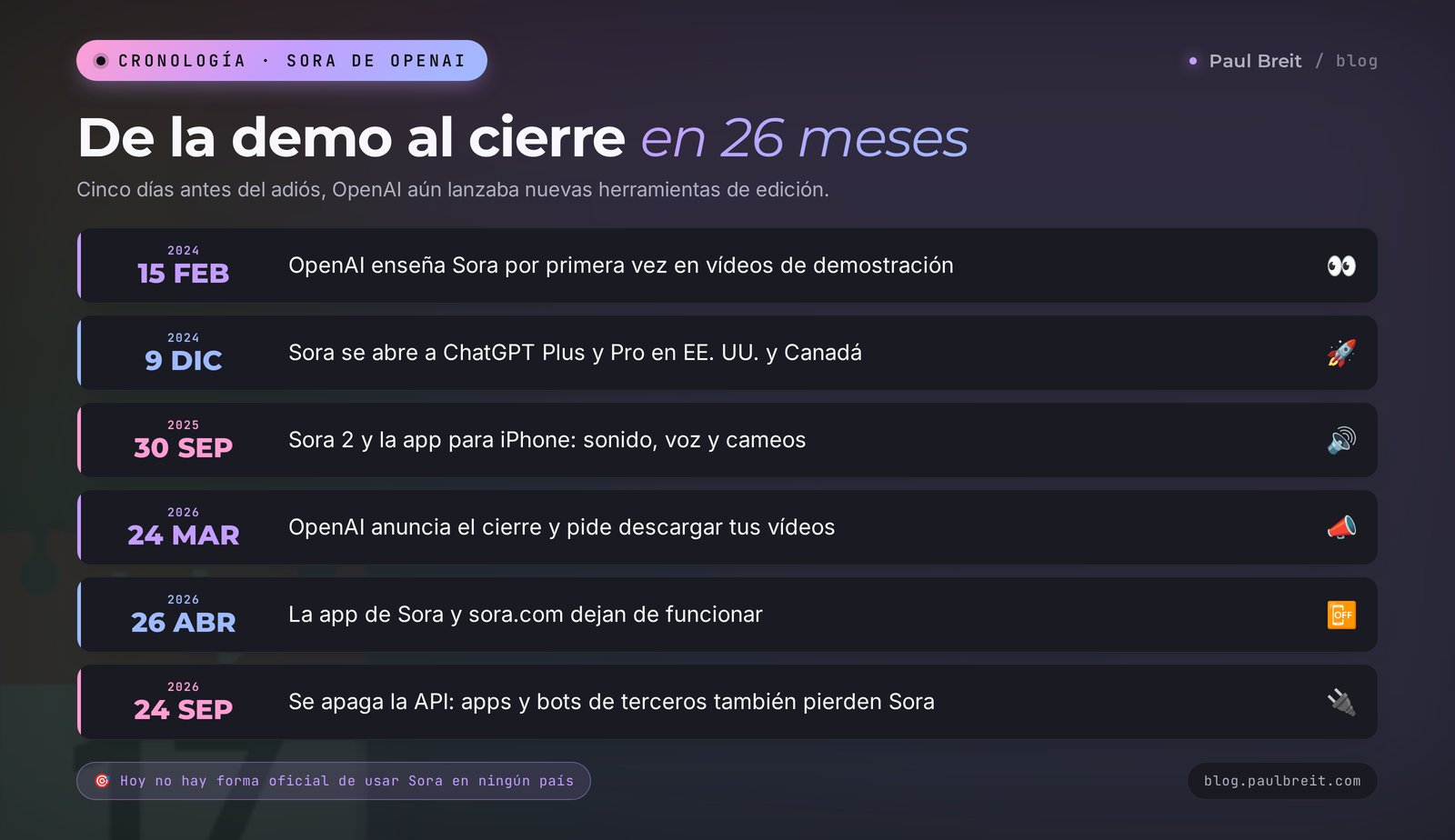
Todo pasó muy rápido. El 19 de marzo de 2026, OpenAI todavía lanzaba nuevas herramientas de edición dentro de Sora. Cinco días después llegó el aviso de cierre.
| Fecha | Qué pasó |
|---|---|
| 15 de febrero de 2024 | OpenAI enseña Sora por primera vez en vídeos de demostración |
| 9 de diciembre de 2024 | La primera Sora se abre a los suscriptores de ChatGPT Plus y Pro en EE. UU. y Canadá |
| 30 de septiembre de 2025 | Se lanzan Sora 2 y la app para iPhone, con sonido y cameos |
| Noviembre de 2025 | Se lanza la app para Android |
| 11 de diciembre de 2025 | Disney anuncia un acuerdo con OpenAI y una licencia de personajes para Sora |
| 24 de marzo de 2026 | OpenAI se despide de Sora y pide a los usuarios que descarguen sus vídeos |
| 26 de abril de 2026 | La app y la web de Sora dejan de funcionar |
| 24 de septiembre de 2026 | Se apaga la API con la que otros servicios conectaban Sora a sus apps |
Fíjate en la última fila. Entre abril y septiembre, Sora 2 seguía viva dentro de servicios de terceros que se conectaban a ella por la API: agregadores de IA, chatbots y apps de edición. Por eso algunas personas siguieron usando «Sora» durante el verano de 2026. El 24 de septiembre esa puerta también se cerró.
Lo que tienes que recordar: a octubre de 2026 no existe ninguna forma oficial de hacer un vídeo en Sora en ningún país. Ni pagando, ni por invitación, ni con alguna app especial.
Sección 03Por qué OpenAI apagó Sora
OpenAI nunca dio una razón oficial detallada. Pero lo que han publicado los grandes medios dibuja un cuadro bastante claro, y tiene tres capas.
El dinero. El vídeo es el tipo de generación con IA más caro. Un segundo de vídeo exige muchas veces más cálculo que una imagen, y órdenes de magnitud más que una respuesta en el chat. Según los medios, Sora le costaba a OpenAI aproximadamente un millón de dólares al día. La mayoría de los usuarios pagaba la misma suscripción que por ChatGPT, y eso nunca iba a cubrir unos costes así.
El interés se apagó. En su lanzamiento Sora 2 fue un fenómeno, pero mantener a la gente en un feed de clips de IA resultó difícil. Los analistas calcularon que la app llegó a cerca de un millón de usuarios mensuales en su mejor momento y bajó de medio millón cuando cerró. Para OpenAI, cuyo ChatGPT usan cientos de millones de personas, eso es una gota en el océano.
Las peleas por los derechos. Casi en cuanto salió Sora 2 empezaron las quejas: en los clips aparecían personajes ajenos, logotipos y las caras de personas reales, incluidas celebridades ya fallecidas. Los titulares de derechos exigieron retirar su contenido, OpenAI endureció los filtros y el servicio era menos divertido con cada ronda. Tras el anuncio del cierre, Variety informó de que Disney también había renunciado a invertir los mil millones.
En resumen: OpenAI decidió centrarse en ChatGPT, la programación y los productos para empresas. Según la prensa, el equipo de Sora pasó a investigar «modelos del mundo» para robótica. La generación de vídeo nunca se trasladó a ChatGPT. Ahí puedes hacer imágenes. Vídeo, no.
La IA de vídeo es cara para las empresas que la construyen. Por eso los límites gratis de todas las herramientas de vídeo son pequeños y los planes de pago cobran créditos por cada segundo. No te ates a una sola herramienta: guarda tus prompts y tus guiones en tus propios archivos para poder mudarte a otro servicio en una tarde si este también cierra.
Sección 04Usabas Sora: qué hacer ahora
Si hacías vídeos en Sora, desde la app, la web o un servicio de terceros, repasa esta lista.
Tus vídeos antiguos. OpenAI dio tiempo para descargar los vídeos antes del cierre. Si se te pasó ese plazo, ya no puedes recuperarlos desde Sora. Revisa tres sitios: la carpeta de descargas del móvil y del ordenador, la galería de fotos (mucha gente guardaba los clips ahí directamente desde la app) y los chats donde se los enviaste a amigos o clientes. Lo que publicaste en TikTok, Instagram, YouTube u otra red se puede descargar desde ahí, aunque con algo menos de calidad que el original.
Tus prompts. Es lo más valioso que te queda. Un buen prompt de Sora está listo en un 80 % para Veo, Kling y Seedance. Busca tus mejores descripciones en tus notas, en las capturas que hiciste de la app o en los chats donde las redactaste, y júntalas todas en un documento. Más adelante te enseño cómo adaptarlas.
Tus cameos. Si grabaste un cameo tuyo, vivía dentro de Sora y se fue con ella. No puedes llevarlo a otra herramienta. Si quieres volver a ver tu cara en clips de IA, parte de una buena foto tuya y usa la función de imagen a vídeo, o mira las herramientas de gemelo digital pensadas justo para eso.
Tu suscripción. Sora venía incluida en ChatGPT Plus y Pro, así que nadie la pagaba aparte. Si subiste a Pro solo por Sora y los clips de 25 segundos, revisa tu plan: para texto e imágenes, a la mayoría le basta Plus por $20 al mes.
Apps de terceros. Si hacías «vídeos con Sora» a través de un agregador o un chatbot, comprueba qué modelo usa ahora. Después del 24 de septiembre, los servicios honestos cambiaron el botón a Veo, Kling o Seedance y lo dijeron claramente. Si un servicio sigue diciendo «Sora 2» y te cobra, es una señal de alarma.
Tras el cierre de Sora aparecieron montones de bots, apps y webs que usan su nombre: «Sora 2 ilimitado», «Sora 3 gratis», «acceso a Sora Pro por $4». Detrás no puede haber una Sora de verdad, porque OpenAI la apagó. En el mejor de los casos te dan otro modelo con una etiqueta prestada. En el peor, pagas y no recibes nada, o entregas el acceso a tu cuenta. Paga solo a servicios oficiales, y solo en sus propias webs.
Sección 05Qué sustituye a Sora: 5 herramientas en una tabla
El mercado de la IA de vídeo cambia cada mes, así que he elegido las herramientas que se han mantenido arriba hasta octubre de 2026 y que la gente usa de verdad para reels, anuncios y clases. Los precios son los del momento de la publicación, así que compruébalos en la web del servicio antes de pagar.
| Herramienta | Punto fuerte | Duración del clip | Sonido | Gratis | De pago |
|---|---|---|---|---|---|
| Veo 3.1 (Google Flow) | Imagen de cine, personas realistas, 4K | 8 segundos, ampliables | Sí, con voz | No | Google AI Pro $19.99: 1000 créditos de Flow |
| Gemini Omni (app de Gemini) | Vídeo directamente en el chat, cambios con palabras normales, tus propias fotos y vídeos como punto de partida | Hasta 10 segundos | Sí | No | Desde el plan Google AI Plus, $4.99 |
| Kling 3.0 | La mejor relación calidad-precio, multiplano, mantiene la cara del protagonista | 3–15 segundos | Sí, con sincronía labial | 66 créditos al día | Desde $6.99 por 660 créditos |
| Seedance 2.0 (Dreamina, CapCut) | Sigue el prompt con precisión, varias escenas en un clip | Hasta 15 segundos, más en la nueva 2.5 | Sí | Créditos de prueba | Unos $0.05 por segundo con suscripción |
| Runway Gen-4.5 | Herramientas de edición, cambios sobre metraje existente, estilo coherente | 5–10 segundos | En parte | 125 créditos, una vez | Desde $15 por 625 créditos |
Si eliges según la tarea, queda así:
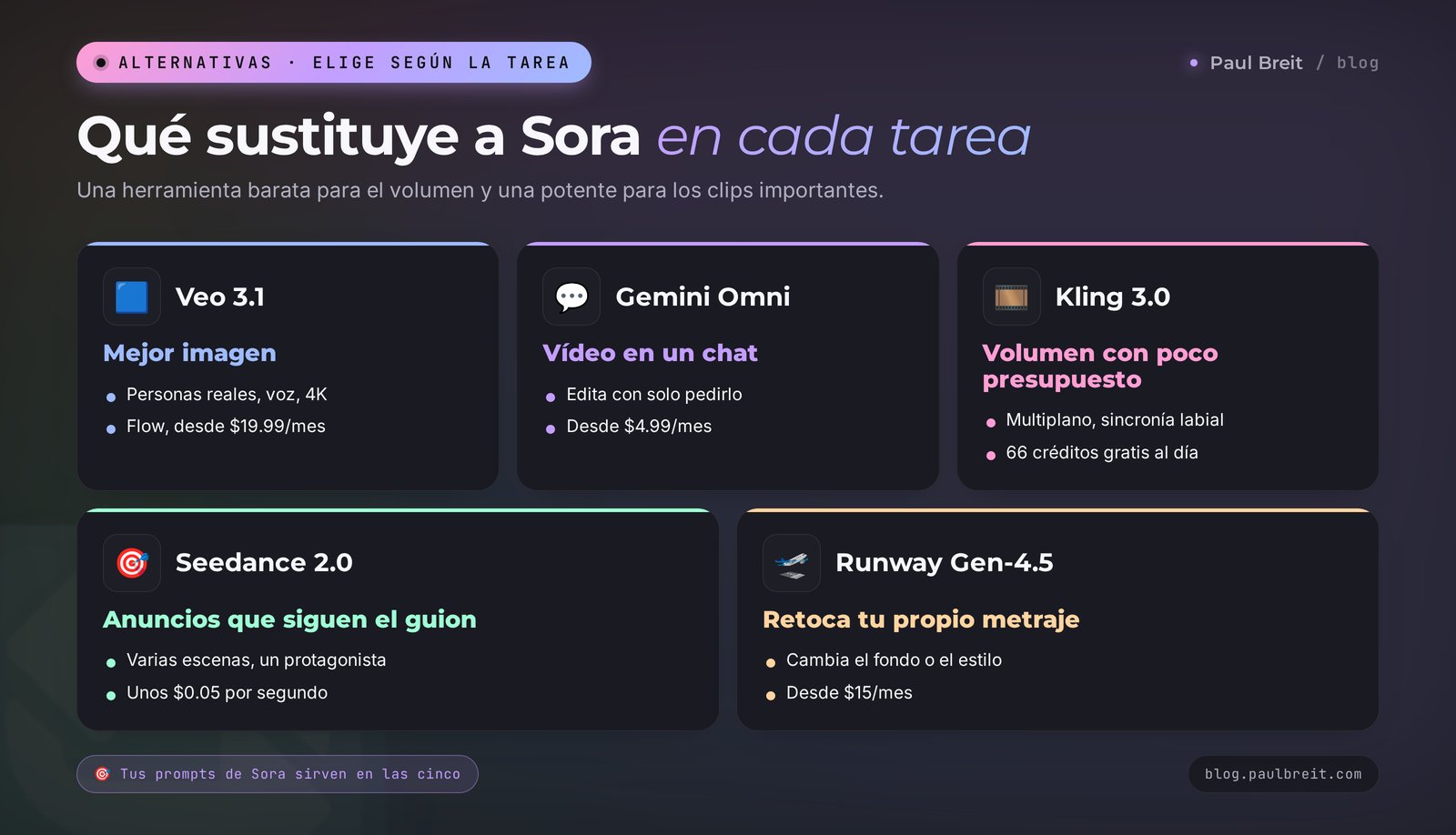
- necesitas la mejor imagen con personas reales y sonido: Veo 3.1 en Flow;
- quieres hacer clips directamente en un chat y corregirlos con solo pedirlo: Gemini Omni;
- necesitas muchos clips por poco dinero: Kling 3.0;
- necesitas un anuncio o una historia de varias escenas en la que importa clavar el prompt: Seedance 2.0;
- necesitas rehacer un vídeo que ya grabaste: cambiar el fondo, el estilo o un objeto: Runway.
Yo en tu lugar no elegiría «una herramienta para siempre». Mi esquema es sencillo: el flujo principal de clips sale de una herramienta asequible, y para los uno o dos clips importantes del mes, como un anuncio o el tráiler de un curso, uso la más potente. Sale más barato y el resultado es mejor.
Sección 06Veo 3.1 y Gemini Omni de Google: paso a paso
Google es ahora el principal heredero de Sora en calidad. Tiene dos puertas de entrada, y es fácil confundirlas.
Gemini Omni vive en la app normal de Gemini. Google lo presentó el 19 de mayo de 2026. Es un modelo que acepta casi cualquier cosa como entrada: texto, tu foto, un trozo de vídeo, tu voz. Con eso monta un clip de hasta 10 segundos. Su gran baza es la edición conversando. Haces un clip, escribes «aleja la cámara y haz la luz más cálida» y rehace el clip que ya tienes. La creación de vídeo está disponible a partir del plan Google AI Plus.
Veo 3.1 es un modelo de vídeo aparte, y rinde a pleno en Flow, el estudio de edición de Google en labs.google/flow. Aquí tienes clips de 8 segundos con sonido y voz, y puedes alargarlos, unirlos en escenas y fijar el primer y el último fotograma. Flow funciona con créditos: el plan AI Pro de $19.99 te da 1000 créditos al mes, que son unos 10 clips en modo Quality o unos 50 en el modo Fast, más rápido.
Cómo hacer tu primer clip en Flow:
- Contrata Google AI Pro en tu cuenta de Google. Si dudas qué plan necesitas, la sección 15 te ayuda a elegir.
- Abre Flow y pulsa New project. Un proyecto es una carpeta que guarda todos los clips de un vídeo.
- Elige un modo. Text to Video sirve para describir una escena con palabras. Frames to Video, para darle un primer fotograma, como tu propia foto o una imagen que hiciste con otra IA. Ingredients to Video, para montar una escena a partir de varias imágenes: un personaje, un objeto, un lugar.
- Elige el modelo y la calidad. Para probar, usa Veo 3.1 Fast: cuesta varias veces menos y, para un borrador, apenas notarás la diferencia. Pasa a Quality cuando ya tengas la escena y necesites la versión final.
- Fija el formato. Vertical 9:16 para reels y stories, horizontal 16:9 para YouTube y clases.
- Pega tu prompt con la fórmula de la sección 11. Pon entre comillas cualquier frase hablada para que el modelo sepa exactamente qué dice el personaje.
- Genera 2–4 versiones y quédate con la mejor. No esperes la perfección al primer intento. Eso no pasa en ninguna IA de vídeo.
- Alarga o une. El botón Extend continúa un clip unos segundos más desde donde terminó. Tres o cuatro clips en Scene builder te dan un vídeo de 25–30 segundos.
- Descarga en la calidad que necesites y termínalo en tu editor: subtítulos, música, texto en pantalla.
Hacer un clip en Gemini Omni es aún más sencillo: abre la app de Gemini, elige vídeo en el menú de herramientas, describe la escena o adjunta una foto y di qué tiene que pasar. Uno o dos minutos después el clip está listo, y lo ajustas con mensajes normales.
Haz un vídeo vertical 9:16 de 8 segundos: por la mañana, una cocina luminosa, un portátil y una taza de café en la mesa, sale vapor de la taza, la cámara se acerca despacio a la pantalla del portátil, sol al otro lado de la ventana. Música acústica tranquila, sin personas en el encuadre.Sobre Gemini en sí, sus planes y qué más puede hacer por tu trabajo, escribí una guía aparte: cómo usar Gemini en 2026. Si piensas trabajar con Google, léela antes de pagar para saber qué incluye la suscripción además del vídeo.
Google pone una marca de agua digital invisible llamada SynthID en todo lo que hacen Veo y Gemini, y una insignia visible en algunos clips. Las redes sociales pueden usar esa marca para etiquetar un vídeo como hecho con IA. No hay motivo para esconderla. En 2026 el público ya está acostumbrado a esa etiqueta, y ser transparente solo genera confianza.
Sección 07Kling 3.0: paso a paso
Kling es de la empresa china Kuaishou. La versión 3.0 salió el 5 de febrero de 2026, y es la que más se recomienda para sustituir a Sora cuando necesitas un flujo constante de clips sin gastar mucho. En junio de 2026 Kling añadió 3.0 Turbo, más rápido y barato, y un Omni actualizado que sabe editar vídeo existente.
Qué sabe hacer Kling 3.0:
- clips de 3 a 15 segundos, hasta 4K;
- el sonido y la voz se generan junto con el vídeo, y los labios se mueven al ritmo de las palabras;
- multiplano: puedes desglosar un clip plano a plano, por ejemplo «plano general, luego primer plano de las manos, luego la cara», y el modelo monta los cortes él solo;
- mantiene al mismo personaje de un plano a otro si le das una foto;
- anima fotos: subes una imagen y describes qué tiene que moverse.
Precios: el plan gratis te da 66 créditos al día, suficiente para un par de clips cortos en calidad estándar. Los planes de pago empiezan en $6.99 al mes por 660 créditos, y Pro cuesta $29.99 por 3000. Los créditos que gasta un clip dependen de la duración, la calidad y el sonido, y Kling te enseña el precio en el propio botón de generar antes de empezar.
Cómo hacer tu primer clip:
- Entra en klingai.com e inicia sesión con Google o con tu correo. También hay app de Kling AI, pero para empezar es más cómodo el ordenador.
- Abre la sección Video y elige Text to Video o Image to Video.
- Elige el modelo Kling 3.0. Turbo para borradores, estándar para la versión final.
- Fija la duración y el formato. Para tu primera prueba: 5 segundos, 9:16.
- Activa el sonido si alguien habla en el clip o quieres ambiente. Sin sonido sale más barato, y la música la puedes añadir luego en tu editor.
- Pega tu prompt y pulsa Generate. Cuenta con entre un minuto y varios, más en horas punta con el plan gratis.
- Si te gusta el principio pero no el final, usa la ampliación del clip y Kling continuará la escena.
Aquí tienes un prompt multiplano para Kling, pensado para el reel de una psicóloga:
Plano 1 (3 s): plano general, una consulta de psicología acogedora con luz de día suave, plantas en el alféizar, un sillón vacío.
Plano 2 (3 s): primer plano de unas manos que sostienen una taza de té caliente, sale vapor.
Plano 3 (4 s): plano medio, una mujer tranquila de unos 40 años sonríe y mira por la ventana, la cámara se acerca despacio.
Estilo: colores naturales, aspecto de película suave, vertical 9:16. Sonido: lluvia suave fuera, piano tranquilo.
Por qué está escrito así: cada plano va detallado por separado con su duración, así Kling no se inventa sus propios cortes y el clip sale previsible. Si lo tuyo es más animar fotos, Kling es de las herramientas más cómodas para eso, y los detalles finos de trabajar con fotos están en mi colección de ideas de prompts para fotos.
Sección 08Seedance 2.0 en Dreamina y CapCut
Seedance es el modelo de vídeo de ByteDance, la empresa detrás de TikTok y CapCut. A partir de marzo de 2026, la versión 2.0 se fue desplegando poco a poco dentro de Dreamina (el estudio web de ByteDance para imágenes y vídeo) y dentro del propio CapCut, primero en partes de Asia y Latinoamérica y después en EE. UU. En verano llegó la versión 2.5, con clips más largos.
Por qué la elige la gente:
- sigue el prompt con mucha precisión: si escribes «la cámara rodea al sujeto de derecha a izquierda», eso es lo que obtienes;
- monta varias escenas conectadas con el mismo personaje en un solo clip;
- el sonido, la voz y la sincronía labial vienen de serie;
- vive junto a CapCut, así que puedes cortar el clip, añadir subtítulos y poner música en la misma app.
Justo por eso Seedance es popular para anuncios: escribes un guion gráfico y lo ejecuta sin improvisar. También es de los modelos más asequibles: con la suscripción mensual de Dreamina, un segundo cuesta unos $0.05, así que un clip de ocho segundos sale por menos de 50 céntimos.
Cómo probarlo:
- Abre dreamina.capcut.com e inicia sesión con tu cuenta de CapCut, Google o TikTok.
- Elige AI Video y el modelo Seedance 2.0 o 2.5.
- Pon el formato en 9:16 y la duración, y luego pega un prompt o sube una imagen de partida.
- Genera, elige la mejor versión y ábrela en el editor de CapCut si necesitas terminar el montaje.
Sobre la disponibilidad: el despliegue fue región a región, y las funciones que ves pueden depender de tu cuenta y tu país. Gasta primero los créditos de prueba para ver qué recibe realmente tu cuenta antes de convertirla en tu herramienta principal.
Sección 09Runway Gen-4.5: cuándo te hace falta
Runway es una empresa estadounidense y una de las pioneras del vídeo con IA. Su modelo Gen-4.5 va a la par de los líderes en calidad de imagen pura, aunque normalmente no es por eso por lo que la gente paga Runway.
El punto fuerte de Runway son las herramientas que rodean la generación. Con ellas puedes:
- subir un vídeo que grabaste tú y cambiarle el estilo, el fondo o la hora del día;
- quitar un objeto o a una persona del encuadre;
- hacer muchos clips con el mismo estilo fijando una referencia común;
- controlar el movimiento de cámara con controles deslizantes en vez de buscar las palabras exactas en un prompt.
Precios: al registrarte recibes 125 créditos una sola vez para probar. Standard cuesta $15 al mes y te da 625 créditos, y además están Pro por $35 y Max por $95, que acumulan los créditos que no gastas.
A quién le hace falta Runway: a quien ya se graba y quiere que la IA mejore y rehaga ese metraje. Por ejemplo, grabaste una clase con la cocina de fondo y quieres un estudio detrás. Si estás empezando y quieres generar clips a partir de texto, empieza por Kling o Veo y vuelve a Runway más adelante.
Sección 10Planes gratis y pruebas: qué consigues por $0
Seamos sinceros desde el principio: no hay un sustituto gratis de Sora al mismo nivel. El vídeo es demasiado caro para las empresas que lo hacen. Pero puedes probar todas las grandes herramientas sin pagar, y para unos pocos clips cortos a la semana es suficiente.
- Kling da 66 créditos gratis cada día. Te llegan para un par de clips cortos en calidad estándar, y es la mejor opción gratis para practicar con regularidad.
- Runway da 125 créditos una vez al registrarte. Úsalos para probar la edición de tu propio metraje, que es en lo que Runway es mejor.
- Dreamina da créditos de prueba para Seedance. Suficiente para ver si su precisión con el prompt encaja con tus anuncios.
- Google no tiene vídeo gratis: Veo y Gemini Omni empiezan en un plan de pago. Si ya pagas Google AI Plus o Pro por otros motivos, el vídeo viene incluido.
Una forma sencilla de comparar: coge un prompt, lánzalo gratis en Kling y en la prueba de otra herramienta, y pon los dos resultados uno al lado del otro. Aprenderás más con eso que con cualquier reseña.
Sección 11La fórmula de prompt «al estilo Sora» y 8 ejemplos
Una buena noticia si estás acostumbrado a Sora: todas las IA de vídeo funcionan con el mismo tipo de descripción. Lo que necesitan de ti es una nota de director. Cuanto más preciso describas lo que ve la cámara, menos intentos quemarás.
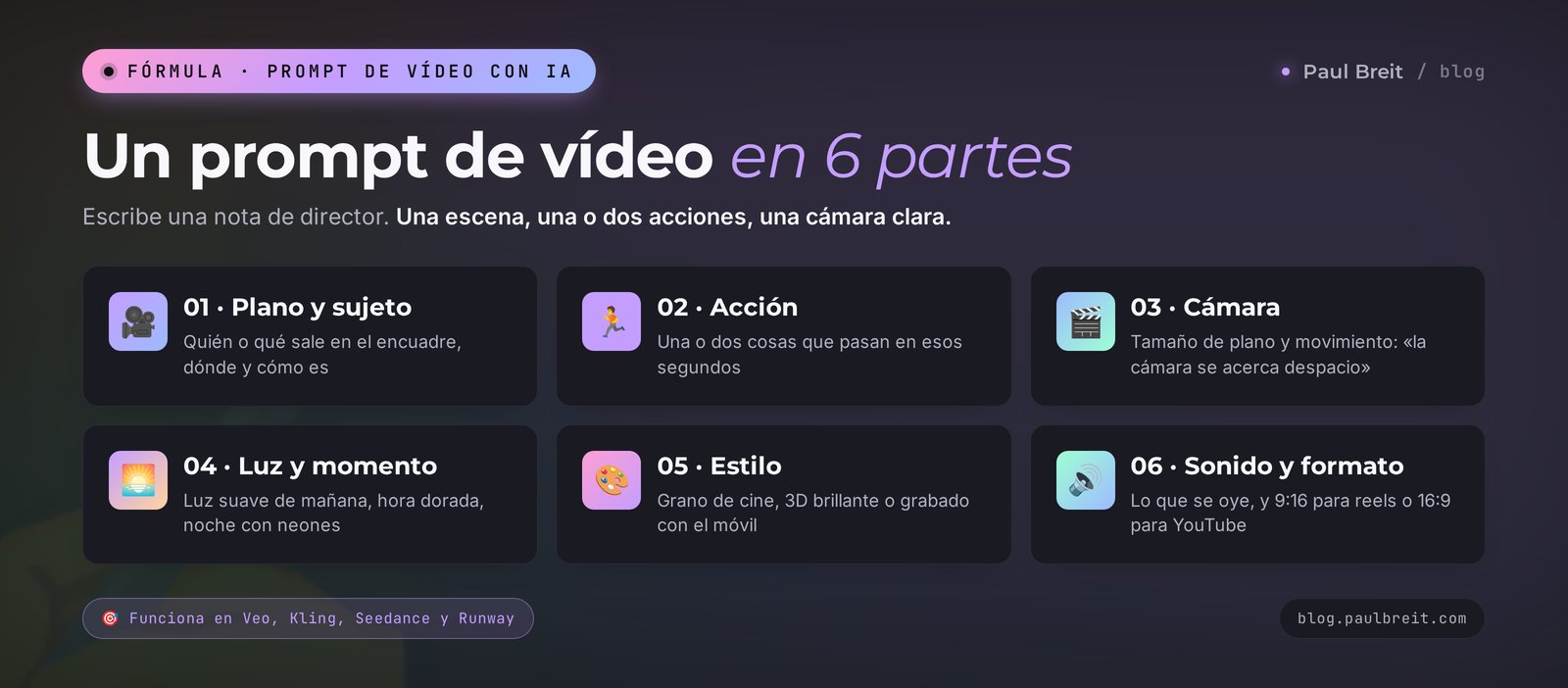
La fórmula en seis partes:
- Plano y sujeto. Quién o qué sale en el encuadre, dónde y cómo es. «Una mujer de unos cuarenta años con un jersey beis en una mesa de madera junto a la ventana».
- Acción. Qué pasa en esos pocos segundos. Una o dos acciones, porque el modelo no tiene tiempo para más. «Abre un cuaderno y sonríe».
- Cámara. Tamaño de plano y movimiento. «Plano medio, la cámara se acerca despacio».
- Luz y momento. «Luz suave de mañana desde la ventana», «hora dorada», «noche con letreros de neón».
- Estilo. «Cinematográfico, grano de película», o «animación 3D brillante», o «como grabado con el móvil».
- Sonido y formato. Qué se oye y qué proporción. «Ruido suave de cafetería, vertical 9:16».
Por qué funciona: una IA de vídeo piensa en planos. Si no dices dónde está la cámara, la pone en cualquier sitio y el clip parece metraje al azar. Si le das cinco acciones para ocho segundos, se mezclan en un lío. Una escena, una o dos acciones, una cámara clara, y tu tasa de aciertos se dispara.
Abajo tienes ocho prompts listos para las tareas de quien vende servicios y formación. Cópialos, cambia el nicho por el tuyo y lánzalos.
1. Recursos para un reel sobre tu rutina de mañana
Primer plano de una mano que pulsa el botón de una cafetera, el café cae en una taza blanca, sol de mañana a través de la ventana, poca profundidad de campo, cámara lenta, colores cálidos y acogedores, vertical 9:16. Sonido: zumbido de la cafetera, pájaros suaves de mañana.2. Un fondo de ambiente para anunciar un curso
Plano aéreo general que sobrevuela despacio una ciudad tranquila al amanecer, niebla ligera entre los edificios, primeros rayos de sol en los tejados, cinematográfico, ambiente sereno y esperanzador, vertical 9:16, sin personas enfocadas. Sonido: música ambiental suave.3. Una metáfora de «del caos al orden» para un coach de productividad
Plano cenital de un escritorio desordenado lleno de papeles y notas adhesivas, los papeles se levantan despacio y se colocan solos en montones ordenados, el escritorio queda limpio y organizado, efecto stop-motion fluido, luz natural brillante, 9:16. Sonido: crujido de papel, un clic satisfactorio al final.4. Tu producto en pantalla: un checklist o un libro
Un cuaderno de trabajo impreso sobre un mantel de lino, una brisa suave pasa sus páginas, luz suave de tarde, la cámara gira despacio alrededor del libro, paleta minimalista beis y verde, aspecto de anuncio premium, 9:16. Sonido: páginas que pasan, guitarra acústica ligera.5. Un personaje dice una frase para un anuncio
Plano medio de un hombre simpático de unos 30 años en un despacho luminoso en casa, mira a cámara y dice: «¿Quieres más clientes sin pagar anuncios? Te cuento cómo funciona». Luz de día natural, realista, cámara en mano ligera, vertical 9:16.6. Naturaleza para una psicóloga o un coach
Un lago en calma al amanecer, bruma sobre el agua, una sola barca de madera va a la deriva despacio, la cámara avanza despacio a ras del agua, colores pastel suaves, ambiente sereno, 9:16. Sonido: agua tranquila, pájaros a lo lejos.7. Anima tu propia foto (sube la imagen como primer fotograma)
Anima esta foto: la persona gira despacio la cabeza hacia la cámara y sonríe, el pelo se mueve un poco con el viento, el fondo no cambia, movimiento natural y realista, sin cambios en la cara.8. Estilo de dibujos animados para un nicho infantil o un profesor particular
Estilo de dibujos animados 3D brillante, un zorrito alegre con mochila escolar corre por un sendero en un bosque soleado, se para y saluda a la cámara, la cámara lo acompaña de lado, colores vivos, ambiente juguetón, 9:16. Sonido: música alegre y ligera, pájaros.Primero: haz los borradores en el modo barato (Fast, Turbo, baja resolución) y regenera en alta calidad solo la escena que ya tengas decidida. Segundo: si tu personaje importa, dibújalo antes como imagen en una IA de imágenes y úsalo como primer fotograma, así no cambia de un clip a otro. Tercero: cambia una sola parte del prompt cada vez, o no sabrás qué es lo que ha funcionado.
Si creas el primer fotograma por separado, mi guía para crear banners con IA te ayudará a hacer imágenes limpias sin diseñador.
Sección 12Que la IA escriba tus prompts de vídeo: 4 plantillas
Escribir notas de director tú mismo lleva tiempo. Es más fácil dejárselo a una IA de texto: Claude, ChatGPT o Gemini. Traduce tu idea al lenguaje que entiende un modelo de vídeo, y tú solo eliges la mejor opción.
Puedes registrarte en Claude en claude.ai con tu correo o tu cuenta de Google. Para estas plantillas basta el plan gratis. Si estás decidiendo qué chatbot usar para este tipo de trabajo, los comparé en Claude 5, GPT-5 y Gemini 3.
Plantilla 1. De la idea al prompt
Eres director de vídeos cortos verticales. Te describiré una idea y escribirás un prompt para la IA de vídeo [Kling 3.0 / Veo 3.1 / Seedance].
Estructura del prompt: plano y sujeto, una o dos acciones, tamaño de plano y movimiento de cámara, luz y momento del día, estilo, sonido, formato 9:16.
Duración del clip: [8] segundos. Máximo 60 palabras.
Dame 3 versiones: tranquila, dinámica e inesperada.
Idea: [la mañana de una psicóloga antes de la primera sesión, sensación de calma y de estar preparada].
Plantilla 2. Del post al guion gráfico
Este es mi post: [pega el texto].
Conviértelo en el guion gráfico de un reel de 30 segundos: 4 clips de 7–8 segundos cada uno.
Para cada clip dame: lo que dice la voz en off (corto, en tono de conversación) y un prompt para la IA de vídeo con la estructura «plano, acción, cámara, luz, estilo, sonido, 9:16».
En todos los clips aparece el mismo personaje: [describe su aspecto].
Plantilla 3. Convertir un prompt antiguo de Sora
Este es un prompt que usaba en Sora 2: [pégalo].
Adáptalo para [Kling 3.0]: mantén la escena y el ambiente, detalla la cámara y la duración de forma explícita, quita todo lo relacionado con cameos o personajes ajenos y añade una línea sobre el sonido. Dame el prompt final.
Plantilla 4. Arreglar una generación fallida
Le pedí a una IA de vídeo: [prompt]. Lo que obtuve: [describe qué salió mal, por ejemplo «la cara cambia, la cámara tiembla, hay gente de más en el encuadre»].
Explícame qué palabras del prompt pudieron causarlo y reescribe el prompt para arreglar el problema. Cambia lo mínimo posible.
Por qué funciona: las IA de texto saben bien cómo se construyen los prompts de vídeo, y nunca se olvidan de la cámara y la luz, que es justo lo que la gente olvida siempre. Tienes más plantillas para posts, guiones y otros contenidos en prompts para redes sociales.
Sección 13Un reel con clips de IA en una tarde
Un clip de ocho segundos es materia prima. Un vídeo terminado tiene una idea, una voz y subtítulos. Así se monta uno en una tarde, de la idea a la publicación.
- La idea (10 minutos). Coge uno de tus posts o una pregunta que te hacen a menudo los clientes. Una idea por vídeo. Si tienes dos ideas, son dos vídeos.
- El guion (10 minutos). Dale el post a Claude con la plantilla 2 de la sección anterior. Obtienes una voz en off de 30 segundos y cuatro prompts.
- Los clips (40–60 minutos). Genera cuatro clips en la herramienta que hayas elegido. Dos o tres intentos de cada uno en el modo barato, y luego la versión final.
- La voz (10 minutos). Graba la voz en off con la grabadora del móvil. Tu propia voz funciona mejor que cualquier locución sintética: tus seguidores te reconocen. Si no tienes tiempo de grabar, existe la clonación de voz, pero para empezar tu voz real es más que suficiente.
- El montaje (20–30 minutos). En CapCut o en cualquier editor: los clips en la línea de tiempo, tu voz encima, subtítulos automáticos, música suave. El primer segundo es para tu plano más potente, con el texto del gancho en letra grande.
- La publicación. En la descripción, una idea y una acción: «comenta PLAN y te envío el checklist».
Las primeras una o dos veces te llevará unas dos horas, y después lo harás en una. Las ideas para un mes entero de reels se sacan en una sola tarde con los mismos prompts de la sección 12.
En vídeos donde el metraje de IA es el fondo y la ilustración de tu idea: ambiente, metáfora, recursos. Funcionan peor cuando la IA hace de ti o de tus clientes. El público nota el cambio enseguida, y para quien vende servicios la confianza vale más que una imagen bonita. Grábate hablando a cámara de verdad, aunque sea con el móvil.
Sección 14Cuánto cuesta un vídeo
Hagamos la cuenta con una tarea real: haces 8 reels al mes, cada uno con cuatro clips de 7–8 segundos, y cada clip necesita unos tres borradores y una versión final.
| Opción | Qué obtienes | Gasto mensual |
|---|---|---|
| Solo gratis | Los créditos diarios gratis de Kling más pruebas únicas en otras herramientas. Clips cortos, calidad estándar, los borradores tardan más | $0 |
| Kling Standard | Tu flujo principal de clips. Borradores en Turbo, versiones finales en calidad estándar. Los créditos van justos, así que con mucho volumen necesitarás un plan mayor | $6.99 |
| Kling Pro | El mismo flujo con margen de sobra, con sonido y en alta resolución | $29.99 |
| Google AI Pro | Veo 3.1 Fast para el volumen y 5–10 versiones finales en Quality al mes, además de Gemini para escribir y el propio Gemini Omni | $19.99 |
| Combinación | Kling Standard para el volumen y Google AI Pro para dos o tres vídeos clave | Unos $27 |
Para comparar: un día de trabajo de un videógrafo con montaje cuesta más que la suscripción mensual a cualquiera de estas herramientas. La IA no sustituirá del todo a esa persona, porque tu voz y tu cara reales siguen haciendo falta. Pero los recursos, los fondos, las metáforas y las portadas animadas ya no necesitan un día de rodaje.
Dónde puedes ahorrar todavía más:
- genera sin sonido si de todos modos vas a poner tu voz y tu música;
- haz clips de 5 segundos y únelos, porque los clips largos cuestan más y se estropean más a menudo hacia el final;
- los planes anuales de casi todas las herramientas son un 20–30 % más baratos que los mensuales, pero cómpralos solo después de un mes de trabajo real.
Sección 15Cómo elegir plan y disponibilidad por regiones
Unas cuantas cosas que conviene saber antes de pulsar «Suscribirse».
Elige el plan según tu volumen. Si haces unos pocos clips al mes, empieza con los planes gratis y añade un plan de pago solo cuando te quedes sin créditos dos semanas seguidas. Si el vídeo es parte semanal de tu contenido, lo ideal es un plan barato para el volumen más un plan premium para los clips clave.
Los planes de Google. Gemini Omni viene con Google AI Plus, mientras que Veo 3.1 completo en Flow necesita AI Pro. Si ya pagas almacenamiento de Google o Gemini, mira en qué nivel estás: puede que ya tengas acceso al vídeo.
Despliegues por regiones. Las funciones de vídeo suelen llegar antes a unos países que a otros, y Seedance llegó a EE. UU. después de Asia y Latinoamérica. Si una herramienta o un modo de este artículo no te aparece, mira en la página de ayuda del servicio la lista de países disponibles antes de dar por hecho que algo falla.
Cuentas compartidas. «Acceso a Veo por $5 en una cuenta compartida» es mala idea. Esas cuentas acaban bloqueadas, unos desconocidos ven tus clips y tus prompts, y los créditos se agotan el primer día porque los usan decenas de personas. Paga tu propia cuenta en la web oficial.
Sección 16Caras, marcas y derechos de autor
La historia de Sora mostró exactamente dónde le duele a la IA de vídeo. Para que no te retiren los clips y tu cuenta esté a salvo, ten en cuenta cinco reglas.
- Caras ajenas, solo con permiso. No hagas clips con personas reconocibles, famosos o compañeros si no han dado su consentimiento. En publicidad esto importa el doble: usar la imagen de alguien sin su permiso es el camino directo a una reclamación legal.
- Nada de personajes ni logotipos ajenos. Mickey Mouse, héroes de anime y logotipos de marcas en tu anuncio son una infracción de derechos, aunque los haya dibujado una IA. La mayoría de las herramientas ya bloquean estas peticiones.
- Usa tu propia imagen a conciencia. Si animas tu foto o creas un gemelo digital, lee las condiciones: qué hace el servicio con tus imágenes y si puedes borrarlas después.
- Uso comercial. Comprueba si tu plan permite usar los clips en anuncios. En los planes gratis a menudo está prohibido o exige un crédito del tipo «hecho con».
- No hagas pasar un clip de IA por una grabación real. Un testimonio de un «cliente» que no existe, o un «antes y después» dibujado por la IA, es un engaño, y daña la confianza mucho más de lo que ayuda a vender.
No soy abogado, así que para una gran campaña publicitaria con vídeo de IA, enséñale los clips a uno. Para reels con recursos de ambiente, estas cinco reglas son más que suficientes. La cuestión más amplia de a quién pertenece lo que creas la trato en quién es dueño del contenido de IA.
Sección 17Cuando algo sale mal
La cara del personaje cambia de un plano a otro. Dibuja al personaje aparte como imagen y úsalo como primer fotograma o referencia en cada clip. Kling y Seedance tienen modos específicos para mantener a un mismo personaje durante todo el vídeo.
El clip tiembla y se deforma hacia el final. Acórtalo a 5 segundos y quita acciones de más. Cuantos más sucesos haya en el prompt, más se lía el modelo en la segunda mitad.
La cámara se queda quieta aunque pediste movimiento. Escribe el movimiento de cámara en una frase aparte y con palabras sencillas: «la cámara se acerca despacio», «la cámara gira alrededor del sujeto». Palabras como «dinámico» no cuentan como orden.
El texto en pantalla sale ilegible. Casi todos los modelos de vídeo siguen escribiendo mal las letras. Pide un plano sin texto y añade las palabras en tu editor.
La voz suena rara o pronuncia mal las palabras. Haz el clip sin voz y pon tu propia voz encima. O reduce la frase a una sola oración corta, porque los modelos estropean más a menudo las frases largas.
La generación se queda atascada en la cola. En los planes gratis las colas son más largas en horas punta. Lanza las generaciones en tanda y haz otra cosa mientras, o pasa a un plan de pago con prioridad.
Un filtro bloqueó la petición. Lo más probable es que el prompt tenga el nombre de un famoso, una marca, un arma o algo que parezca violencia. Reescríbelo sin esas palabras. Si te bloquean una petición inofensiva, cambia palabras sueltas por sinónimos.
No te aparece el plan o el modo que necesitas. Revisa el país y el nivel de plan de tu cuenta, y mira la lista de regiones disponibles del servicio. Consulta la sección 15.
Has encontrado una «Sora» en alguna app y funciona. Eso significa que dentro hay otro modelo. Pregunta al soporte de la app cuál es y compara el precio con el del servicio oficial: ir directo suele salir más barato.
Sección 18Tu checklist de la primera semana
Siete días, 20–30 minutos al día, y la IA de vídeo se convierte en una herramienta de trabajo normal.
- Día 1. Junta tus mejores prompts de Sora en un documento, si los tienes, y cinco ideas de vídeo sacadas de tus propios posts.
- Día 2. Regístrate en Kling y en otra herramienta de la tabla. Haz un clip con el mismo prompt en cada una y compáralos.
- Día 3. Coge el prompt n.º 1 o el n.º 6 de la sección 11, cambia el nicho por el tuyo, haz tres versiones y elige la mejor.
- Día 4. Dale uno de tus posts a Claude con la plantilla 2 y consigue un guion gráfico de cuatro clips.
- Día 5. Genera los cuatro clips del guion gráfico, primero los borradores y luego las versiones finales.
- Día 6. Graba la voz en off, monta el vídeo en tu editor, añade subtítulos y publícalo.
- Día 7. Cuenta cuánto tiempo y cuántos créditos te ha llevado. Decide si te basta el plan gratis o ha llegado el momento de suscribirte, y a cuál.
Sección 19Todo el camino en un minuto
- Sora está cerrada: la app y la web desde el 26 de abril de 2026, la API desde el 24 de septiembre de 2026. En ChatGPT tampoco hay vídeo.
- Los motivos, según los medios: costes de cálculo enormes, un interés que se apagó y los conflictos por derechos.
- Busca tus clips antiguos en las descargas, la galería, los chats y tus redes sociales. Tus prompts de Sora sirven en otras herramientas.
- Alternativas: Veo 3.1 y Gemini Omni para la máxima calidad, Kling 3.0 para volumen con poco presupuesto, Seedance 2.0 para anuncios precisos, Runway para rehacer tu propio metraje.
- Por $0: los créditos diarios de Kling más pruebas únicas en Runway y Dreamina.
- Usa la fórmula de prompt: plano, acción, cámara, luz, estilo, sonido y formato. Claude u otro chatbot te la puede escribir.
- Un reel se monta en una tarde: una idea, un guion, cuatro clips, tu propia voz y subtítulos.
- No uses caras, personajes ni marcas ajenas, y no hagas pasar un clip de IA por una grabación real.
Abre Kling hoy y haz un clip con un prompt de la sección 11. En diez minutos tendrás tu primer recurso para un reel, y dentro de una semana, un vídeo terminado.
FAQPreguntas frecuentes
¿Sora sigue funcionando en 2026?
No. OpenAI anunció el cierre de Sora el 24 de marzo de 2026. La app y la web dejaron de funcionar el 26 de abril de 2026, y el acceso por API para servicios de terceros terminó el 24 de septiembre de 2026. Ahora mismo no existe ninguna forma oficial de hacer un vídeo en Sora en ningún país.
¿Por qué cerró OpenAI Sora?
OpenAI no dio razones oficiales detalladas. Según los medios, Sora le costaba a la empresa aproximadamente un millón de dólares al día en cálculo, el interés por la app bajó y los clips con personajes y caras ajenas provocaron muchas quejas de los titulares de derechos. OpenAI decidió centrarse en ChatGPT y en los productos para empresas.
¿Puedo hacer vídeo en ChatGPT en lugar de Sora?
No. OpenAI abandonó la generación de vídeo y no trasladó Sora a ChatGPT. En ChatGPT puedes crear imágenes y escribir guiones y prompts para vídeo, y hacer los clips en sí en Veo, Gemini Omni, Kling, Seedance o Runway.
¿Cuál es la mejor alternativa a Sora?
Las alternativas más potentes a octubre de 2026 son Veo 3.1 en Flow y Gemini Omni en la app de Gemini, de Google, Kling 3.0, Seedance 2.0 de ByteDance en Dreamina y CapCut, y Runway Gen-4.5. Veo da la mejor imagen, Kling la mejor relación calidad-precio, Seedance los anuncios más precisos y Runway las mejores herramientas para editar tu propio metraje.
¿Puedo recuperar mis vídeos antiguos de Sora?
Desde la propia Sora, no: OpenAI dio tiempo a los usuarios para descargar sus vídeos antes del cierre del 26 de abril de 2026. Revisa tu carpeta de descargas, la galería del móvil y los chats donde enviaste clips. Los vídeos que publicaste en redes sociales se pueden descargar desde ahí.
¿Los prompts de Sora funcionan en otras IA de vídeo?
Sí, en su mayor parte. Todos los modelos de vídeo entienden la misma estructura: plano y sujeto, acción, cámara, luz, estilo, sonido y formato. Al trasladar un prompt, detalla de forma explícita el movimiento de cámara y la duración y quita cualquier mención a cameos o a personajes ajenos.
¿Hay una alternativa gratis a Sora?
No hay un sustituto totalmente gratis al mismo nivel, porque el vídeo es demasiado caro para las empresas que lo hacen. Kling da 66 créditos gratis al día, suficiente para un par de clips cortos, Runway da 125 créditos una vez al registrarte y Dreamina ofrece créditos de prueba para Seedance.
¿Qué son las apps que todavía venden Sora 2?
Detrás no puede haber una Sora de verdad: OpenAI la apagó y la API se cerró el 24 de septiembre de 2026. Esas apps o usan otro modelo con un nombre prestado o son una estafa. No les pagues y no compartas el acceso a tus cuentas.