Gamma IA: una presentación en 10 minutos en 2026
Gamma es una herramienta de IA que crea una presentación, un documento, una web de una sola página o un carrusel para redes sociales a partir de una frase, de tu propio texto o de un archivo que ya tienes. En esta guía: qué sabe hacer Gamma en 2026, cuánto cuesta y en qué se gastan los créditos, cómo registrarte y pagar, tu primera presentación en 10 minutos paso a paso, una fórmula de prompt y cinco prompts listos para distintos nichos, el flujo de trabajo Claude más Gamma, la edición con Gamma Agent, la exportación a PowerPoint, PDF y Google Slides, las principales alternativas y los errores que hacen que las diapositivas salgan vacías y genéricas.
Gamma es una herramienta de IA para presentaciones, documentos y webs sencillas. Para hacer una presentación, entra en gamma.app, inicia sesión con Google, pulsa Create new, elige Generate, describe tu tema en una frase, indica el número de diapositivas y el idioma, ajusta el esquema y pulsa Generate. Un minuto después tienes diapositivas con texto, diseño e imágenes. El plan gratuito da 400 créditos una sola vez, unas 10 presentaciones. Para quitar la marca de agua y generar presentaciones largas de hasta 60 diapositivas necesitas un plan de pago: Plus o Pro, desde unos $8 al mes.
Para todos los que venden servicios, cursos y consultoría y alguna vez se han quedado pasada la medianoche peleándose con las diapositivas. Una coach que prepara un webinar y una presentación de ventas. Un psicólogo que monta una charla y un material para los asistentes. Una profesora particular que hace una clase tan cuidada que se puede enseñar a los padres. Una nutricionista que diseña una guía con un plan de comidas. Un freelance que envía una propuesta comercial. Una escuela online que necesita una clase lista para el directo de mañana. Y cualquiera con cero conocimientos de diseño: aquí no te hacen falta.
Qué hay dentro
- Qué es Gamma y qué hace
- Precios de Gamma en 2026 y en qué se van los créditos
- Cómo registrarte y pagar Gamma
- Tu primera presentación en 10 minutos
- Tres formas de empezar: tema, texto o archivo
- Prompts para Gamma: una fórmula y 5 ejemplos
- Claude más Gamma: ideas más diseño
- Editar con tus palabras: Gamma Agent y el editor
- Diseño: temas, tu marca e imágenes
- Exportar: PowerPoint, PDF, Google Slides y enlaces
- Más allá de las diapositivas: web, documento, carrusel
- 10 casos de uso para quien vende servicios
- Alternativas a Gamma y cuándo usar cada una
- Cuando algo sale mal
- Todo el camino en un minuto
Te soy sincero: antes odiaba hacer presentaciones. Te sientas por la tarde «una horita», mueves bloques de un lado a otro, eliges una tipografía, buscas una foto de stock sin gente sonriente en traje y a las dos de la madrugada tienes cinco diapositivas que siguen pareciendo un trabajo de clase de secundaria.
Gamma me quitó ese dolor. Describes de qué va la presentación y, un minuto después, tienes delante 10–15 diapositivas con titulares, texto, iconos e imágenes. El diseño es sólido, de un nivel al que la mayoría nunca llega a mano. Y si le das un buen texto con el que trabajar, las diapositivas salen tan limpias que en tu webinar te preguntan qué diseñador has contratado.
Abajo tienes el camino completo desde cero: qué hace la herramienta, cuánto cuesta, cómo registrarte y pagar, cómo escribir prompts para que las diapositivas no salgan vacías y cómo monto yo las presentaciones combinando Gamma con Claude. Aquí todo gira en torno a Gamma, con cada botón y cada trampa.
Sección 01Qué es Gamma y qué hace
Gamma es una empresa de San Francisco que crea herramientas para presentaciones desde 2020 y las genera con IA desde 2023. Según la propia empresa, la usan más de 70 millones de personas. Para mucha gente, Gamma se ha convertido en sinónimo de toda la categoría: cuando alguien dice «haz la presentación con IA», normalmente se refiere a esta herramienta.
La idea clave es que Gamma piensa en tarjetas. Cada diapositiva es una tarjeta que adapta su propia maquetación a la cantidad de contenido. Añades tres viñetas y la tarjeta se reorganiza sola. Quitas una imagen y el texto se estira para llenar el hueco. Nunca empujas cajas píxel a píxel como en PowerPoint, y eso ahorra más tiempo que la propia generación.
| Herramienta | Qué hace | Para qué te sirve |
|---|---|---|
| Presentation | Diapositivas a partir de un tema, un texto o un archivo | Webinar, clase, presentación de ventas, informe para un cliente |
| Document | Un documento largo y con diseño | Guía, lead magnet, propuesta comercial |
| Webpage (Sites) | Una web de una sola página que compartes por enlace | Página de un servicio, anuncio de un taller, tarjeta de visita digital |
| Social | Tarjetas en formatos de redes sociales | Carrusel, portadas, stories |
| Agent | Edita una presentación terminada siguiendo tus órdenes | «Hazlo más corto», «añade una diapositiva de precios», «cambia el estilo» |
| Imágenes y diagramas con IA | Genera ilustraciones, diagramas y gráficos | Elementos visuales sin bancos de imágenes ni diseñador |
| Temas | Temas listos y tu propio kit de marca | Todas las presentaciones con tus colores y tipografías |
| Importar | Carga un PowerPoint, un PDF, un documento o un enlace | Rehacer una presentación antigua en un par de minutos |
Gamma 3.0 salió en septiembre de 2025 y con él llegó Agent: un asistente al que le dices con tus palabras qué cambiar y que rehace toda la presentación de una vez. Desde la primavera de 2026, la generación de imágenes, diagramas e infografías funciona directamente dentro del editor. También hay una API para quien quiera generar presentaciones de forma automática, pero para empezar no la necesitas.
El diseño deja de ser un trabajo aparte. Antes una presentación tenía dos fases: decidir qué decir y luego hacer que quedara bonito. Gamma se encarga de casi toda la segunda fase. Lo que queda es la parte que nadie puede hacer por ti: tus ideas, tus cifras, tus casos reales y saber quién va a estar mirando.
Sección 02Precios de Gamma en 2026 y en qué se van los créditos
Gamma funciona con una moneda interna llamada créditos. Y aquí está lo primero con lo que tropieza casi todo principiante: los 400 créditos gratuitos se dan una sola vez, para toda la vida de la cuenta. No se renuevan cada mes. Cuando se acaban, tus opciones son un plan de pago o créditos extra por invitar a amigos.
| Plan | Precio al mes | Créditos | Diapositivas por prompt | Lo principal |
|---|---|---|---|---|
| Free | $0 | 400, una sola vez | hasta 10 | Sello Made with Gamma, imágenes básicas |
| Plus | unos $8–10 | 1.000 al mes | hasta 20 | Sin sello, mejores imágenes |
| Pro | unos $15–20 | 4.000 al mes | hasta 60 | Tu propia marca y tipografías, dominios propios, API |
| Ultra | unos $90–100 | 20.000 al mes | hasta 75 | Los modelos de imagen y texto más potentes |
| Team / Business | desde $20 por usuario | desde 6.000 | igual que Pro | Temas y carpetas compartidos para un equipo |
El precio depende de si pagas mes a mes o el año completo: la facturación anual sale aproximadamente una cuarta parte más barata. Gamma ajusta sus cifras un par de veces al año, así que revisa gamma.app/pricing antes de pagar.
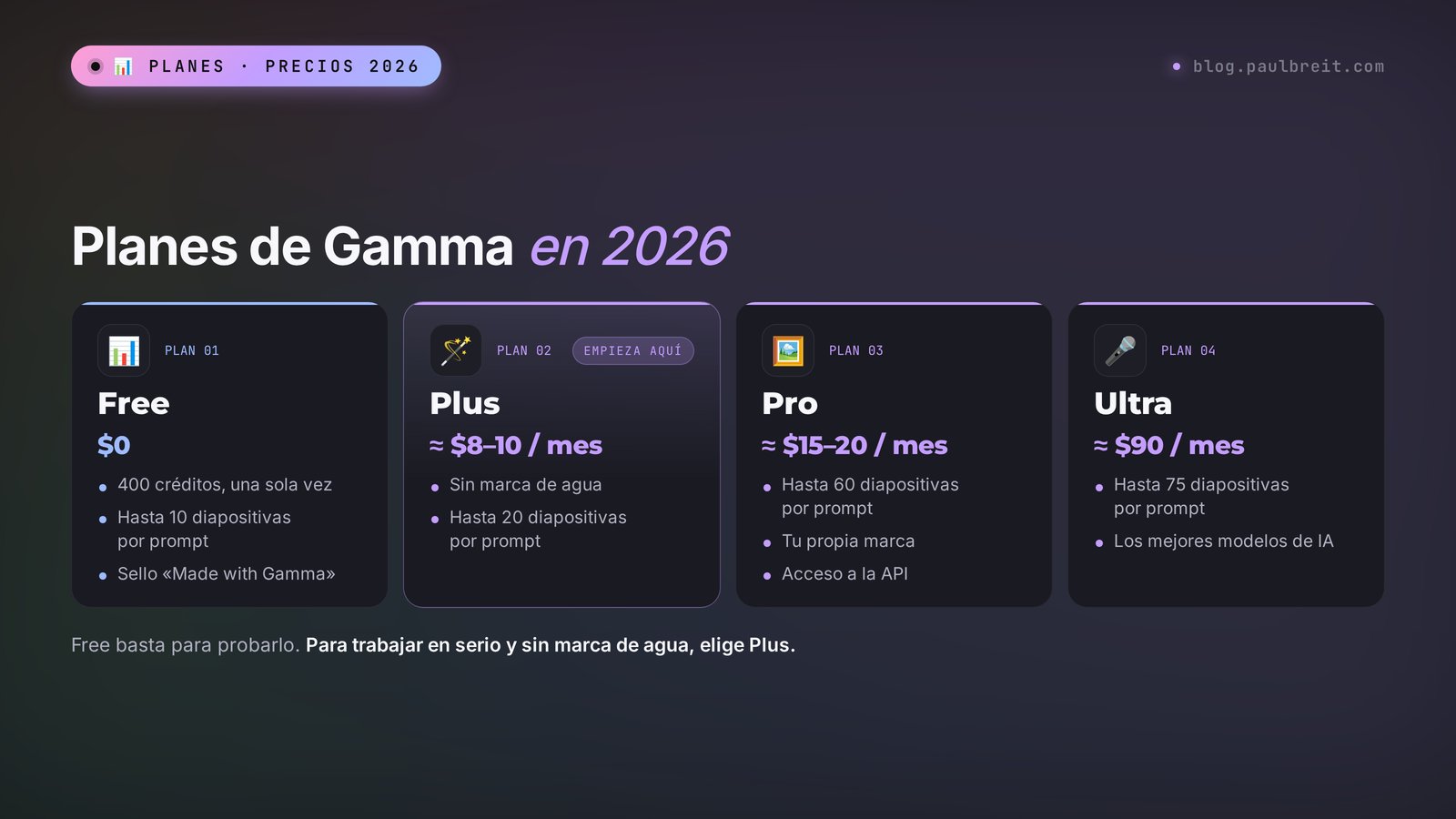
Ahora bien, ¿en qué se van realmente los créditos? En el plan gratuito todo cuesta algo: una presentación generada con IA son 40 créditos, una tarjeta nueva 5, una imagen 10 y una sugerencia en el chat 10. Eso te da la cifra real: 400 créditos equivalen a 8–10 presentaciones, siempre que apenas regeneres nada. Los planes de pago funcionan de otra manera. Las presentaciones normales y las imágenes con los modelos estándar están incluidas en la suscripción, y los créditos solo se gastan en ediciones con Agent, en los modelos de gama alta y en la API.
Primera: los créditos que no usas pasan al mes siguiente, pero solo hasta el equivalente a dos meses, y lo que supere eso desaparece. Segunda: si cancelas la suscripción, bajas al plan gratuito y te quedas con 400 créditos como máximo. Incluso los créditos que compraste aparte se pierden. Tercera: solo se puede pedir reembolso en los tres primeros días y solo si apenas has usado la cuenta. Así que exprime primero los créditos gratuitos, comprueba si la herramienta encaja con tu trabajo y solo entonces paga.
¿Qué plan elegir? Si haces un par de presentaciones al mes para webinars y clases, con Plus te basta: sin sello, 20 diapositivas de una vez y las generaciones normales no se comen tus créditos. Pro te hace falta cuando tus presentaciones son largas (un módulo entero de un curso, un webinar de 40 diapositivas), cuando te importa tu propia marca con tus tipografías o cuando quieres publicar webs en tu propio dominio. Ultra es excesivo para el trabajo del día a día.
Una forma rápida de comprobar si compensa: piensa cuánto vale para ti una presentación. Si la presentación de un webinar de ventas te llevaba una tarde entera y ese webinar te trae aunque sea un cliente, Plus se paga solo muchas veces el primer mes. Si haces una presentación cada trimestre, quédate con los créditos gratuitos y vuelve cuando crezca el volumen.
Sección 03Cómo registrarte y pagar Gamma
Esta parte es corta, porque no tiene ningún misterio. Gamma funciona en cualquier navegador moderno en el portátil, y desde el móvil puedes ver las presentaciones y hacer pequeños cambios.
Abre gamma.app y pulsa Sign up
Entra en gamma.app y pulsa Sign up for free en la esquina superior derecha.
Inicia sesión con Google o con tu correo
La vía más rápida es tu cuenta de Google: un clic y estás dentro. También puedes usar el correo electrónico, y Gamma te enviará un enlace para entrar. Si el correo no llega en un par de minutos, revisa la carpeta de spam o simplemente entra con Google.
Responde a un par de preguntas sobre ti
Gamma te pregunta para qué la vas a usar: trabajo, estudios o proyectos personales. No cambia nada, así que responde lo que quieras. Después llegas a la pantalla de inicio, donde vivirán tus futuras presentaciones.
Revisa el idioma de salida
La interfaz está en inglés, pero Gamma escribe presentaciones en decenas de idiomas. El idioma de las diapositivas lo eliges cada vez que generas, así que, si a veces presentas en inglés o en francés, puedes hacerlo sin tocar los ajustes de la cuenta. Más sobre esto abajo.
Sube de plan cuando se acaben los créditos gratuitos
Abre Settings y luego Plans, o pulsa Upgrade en la barra lateral. Elige Plus o Pro, decide entre pago mensual o anual y paga con una tarjeta de crédito o débito normal. El nuevo plan se activa al momento, y puedes cancelarlo cuando quieras desde la misma página de facturación.
Si trabajas por tu cuenta, pon la suscripción en el mismo correo que usas para el resto de herramientas del negocio. Parece un detalle, pero te ahorra un dolor de cabeza cuando le des acceso a un asistente o pases las facturas a tu contabilidad. Si trabajas con un equipo, mira el plan Team: con temas y carpetas compartidos, todas las presentaciones se ven iguales sin que nadie copie ajustes a mano.
Y si te rechazan el pago, la causa casi siempre está en el banco. Comprueba que el país de facturación coincide con el país del banco que emitió la tarjeta y aprueba el cargo en la app de tu banco si lo marca como inusual. Si trabajas desde fuera de Estados Unidos o de la UE, esa comprobación por sí sola resuelve la mayoría de los pagos fallidos.
Usa los créditos gratuitos para hacer tres presentaciones reales de tu trabajo: una clase, una presentación de ventas y un informe. Si las tres necesitarían horas de retoques, aún es pronto para pagar: primero afina tus prompts con la Sección 06. Si dos de tres están casi listas, coge Plus y deja de darle vueltas.
Sección 04Tu primera presentación en 10 minutos
Vamos a montar tu primera presentación ahora mismo, y te guío paso a paso. Como ejemplo, tomemos el webinar de una psicóloga titulado «Cómo dejar de gritar a tus hijos», 12 diapositivas. Sigue los pasos con tu propio tema.
Pulsa Create new y elige Generate
En la pantalla de inicio, pulsa Create new (el botón con el signo más). Verás tres formas de empezar. Generate es para cuando solo tienes un tema. Las otras dos las explico en la siguiente sección.
Elige el formato, el número de diapositivas y el idioma
Arriba hay un selector: Presentation, Webpage, Document, Social. Elige Presentation. Al lado está el número de tarjetas: para un webinar de una hora, ve a 12–15; para una clase, 8–10. Pon el idioma en español. Si está en otro idioma, Gamma lo escribirá todo en ese idioma, aunque tu tema esté en español.
Describe el tema con detalle
Escribe una frase completa sobre quién lo va a ver y con qué debe quedarse. «Webinar sobre niños» es demasiado poco. Prueba algo así: «Webinar para madres de niños de 3 a 10 años: por qué gritamos a nuestros hijos, las tres razones por las que pasa, una técnica de pausa de 10 segundos, el análisis de tres situaciones reales y una invitación a una consulta al final». Cuanto más concreto seas, menos relleno acabará en las diapositivas.
Corrige el esquema antes de generar
Gamma te enseña un esquema: la lista de titulares de las futuras diapositivas. Este es el momento más importante y casi todo el mundo se lo salta. Aquí puedes reescribir un titular, cambiar el orden, borrar una diapositiva que sobra o añadir la tuya. Editar el esquema es gratis. Rehacer diapositivas terminadas cuesta créditos y tiempo.
Ajusta la cantidad de texto y las imágenes
Debajo del esquema están los ajustes. Cantidad de texto: Brief, Medium o Detailed. Si vas a presentar en directo, elige Brief: la diapositiva acompaña a tu discurso y no lo sustituye. Para una presentación que la gente recibirá por enlace y leerá por su cuenta, elige Medium. Origen de las imágenes: generadas con IA, fotos de stock o sin imágenes. Para psicólogos, coaches y nutricionistas, las fotos de stock suelen transmitir más calidez. Para escuelas online y temas técnicos funcionan mejor las imágenes de IA con un mismo estilo.
Elige un tema y pulsa Generate
Un tema son los colores, las tipografías y el fondo. Repasa una docena de opciones y quédate con la más cercana a tu estilo. Pulsa Generate y mira cómo se montan las diapositivas en tiempo real. En un minuto o minuto y medio, está hecho.
Repásala y corrige tres cosas
Recorre cada diapositiva y corrige tres cosas a mano: las cifras (a la IA le encanta inventarse estadísticas), los titulares (convierte temas vagos en afirmaciones claras) y la última diapositiva (necesita una llamada a la acción concreta: dónde hacer clic, a quién escribir). El texto se edita directamente en la diapositiva, como en cualquier editor.
Listo, tu primera presentación está hecha. Con el reloj en la mano son de verdad 10 minutos, y tres de ellos se van en pensar una buena descripción del tema. A continuación te enseño cómo conseguir todavía menos retoques.
Sección 05Tres formas de empezar: tema, texto o archivo
Cuando pulsas Create new, Gamma te ofrece tres puntos de entrada, y tu elección decide cuánto de la presentación sonará realmente a ti.
Generate: a partir de un tema en una frase
La forma más rápida y la más floja en contenido. Gamma decide por su cuenta qué decir y lo dice en términos generales, porque no conoce tus casos, tus cifras ni tu método. Sirve para un borrador, cuando quieres ver una posible estructura, o para temas sencillos como «normas de seguridad de un estudio de yoga».
Paste in text: a partir de tu propio texto
Este es mi método principal. Pegas un texto que ya tienes: notas de un webinar, un post, un artículo, la transcripción de un directo, el plan de una clase. Gamma te pregunta qué hacer con él. Generate lo reescribe y lo amplía. Condense lo resume en ideas clave. Preserve deja tu texto tal cual y solo lo reparte en diapositivas. Si el texto ya es bueno, elige Preserve, o la IA diluirá tus palabras con las suyas.
Un truco: para que Gamma sepa exactamente dónde empieza cada diapositiva nueva, separa el texto con tres guiones --- en una línea aparte. Cada fragmento entre ellos se convierte en su propia tarjeta.
Import: a partir de un archivo o un enlace
Sube un PowerPoint antiguo, un PDF o un documento de Word, o pega el enlace a una página web. Gamma carga el contenido y lo rehace con un diseño nuevo. Es perfecto para esa presentación de hace tres años que sigue siendo sólida en contenido pero da vergüenza enseñar. Dos minutos después parece recién hecha. Eso sí, revisa las tablas y los diagramas después de importar: las maquetaciones complejas a veces llegan torcidas.
Todavía no tienes texto: Generate para un borrador. Tienes texto: Paste in text con Preserve. Tienes una presentación antigua: Import. Y la mejor opción de todas: escribe primero el texto en Claude y luego pégalo en Gamma. Más sobre esto en la Sección 07.
Sección 06Prompts para Gamma: una fórmula y 5 ejemplos
¿Por qué unos sacan diapositivas potentes de Gamma y otros obtienen imágenes vacías con frases como «La importancia de la comunicación en la sociedad moderna»? Todo depende del prompt. La IA hace exactamente lo que le pides, y «una presentación sobre ventas» es una petición sobre nada.
Mi fórmula de prompt para Gamma tiene seis partes:
- Quién lo ve. Madres de niños de 3 a 10 años, fotógrafos principiantes, dueñas de salones de belleza.
- Qué formato es. Webinar, clase, presentación de ventas, informe para un cliente.
- La idea principal. Una frase con la que la persona debe quedarse.
- Un plan diapositiva a diapositiva. Al menos los bloques principales, en orden.
- Datos. Tus cifras, casos, precios y nombres de clientes, si han dado su permiso.
- El final. Qué hace la persona después de la última diapositiva.
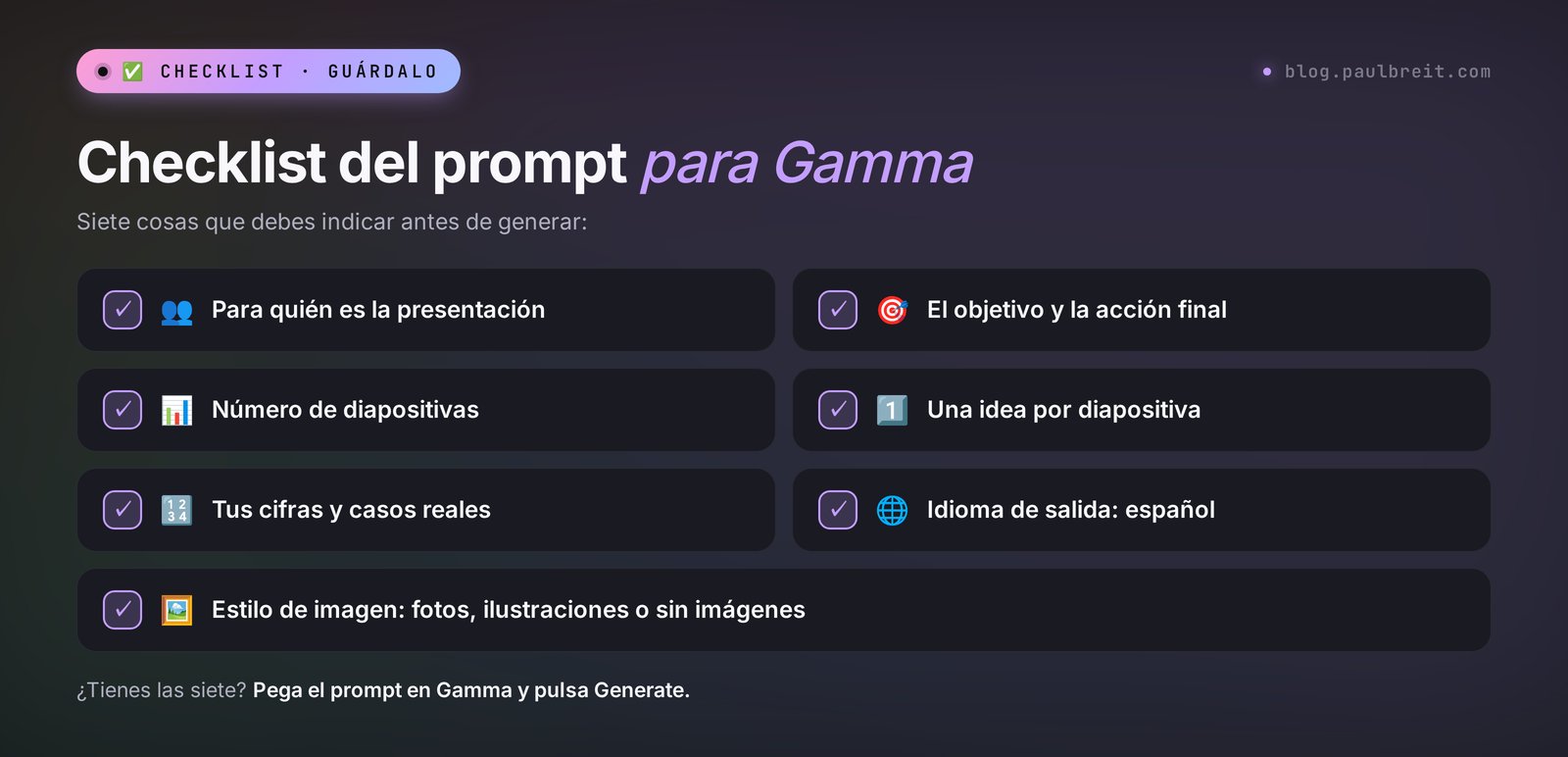
Abajo tienes cinco prompts que puedes copiar y adaptar. Pégalos en Generate o en Paste in text con el modo Generate.
1. Presentación de ventas para un webinar (coach)
Presentación de ventas para un webinar, 14 diapositivas, en español.
Público: mujeres de 30 a 45 años que quieren cambiar de profesión
pero tienen miedo de perder sus ingresos.
Idea principal: puedes cambiar de profesión en 3 meses
sin dejar tu trabajo si avanzas a pasos pequeños.
Plan: la historia de una antigua clienta, 3 miedos al cambiar de trabajo,
el método de los «pasos pequeños», 2 casos de clientas, qué incluye
el programa, precio $600, un bonus hasta el viernes, respuestas a objeciones,
final: reserva una llamada gratuita de diagnóstico en el enlace.
Tono: cercano, sin presión, frases cortas.
2. Clase para un curso online (profesor particular)
Clase para un curso online, 10 diapositivas, en español.
Tema: cómo resolver problemas de porcentajes, 6.º de primaria.
Público: niños de 11 a 12 años y sus padres.
Estructura: por qué los porcentajes importan en la vida real (descuentos en tiendas),
qué significa 1 %, tres tipos de problemas con soluciones paso a paso,
5 problemas de práctica, soluciones en la última diapositiva.
Estilo: colorido, letra grande, una idea por diapositiva, sin párrafos largos.
3. Informe para un cliente (gestor de anuncios o community manager)
Informe para un cliente con los resultados de los anuncios de octubre, 8 diapositivas, en español.
Cliente: un estudio de stretching en Austin, Texas.
Cifras: presupuesto $800, 214 leads, coste por lead $3,75,
38 primeras clases reservadas, 17 bonos vendidos.
Qué funcionó: vídeos con la instructora, la oferta «primera clase gratis».
Qué no funcionó: banners con descuentos.
Plan para noviembre: 3 hipótesis que probar.
Tono: profesional, breve, cifras grandes, gráficos en lugar de tablas.
4. Minicharla como lead magnet (nutricionista)
Minicharla, 12 diapositivas, en español, para un directo gratuito.
Tema: por qué comes por la noche y cómo dejar de hacerlo sin fuerza de voluntad.
Público: mujeres trabajadoras de 28 a 45 años.
Plan: 3 razones reales de comer de más por la noche,
un test de 5 preguntas, la regla del plato para la cena,
un menú de 3 días, errores habituales, una invitación
a un reto de 3 semanas por $25.
Estilo: luminoso, fotos de comida, sin jerga médica.
5. Propuesta comercial (freelance)
Una propuesta comercial en formato presentación, 9 diapositivas, en español.
Servicio: gestión de cuentas de Instagram para clínicas dentales privadas.
Cliente: una clínica dental en Denver con 2 sillones.
Estructura: qué falla ahora mismo en su cuenta (3 puntos),
qué ofrezco, cómo trabajamos semana a semana, 2 casos con cifras,
3 paquetes con precios ($350, $550 y $800 al mes),
garantías, siguiente paso: una llamada de 20 minutos.
Tono: seguro, concreto, sin jerga corporativa.
Fíjate en lo que tienen en común los cinco. El público está definido con un rango de edad y un problema, las cifras son reales y la última diapositiva tiene una acción. Cambia mis datos por los tuyos y el resultado será mucho más preciso que «una presentación sobre nutrición». Más ideas para textos de redes las tienes en la colección de prompts para redes sociales.
Otro hábito que compensa: guarda cada prompt que te haya funcionado. Ten una nota sencilla con tu mejor prompt para cada formato, ya sea un webinar, una clase, un informe o una propuesta. El mes que viene cambias el tema y las cifras, y la presentación está lista antes de que se te enfríe el café.
Sección 07Claude más Gamma: ideas más diseño
Así hago yo de verdad las presentaciones. Gamma maqueta de maravilla, pero escribe regular: frases genéricas, un tono plano y sin personalidad, estadísticas inventadas. Claude escribe bien, pero maquetar diapositivas se le da torpemente. Así que reparto el trabajo: el texto y la estructura en Claude, el diseño en Gamma.

Así se ve en un chat. Le escribes a Claude:
Soy nutricionista y hago un directo gratuito para mujeres trabajadoras
de 28 a 45 años titulado «Por qué comes por la noche». Al final vendo
un reto de 3 semanas por $25.
Estas son mis notas para el directo: [pega tus notas o la
transcripción de un directo anterior].
Escribe el texto para una presentación de 12 diapositivas.
Reglas: una idea por diapositiva, el titular es una afirmación,
2–4 viñetas cortas debajo, mantén mis expresiones y ejemplos.
Separa las diapositivas con una línea de tres guiones ---.
La última diapositiva es una invitación al reto con una acción clara.
Claude responde con el texto terminado y ya dividido en diapositivas:
Comes por la noche porque comes poco durante el día
– Café para desayunar, comida a la carrera: a las 20:00 el cuerpo pide lo suyo
– Esto es hambre, y la fuerza de voluntad no tiene nada que ver
– La solución empieza con una comida de verdad
---
Tres razones para comer de más por la noche
– Poca proteína durante el día
– Estrés que «te comes» después del trabajo
– Una cena sin plan: lo que haya en la nevera
---
...
Después pides cambios en lo que no te guste: «la diapositiva 4 es demasiado rebuscada, hazla más sencilla», «añade un ejemplo de la vida real a la diapositiva 7». Cuando el texto está listo, lo copias entero, vas a Gamma, pulsas Create new y luego Paste in text, lo pegas y eliges Preserve para que no reescriba tus palabras. Gamma interpreta los guiones como saltos de diapositiva. Solo queda elegir tema e imágenes y pulsar Generate.
¿Por qué hacerlo así? Claude conoce tu contexto: le has dado tus notas, tu público y tu producto. Gamma no sabe nada de eso y rellena los huecos con palabras genéricas. Cuando las ideas ya están preparadas, Gamma hace lo que mejor sabe hacer y a ti casi no te queda nada que corregir. En mi experiencia, este flujo reduce a la mitad el tiempo de retoques.
Entra en claude.ai y regístrate con Google o con tu correo. El plan gratuito basta para probar este flujo en tus primeras presentaciones, y un plan de pago tiene sentido cuando ya usas Claude a diario. Para frases listas para usar, mira la colección de prompts para Claude.
Por cierto, Claude también puede crear por su cuenta archivos de PowerPoint y diapositivas vistosas en formato página web. Es una buena opción cuando necesitas un archivo que no se descoloque al abrirlo en otro ordenador.
Sección 08Editar con tus palabras: Gamma Agent y el editor
La presentación está montada, y ahora empieza lo divertido. Gamma 3.0 añadió Agent, un asistente al que le dices qué cambiar y que aplica el cambio a toda la presentación de una vez. Se abre con el botón Agent o con el icono de destellos en el editor.
Las órdenes que más uso:
- «Recorta a la mitad el texto de cada diapositiva y deja solo lo importante.»
- «Después de la diapositiva 5, añade una diapositiva con tres paquetes: $200, $400 y $800.»
- «Haz los titulares más cortos y concretos, sin palabras vagas.»
- «Cambia todas las imágenes por fotos de tonos cálidos, sin gente en traje.»
- «Convierte la diapositiva 8 en un diagrama de cuatro pasos.»
- «Busca estadísticas recientes del mercado de formación online en España y añade una diapositiva con las fuentes.»
- «Cambia el diseño a tonos morados con una letra más grande.»
Agent puede buscar en internet y añadir fuentes. Suena genial, pero comprueba cada cifra que encuentre: puede traer datos desfasados o malinterpretar el tema. Una presentación con estadísticas inventadas mata la confianza más rápido que un diseño torpe.
Ten en cuenta los créditos: en los planes de pago la generación de presentaciones está incluida, pero cada edición con Agent cuesta créditos. Las cosas pequeñas, como una errata o una sola palabra, mejor corrígelas a mano directamente en la diapositiva. Es gratis y más rápido.
Qué sabe hacer el editor normal
Haz clic en un texto y edítalo. Arrastra una tarjeta para cambiar el orden. A la izquierda ves las miniaturas de todas las diapositivas. Cada tarjeta tiene un menú para elegir la maquetación: texto a la izquierda con imagen a la derecha, columnas, una cuadrícula de tarjetas, una línea de tiempo, una cita. Puedes insertar un vídeo de YouTube, un formulario, una tabla o un botón con un enlace. El icono del signo más entre tarjetas añade una diapositiva nueva, en blanco o generada.
Un regalo especial son los diagramas inteligentes. Escribes una lista de pasos, eliges un tipo (embudo, escalera, ciclo, comparación) y Gamma dibuja un diagrama que se rehace solo cuando añades otro elemento. Para quien vende servicios, es la mejor forma de enseñar cómo trabajas con un cliente: fases, plazos, resultados.
Sección 09Diseño: temas, tu marca e imágenes
Un tema en Gamma es un conjunto de colores, tipografías y fondos para toda la presentación. Puedes cambiarlo en cualquier momento con el botón Theme, y todas las diapositivas se repintan a la vez. Hay decenas de temas listos: sobrios, claros, oscuros, atrevidos.
Si tienes un estilo de marca, en el plan Pro puedes guardarlo como tema propio: subes tu logotipo, defines tus colores y tipografías, y a partir de ahí todas las presentaciones salen con tu marca. En los planes Free y Plus también puedes ajustar los colores, con algunas limitaciones.
Imágenes: qué elegir
Gamma te ofrece tres fuentes. Imágenes de IA: se generan para cada diapositiva y puedes elegir un estilo (foto, ilustración, 3D, acuarela, etc.). Fotos de stock: salen de bancos de imágenes gratuitos. Imágenes de la web: se buscan por tema, pero cuidado con estas, porque pueden tener derechos de autor.
Mis reglas para las imágenes. Un solo estilo para toda la presentación: si una diapositiva es acuarela y la siguiente una foto, parece un edredón de retales. Sin imágenes en las diapositivas con cifras y diagramas: ahí solo distraen. Y unas cuantas diapositivas clave (la portada, la de tu método, la de cierre) quedan mejor con tus propias fotos: una cara real vende más que cualquier imagen generada. Si necesitas portadas y elementos visuales sueltos, mira la guía para crear banners con IA.
Los modelos de imagen con IA todavía se atascan con las letras. Si una imagen generada lleva palabras, a menudo salen con faltas o como un galimatías. Añade «sin texto, sin letras» a la descripción de la imagen y deja todas las palabras en la propia diapositiva.
Sección 10Exportar: PowerPoint, PDF, Google Slides y enlaces
Hay varias formas de usar una presentación terminada, y cada una tiene sus manías.
| Opción | Cuándo usarla | A qué prestar atención |
|---|---|---|
| Enlace | Enviarla a un cliente, presentar en un directo | Las animaciones y la maquetación se mantienen intactas |
| Material para asistentes, lead magnets, informes | Fiable, pero sin interactividad ni vídeo | |
| PowerPoint | Un congreso que exige archivo, cambios de un compañero | Las tipografías y las maquetaciones complejas pueden moverse |
| Google Slides | Trabajo en equipo en Google Workspace | Igual que PowerPoint: revisa cada diapositiva |
| PNG | Diapositivas sueltas para un post o una story | Cada diapositiva como imagen independiente |
La exportación está en el menú de los tres puntos o en Share y luego Export. La pregunta más habitual: «La he descargado en PowerPoint y se ha descolocado todo». Es normal. Gamma maqueta las diapositivas como una página web, PowerPoint funciona de otra manera, y en la conversión algunos bloques se convierten en imágenes o pierden los márgenes. Así que, si presentas desde tu propio portátil, hazlo directamente desde Gamma en el modo Present: todo se ve tal y como debe. Y si los organizadores exigen un archivo, descárgalo con antelación y repásalo entero.
Compartir por enlace también es muy práctico para vender. Envías una propuesta como enlace, el cliente la abre en el móvil y las tarjetas se reorganizan solas para encajar en la pantalla. Además, ves las estadísticas de visualización: si la persona abrió la presentación y hasta dónde llegó. El nivel de detalle de esas estadísticas depende de tu plan.
El sello Made with Gamma en la esquina inferior derecha solo aparece en el plan gratuito. No se puede quitar a mano. La única forma es pasarse a Plus.
Sección 11Más allá de las diapositivas: web, documento, carrusel
La mitad de los usuarios de Gamma no saben que hace tiempo que sirve para algo más que presentaciones. El selector de formato de la pantalla de creación te da tres opciones más.
Webpage: una web de una sola página
Describe tu servicio y Gamma monta una página que puedes compartir por enlace. Para anunciar un taller, una página de consultas o una tarjeta de visita digital, es más que suficiente. En Pro puedes conectar tu propio dominio. Para una landing seria con formulario de contacto y pagos encajan mejor otras herramientas, por ejemplo Lovable. Pero para comprobar en una sola tarde si hay demanda para un servicio nuevo, Gamma funciona de maravilla.
Document: un documento con diseño
El mismo principio, con una página larga en lugar de diapositivas. Aquí encajan perfectamente guías, checklists, lead magnets y materiales para clientes. Pega tu texto, elige un tema y descarga un PDF. Si haces guías y plantillas de pago, te será útil la guía sobre cómo crear un producto digital con IA.
Social: carruseles y posts
Tarjetas en formatos de redes sociales: cuadradas, verticales para el feed, stories. Pega un post y Gamma lo corta en diapositivas de carrusel. Descarga en PNG y publica. En Instagram y LinkedIn, un carrusel de 5–7 diapositivas suele acumular más guardados que un post de texto sin más. Para ideas de posts listas, mira la colección de prompts para redes sociales.
Sección 1210 casos de uso para quien vende servicios
Aquí es donde Gamma se paga de verdad para todos los que venden servicios, cursos y consultoría. He visto cada uno de estos casos en acción con alumnos de mi escuela.
| Quién | Qué hace en Gamma | Qué consigue |
|---|---|---|
| Coach | Una presentación de ventas para un webinar | El webinar está listo en una tarde en lugar de tres |
| Psicólogo | Diapositivas de una charla más un PDF para los asistentes | Un material que la gente reenvía a sus amigos |
| Profesor particular | Clases con problemas y soluciones paso a paso | Las sesiones parecen más premium y es más fácil subir precios |
| Nutricionista | Una guía de «menú semanal» como lead magnet | Suscriptores a cambio de un archivo bonito |
| Gestor de anuncios o community manager | Un informe mensual para el cliente | El cliente ve las cifras clave en un minuto |
| Freelance | Una propuesta comercial enviada como enlace | Ves si el cliente la abrió y qué leyó |
| Escuela online | Clases antiguas rehechas con un diseño nuevo | El curso se renueva sin volver a grabar |
| Entrenador personal | Un programa de entrenamiento para un cliente | Un plan claro en lugar de mensajes sueltos en el chat |
| Profesional de estética | Lista de precios y portfolio en un solo enlace | Una respuesta a «¿cuánto cuesta?» en un segundo |
| Consultor | Carruseles hechos a partir de posts | Un mismo texto funciona en tres formatos |
El caso más infravalorado de esta lista es el informe para el cliente. Los gestores de anuncios y community managers se pasan años enviando capturas de paneles publicitarios y hojas de cálculo que el cliente ni abre. Un informe en cinco diapositivas limpias, con cifras grandes y conclusiones en lenguaje sencillo, se lee, se reenvía al socio y termina en una renovación del contrato. En serio, es una de las formas más baratas de conservar un cliente.
Y si te preparas para hablar en un directo o en un escenario, las diapositivas son solo la mitad del trabajo. Cómo preparar tus ideas clave y ensayar con IA lo cuento en la guía para preparar una charla con IA.
Sección 13Alternativas a Gamma y cuándo usar cada una
Gamma no es la única opción, y en algunas tareas otras herramientas la superan. Aquí tienes una lista corta de las que merece la pena conocer.
| Herramienta | Puntos fuertes | Cuándo usarla en lugar de Gamma |
|---|---|---|
| Claude | Escribe muy bien, crea archivos de PowerPoint y diapositivas en formato web | Cuando lo que más importa son las ideas y necesitas un archivo que no se descoloque |
| Canva | Una biblioteca enorme de plantillas y un plan gratuito generoso | Cuando necesitas controlar el diseño al píxel |
| PowerPoint con Copilot | El formato de siempre con IA integrada | Cuando tu empresa vive en Microsoft 365 |
| Google Slides con Gemini | Trabajo en equipo y generación de imágenes | Cuando un equipo edita la presentación en Google Workspace |
| Genspark AI Slides | Busca datos por su cuenta y monta diapositivas con ellos | Para análisis de mercado |
Mi opinión: para quien vende servicios y hace un par de presentaciones al mes, Gamma más Claude cubre el 90 % del trabajo. Ten Canva a mano para los casos en que necesitas una portada concreta y sabes exactamente cómo debe quedar. Si quieres comparar herramientas de IA para escribir, mira la selección de las mejores IA para escribir.
Sección 14Cuando algo sale mal
Las diapositivas salen vacías y genéricas
La causa casi siempre es un prompt de tres palabras. Añade el público, la idea principal, tus cifras y el final, siguiendo la fórmula de la Sección 06. Mejor aún, escribe el texto en Claude y pégalo con Paste in text y Preserve.
Gamma ha escrito las diapositivas en otro idioma
No se eligió el idioma correcto al generar. El selector de idioma está al lado del número de diapositivas. Puedes traducir una presentación terminada con Agent con una orden como «traduce todas las diapositivas al español», pero eso cuesta créditos, así que es más sencillo volver a generarla.
Demasiado texto en cada diapositiva
El ajuste estaba en Detailed. Vuelve a generar con Brief o dale a Agent esta orden: «deja en cada diapositiva un titular y como máximo tres viñetas cortas».
Los créditos se acabaron a mitad de camino
En el plan gratuito pasa rápido. Tus opciones: invitar a amigos con tu enlace de referido (recibes 200 créditos por cada uno), pasarte a Plus o terminar la presentación a mano, porque editar texto no cuesta créditos.
Todo se ha movido en PowerPoint
Presenta directamente desde Gamma en el modo Present o descarga un PDF, que mantiene el aspecto. Si de verdad necesitas un archivo editable, repasa cada diapositiva después de exportar y corrige tipografías y márgenes. Conviene simplificar los diagramas complejos antes de exportar.
La IA se ha inventado cifras
Busca porcentajes, cantidades en dólares y frases tipo «según un estudio» en tus diapositivas. Todo lo que no hayas aportado tú, verifícalo o bórralo. Las estadísticas inventadas por otro en tu presentación se convierten en tu reputación.
La web no carga o se queda colgada al iniciar sesión
Prueba con otro navegador y desactiva los bloqueadores de anuncios y las extensiones de privacidad. Si no llega el correo para entrar, revisa la carpeta de spam o inicia sesión con Google.
Me rechazan el pago
Comprueba que el país de facturación coincide con el país del banco que emitió tu tarjeta y que tu banco no está bloqueando el cargo como sospechoso. Una aprobación rápida en la app del banco suele resolverlo.
Las imágenes no encajan con el contenido
Haz clic en la imagen, pulsa el icono de sustituir y describe con tus palabras lo que necesitas: «una taza de café en una mesa junto a la ventana, por la mañana, luz cálida, sin personas, sin texto». O dale a Agent una sola orden para cambiar todas las imágenes de una vez.
Sección 15Todo el camino en un minuto
- Entra en gamma.app e inicia sesión con Google.
- Haz 2–3 presentaciones con los 400 créditos gratuitos: una clase, una presentación de ventas y un informe.
- Escribe tu prompt con la fórmula: público, formato, idea principal, plan, tus cifras, final.
- Lo mejor de todo: escribe primero el texto en Claude, dividido en diapositivas con tres guiones, y luego usa Paste in text y Preserve en Gamma.
- Corrige el esquema antes de generar, porque es gratis. Para una charla en directo, elige la cantidad de texto Brief.
- Los cambios grandes, con Agent; los pequeños, a mano, directamente en la diapositiva.
- Revisa las cifras y la última diapositiva con la llamada a la acción.
- Presenta por enlace o en el modo Present. Descarga el PowerPoint y el PDF con antelación y repásalos.
- ¿Te gusta? Coge Plus. ¿Necesitas presentaciones largas y tu propia marca? Coge Pro.
Coge ese webinar o esa clase que llevas un mes aplazando y móntalo esta noche. Diez minutos para las diapositivas y media hora para afinar las ideas. Precioso 📊
FAQPreguntas frecuentes
¿Qué es Gamma IA, explicado de forma sencilla?
Es gamma.app, un servicio que usa IA para crear presentaciones, documentos, webs de una sola página y carruseles para redes sociales. Escribes un tema o pegas tu propio texto, y Gamma lo divide en diapositivas, las diseña y elige las imágenes. Puedes editar el resultado directamente en el navegador o con órdenes escritas con tus palabras.
¿Se puede usar Gamma gratis?
Sí. Al registrarte recibes 400 créditos una sola vez, y no se renuevan cada mes. Una presentación cuesta 40 créditos, así que te da para unas 8–10 presentaciones de hasta 10 diapositivas. En el plan gratuito, las diapositivas llevan el sello Made with Gamma.
¿Cuánto cuesta Gamma en 2026?
Plus cuesta unos $8–10 al mes, sin marca de agua y con hasta 20 diapositivas por prompt. Pro cuesta unos $15–20 al mes, con hasta 60 diapositivas, tu propia marca y dominios propios. Ultra cuesta unos $90–100 por los modelos más potentes. La facturación anual sale aproximadamente una cuarta parte más barata. Los precios cambian de vez en cuando, así que revisa gamma.app/pricing.
¿Necesito una tarjeta de crédito para empezar a usar Gamma?
No. Te registras con Google o con un correo electrónico y recibes al momento 400 créditos gratuitos, sin tarjeta. Solo añades una tarjeta cuando pasas a Plus o Pro, y pagas con una tarjeta de crédito o débito normal. Puedes cancelar cuando quieras desde los ajustes de facturación.
¿Gamma hace presentaciones en español?
Sí, y en decenas de idiomas más. Elige el idioma de salida en los ajustes cada vez que generes; si no, Gamma puede escribir en el idioma equivocado. Su texto es gramaticalmente correcto pero genérico en cualquier idioma, así que lo más eficaz es un flujo con dos herramientas: tú escribes el texto en Claude y Gamma lo maqueta.
¿Se puede descargar una presentación de Gamma en PowerPoint?
Sí, Gamma exporta a PowerPoint, PDF, Google Slides y PNG. En PowerPoint parte de la maquetación y de las tipografías puede moverse, porque Gamma maqueta las diapositivas como una página web. Para una charla en directo es más fiable presentar directamente desde Gamma en el modo Present o descargar un PDF.
¿Cómo se quita el sello Made with Gamma?
La única forma es pasarse al plan Plus o superior. En el plan gratuito el sello se añade a todas las presentaciones y no se puede quitar a mano.
¿Qué es Gamma Agent?
Es el asistente dentro de Gamma que edita una presentación terminada a partir de órdenes escritas con tus palabras: acortar el texto, añadir una diapositiva de precios, cambiar el estilo, sustituir imágenes, buscar datos en internet. Cada edición con Agent cuesta créditos, incluso en los planes de pago.
¿Qué es mejor para presentaciones: Gamma o Claude?
Se complementan muy bien. Claude es más fuerte en ideas y textos y puede crear un archivo de PowerPoint. Gamma es más fuerte en diseño y maquetación. El mejor resultado sale de usar los dos: Claude escribe el texto diapositiva a diapositiva y Gamma lo diseña en un par de minutos.