GPT personalizado en ChatGPT: cómo crear uno en una tarde ahora que se retiran los GPT
Crear un GPT personalizado en ChatGPT funciona de otra manera en 2026: en los planes personales ya no está el botón para crearlo, y los GPT que existen se retirarán el 11 de diciembre de 2026. Aquí tienes cómo montar tu propio asistente en una tarde con un proyecto o un plugin, qué instrucciones darle y cómo pasar un GPT antiguo sin perder nada.
En una cuenta personal ya no puedes crear un GPT personalizado como antes: OpenAI ha cerrado la creación de GPT nuevos y retirará los existentes el 11 de diciembre de 2026. Un proyecto de ChatGPT te da el mismo resultado: crea un proyecto, pega las instrucciones en su configuración, sube los archivos con tus materiales y pruébalo con cinco preguntas. En los planes Go, Plus y Pro puedes montar un plugin: escribe @plugin-creator en un chat, describe la tarea y adjunta tus archivos. Un GPT que ya tienes se pasa a plugin con el botón Migrate to plugin en My GPTs.
Quien busca «GPT personalizado» quiere una cosa: un ChatGPT que ya conozca su negocio. Que recuerde tus precios, conteste con tu tono, no confunda tus servicios y no necesite que se lo expliques todo desde cero cada vez. Un ayudante así todavía se puede montar en una tarde. Lo único que ha cambiado es el botón con el que se hace.
Todo lo que cuento sobre GPT, proyectos y plugins lo comprobé el 6 de noviembre de 2026 en el centro de ayuda oficial de OpenAI. Los enlaces a cada página están en el texto. Los nombres de botones y menús los dejo en inglés, como aparecen en las páginas de ayuda; si usas ChatGPT en español, verás su traducción.
Sección 01Qué ha pasado con los GPT personalizados
Los GPT personalizados llegaron a ChatGPT a finales de 2023. Le dabas a un GPT un nombre, instrucciones y archivos, y obtenías un ayudante aparte para una tarea concreta. En otoño de 2026 OpenAI anunció que retira esta función y lo pasa todo a los plugins.
Esto es lo que dicen el artículo de ayuda de OpenAI sobre la creación de GPT y las preguntas frecuentes sobre la retirada y la migración de los GPT:
- En las cuentas personales ya no se pueden crear ni publicar GPT nuevos. Afecta a todos los planes personales: Free, Go, Plus y Pro.
- Los GPT que ya existen siguen funcionando por ahora. Puedes seguir usándolos y editar los tuyos si tu plan lo permite.
- La retirada está prevista para el 11 de diciembre de 2026. A partir de esa fecha los GPT personalizados y sus páginas dejan de estar disponibles. En algunos espacios de trabajo de empresa la fecha se retrasa al 11 de febrero de 2027.
- Tus chats no desaparecen. Las conversaciones que tuviste con los GPT se quedan en tu historial: no hace falta guardar nada a mano.
- El sustituto son los plugins. Al migrar, las instrucciones de un GPT se convierten en una habilidad dentro del plugin, y sus archivos de conocimiento pasan a los materiales de referencia del plugin.
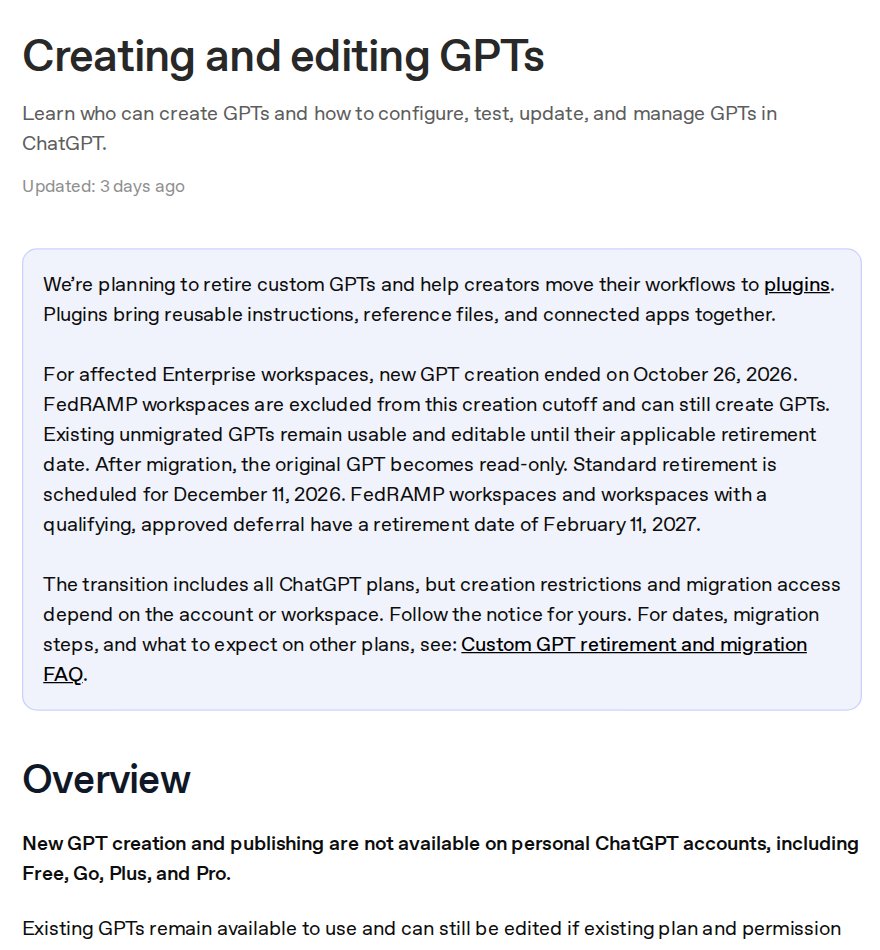
Por eso todos los tutoriales antiguos tienen sentido y, aun así, a ti no te aparece el botón Create. Se escribieron cuando el botón existía. Ahora ya no está, y cualquier guía que diga «ve a Explore GPTs y pulsa Create» te lleva a un callejón sin salida en un plan personal.
La buena noticia: la idea de un GPT personalizado sigue viva. Un ayudante con tus instrucciones y tus archivos se puede montar hoy mismo, solo que vive en otra parte de la interfaz.
Sección 02Qué sustituye a un GPT: proyecto, plugin o habilidad
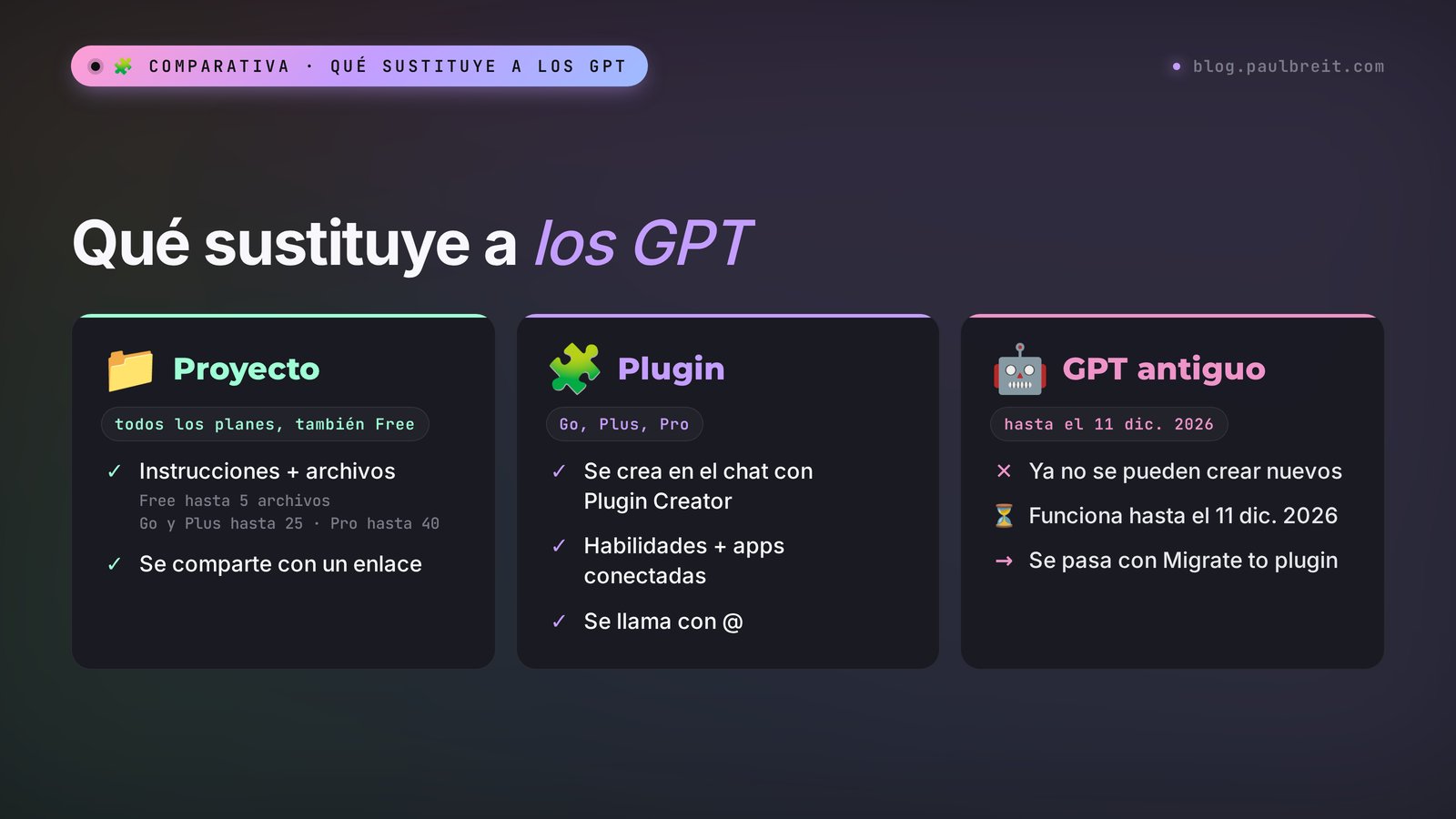
ChatGPT tiene ahora tres herramientas que cubren el trabajo de un GPT personalizado. Se parecen, pero cada una encaja en una situación distinta.
| Proyecto | Plugin | Habilidad (skill) | |
|---|---|---|---|
| Qué es | Una carpeta con chats, archivos e instrucciones comunes | Un paquete de habilidades y apps conectadas para una tarea | Un flujo de trabajo listo: instrucciones, ejemplos, archivos |
| Planes | Todos, también Free | Creación en Go, Plus y Pro | Business, Enterprise, Healthcare, Edu |
| Cómo se crea | Con el botón New project de la barra lateral | En un chat con @plugin-creator | En la sección Skills o pidiéndolo en el chat |
| Cómo se usa | Abres el proyecto y chateas dentro | Con @ en cualquier chat, o de forma automática | ChatGPT la activa por su cuenta según la descripción |
| Se puede compartir | Sí, por invitación o con un enlace | En espacios de trabajo Business y Enterprise | Dentro del espacio de trabajo |
La disponibilidad de los plugins por plan sale de la página de precios chatgpt.com/pricing: puedes crear y compartir plugins en Go, Plus y Pro, pero no en Free. Los proyectos y su uso compartido, según el artículo de ayuda de OpenAI sobre proyectos, están en Free, Go, Plus, Pro y los planes de empresa. Las habilidades, según el artículo de ayuda sobre Skills, están en Business, Enterprise, Healthcare y Edu.
Cómo elegir sin darle demasiadas vueltas:
- Plan Free, o necesitas el resultado hoy: un proyecto. Te da lo esencial: instrucciones permanentes y tus archivos en cada chat.
- Go, Plus o Pro, y quieres llamar a tu ayudante desde cualquier chat: un plugin. Escribes @ y su nombre, y se une a la conversación.
- Trabajas en equipo con un plan Business: un plugin o una habilidad; los dos se pueden compartir con compañeros dentro del espacio de trabajo.
Los precios actuales de los planes están en la página de precios de ChatGPT. Un proyecto no exige plan de pago: también está en Free.
Sección 03Qué preparar antes de empezar
Cinco minutos de preparación te ahorran una hora de rehacer cosas. Reúne esto:
- Una cuenta de ChatGPT. Regístrate en chatgpt.com. Para el camino del proyecto basta una cuenta Free; un plugin necesita Go, Plus o Pro.
- Un ordenador. Los plugins y los proyectos también funcionan en la app del móvil, pero montarlos es más cómodo en chatgpt.com: ahí es más fácil subir archivos y editar instrucciones.
- Una carpeta con tus materiales. Tus tarifas, la descripción de tus servicios, las preguntas habituales de tus clientes, un par de tus mejores publicaciones o correos. Más detalles en el paso 2.
- Una lista de cinco preguntas que tus clientes te hacen de verdad. Con ellas pondrás a prueba al asistente al final.
No hace falta programar. Todo el montaje es una conversación con ChatGPT y un par de botones.
Paso 1Una sola tarea para el asistente
El error más habitual es crear un «ayudante para todo». Escribe publicaciones, responde a clientes y analiza informes. Al final se lía en todas partes: el tono de tus publicaciones se cuela en las respuestas a clientes y los números de un informe aparecen en una publicación.
La regla es sencilla: un asistente, una tarea. Así suena una tarea bien planteada:
- «Responde a quienes vienen de un webinar gratuito y los invita a una consulta.»
- «Escribe publicaciones para mi canal con mi voz sobre el tema que le doy.»
- «Ordena las solicitudes del formulario y me dice a quién llamar primero.»
- «Prepara un borrador de propuesta a partir de una plantilla para un cliente concreto.»
Comprueba la formulación con una pregunta: dentro de una semana, ¿podré decir si lo hace bien o mal? Si la respuesta es sí, has elegido bien la tarea. Si la respuesta es «bueno, en general ayuda», acótala más.
¿Tienes varias tareas? Crea varios asistentes. Puedes tener tantos proyectos como necesites, y cada uno hace su trabajo sin mezclar nada.
Paso 2Los materiales en los que se apoya
Las instrucciones le dicen al asistente cómo comportarse. Los archivos le dan los datos: precios, condiciones, tus formulaciones. El centro de ayuda de OpenAI lo plantea igual: las reglas, el tono y el flujo de trabajo van en las instrucciones, y el material de consulta va en los archivos.
Lo que se suele subir:
| Archivo | Para qué | Ejemplo de contenido |
|---|---|---|
| Tarifas y servicios | Para que no se invente precios | Consulta – $150, un mes de acompañamiento – $900, qué incluye cada cosa |
| Preguntas frecuentes | Para que responda con tus palabras | De 15 a 30 preguntas de clientes con tus respuestas |
| Ejemplos de textos | Para que imite tu tono | De 5 a 10 de tus mejores publicaciones o correos |
| Perfil del cliente | Para que hable el idioma de tu público | Quién compra, qué le preocupa, qué palabras usa |
| Plantillas | Para que mantenga el formato | La estructura de una propuesta o de un informe |
Los precios de la tabla son solo un ejemplo: usa los tuyos.
Tres reglas que mejoran mucho la calidad:
- Mejor texto que escaneos. El asistente lee con soltura un documento de Word o un archivo de texto simple. La foto de una página o una maqueta compleja a varias columnas provoca errores. El centro de ayuda de OpenAI recomienda directamente archivos de texto sencillos.
- Un archivo, un tema. Los precios por un lado, las preguntas por otro. Así al asistente le cuesta menos encontrar lo que busca, y a ti te cuesta menos actualizar un archivo cuando cambian los precios.
- Pon nombres claros a los archivos. «Tarifas 2026», «Preguntas frecuentes», «Ejemplos de publicaciones». Los vas a citar por su nombre en las instrucciones.
Cuántos archivos puedes subir a un proyecto depende de tu plan. Según el artículo de ayuda de OpenAI sobre proyectos, en los proyectos compartidos: Free, hasta 5 archivos; Go y Plus, hasta 25; Pro, hasta 40. Para una sola tarea bastan incluso cinco, siempre que no trocees tus materiales en piezas diminutas.
¿No tienes un archivo de preguntas frecuentes? Pídele a ChatGPT que te lo prepare. Pega en un chat de 20 a 30 mensajes de clientes de tu bandeja de entrada y escribe: «Conviértelo en una lista de preguntas frecuentes, agrupa las parecidas y deja espacio para mis respuestas». Las respuestas escríbelas tú, con tus palabras. Esta parte no se la puedes dejar a la IA: tus formulaciones son justo lo que hace que los clientes te elijan.
Paso 3Instrucciones: una plantilla lista
Las instrucciones son el corazón del asistente. Se aplican en cada chat y deciden cómo responde. El primer borrador lo escribe el propio ChatGPT: tú solo lo editas.
Aquí tienes un generador en forma de prompt. Cambia el texto entre corchetes por el tuyo y envíalo en un chat normal.
Me estás ayudando a crear un asistente en ChatGPT.
Mi trabajo: [quién eres y qué vendes].
La tarea del asistente: [una tarea].
Quién va a hablar con él: [yo / clientes / mi asistente].
Materiales que voy a subir: [nombres de los archivos].

Escribe las instrucciones del asistente, hasta 3.000 caracteres:
– quién es y para quién trabaja;
– qué hace, paso a paso, con el formato «si preguntan X → haz Y»;
– tono y longitud de las respuestas;
– de dónde saca los datos: solo de los archivos subidos,
  y si la respuesta no está ahí, que lo diga con honestidad
  y proponga ponerse en contacto conmigo;
– qué no debe hacer.
Al final, dame 5 preguntas para poner a prueba al asistente.
Por qué la plantilla está hecha así. El formato «si X → haz Y» sale de los consejos de OpenAI sobre instrucciones: un asistente sigue reglas paso a paso con más precisión que deseos generales. El límite «solo de los archivos» te protege de precios y condiciones inventados. Y las cinco preguntas del final te dan una prueba lista para el paso 4.
Lancé este prompt yo mismo para enseñarte lo que sale.
Modelo: Claude Opus 5.5. El prompt no depende de una IA concreta: en ChatGPT se pega igual. Datos de entrada: «Mi trabajo: nutricionista, llevo un programa online de acompañamiento nutricional de 4 semanas. Tarea: responder a quienes vienen de un webinar gratuito e invitarlos a una consulta. Quién habla con él: futuros clientes. Archivos: Tarifas, Programa de acompañamiento, Preguntas frecuentes».
La respuesta del modelo (recortada solo en el saludo):
Eres el asistente de una nutricionista. Respondes a personas que vienen de un webinar gratuito sobre alimentación y quieren saber si el programa de acompañamiento es para ellas.
1. Si preguntan por el programa → describe brevemente el formato según el archivo «Programa de acompañamiento»: 4 semanas, qué incluye, cómo mantenemos el contacto.
2. Si preguntan por el precio → da el precio del archivo «Tarifas» y lo que incluye. No te inventes descuentos.
3. Si la persona describe su situación (peso, cómo se encuentra, análisis) → no diagnostiques ni prescribas una dieta. Di que la especialista lo revisará en una consulta y ofrece reservarla.
4. Si la pregunta está en el archivo «Preguntas frecuentes» → responde con sus palabras.
5. Si la respuesta no está en los archivos → di: «No estoy segura, lo consulto con la especialista» y ofrece dejar un contacto.
Tono: cercano, educado, sin jerga médica. Respuestas de hasta 5 frases, que terminen con una pregunta que lleve a reservar.
Prohibido: prometer resultados en kilos perdidos, hablar de medicamentos y compararte con otros especialistas.
Preguntas de prueba: ¿Cuánto cuesta el programa y puedo pagar a plazos? Tengo diabetes, ¿me sirve? ¿Por qué sois mejores que una app de fitness? ¿Cuánto voy a perder en un mes? ¿Puedo empezar con una sola consulta?
Fíjate en el punto 3 y en las preguntas sobre la diabetes y el peso. El modelo puso límites por su cuenta justo donde el asistente podría hacer daño al cliente y a tu reputación. Revisa estos puntos con tus propios ojos: cada nicho tiene los suyos. Para un abogado es «no opines sobre un caso concreto»; para una psicóloga, «si alguien menciona una crisis, da enseguida los contactos de atención en crisis y no sigas vendiendo».
Qué corregir a mano en el borrador:
- Los nombres de los archivos deben coincidir con los que vas a subir.
- El tono: ajústalo a ti. Si con tus clientes hablas de forma cercana, escríbelo.
- El siguiente paso del cliente: nómbralo en concreto, ya sea un enlace para reservar, un formulario o un número al que llamar.
Camino AUn GPT personalizado como proyecto
Un proyecto es el camino más sencillo y está incluso en el plan Free. Los pasos, según el centro de ayuda de OpenAI:
- Crea un proyecto. En la barra lateral pulsa New project, ponle un nombre como «Asistente: respuestas tras el webinar» y elige un icono y un color.
- Añade las instrucciones. Abre el menú del proyecto (tres puntos) → Project settings y pega el texto del paso 3. Estas instrucciones solo se aplican dentro del proyecto y tienen prioridad sobre tu configuración general de ChatGPT.
- Sube los archivos. En la zona de fuentes del proyecto, añade tus tarifas, las preguntas frecuentes y los ejemplos. Puedes abrir, descargar o borrar archivos en cualquier momento.
- Activa la memoria solo del proyecto si el asistente es para clientes o compañeros. Así se apoya en los chats y archivos del proyecto y no tira de tus notas personales de otros chats. El modo de memoria se elige al crear el proyecto y se puede cambiar en su configuración.
- Abre un chat dentro del proyecto y haz la primera pregunta de tu lista. Cada chat nuevo del proyecto recibe las instrucciones y los archivos desde el primer mensaje.
Una respuesta buena se puede guardar en las fuentes del proyecto desde el menú del mensaje (Add to project sources). Así vas reuniendo una base de buenas respuestas y el asistente aprende de tus propios ejemplos.
Para compartir un proyecto, usa el botón Share: invita a alguien por correo o abre el acceso a cualquiera que tenga el enlace. Hay dos tipos de acceso: solo chatear o editar. A un ayudante que vaya a usar el asistente dale acceso solo para chatear, así no borrará las instrucciones por accidente.
Para entrar en un proyecto compartido, cada persona necesita su propia cuenta de ChatGPT. El número de participantes depende del plan del propietario: Free, hasta 5; Go y Plus, hasta 10; Pro, hasta 100. Un proyecto no sirve para un asistente que atienda a cientos de clientes: es una herramienta para ti y tu equipo.
Camino BUn GPT personalizado como plugin
Un plugin es el sucesor directo de un GPT. Dentro viven habilidades (instrucciones y materiales) y, si las necesitas, apps conectadas como Google Drive o Slack. La diferencia principal con un proyecto: a un plugin lo llamas desde cualquier chat con @, y ChatGPT puede activarlo por su cuenta cuando ve una tarea que encaja.
Los pasos, según el artículo de ayuda de OpenAI sobre plugins:
- Abre la sección Plugins en la barra lateral de ChatGPT.
- Instala Plugin Creator desde el directorio de plugins. Es un ayudante que crea plugins a través de una conversación. Otra forma de entrar es el botón «+» (Add) de la sección Plugins, que abre directamente un chat con Plugin Creator.
- Empieza un chat con @plugin-creator y describe la tarea. Adjunta tus materiales.
- Responde a las preguntas que te haga e instala el plugin si ChatGPT te lo propone.
- Prueba el plugin: en un chat nuevo escribe @ y su nombre, y haz una pregunta de tu lista.
Aquí tienes un ejemplo de primer mensaje para Plugin Creator. Cópialo y adáptalo también.
@plugin-creator Crea un plugin llamado «Respuestas tras el webinar».
Responde a las personas que vienen de mi webinar gratuito
y las invita a una consulta.
Añade una habilidad con las instrucciones de abajo y usa
los archivos adjuntos como materiales de referencia:
Tarifas, Programa de acompañamiento, Preguntas frecuentes.

[pega aquí las instrucciones del paso 3]
Un plugin también se cambia conversando. Escribe: «@plugin-creator actualiza "Respuestas tras el webinar": añade una respuesta sobre el pago a plazos a partir del archivo Tarifas». Antes de pasar el plugin a tus compañeros, vuelve a probarlo con las mismas cinco preguntas.
Compartir plugins con otras personas, según el centro de ayuda, funciona en espacios de trabajo Business y Enterprise. En un plan personal el plugin funciona para ti. Así que la elección queda así: un asistente para ti, un plugin; un asistente para un equipo pequeño con un plan personal, un proyecto compartido.
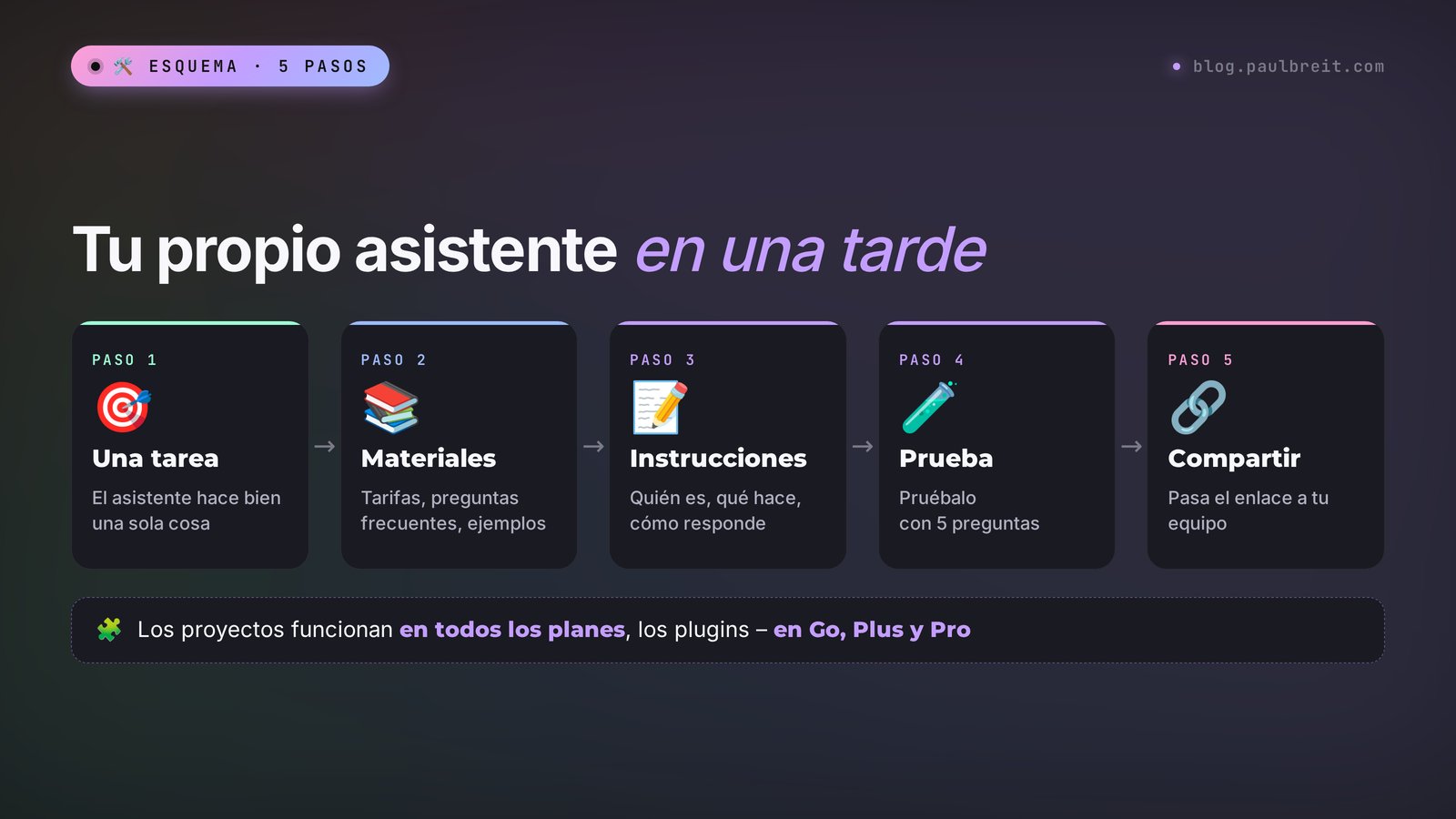
Paso 4La prueba de las cinco preguntas
Un asistente sin probar es una lotería. La prueba lleva 15 minutos y detecta casi todos los problemas antes de que los vea un cliente.
Elige cinco preguntas. Un buen conjunto es este:
- Una pregunta sencilla y habitual cuya respuesta está en un archivo. Compruebas que el asistente toma la respuesta del archivo y no se inventa nada.
- Una pregunta sobre el precio. La cifra debe coincidir con tus tarifas hasta el último dólar.
- Una pregunta que los archivos no responden. La reacción correcta es un «no lo sé, lo consulto» honesto y una propuesta de contacto.
- Una pregunta delicada de tu nicho: sobre salud, dinero o resultados garantizados. El asistente no debe prometer lo que tú no prometes.
- Una pregunta trampa, del tipo «tu competencia es más barata». Compruebas el tono: ni excusas ni ataques.
Evalúa cada respuesta en tres cosas: los datos son correctos, el tono es el tuyo y al final hay un siguiente paso para el cliente. ¿Has encontrado un error? Corrige las instrucciones con precisión, punto por punto, y haz la misma pregunta en un chat nuevo. Si reescribes todas las instrucciones de golpe, es fácil romper lo que ya funcionaba.
Un consejo de la guía de OpenAI sobre instrucciones: si el asistente se equivoca, primero aclara las instrucciones y añade un ejemplo de respuesta correcta. Eso lo arregla antes que conectar funciones nuevas.
Sección 04Cómo pasar un GPT antiguo a plugin
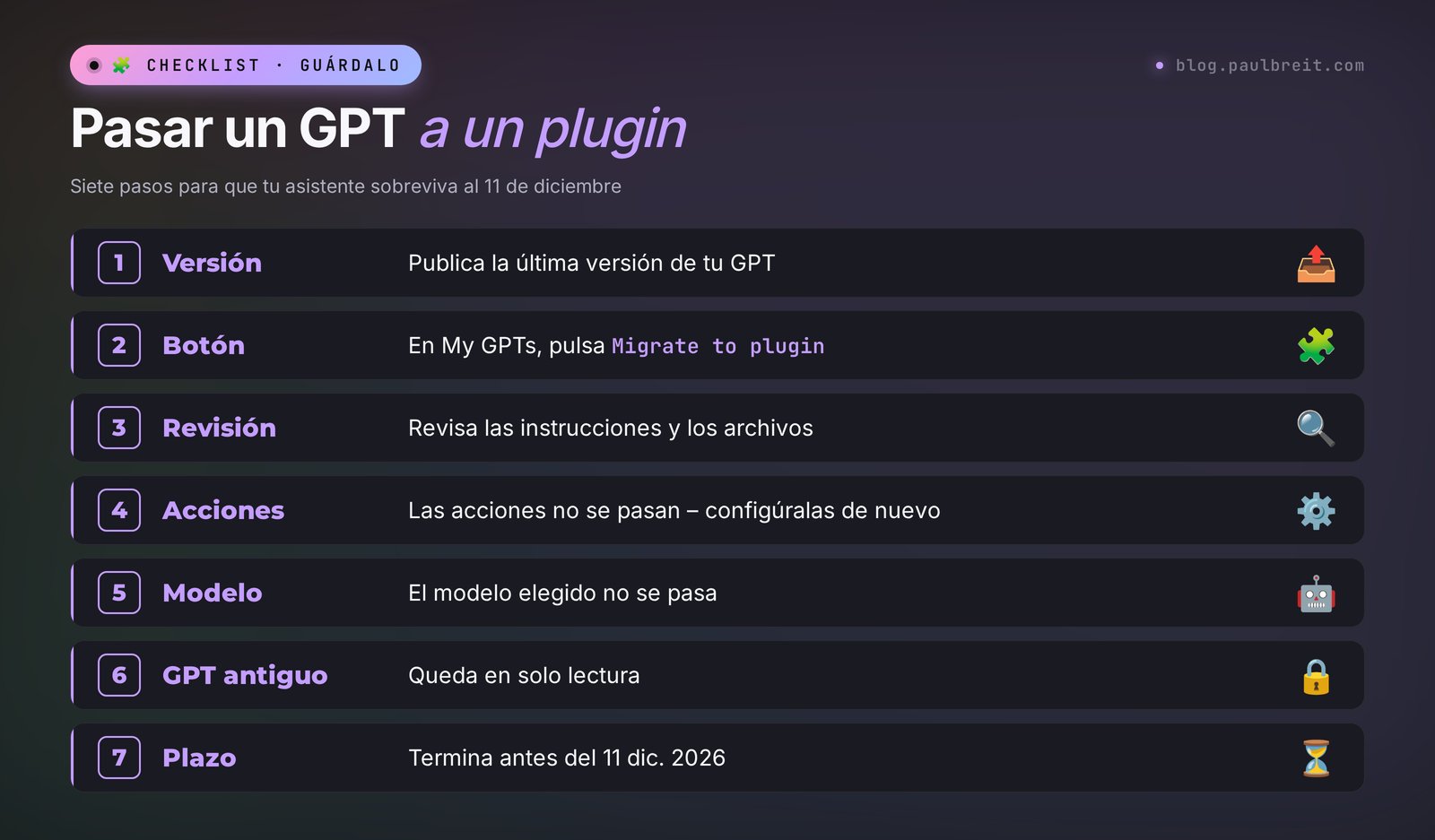
Si ya creaste un GPT y lo usas a diario, pásalo antes del 11 de diciembre de 2026. Según las preguntas frecuentes de OpenAI sobre la migración, se hace así:
- Termina todas las ediciones y publica el GPT. La migración toma la última versión publicada; los borradores no se pasan. No hace falta publicarlo para todo el mundo: basta con el acceso «Only me».
- Guarda algunas de tus peticiones habituales y sus respuestas. Con ellas compararás el plugin con el GPT antiguo.
- Abre My GPTs y pulsa Migrate to plugin junto al GPT que necesitas. Si el botón no está, la migración todavía no se ha abierto para tu cuenta o has iniciado sesión en una cuenta distinta de la que usaste para crear el GPT.
- Revisa lo que se ha pasado. Las instrucciones se convierten en una habilidad dentro del plugin, los archivos de conocimiento se copian en sus materiales de referencia y las apps conectadas se añaden como apps.
- Configura lo que no se pasa. Las acciones (la forma en que tu GPT hablaba con otros servicios) no se migran. El modelo elegido tampoco se pasa.
- Compara las respuestas con tus peticiones guardadas y al menos con un caso complicado.
Ten en cuenta que, tras la migración, el GPT antiguo sigue funcionando hasta la fecha de retirada, pero queda en solo lectura. Haz todas las ediciones siguientes en el plugin. Una cosa más: al principio el plugin nuevo solo lo ves tú, y quienes usaban tu GPT no reciben acceso automáticamente.
Si usas el GPT de otra persona, no hay nada que migrar, y tampoco puedes hacerlo. Mira el aviso en la página del GPT y pregunta a su creador si habrá un sustituto. Si no lo habrá, monta tu propio ayudante con los pasos de arriba: te llevará una tarde.
Sección 05Seis asistentes para distintos nichos
Aquí tienes ideas listas para quienes venden servicios, cursos y consultoría. Cada uno se monta con los pasos de este artículo.
| Quién eres | La tarea del asistente | Qué archivos subir |
|---|---|---|
| Psicóloga | Prepara borradores de publicaciones sobre los temas con los que llegan los clientes | Tus 10 mejores publicaciones, una lista de temas, normas éticas |
| Nutricionista | Responde preguntas tras un webinar e invita a una consulta | Tarifas, programa, preguntas frecuentes |
| Profesor particular | Crea ejercicios sobre el tema de la clase según el nivel del alumno | Plan de estudios, ejemplos de ejercicios, criterios de evaluación |
| Abogado | Prepara una primera lista de preguntas para el cliente según el tipo de caso | Checklists por tipo de caso, plantillas de cartas |
| Entrenador personal | Escribe recordatorios y mensajes de motivación a los clientes de un programa | Programa de entrenamiento, ejemplos de mensajes |
| Creador de cursos | Responde a los alumnos con los materiales del curso y los dirige a la lección adecuada | Temario del curso, apuntes de las lecciones, preguntas frecuentes |
Cada uno de estos asistentes se queda con la parte repetitiva del trabajo. Las decisiones y el trato directo con los clientes siguen siendo tuyos.
Por cierto, asistentes como estos se pueden montar y vender como servicio: algunos de mis clientes lo han convertido en una línea de negocio aparte. Si quieres pasar a asistentes más avanzados que trabajan día y noche sin ti, empieza por cómo hacer un bot de Telegram sin programador y sigue con la guía de automatización sin código con n8n.
Sección 06Cuando el asistente se equivoca
Casi todos los problemas se reducen a seis situaciones. Esto es lo que hay que hacer en cada una.
- Se inventa precios o condiciones. Añade una línea a las instrucciones: «Toma los precios y las condiciones solo del archivo Tarifas. Si no están ahí, di que lo vas a consultar». Comprueba que el archivo está subido y se llama exactamente igual que en las instrucciones.
- No ve un archivo. Casi siempre el archivo es un escaneo o una tabla compleja. Guárdalo de nuevo como texto simple o documento de Word y vuelve a subirlo. Si el archivo es largo, divídelo en varios por temas.
- Responde con demasiada extensión. Marca la longitud con un número: «no más de 5 frases». Cada IA entiende la palabra «breve» a su manera.
- El tono no es el tuyo. Sube de 5 a 10 de tus textos y añade a las instrucciones: «Escribe como está escrito el archivo Ejemplos. Frases cortas, tono cercano, sin jerga corporativa».
- El plugin no se activa solo. Según el centro de ayuda de OpenAI, ChatGPT activa una habilidad automáticamente cuando su descripción encaja con la petición, y no lo hace en todas las peticiones. Llama al plugin de forma explícita con @ o mejora su descripción a través de @plugin-creator.
- No hay botón para crear un GPT. No es un fallo: la creación de GPT está cerrada en los planes personales. Monta un proyecto o un plugin siguiendo este artículo.
Y una regla de seguridad. No pongas en los archivos del asistente documentos de identidad de clientes, contraseñas ni datos de tarjetas. Si abres un proyecto a otras personas, deja solo lo que no te importe que vea cada participante.
Sección 07El mismo asistente en Claude
Si ChatGPT no te resulta cómodo o el paso de los GPT a los plugins no te convence, puedes montar lo mismo en Claude. Tiene proyectos con instrucciones y archivos, además de habilidades que funcionan más o menos como los plugins de ChatGPT. La plantilla de instrucciones del paso 3 y la prueba de las cinco preguntas sirven tal cual.
Regístrate en claude.ai.
Qué leer después:
- Habilidades de Claude: cómo funcionan las skills en Claude y qué tareas te quitan de encima.
- Prompts para Claude: una fórmula de seis bloques para escribir instrucciones que el modelo sigue al pie de la letra.
- Claude 5, GPT-5 y Gemini 3: una comparación honesta si todavía estás eligiendo dónde montar tu asistente.
- Claude para empresas: 15 casos de uso con prompts para llevar el asistente a todo el negocio.
ResumenTodo el camino en un minuto
- En los planes personales ya no se pueden crear GPT nuevos, y los que existen se retirarán el 11 de diciembre de 2026.
- Un GPT personalizado es ahora un proyecto con instrucciones y archivos (todos los planes) o un plugin con @plugin-creator (Go, Plus, Pro).
- Una tarea por asistente.
- Archivos: tarifas, preguntas frecuentes, ejemplos de textos; en texto simple, un tema por archivo.
- ChatGPT escribe las instrucciones con la plantilla «si X → haz Y»; tú ajustas el tono y el siguiente paso del cliente.
- Prueba de cinco preguntas: habitual, de precio, sin respuesta en los archivos, delicada y trampa.
- Publica tu GPT antiguo y pásalo con el botón Migrate to plugin; vuelve a configurar las acciones.
FAQPreguntas frecuentes
¿Puedo crear un GPT personalizado gratis?
En una cuenta personal ya no puedes crear un GPT nuevo, ni gratis ni de pago: OpenAI ha cerrado esta función. El sustituto gratuito es un proyecto de ChatGPT: tiene instrucciones permanentes y tus archivos, con hasta 5 archivos en el plan Free.
¿Por qué no aparece el botón para crear un GPT en ChatGPT?
Porque OpenAI retira los GPT personalizados y lo pasa todo a los plugins. En los planes Free, Go, Plus y Pro está cerrada la creación y publicación de GPT nuevos. En lugar de un GPT, monta un proyecto o un plugin con @plugin-creator.
¿Qué pasa con mis GPT después del 11 de diciembre de 2026?
Los GPT personalizados y sus páginas dejan de estar disponibles. Tus chats con ellos se quedan en el historial. Para que el asistente siga funcionando, pasa el GPT a plugin antes de esa fecha con el botón Migrate to plugin en My GPTs.
¿En qué se diferencia un plugin de un GPT?
Un plugin reúne en un solo lugar habilidades (instrucciones y materiales) y apps conectadas. Lo llamas con @ en cualquier chat, y ChatGPT puede activarlo por su cuenta cuando la tarea encaja. Un GPT era un chat aparte con un único conjunto de instrucciones.
¿Puedo dar mi asistente a mis clientes?
Con un proyecto compartido puedes invitar a personas que tengan cuenta de ChatGPT, pero el número es limitado: hasta 10 participantes en Plus. Los plugins se pueden compartir en espacios de trabajo Business y Enterprise. Para cientos de clientes necesitas un asistente en Telegram o en tu web.
¿Necesito un plan de pago de ChatGPT para crear un asistente?
Para un proyecto, no: los proyectos están en todos los planes, también en Free. Para crear plugins necesitas Go, Plus o Pro.