Claude Code en Windows: instálalo y empieza sin programador
Claude Code se instala en Windows en unos 15 minutos: con la app de Claude y su pestaña Code, o con un solo comando en PowerShell. Te enseño los dos caminos paso a paso, los errores que suelta Windows y cómo quitártelos de encima, y te doy frases listas para pegar en tu primera tarea.
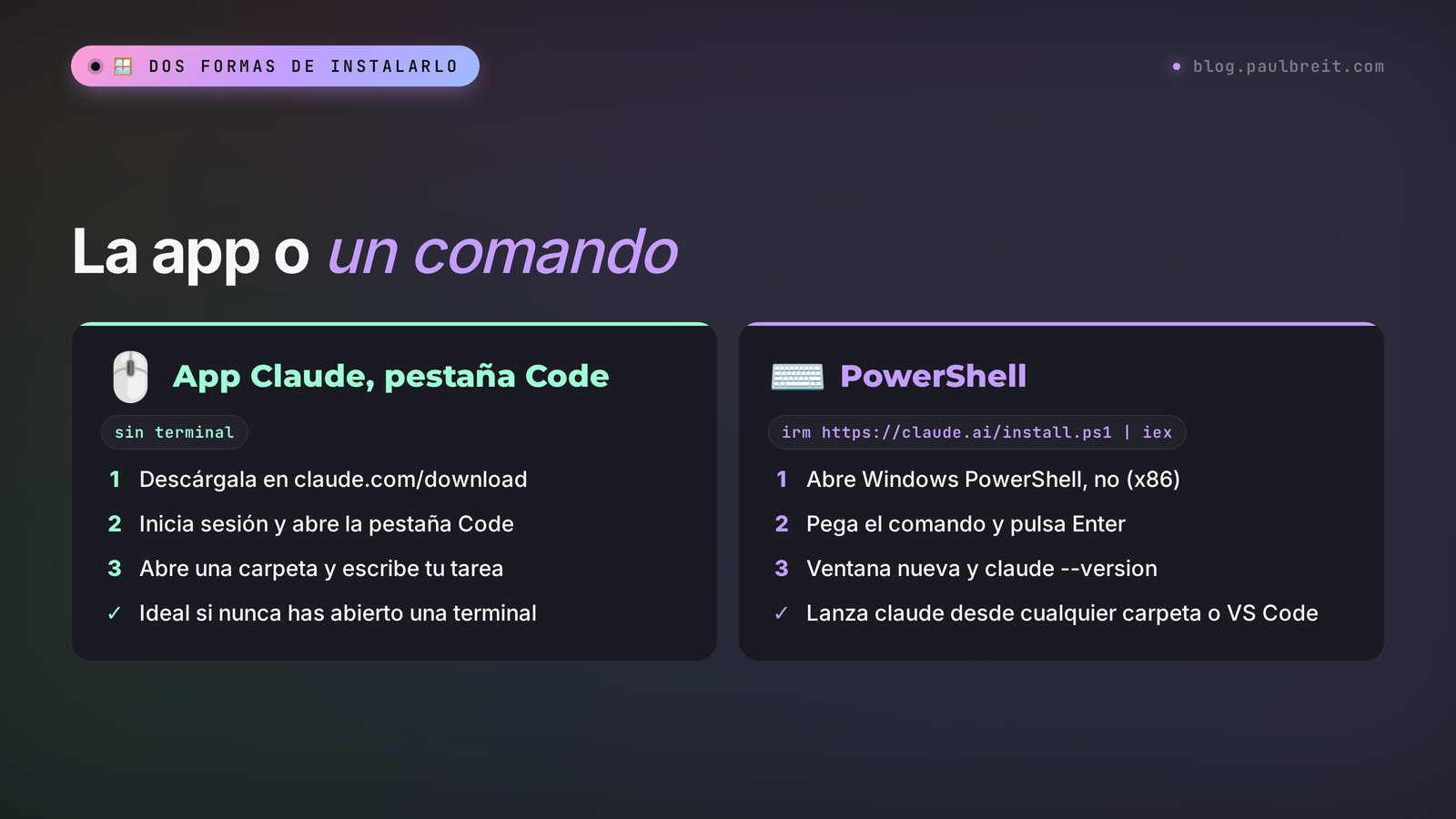
Claude Code se instala en Windows de dos formas. Sin terminal: descarga la app de Claude para Windows y abre la pestaña Code. Con terminal: abre PowerShell, pega irm https://claude.ai/install.ps1 | iex y comprueba la instalación con claude --version. Necesitas Windows 10 u 11 de 64 bits y un plan de pago desde $20 al mes.
Qué encontrarás
- Dos formas de instalar Claude Code en Windows
- Qué preparar antes de instalar
- Opción 1. La app de Claude y la pestaña Code
- Opción 2. Un comando en PowerShell
- Git for Windows: instalarlo o no
- WSL 2: quién lo necesita
- Tus primeros pasos después de instalar
- Errores de instalación y cómo arreglarlos
- Actualizar y desinstalar
- Todo el camino en un minuto
- Fuentes
Dos formas de instalar Claude Code en Windows
Claude Code es un asistente de Anthropic que trabaja con los archivos de tu ordenador. Le describes una tarea con palabras normales y él abre la carpeta que toca, lee tus documentos, crea otros nuevos, monta webs, hojas de cálculo y presentaciones, y revisa su propio trabajo. Por qué importa a quien no tiene perfil técnico lo cuento en qué es Claude Code, explicado de forma sencilla. Esta guía va solo de Windows.
En Windows, Claude Code puede vivir en tres sitios. Dos de ellos le van bien a un principiante. El tercero es para quien ya trabaja con herramientas de Linux.
| Opción | Qué necesitas | Para quién | Esfuerzo |
|---|---|---|---|
| App de Claude, pestaña Code | Descargar el instalador e iniciar sesión | Quien nunca ha abierto una terminal | Como instalar una app de mensajería |
| PowerShell, Windows normal | Un comando, Git for Windows opcional | Quien se atreve a pegar una línea en una ventana negra | 15 minutos, comprobación incluida |
| WSL 2 (Linux dentro de Windows) | Activar WSL 2 e instalar dentro de Linux | Quien quiere sandbox y herramientas de Linux | Media hora y un reinicio |
Mi consejo es sencillo. Si la palabra «terminal» te pone un poco nervioso, empieza por la app. Lleva Claude Code completo dentro, así que no necesitas Node.js ni la línea de comandos, y eliges la carpeta con el ratón. Si quieres lanzar Claude Code desde una ventana de PowerShell o desde un editor como VS Code, instálalo con el comando. Puedes usar las dos cosas: comparten ajustes y memoria del proyecto, que viven en la misma carpeta .claude de tu perfil de usuario.
Abajo tienes la tabla oficial de Anthropic con las opciones de instalación en Windows. Fíjate en la columna Sandboxing: el sandbox, que aísla los comandos de Claude del resto del sistema, solo funciona en WSL 2. Para el trabajo diario con documentos y webs puedes pasar sin él.
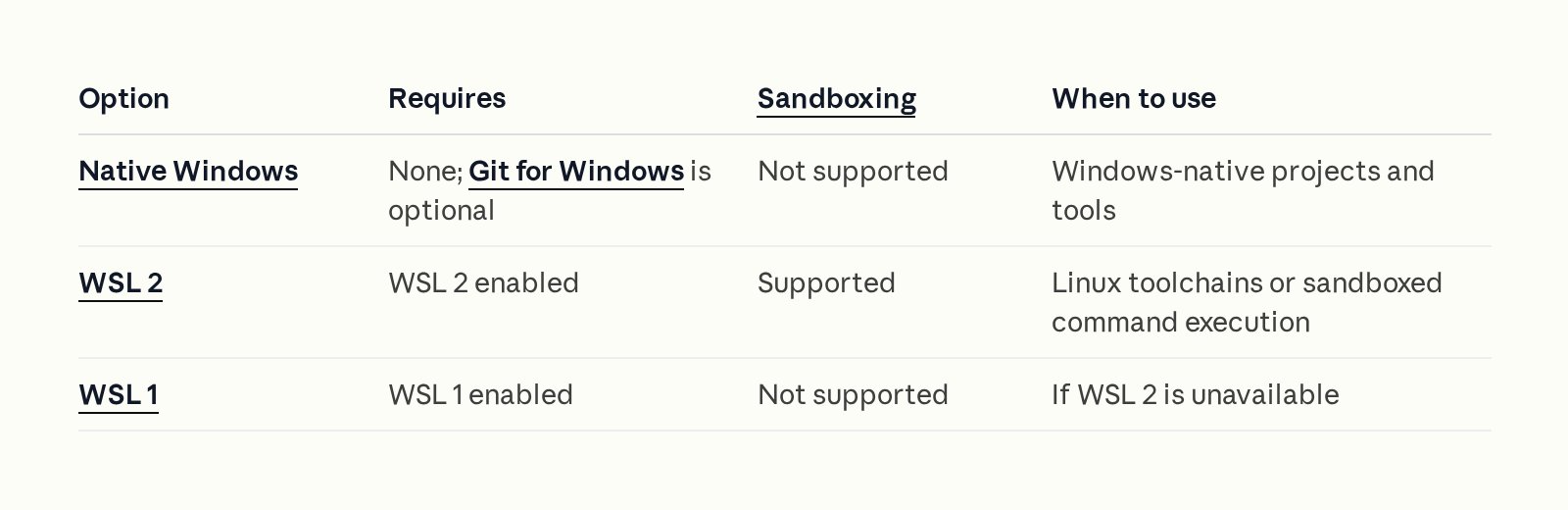
En resumen: Native Windows es el Windows de siempre, sin nada extra, con Git for Windows opcional y sin sandbox. WSL 2 pide tener WSL 2 activado y te da el sandbox. WSL 1 es el plan B si WSL 2 no está disponible.
Qué preparar antes de instalar
Si lo tienes todo listo antes, la instalación lleva minutos. La lista es corta, pero revisa cada punto con sinceridad: aquí es donde se atascan nueve de cada diez instalaciones.
Windows 10 versión 1809 o posterior, de 64 bits
Es lo que dicen los requisitos de Anthropic. Cualquier Windows 11 sirve. Para saber si tu sistema es de 64 bits, pulsa Win + Pausa o abre Configuración → Sistema → Información y mira la línea «Tipo de sistema». Debe decir «Sistema operativo de 64 bits». Claude Code no funciona en Windows de 32 bits.
4 GB de RAM y conexión a internet
Vale un procesador x64 normal o uno ARM64 (por ejemplo, los portátiles con Snapdragon). La app de Claude tiene un instalador aparte para ARM. Claude Code piensa en la nube, así que no hace falta un ordenador potente: el trabajo pesado se hace en los servidores de Anthropic.
Un plan de pago de Claude
El plan gratuito no incluye Claude Code, y la documentación lo dice claramente. Necesitas Pro, Max, Ultra o un plan de equipo. Los precios están abajo. Los he comprobado en la página oficial de precios.
| Plan | Precio (claude.com/pricing, 08.11.2026) | Claude Code | Para quién |
|---|---|---|---|
| Free | $0 | no | Probar el chat |
| Pro | $20/mes ($17/mes con pago anual) | sí | Para empezar: un par de tareas al día |
| Max | $100/mes | sí | Varias horas de trabajo cada día |
| Ultra | $200/mes | sí | Muchas tareas en paralelo |
A un principiante le basta con Pro. Si a la hora de comer ya te has quedado sin uso, pásate a Max: el plan se cambia en los ajustes de la cuenta en un par de clics. Si te rechazan la tarjeta, prueba con otra o revisa los métodos de pago que acepta Claude en la configuración de facturación.
Una cuenta en claude.ai
Regístrate en claude.ai con tu correo o tu cuenta de Google. Usa el mismo correo para la suscripción y para entrar en Claude Code, así el plan de pago se reconoce enseguida.
Una carpeta de trabajo
Crea una carpeta aparte para tus primeras pruebas, por ejemplo C:\Users\tu_nombre\Documents\claude-start. Mete en ella unos cuantos archivos con los que no te importe experimentar: el texto de tu landing, una lista de precios, una tabla de clientes. Claude Code solo ve la carpeta que le abres, así que lo sensato es empezar en un terreno de pruebas donde no haya nada valioso.
Opción 1. La app de Claude y la pestaña Code
Este camino se lo recomiendo a todo el que vende servicios, cursos y consultoría y quiere usar Claude Code como cualquier otro programa. No tocas la terminal en ningún momento. La app ya lleva Claude Code dentro, así que no hay que instalar Node.js ni línea de comandos aparte.
Descarga el instalador
Entra en claude.com/download y pulsa el botón de descarga para Windows. La versión estándar es para procesadores x64. Si tu portátil tiene procesador ARM, en la página de documentación hay un enlace aparte al instalador ARM64.
Instala e inicia sesión
Ejecuta el archivo descargado. A partir de ahí funciona como cualquier otro programa. Abre Claude desde el menú Inicio y entra en tu cuenta. Se abre una ventana del navegador por su cuenta: pulsa «Permitir» y la app recoge tu inicio de sesión.
Abre la pestaña Code
La pestaña Code está arriba, en la barra lateral izquierda. Si las pestañas solo muestran iconos, pasa el ratón por encima para ver los nombres. Si la app te pide suscribirte, estás en el plan gratuito y ahí Claude Code no está disponible. Si ves un error 403, comprueba que la suscripción está en el mismo correo con el que has iniciado sesión.
Elige carpeta y modelo
Debajo del campo de texto hay una barra de controles. El primer botón elige el entorno: escoge el primer elemento del grupo Local, que es tu ordenador. Al lado está el botón de carpeta: pulsa Open folder y señala la carpeta de la Comprobación 5. El selector de modelo está a la derecha de esa misma barra. Para las primeras tareas, el modelo por defecto va de sobra.
Escribe tu primera tarea
Escribe como le escribirías a un asistente. Tienes frases listas para el primer arranque en Primeros pasos. Claude te enseña qué archivos está cambiando, y junto a ellos aparece un contador como +12 -1: cuántas líneas ha añadido y cuántas ha quitado. Haz clic y verás la comparación del antes y el después.
Si al abrirla por primera vez en Windows la app te pide instalar Git, di que sí. Es un programa gratuito que Claude usa para la línea de comandos y para guardar un historial de cambios en tu carpeta. Más sobre él en la sección Git for Windows.
Todo lo que hagas después en la pestaña Code funciona igual que en un Mac. Para un recorrido paso a paso por los modos, la memoria del proyecto y los botones, mira cómo usar Claude Code, escrita justo para la pestaña Code.
Opción 2. Un comando en PowerShell
Elige este camino si quieres llamar a Claude Code desde cualquier carpeta escribiendo claude, usarlo dentro de un editor o trabajar en varios proyectos a la vez. No hay nada que dé miedo: pegas una línea y pulsas Enter. No necesitas permisos de administrador.
Abre el PowerShell correcto
Pulsa Inicio, escribe PowerShell y abre «Windows PowerShell». En la lista también sale «Windows PowerShell (x86)». Sáltatelo: es la versión de 32 bits, y el instalador fallará con «Claude Code does not support 32-bit Windows» aunque tu ordenador sea de 64 bits. Cómo saber que estás en PowerShell: la línea de la ventana empieza por PS C:\Users\tu_nombre>. Si no hay PS al principio, estás en el símbolo del sistema normal, CMD.
Pega el comando de instalación
Copia la línea con el botón de la derecha, pégala en PowerShell con clic derecho o Ctrl + V y pulsa Enter.
irm https://claude.ai/install.ps1 | iex
Al principio el instalador no dice nada: no muestra el progreso de la descarga. Dale un par de minutos. Al final verás un mensaje de éxito, a veces con un bloque Setup notes que indica qué más configurar.
Si has abierto CMD en vez de PowerShell
Anthropic tiene un comando aparte para el símbolo del sistema normal. También puedes copiarlo entero:
curl -fsSL https://claude.ai/install.cmd -o install.cmd && install.cmd && del install.cmd
Es fácil confundirlos, y Windows te avisa enseguida. Si dice que «irm» no se reconoce como comando, estás en CMD con el comando de PowerShell. Si dice que el token «&&» no es un separador de instrucciones válido, es al revés: estás en PowerShell con el comando de CMD.
Cierra la ventana y abre otra
El instalador deja el programa en C:\Users\tu_nombre\.local\bin y añade esa carpeta a la lista de sitios donde Windows busca programas. La ventana antigua no se entera de la lista nueva. Así que cierra PowerShell y vuelve a abrirlo. Es el paso sencillo que más gente se salta, y luego cree que la instalación ha fallado.
Comprueba la versión
En la ventana nueva, ejecuta:
claude --version
Si la instalación funciona, responde con un número de versión y las palabras Claude Code entre paréntesis. Esta es la respuesta en nuestro servidor el día en que se escribió esta guía. En Windows el formato es el mismo:

¿Te sale que «claude» no se reconoce como comando? No reinstales todavía. Casi siempre es la lista PATH, y se arregla con dos líneas. Las tienes en la sección de errores.
Entra en tu carpeta de trabajo y arranca
La forma más fácil de llegar a la carpeta correcta: ábrela en el Explorador de archivos, haz clic en la barra de direcciones de arriba, borra la ruta, escribe powershell y pulsa Enter. Se abre una ventana de PowerShell dentro de esa carpeta. Después escribe:
claude
Inicia sesión
La primera vez, Claude Code te pregunta cómo quieres entrar. Elige tu cuenta de Claude con suscripción. Se abre el navegador: confirma ahí el inicio de sesión. Si el navegador no se abre solo, pulsa c en la ventana: el enlace se copia y lo pegas tú en el navegador. Luego Claude te pregunta si confías en esta carpeta. Di que sí solo si la carpeta es tuya y sabes lo que hay dentro.
Hay una tercera forma de instalarlo para quien prefiere un gestor de paquetes: winget install Anthropic.ClaudeCode. Funciona igual con una diferencia: la versión de winget no se actualiza sola, así que tendrás que actualizarla con winget upgrade Anthropic.ClaudeCode. La versión del comando principal se actualiza en segundo plano sin que muevas un dedo. Por eso a los principiantes les recomiendo el comando principal.
Las guías antiguas lo instalan con npm install -g @anthropic-ai/claude-code. Sigue funcionando, pero necesita Node.js 22, y en Windows suele toparse con el aviso de que la ejecución de scripts está deshabilitada en este sistema. El comando principal del Paso 2 no necesita Node.js y se salta esos problemas.
Git for Windows: instalarlo o no
Git es un programa gratuito que guarda el historial de cambios de una carpeta. Además instala Git Bash: una línea de comandos al estilo Linux. Claude Code puede trabajar sin él, ejecutando cada comando con PowerShell. Con Git Bash, en cambio, tiene Bash, la herramienta para la que están escritos la mayoría de scripts e instrucciones que encuentras en internet.
Mi opinión: instálalo desde el principio. Son 5 minutos y te da dos ventajas. Primero, Claude tropieza menos con comandos que en PowerShell se escriben de otra forma. Segundo, puedes pedirle a Claude que guarde el historial de versiones de tu carpeta de trabajo y volver atrás si un resultado no te gusta.
Unos cuantos clics en el instalador
Descarga el instalador desde git-scm.com/downloads/win, ejecútalo y pulsa Next en cada paso. En el paso de configuración de PATH, deja la opción que añade Git al PATH (viene marcada por defecto). Cuando termine, cierra y vuelve a abrir PowerShell, y reinicia Claude Code.
Claude Code busca Git Bash en las carpetas estándar C:\Program Files\Git y C:\Program Files (x86)\Git. Si instalaste Git en otro sitio y Claude no lo ve, díselo directamente en el chat:
Busca dónde está instalado Git en mi ordenador (where.exe git) y pon la ruta a bash.exe en tu settings.json como la variable CLAUDE_CODE_GIT_BASH_PATH. Después dime qué tengo que reiniciar.
El ajuste lo hace él. Tú solo cierras la ventana y la vuelves a abrir.
WSL 2: quién lo necesita
WSL 2 es un Linux de verdad que Microsoft ha metido dentro de Windows. Ahí dentro, Claude Code funciona igual que en un servidor o en un Mac, y solo ahí tienes el sandbox: un modo en el que los comandos de Claude quedan aislados y no pueden tocar por accidente archivos fuera de tu proyecto.
Quién debería ir por aquí:
- creas webs o bots que luego van a funcionar en un servidor Linux y quieres el mismo entorno en casa y en el servidor;
- quieres un sandbox para sentirte más tranquilo dejando que Claude trabaje por su cuenta;
- las instrucciones que sigues están escritas para Linux o Mac.
Si creas contenido y montas hojas de cálculo y presentaciones, puedes saltarte WSL. Con el Windows normal te basta.
Activa WSL
Abre PowerShell como administrador: clic derecho en el icono de PowerShell → «Ejecutar como administrador». Pega el comando estándar de Microsoft y reinicia el ordenador cuando el instalador te lo pida.
wsl --install
Tras el reinicio se abre una ventana de Ubuntu que te pide crear un nombre de usuario y una contraseña de Linux. La contraseña no se ve mientras escribes. Es normal.
Instala Claude Code dentro de Linux
En la ventana de Ubuntu (para esto no uses PowerShell), pega el comando de Linux y espera a que termine:
curl -fsSL https://claude.ai/install.sh | bash
Arranca Claude Code también desde la ventana de Ubuntu, con claude. Para WSL no necesitas Git for Windows. La app de Claude puede abrir sesiones directamente en WSL 2: el selector de entorno bajo el campo de texto tiene una opción WSL.
Tus primeros pasos después de instalar
¿Instalado? Ahora empieza lo divertido. Tu primera media hora decide si Claude Code se convierte en tu asistente o se queda como un icono más en el menú Inicio. Prueba tres tareas cortas, cada una enseña una faceta distinta.
Tarea 1. Conocer la carpeta
Empieza sobre seguro: pídele a Claude que solo mire y te cuente.
Mira los archivos de esta carpeta y cuéntame brevemente qué hay en cada uno. No cambies nada. Al final, propón tres tareas que podrías hacer con estos archivos para mi negocio.
Verás cómo lee los documentos y te llevarás ideas del propio Claude. A una psicóloga le puede proponer convertir sus notas en una guía para clientes; a un profesor particular, pasar el resumen de una clase a un test; a un coach, empaquetar su programa en una landing de una página.
Tarea 2. Tu primer resultado de verdad
Elige una de las tareas que te ha propuesto o usa esta. Le sirve a casi cualquiera que venda servicios:
Con el archivo donde describo mis servicios, monta una web de una sola página en un único archivo index.html: titular, para quién es, qué incluye, precio, testimonios y un botón «Reservar una llamada» que lleve a mi página de reservas. Que quede limpia, en español y bonita en el móvil. Cuando termines, abre el archivo en mi navegador para que le eche un vistazo.
Claude crea el archivo y lo abre. ¿No te gusta el color, el orden de las secciones o el texto del botón? Escribe los cambios con palabras: «acorta el titular», «añade una sección de preguntas frecuentes». Así es como la gente monta webs completas en una tarde. Tienes un ejemplo completo en cómo crear una web en una tarde con Claude Code.
Tarea 3. Memoria del proyecto
Para no tener que explicar cada vez quién eres y cómo escribes, pídele a Claude que cree un archivo de memoria. Lo relee al empezar cada sesión.
Crea un archivo CLAUDE.md en esta carpeta y apunta: quién soy y a qué me dedico, mi público, cómo hablo con los clientes (tono y si los trato de tú o de usted) y qué palabras no uso nunca. Hazme 5 preguntas para rellenarlo bien.
Modos: cuánta libertad darle a Claude
En la app, el modo se elige en la barra que hay bajo el campo de texto. En la terminal se cambia con Shift + Tab. Hay cuatro:
- Manual – Claude pide permiso antes de cada cambio en un archivo y de cada comando. Perfecto para tu primera semana: ves todo lo que hace.
- Accept edits – los cambios en archivos pasan solos, los comandos siguen pidiendo permiso.
- Plan – Claude primero escribe un plan y no toca nada. Muy útil antes de una tarea grande.
- Auto – una comprobación aparte en segundo plano deja pasar las acciones seguras y frena las arriesgadas. Actívalo cuando ya te sientas cómodo.
A partir de aquí puedes enseñarle a Claude habilidades nuevas: las instrucciones listas que ejecuta con una sola palabra las cuento en habilidades de Claude. También puedes conectarlo a Telegram, a tus hojas de cálculo y a tu web mediante MCP.
Errores al instalar Claude Code en Windows y cómo arreglarlos
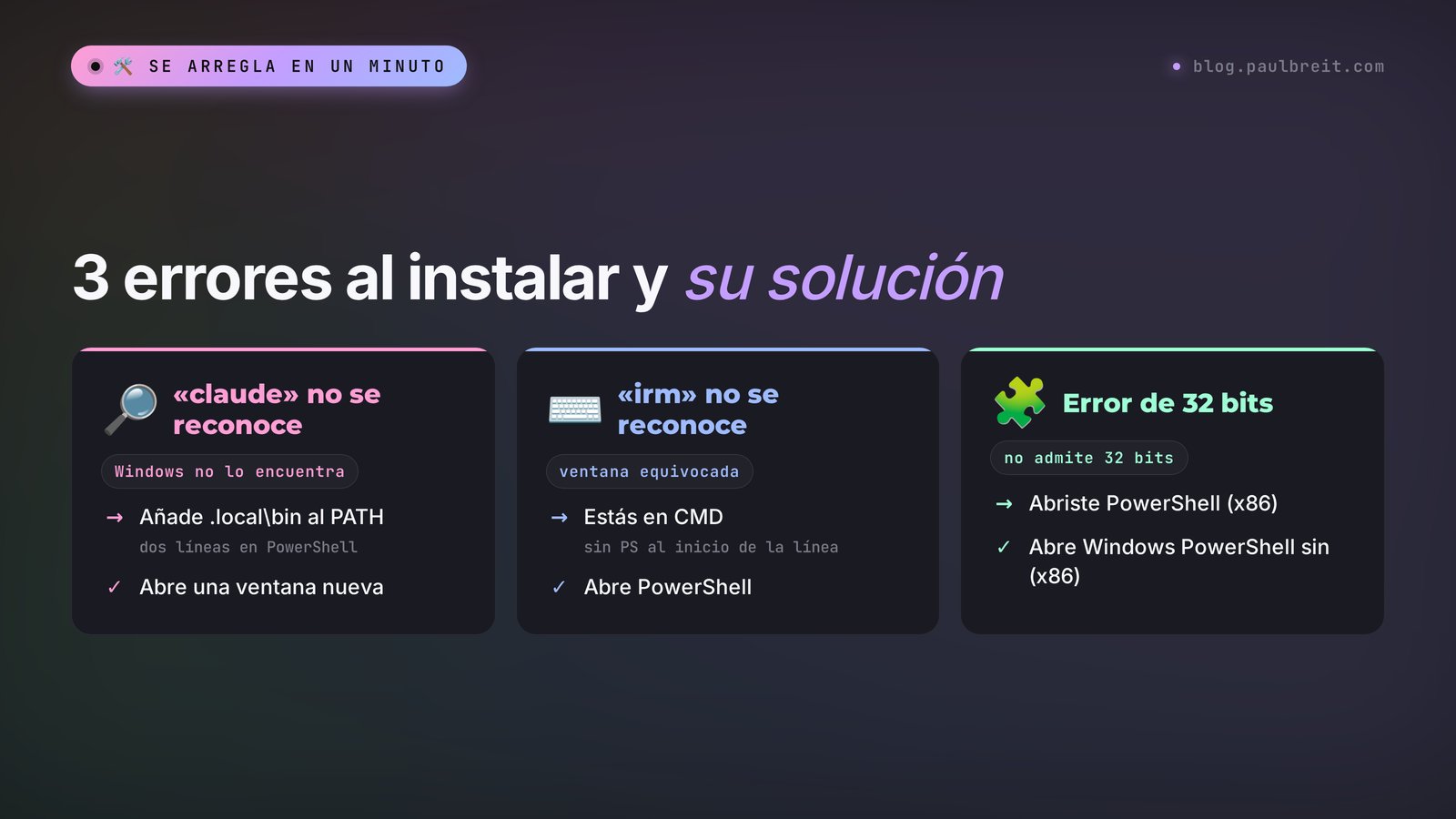
A Windows le encanta soltar mensajes que asustan a los principiantes. La buena noticia: casi todos se reducen a un puñado de causas, y cada una se arregla en un minuto. Hice esta tabla a partir de la página oficial de solución de problemas de Anthropic y la pasé a un español sencillo. Si tu Windows está en inglés, verás los mismos mensajes en inglés.
| Qué dice Windows | Causa | Qué hacer |
|---|---|---|
| «claude» no se reconoce como un comando interno o externo | La carpeta del programa no está en el PATH, o la ventana se abrió antes de instalar | Abre una ventana nueva. ¿Sigue fallando? Usa las dos líneas de abajo |
| «irm» no se reconoce como un comando interno o externo | Estás en CMD con el comando de PowerShell | Abre Windows PowerShell o usa el comando de CMD |
| El token «&&» no es un separador de instrucciones válido | Estás en PowerShell con el comando de CMD | Usa el comando irm … | iex |
| No se encuentra ningún parámetro que coincida con el nombre del parámetro «fsSL» | Has pegado el comando de Mac y Linux | Usa el comando irm … | iex |
| Claude Code does not support 32-bit Windows | Has abierto PowerShell (x86) | Abre «Windows PowerShell» sin (x86) |
| El proceso no tiene acceso al archivo | Sigue en marcha una instalación anterior, o el antivirus está revisando el archivo | Cierra las ventanas que sobran, borra la carpeta de descargas y vuelve a intentarlo |
| 403 o App unavailable in region | Tu país no está en la lista de Anthropic, o la suscripción está en otro correo | Revisa la página de países admitidos y entra con el correo que tiene el plan |
| El comando imprimió el texto del script y no instaló nada | Solo se copió media línea | Copia el comando entero con el botón Copiar |
Cómo arreglar «claude no se reconoce»
Primero comprueba que el programa está de verdad. Ejecuta esto en PowerShell:
Test-Path "$env:USERPROFILE\.local\bin\claude.exe"
False significa que no está instalado: vuelve a ejecutar el comando del Paso 2. True significa que el programa está ahí y Windows simplemente no sabe dónde buscarlo. Añade la carpeta al PATH con dos líneas (pégalas juntas):
$currentPath = [Environment]::GetEnvironmentVariable('PATH', 'User')
[Environment]::SetEnvironmentVariable('PATH', "$currentPath;$env:USERPROFILE\.local\bin", 'User')
Cierra la ventana, abre otra y vuelve a escribir claude --version. Si trabajas en una terminal dentro de un editor como VS Code, reinicia el propio editor: lee el PATH al arrancar.
A veces pasa lo contrario: el comando claude de repente abre la app de Claude en vez de Claude Code en la terminal. Lo hacen las versiones antiguas de la app. Actualiza la app de Claude a la última versión y el comando volverá a lanzar Claude Code en la terminal.
Si el instalador tropieza con la descarga
«El proceso no tiene acceso al archivo» significa que otro proceso tiene ocupada la carpeta de descargas. Cierra todas las ventanas de PowerShell con una instalación en marcha, espera a que el antivirus termine de revisar y ejecuta:
Remove-Item -Recurse -Force "$env:USERPROFILE\.claude\downloads"
irm https://claude.ai/install.ps1 | iex
Si la instalación ha ido bien pero algo se comporta raro, Claude Code puede diagnosticarse solo. El comando claude doctor muestra el estado de la instalación, los errores de configuración y pistas de qué arreglar. No abre ninguna sesión ni cambia nada.
Le hice a Claude una pregunta como la haría un principiante: «No soy programador. He instalado Claude Code en Windows, escribo claude y me sale: "claude" no se reconoce como un comando interno o externo. ¿Qué significa y qué hago, paso a paso?». La respuesta del modelo, un poco recortada:
«Windows no sabe dónde está el programa claude. El instalador lo dejó en C:\Users\tu_nombre\.local\bin, pero esa carpeta todavía no está en la lista de sitios donde Windows busca programas. Esa lista se llama PATH. Qué hacer: 1. Cierra todas las ventanas de PowerShell y abre una nueva. Muchas veces basta con eso, porque la ventana antigua no ve los cambios. 2. Si no ha funcionado, comprueba que el programa está ahí: Test-Path "$env:USERPROFILE\.local\bin\claude.exe". True significa que todo está instalado. 3. Añade la carpeta al PATH con dos líneas [las mismas de arriba] y vuelve a abrir una ventana nueva. 4. Comprueba: claude --version. Deberías ver un número de versión. Si la respuesta es False, la instalación no terminó: vuelve a ejecutar el comando de instalación.»
La respuesta coincide con las instrucciones oficiales de Anthropic. Así que, si te atascas en algún paso, pega sin miedo el texto del error en un chat normal de Claude y pídele que te lo explique «como a un principiante».
Actualizar y desinstalar
La versión instalada con el comando principal se actualiza sola: Claude Code busca actualizaciones al arrancar y en segundo plano, las descarga y cambia a la nueva en el siguiente inicio. No tienes que hacer nada. ¿Quieres actualizar ahora mismo? Ejecuta:
claude update
La versión de winget se actualiza con winget upgrade Anthropic.ClaudeCode. La app de Claude se actualiza sola y te propone reiniciarla.
Si después de una actualización el comando claude deja de encontrarse, mira la carpeta .local\bin de tu perfil. Durante la actualización, la versión de Windows renombra el archivo antiguo a una copia con un nombre como claude.exe.old.123456. Si el archivo nuevo no llegó a su sitio, Anthropic propone recuperar la copia con un solo comando:
Get-ChildItem "$env:USERPROFILE\.local\bin\claude.exe.old.*" | Sort-Object Name | Select-Object -Last 1 | Rename-Item -NewName claude.exe
Para quitar Claude Code del todo, ejecuta dos comandos en PowerShell. Tus ajustes y el historial de sesiones se quedan en la carpeta .claude. Bórrala aparte, y solo si tienes claro que no vas a volver.
Remove-Item -Path "$env:USERPROFILE\.local\bin\claude.exe" -Force
Remove-Item -Path "$env:USERPROFILE\.local\share\claude" -Recurse -Force
Un detalle más que tranquiliza: todo lo que crea Claude Code vive en tu carpeta, en tu propio disco. Webs, textos, hojas de cálculo se quedan contigo pase lo que pase con tu suscripción. Si quieres ver qué más puede hacer y cómo pedírselo bien, sigue con prompts para Claude.
Todo el camino en un minuto
Has comprobado tu sistema: Windows 10 de 64 bits versión 1809 o posterior, o Windows 11. Has contratado el plan Pro por $20 al mes. Luego has elegido camino: la app de Claude con la pestaña Code si no quieres terminal, o un comando en PowerShell si quieres lanzar claude desde cualquier carpeta. Has instalado Git for Windows. Has comprobado la versión, has iniciado sesión en el navegador, has abierto tu carpeta de trabajo y le has dado a Claude su primera tarea. Abajo tienes toda la guía en una lista. Cópiatela.
Chuleta: Claude Code en Windows
1. Comprueba: Windows 10 (1809+) u 11, 64 bits, 4 GB de RAM.
2. Plan Claude Pro, Max o Ultra (Free no incluye Claude Code).
3. El mismo correo para la suscripción y para iniciar sesión.
4. Sin terminal: claude.com/download → instalar → iniciar sesión → pestaña Code → Open folder.
5. Con terminal: abre «Windows PowerShell» (no x86) → irm https://claude.ai/install.ps1 | iex
6. Cierra la ventana, abre otra → claude --version (debes ver una versión).
7. Opcional: Git for Windows desde git-scm.com y reinicia PowerShell.
8. Entra en tu carpeta de trabajo → claude → inicia sesión en el navegador → confía en la carpeta.
9. «claude» no se reconoce → ventana nueva y añade %USERPROFILE%\.local\bin al PATH.
10. Algo va raro → claude doctor. Actualizar → claude update.
Fuentes
- Claude Code: Advanced setup – system requirements and Windows install (documentación de Anthropic), consultado el 08.11.2026
- Claude Code: Troubleshoot installation and login (documentación de Anthropic), consultado el 08.11.2026
- Claude Code: Get started with the desktop app (documentación de Anthropic), consultado el 08.11.2026
- Claude pricing (página oficial), consultado el 08.11.2026
- Anthropic: supported countries and regions, consultado el 08.11.2026
- Git for Windows – página oficial de descarga, consultado el 08.11.2026
Preguntas frecuentes
¿Puedo usar Claude Code en Windows gratis?
No. Claude Code solo está en los planes de pago: Pro por $20 al mes, Max por $100 y Ultra por $200. En el plan Free, la pestaña Code te pide suscribirte, y la versión de terminal no te deja iniciar sesión.
¿Necesito permisos de administrador para instalarlo?
No. Tanto el comando de PowerShell como el de CMD instalan Claude Code en tu perfil de usuario, así que no piden permisos de administrador. Solo necesitas administrador si activas WSL con wsl --install.
¿Qué es mejor para un principiante: la app de Claude o la instalación con PowerShell?
La app de Claude con la pestaña Code es más fácil para empezar: eliges la carpeta con el ratón, ves los cambios con claridad y no hay terminal. La instalación con PowerShell te conviene si quieres lanzar claude desde cualquier carpeta o trabajar en un editor como VS Code. Puedes usar las dos.
¿Tengo que instalar Git for Windows?
No, Claude Code funciona sin Git a través de PowerShell. Git for Windows le da Bash, para el que están escritos la mayoría de scripts, y además permite guardar el historial de cambios de tu carpeta. Por eso te recomiendo instalarlo desde el principio. Son cinco minutos.
¿Funciona Claude Code en Windows 7 o en Windows de 32 bits?
No. El mínimo es Windows 10 de 64 bits versión 1809 o Windows Server 2019. En Windows 7, 8 o cualquier sistema de 32 bits, Claude Code no arranca. Puedes seguir usando Claude en el navegador.
¿Por qué me dice que «claude» no se reconoce después de instalarlo?
Windows no ve la carpeta del programa. Cierra la ventana de PowerShell y abre una nueva. Si no basta, comprueba que el archivo existe con Test-Path y añade la carpeta %USERPROFILE%\.local\bin al PATH con las dos líneas de la sección de errores.