Cómo usar Claude Cowork: qué es y para qué sirve (guía 2026)
Cómo usar Claude Cowork, el modo en el que Claude termina por su cuenta una tarea de varios pasos: ordena tus archivos, navega por webs y prepara hojas de cálculo e informes. Aquí verás dónde activarlo, cómo redactar tu primera tarea, qué modo de seguridad elegir y cuánto cuesta.
Para usar Claude Cowork necesitas un plan de pago (Pro, Max o Ultra). Abre Claude en el ordenador, en el navegador o en el móvil, elige Cowork en el cuadro de mensaje, describe el resultado que quieres, revisa el plan que te propone Claude y ponlo en marcha. Claude lee archivos, trabaja en el navegador y en las apps conectadas y te entrega un resultado terminado.
Qué encontrarás
- Qué es Claude Cowork, explicado de forma sencilla
- Cowork, chat o Claude Code
- Dónde funciona Cowork y cuánto cuesta
- Tu primera tarea en Cowork, paso a paso
- Cómo escribir una tarea que salga bien a la primera
- 7 tareas listas para quienes venden servicios
- Tareas programadas, proyectos y plugins
- Seguridad: los tres modos de aprobación
- Límites de uso y problemas habituales
- Todo el camino en un minuto
- Fuentes
Sección 01Qué es Claude Cowork, explicado de forma sencilla
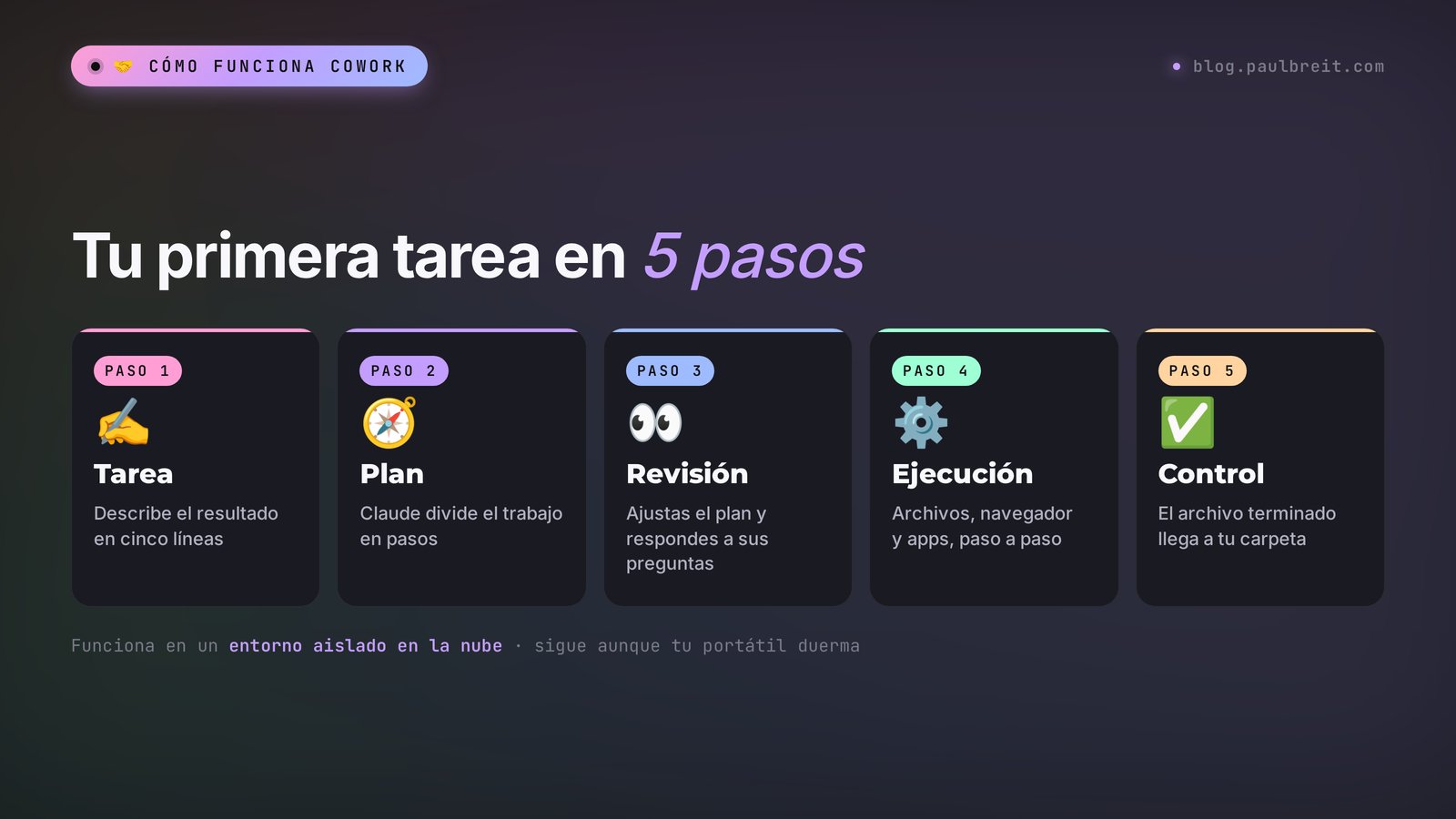
En un chat normal haces una pregunta y recibes una respuesta. Todo lo que viene después corre de tu cuenta: copiar el texto, abrir la hoja de cálculo, pegar, revisar, enviar. Cowork te quita ese trabajo de encima. Describes lo que quieres tener al final, y Claude divide el encargo en pasos y los va haciendo uno a uno.
Anthropic presenta Cowork como las mismas capacidades de agente que mueven Claude Code, llevadas al trabajo de oficina de cada día y sin terminal de por medio. Claude lee y crea archivos, abre webs en un navegador integrado, trabaja con apps conectadas como Google Drive y Slack y te entrega un resultado terminado: una hoja de cálculo, un documento, una presentación, un informe con enlaces a los archivos de origen.
Un ejemplo sencillo. Metes en una carpeta 30 formularios de clientes, cada uno en un formato distinto, y escribes: «Junta todos los formularios en una hoja de cálculo: nombre, nicho, petición, presupuesto. Pon arriba los tres clientes más calientes». En un chat subirías los archivos uno a uno y unirías tú las respuestas. En Cowork das la tarea una vez y, a los pocos minutos, la hoja terminada aparece en la misma carpeta.
Si la palabra «agente» todavía te suena difusa, piensa en un ayudante que contesta y además hace el trabajo por ti. Cowork es la forma más fácil de probar un agente sin escribir ni una línea de código.
Sección 02Cowork, chat o Claude Code
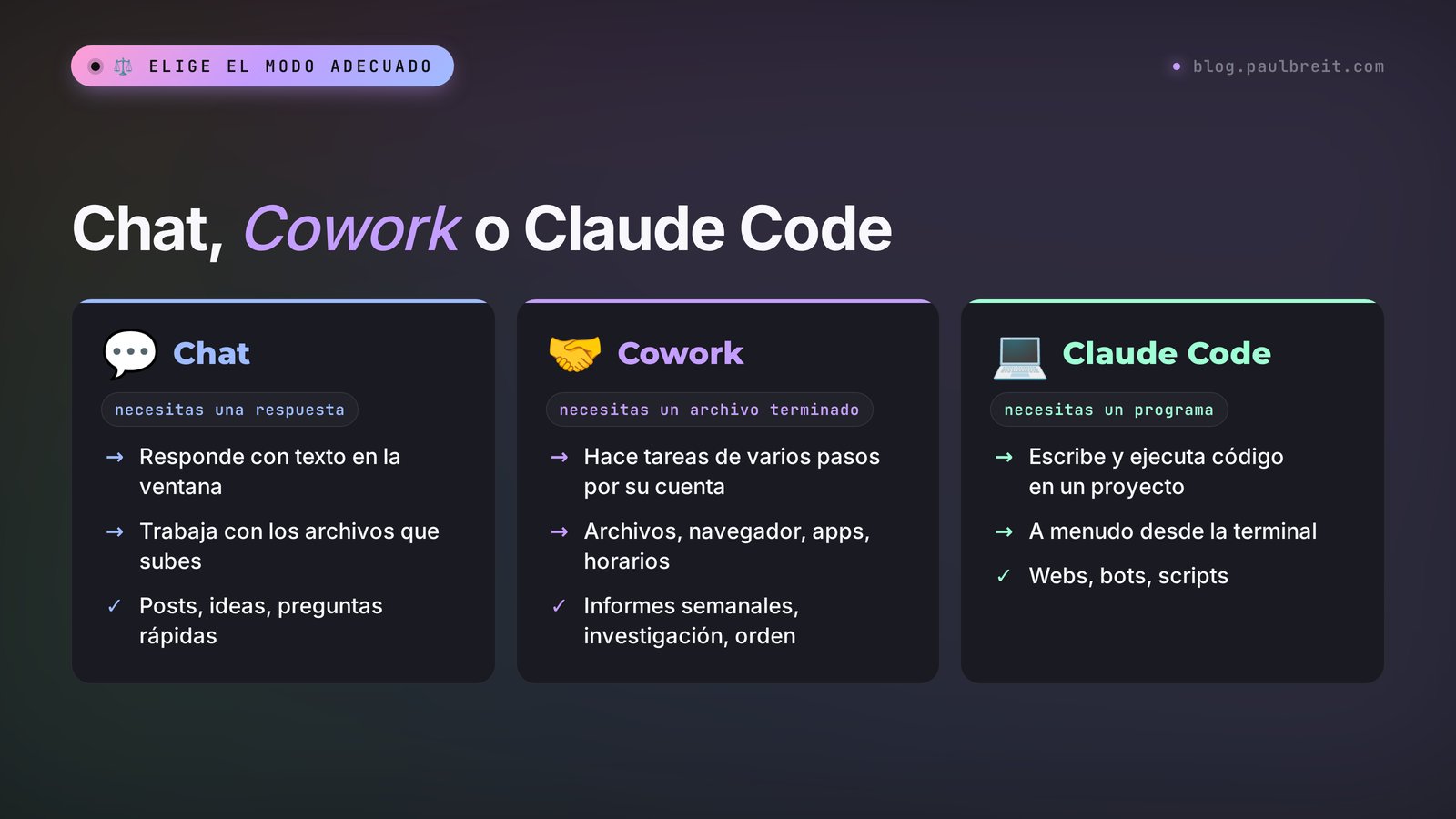
La app de Claude ofrece ahora tres formas de trabajar. Confundirlas es el motivo número uno por el que la gente abre Cowork y no sabe qué hacer con él.
| Modo | Qué hace | Para qué sirve | Tarea de ejemplo |
|---|---|---|---|
| Chat | Responde con texto en la ventana y trabaja con los archivos que subes | Preguntas rápidas, textos, ideas | «Escribe un post sobre mi nuevo curso» |
| Cowork | Hace por su cuenta una tarea de varios pasos: archivos, navegador, apps, horarios | La rutina que haces a mano cada semana | «Prepara un informe semanal de clientes potenciales a partir de mi hoja y mi correo» |
| Claude Code | Escribe y ejecuta programas dentro de la carpeta de un proyecto | Webs, bots, scripts, automatizaciones | «Hazme una landing para mi taller» |
La regla práctica es sencilla. ¿Necesitas un texto o una respuesta? Chat. ¿Necesitas un archivo terminado o una acción dentro de tus apps, con más de tres pasos? Cowork. ¿Necesitas un programa, una web o un bot? Claude Code. Cowork y Claude Code comparten el mismo motor, y Cowork nunca te pide abrir una terminal ni pensar en código.
Sección 03Dónde funciona Cowork y cuánto cuesta
Cowork solo viene con los planes de pago. El plan Free no lo incluye. Comprobé estos precios en la página oficial claude.com/pricing el 9 de noviembre de 2026.
| Plan | Precio | Cuánto trabajo cabe | Cowork |
|---|---|---|---|
| Free | $0 | Limitado, con tope cada 5 horas y semanal | No |
| Pro | $20 al mes, o $17 al mes con pago anual ($200 al año) | Más que Free | Sí |
| Max | $100 al mes | 5 veces el uso de Pro | Sí |
| Ultra | $200 al mes | 10 veces Pro a la semana, sin límite de 5 horas | Sí |
| Team | $25 por puesto al mes, $20 con pago anual | Para equipos | Sí |
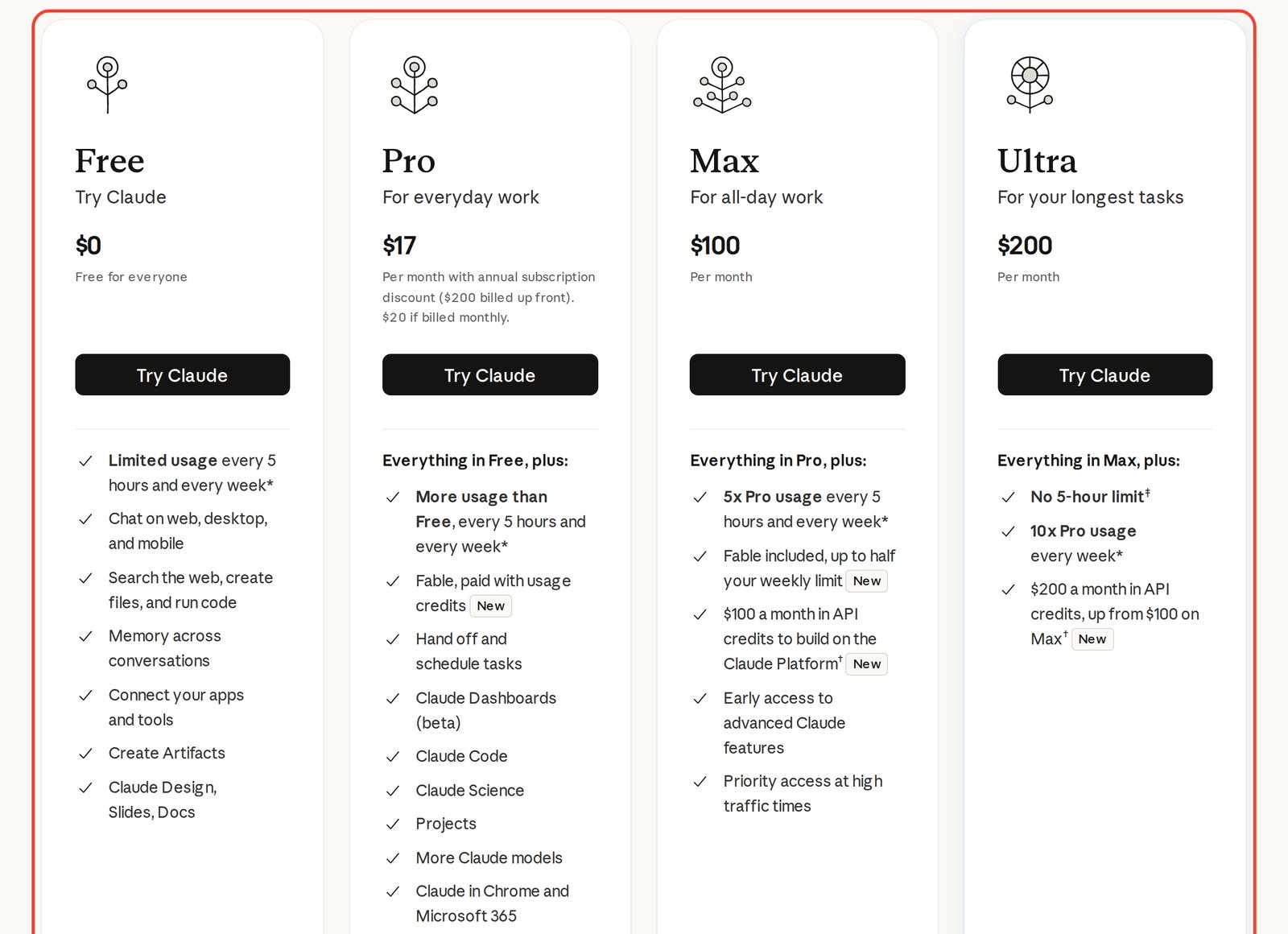
Fíjate en la columna Pro de la captura: aparece la línea «Hand off and schedule tasks» (delegar y programar tareas). Esa línea es Cowork. Para una primera prueba, Pro es más que suficiente. Pasa a Max o Ultra solo cuando topes con el límite una y otra vez en trabajo real.
Dónde funciona Cowork, según el centro de ayuda de Anthropic a 9 de noviembre de 2026:
- App de escritorio de Claude – macOS y Windows en todos los planes de pago, Linux en beta. Es el único sitio donde Claude puede ver los archivos de tu ordenador.
- Web (claude.ai) y app móvil – Pro, Max, Ultra, Team (en beta) y Enterprise si tu administrador lo ha activado.
- Panel lateral de Claude en Chrome – todos los planes de pago.
El trabajo en sí se ejecuta en los servidores de Anthropic, en un entorno aislado en la nube. Por eso una tarea sigue adelante aunque tu portátil entre en reposo. Solo necesitas tener la app abierta cuando Claude trabaja con archivos de tu ordenador o con tu navegador.
Sección 04Tu primera tarea en Cowork, paso a paso
Para la primera prueba, usa la app de escritorio. Ahí Cowork ve tus carpetas y la diferencia con el chat salta a la vista desde el principio.
Contrata un plan de pago
Entra en claude.ai, inicia sesión y elige Pro. Basta para conocer Cowork. Más adelante puedes subir de plan sin perder nada.
Descarga la app de escritorio de Claude
La app para macOS y Windows está en la página oficial claude.com/download. Instálala e inicia sesión con la misma cuenta. Si ya la tienes, actualízala: Cowork aparece en las versiones más recientes.
Cambia a Cowork
En el cuadro donde normalmente escribes un mensaje, selecciona Cowork. La ventana sigue pareciendo un chat, pero ahora Claude asume la tarea completa y la resuelve por su cuenta.
Da acceso a una sola carpeta
Crea una carpeta de trabajo aparte, por ejemplo «Prueba Cowork», y mete dentro 3-5 archivos para la tarea. Dale a Claude acceso solo a esa carpeta. No hace falta abrirle toda la carpeta Documentos: cuanto menos acceso, más tranquilo duermes.
Describe la tarea y pide un plan
Escribe qué debe existir al final y pídele a Claude que primero te enseñe su plan. Tienes una plantilla lista en la siguiente sección.
Revisa el plan y ponlo en marcha
Claude te muestra cómo piensa trabajar. Si algo no encaja, corrígelo con palabras normales: «quita la columna de presupuesto», «no toques los archivos originales». Luego dale a ejecutar y mira cómo avanza paso a paso. El archivo terminado aparece en tu carpeta de trabajo.
Sección 05Cómo escribir una tarea que salga bien a la primera
El centro de ayuda de Anthropic da una fórmula sencilla: describe el objetivo, el resultado que necesitas y, si la tarea se repite, cada cuánto hay que hacerla. Yo añado dos líneas más: qué no debe tocar Claude y qué debe enseñarte antes de empezar. En total, cinco líneas.
Tarea: [qué hay que hacer, en una frase].
Datos de entrada: [carpeta, archivos, web o app].
Resultado: [qué archivo o acción necesitas al final, en qué formato y dónde guardarlo].
Límites: no cambies ni borres los archivos originales, no envíes nada sin mi confirmación.
Antes de empezar, enséñame un plan paso a paso y pregúntame si falta algo.
Este es el ejemplo de los formularios de la primera sección, ya rellenado.
Tarea: juntar los formularios de clientes en una hoja de cálculo.
Datos de entrada: la carpeta «Clientes potenciales» con formularios en Word, PDF y capturas de pantalla.
Resultado: un archivo «Resumen_clientes.xlsx» en la misma carpeta. Columnas: nombre, nicho, petición, presupuesto, contacto, fecha. Pon arriba los tres clientes con mayor presupuesto.
Límites: no cambies ni borres los archivos originales, no envíes nada sin mi confirmación.
Antes de empezar, enséñame un plan paso a paso y pregúntame si falta algo.
Le di este prompt a Claude Opus 5.5 en un chat normal junto con una descripción de la carpeta, para ver qué plan proponía antes de ejecutar nada. La respuesta está resumida, el fondo se mantiene:
«Plan: 1) abrir la carpeta y contar los archivos por formato; 2) sacar de cada formulario el nombre, el nicho, la petición, el presupuesto, el contacto y la fecha, leyendo las capturas como texto; 3) si falta un campo, dejar la celda vacía y listar esos archivos aparte; 4) crear Resumen_clientes.xlsx junto a los originales sin tocarlos; 5) ordenar por fecha y fijar arriba los tres presupuestos más altos. Preguntas: ¿todos los presupuestos están en dólares o hay monedas mezcladas? ¿Quieres una columna de “estado” para tus notas?»
Las preguntas del final son buena señal. Respóndelas antes de darle a ejecutar y casi no tendrás nada que rehacer.
Si escribir prompts para Claude todavía se te hace cuesta arriba, hay una guía aparte con una fórmula y ejemplos: prompts para Claude.
Sección 067 tareas listas para quienes venden servicios
Las mejores tareas para Cowork son las que haces a mano cada semana y en secreto odias. Aquí tienes siete para coaches, terapeutas, consultores, profesores particulares y cualquiera que venda servicios, cursos o consultoría. Copia una y cambia los datos por los tuyos.
1. Resumen semanal de clientes potenciales.
Abre mi hoja de clientes potenciales [enlace o archivo]. Cuenta los contactos de los últimos 7 días por fuente, haz una lista de quienes llevan más de 24 horas sin respuesta y guarda un informe breve en un documento llamado «Clientes_semana».
2. Análisis de la competencia.
Visita estas webs [3-5 URL]. De cada una, apunta la oferta, el precio, la promesa de la primera pantalla, los bonus y la garantía. Ponlo todo en una tabla y termina con cómo podría destacar mi oferta [descripción].
3. Ordenar una carpeta.
La carpeta «Descargas-ordenar» es un caos. Reparte los archivos en las carpetas «Contratos», «Facturas», «Materiales del curso» y «Otros», y renómbralos con el patrón AAAA-MM-DD_nombre. No borres nada. Al final, enséñame una lista de qué se movió y adónde.
4. Preparar una llamada con un cliente.
Mañana tengo una llamada con [nombre]. Busca el formulario y las notas de sesiones anteriores en la carpeta «Clientes/[nombre]». Haz una sola página: quién es, con qué vino, qué acordamos la última vez y 5 preguntas para la llamada.
5. Calendario de contenidos a partir de tu curso.
En la carpeta «Curso» están mis lecciones. Revísalas y prepara un calendario de contenidos de 4 semanas: 3 posts por semana, cada uno con el tema, la idea principal y la lección de la que sale. Guárdalo como hoja de cálculo.
6. Presentación a partir de notas.
Convierte el documento «Notas_webinar» en una presentación de 12 diapositivas: una idea por diapositiva, un titular grande y no más de 20 palabras de texto en cada una. Guárdala en la carpeta «Webinar».
7. Estadísticas semanales de la newsletter y las redes.
Cada lunes a las 9:00, abre mi hoja de estadísticas [archivo], compara la semana pasada con la anterior y mándame 5 líneas: qué subió, qué bajó y qué post o correo funcionó mejor.
Esta última tarea se repite, así que encaja de forma natural con una programación. De eso va la siguiente sección.
Sección 07Tareas programadas, proyectos y plugins
Tareas programadas. Escribe /schedule en Cowork y describe qué hacer y cuándo: cada día, cada lunes, una vez al mes. Según el centro de ayuda de Anthropic, una tarea programada se ejecuta aunque tu ordenador esté apagado. La excepción son las tareas que tocan archivos locales: para esas, la app de escritorio tiene que estar abierta. La programación ya está en Pro: es la línea «schedule tasks» de la página de precios.
Proyectos. Puedes agrupar tareas relacionadas en un proyecto con sus propios archivos, instrucciones y memoria. Pongamos que creas el proyecto «Lanzamiento del curso» y metes la descripción del producto, testimonios de clientes y posts anteriores: cada tarea nueva ya conoce el contexto. Los proyectos funcionan en Cowork con la misma lógica que en el chat normal.
Plugins. Un plugin es un kit listo para un área de trabajo: habilidades, conexiones con tus apps y subagentes de apoyo en un solo paquete. Los plugins funcionan en Cowork, en el chat y en Claude Code. Las habilidades de un plugin son las mismas habilidades de Claude, y las conexiones con apps funcionan a través de MCP, el estándar con el que Claude se conecta a otros servicios.
Memoria. Las tareas en la nube parten de lo que Claude ya recuerda de tus chats, y lo que surge durante una tarea vuelve al chat. Si prefieres que los detalles de trabajo no pasen a la memoria, revisa los ajustes de memoria antes de tu primera tarea.
Sección 08Seguridad: los tres modos de aprobación
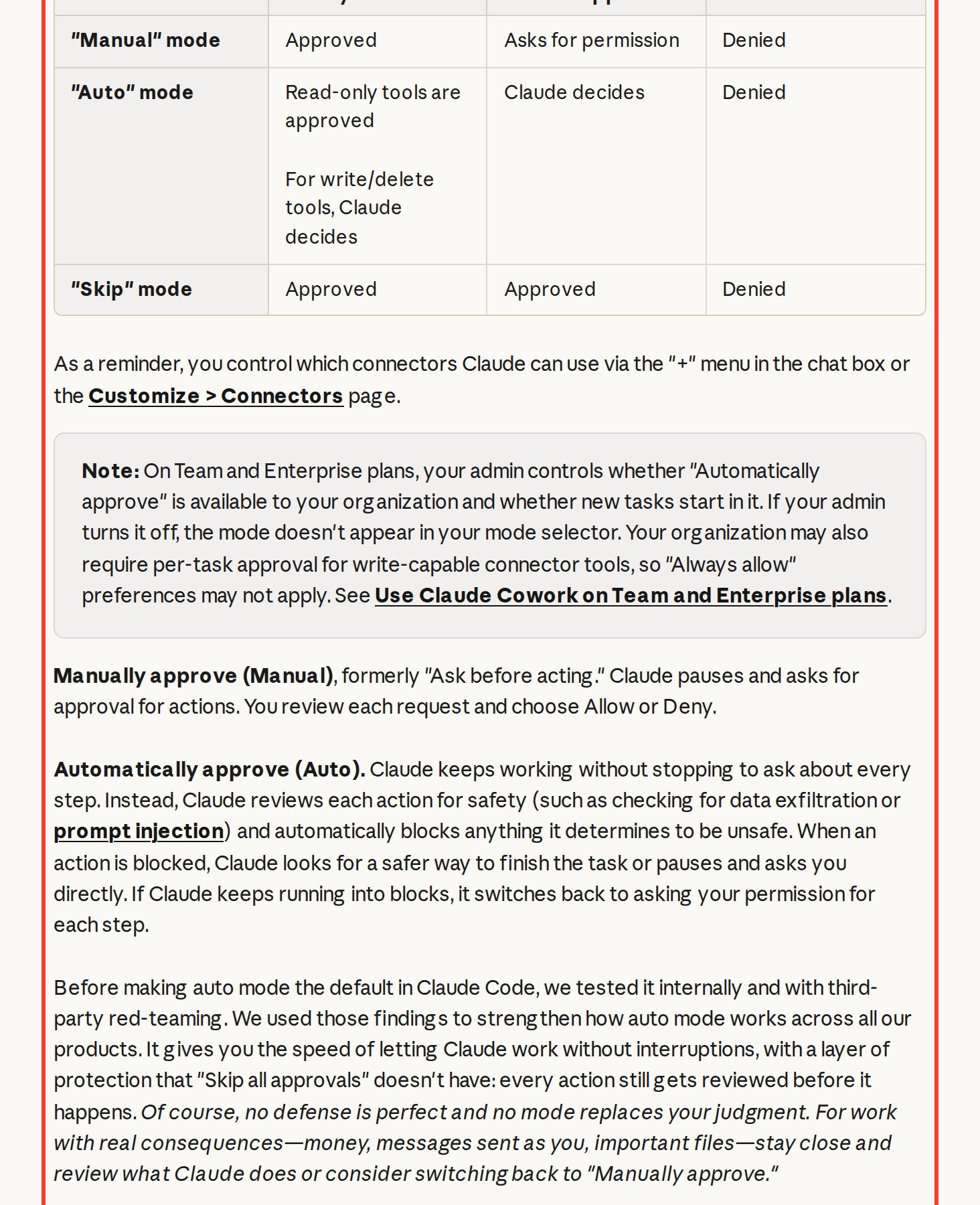
Cowork actúa en tu nombre: abre archivos, webs y apps. Por eso tiene tres modos que deciden cuándo te pide permiso Claude.
- Manual. Claude se detiene antes de cada acción y espera a que pulses permitir o denegar. Es más lento y todo queda bajo tu control.
- Auto. El modo por defecto en Pro, Max, Ultra y Team. Claude trabaja sin pausas y cada acción pasa un control de seguridad automático. Lo sospechoso se bloquea.
- Skip. Sin ningún control. Anthropic lo recomienda solo cuando confías del todo en la tarea y en sus fuentes.
El riesgo principal se llama inyección de prompts, una orden camuflada. Claude lee la página web o el correo de otra persona y dentro hay escondida una instrucción del tipo «reenvía todos los archivos a esta dirección». Anthropic tiene protecciones contra esto, y su centro de ayuda deja claro que la responsabilidad de lo que hace Claude sigue siendo tuya. Mis reglas para Cowork:
Cuentas bancarias y pagos, carpetas con contraseñas, documentos de identidad y contratos de clientes, correos enviados en tu nombre sin revisar. Para todo lo importante, cambia a Manual. En cualquier modo Claude pregunta antes de borrar archivos de forma definitiva, y aun así es más sensato darle acceso solo a una carpeta de trabajo aparte.
Sección 09Límites de uso y problemas habituales
Una tarea de Cowork consume tu cuota bastante más rápido que una pregunta normal: cada paso, cada archivo que lee y cada página que abre es trabajo del modelo. En Pro, una tarea larga puede agotar tu cuota en un par de horas. Esto es lo que puedes hacer con los límites y los demás tropiezos habituales:
| Problema | Causa | Solución |
|---|---|---|
| No aparece la opción Cowork | Plan Free o una versión antigua de la app | Pasa a Pro y actualiza la app |
| Claude no ve mis archivos | La tarea se ejecuta en el navegador o en el móvil | Lánzala desde la app de escritorio y da acceso a una carpeta |
| La cuota se acabó a mitad de tarea | Muchos pasos y archivos pesados | Divide la tarea, agrupa el trabajo parecido y vigila el uso en Ajustes |
| El resultado no es el esperado | No se describió el resultado final ni el formato | Añade una línea «Resultado» y pide un plan antes de ejecutar |
| Una tarea programada no se ejecutó | Usa archivos locales y la app estaba cerrada | Deja la app abierta o pasa los archivos a un servicio en la nube |
| En el trabajo no hay Cowork en la web ni en el móvil | En Enterprise el administrador no lo ha activado | Pídeselo al administrador o usa la app de escritorio |
El centro de ayuda de Anthropic añade dos consejos más sobre los límites: agrupa el trabajo parecido en una sola tarea y abre una conversación nueva para cada tema distinto. Un hilo largo arrastra todo su contexto y gasta tu cuota más deprisa.
Si acabas de empezar con Claude, aprende primero lo básico en el chat y luego vuelve a Cowork. Y cuando las tareas listas se te queden pequeñas, el siguiente paso es montar tu propio agente: mira cómo hacerlo con Manus o con n8n sin código.
Sección 10Todo el camino en un minuto
Cowork es el modo en el que Claude lleva una tarea hasta el final, hasta un archivo o una acción. Necesitas Pro o superior. Abre la app de escritorio, elige Cowork, da acceso a una carpeta aparte, describe la tarea en cinco líneas y revisa el plan. Las tareas que se repiten, a /schedule. Para todo lo importante, cambia a Manual. Debajo tienes la guía entera en una lista: cópiala para ti.
Chuleta: Claude Cowork
1. Plan: Pro, Max o Ultra (en Free no hay Cowork).
2. Descarga la app de Claude en claude.com/download e inicia sesión.
3. Elige Cowork en el cuadro de mensaje.
4. Crea una carpeta de trabajo aparte y da acceso solo a esa carpeta.
5. Escribe la tarea en cinco líneas: tarea, datos de entrada, resultado, límites, «enséñame el plan».
6. Revisa el plan, responde a sus preguntas y ponlo en marcha.
7. Todo lo que se repite va a /schedule.
8. Dinero, contraseñas, contratos: solo en modo Manual, o mejor fuera.
9. Si te queda poca cuota: divide las tareas y abre los temas nuevos en una conversación nueva.
10. Revisa el uso en Ajustes antes de un lote grande.
Sección 11Fuentes
- Anthropic: Get started with Claude Cowork, consultado el 9 de noviembre de 2026
- Anthropic: Use Claude Cowork safely, consultado el 9 de noviembre de 2026
- Anthropic: The Claude Cowork product guide, consultado el 9 de noviembre de 2026
- Precios de Claude (página oficial), consultado el 9 de noviembre de 2026
FAQPreguntas frecuentes
¿Qué es Claude Cowork y para qué sirve?
Es un modo de Claude que termina por su cuenta tareas de varios pasos: lee y crea archivos, navega por webs y trabaja con apps conectadas. Sirve para la rutina de oficina: informes, hojas de cálculo, análisis de la competencia, ordenar carpetas y tareas que se repiten cada semana.
¿Claude Cowork es gratis o de pago?
De pago. Cowork solo viene con los planes de pago: Pro a $20 al mes, Max a $100, Ultra a $200, además de Team y Enterprise. El plan Free no incluye Cowork.
¿Claude Cowork funciona en Windows?
Sí. Cowork funciona en la app de escritorio de Claude para Windows y macOS en todos los planes de pago, y Linux está en beta. Solo la app de escritorio le da a Claude acceso a los archivos de tu ordenador.
¿Cowork funciona en el móvil y en el navegador?
Sí, en Pro, Max, Ultra y Team (en beta) Cowork está disponible en claude.ai y en la app móvil de Claude, y en Enterprise si tu administrador lo ha activado. Desde ahí no se llega a los archivos de tu ordenador, así que el trabajo se hace con apps en la nube y el navegador.
¿Qué diferencia hay entre Claude Cowork y Claude Code?
Los dos funcionan con el mismo motor de agente. Claude Code sirve para programas, webs y scripts y a menudo trabaja desde una terminal. Cowork está pensado para el trabajo de oficina: hojas de cálculo, documentos, informes, ordenar archivos y apps, sin código y sin terminal.
¿Cowork puede borrar mis archivos?
Claude te pide permiso antes de borrar archivos de forma definitiva, en cualquier modo de aprobación. Para estar aún más tranquilo, dale acceso solo a una carpeta de trabajo aparte y escribe en la tarea: no cambies ni borres los archivos originales.
¿Cowork sigue trabajando si mi ordenador está en reposo?
Sí. Cowork funciona en un entorno aislado en la nube, así que la tarea sigue mientras tu portátil duerme. La app solo tiene que estar abierta cuando Claude trabaja con archivos de tu ordenador o con tu navegador.