Habilidades de Codex: enséñale una vez y que trabaje solo
Las habilidades de Codex (skills) son instrucciones escritas para las tareas que repites: el informe semanal de leads, ordenar las fichas de clientes nuevos, la página de un servicio nuevo. Le enseñas a Codex una vez cómo lo haces, y a partir de ahí hace la tarea con una sola frase, con tus reglas y sin que tengas que recordárselo. Te enseño a crear tu primera skill sin una línea de código, cómo llamarla y dónde encontrar skills ya hechas.
Las habilidades de Codex son instrucciones que escribes una vez para una tarea que repites, y a partir de ahí Codex hace esa tarea solo con una frase. Para crear tu primera skill sin código, abre Codex en la app de escritorio de ChatGPT, haz la tarea con él una vez y escribe: «$skill-creator, convierte este trabajo en una skill». Te hará unas cuantas preguntas, guardará los pasos y tus reglas en un archivo SKILL.md y creará la skill. Desde ese momento la llamas con el signo $ y su nombre, o simplemente describes la tarea: Codex encontrará solo la skill adecuada.
Seguro que te suena. Cada lunes te sientas a preparar el informe semanal de leads. Abres la exportación, intentas recordar qué columnas necesitas, cómo calculaste la conversión la última vez, dónde iba el gráfico. Se lo explicas todo a la IA desde cero. Ella vuelve a hacerlo a su manera, y tú vuelves a corregir los mismos detalles.
Una skill elimina ese «desde cero». Le enseñas a Codex una vez cómo se hace bien, y él guarda los pasos y tus correcciones en un archivo aparte. El lunes siguiente escribes una frase: «haz el informe semanal de leads». Codex encuentra la skill que corresponde, lee las instrucciones y lo hace tal como quedasteis la última vez.
Todo lo que cuento abajo sobre cómo se crean, se llaman y se guardan las skills lo comprobé el 8 de noviembre de 2026 en la guía oficial de OpenAI sobre skills. Si nunca has abierto Codex, empieza por OpenAI Codex: qué es y cómo usarlo sin programar, donde el primer arranque está explicado paso a paso. Aquí vamos un nivel más allá.
Sección 01Qué es una skill de Codex, en palabras sencillas
Una skill es una carpeta con un archivo de instrucciones dentro. Las instrucciones dicen de qué tarea se encarga la skill, cuándo usarla y qué hacer paso a paso. Junto a ese archivo puede haber ejemplos, plantillas y pequeños programas, si la tarea los necesita.
Imagina que contratas a un asistente y el primer día le das una nota: «Cuando lleguen las fichas de clientes nuevos, haz esto: léelas una por una, saca el nombre, la petición y las limitaciones, pásalo todo a una tabla y marca a quien haya mencionado que tiene prisa». El asistente guarda la nota en un cajón y la saca en cuanto ve fichas nuevas. Una skill es esa misma nota, escrita para Codex.
Hay un detalle importante que distingue una skill de unas instrucciones largas pegadas en el chat. Codex no tiene todas tus skills en la cabeza a la vez. Según la guía de OpenAI, al principio solo ve los nombres y las descripciones breves, y carga las instrucciones completas cuando ya ha elegido una skill para la tarea. Así que puedes tener veinte skills: no saturan la memoria del agente ni se estorban entre sí.
Una cosa más que conviene saber desde el principio. Las skills de Codex siguen el estándar abierto de skills para agentes, el mismo que usan las skills de Claude. Una skill creada para un agente normalmente funciona en el otro. Hablo de ello en la sección 14.
Sección 02Skill, prompt guardado o GPT personalizado
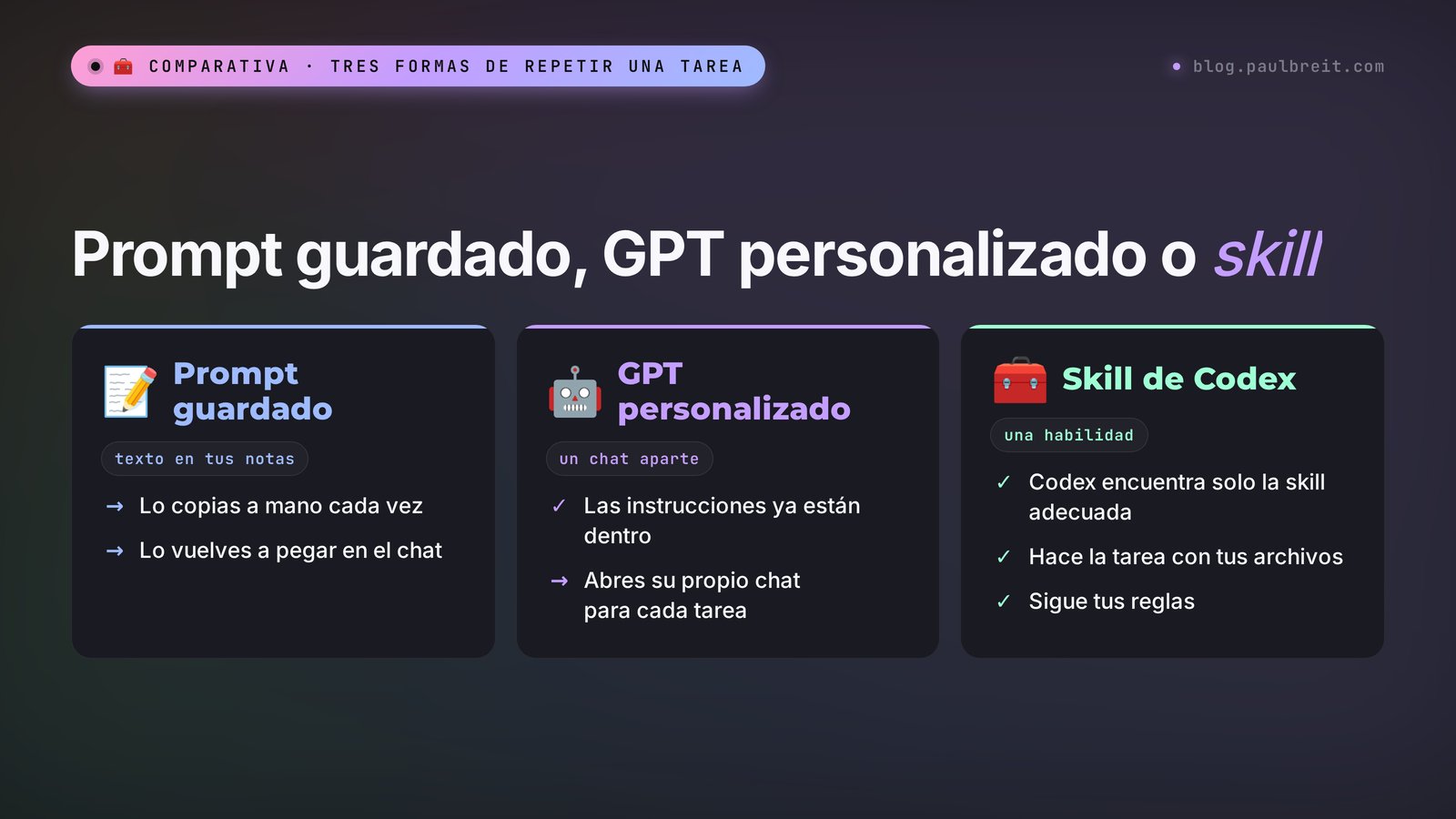
Quien empieza suele confundir tres cosas: un prompt guardado, un GPT personalizado en ChatGPT y una skill. Las tres van de «lo explico una vez y lo reutilizo». La diferencia está en quién recuerda las instrucciones y qué puede hacer realmente la IA con sus propias manos.
| Prompt guardado | GPT personalizado | Skill de Codex | |
|---|---|---|---|
| Dónde vive | En tus notas | Un chat aparte en ChatGPT | Una carpeta con instrucciones que Codex ve por sí solo |
| Cómo lo pones en marcha | Lo copias y lo pegas cada vez | Abres ese GPT | Una frase con $ o simplemente la descripción de la tarea |
| Trabajo con archivos | Solo lo que adjuntes | Solo lo que adjuntes | Toda la carpeta elegida: lee, crea, revisa |
| Puede ejecutar programas | No | Limitado | Sí, si la skill incluye un script |
| Cuántos puedes tener | Los que quieras, pero los buscas tú | Cada uno en su ventana | Muchas, y Codex elige solo la adecuada |
Una regla sencilla. Si la tarea es de texto y cabe en un mensaje, basta con un prompt guardado. Si necesitas un ayudante aparte para hablar con clientes o para hacer lluvia de ideas, antes eso era un GPT personalizado. En los planes personales el botón Create ha desaparecido y los GPT existentes se retiran el 11 de diciembre de 2026, así que hoy ese ayudante se monta como proyecto o como plugin; lo explico en el artículo sobre el GPT personalizado en ChatGPT. Si la tarea se repite, implica archivos y varios pasos, y el resultado hay que revisarlo, eso es una skill.
Donde más gana una skill: en las tareas en las que importan el orden y los detalles pequeños. Qué columnas lleva la tabla, cómo se nombran los archivos, qué palabras no usas nunca, dónde va el botón de reserva. En un chat estos detalles se pierden hacia el tercer mensaje. En una skill están escritos y se cumplen todas las veces.
Sección 03Qué tareas convertir en una skill
No todas las tareas merecen una skill. Si haces algo dos veces al año, es más fácil volver a explicarlo. Una skill compensa cuando se juntan tres señales.
- La tarea se repite. Al menos una vez a la semana o una vez al mes, pero con regularidad. El informe de leads, ordenar las fichas de clientes, preparar los materiales para un cliente.
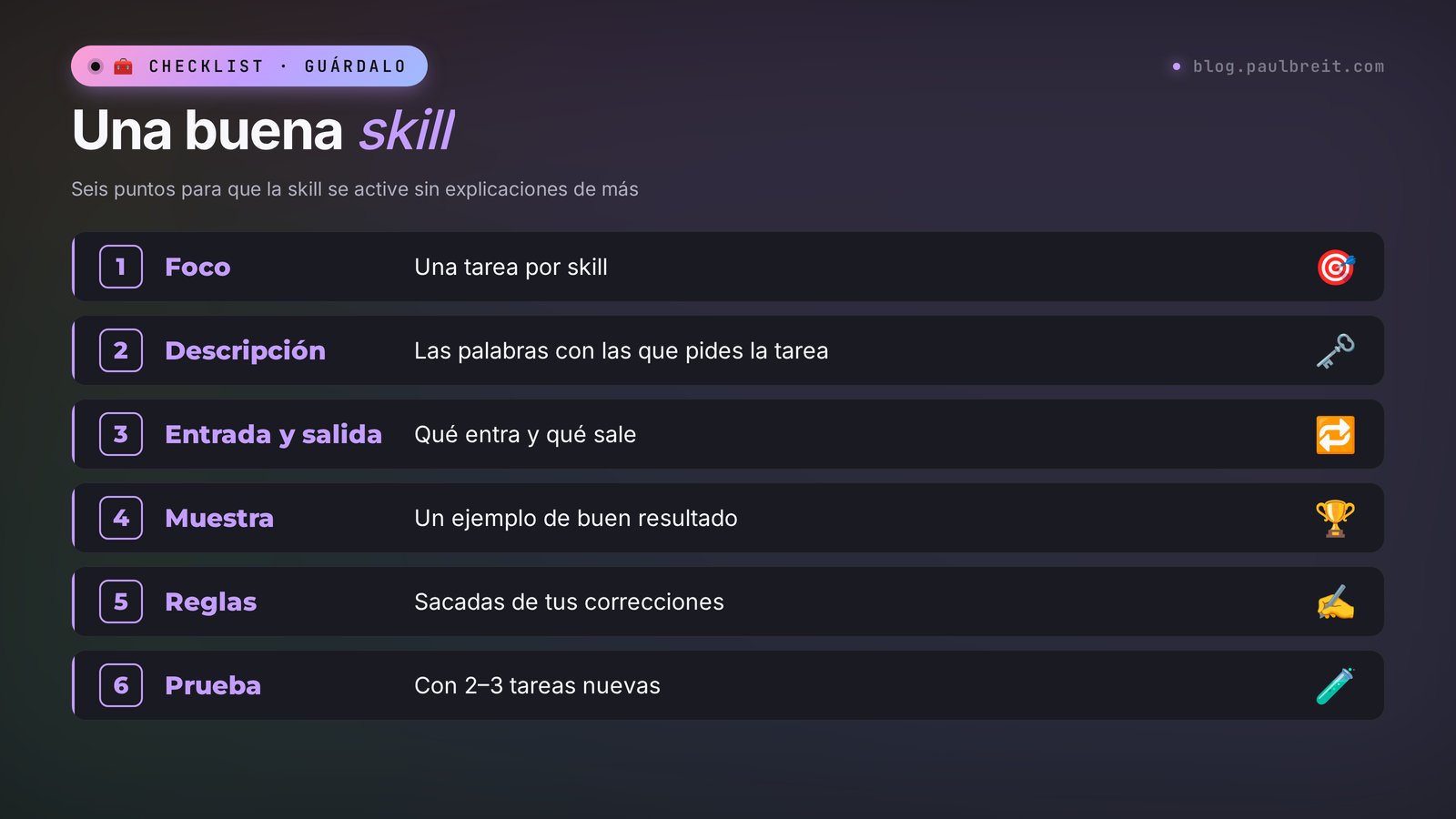
- Tiene una entrada y una salida claras. Entra: una exportación, fichas, un texto, fotos. Sale: una tabla, una página, un documento, archivos renombrados. Si no sabes decir qué debe salir al final, la skill irá a ciegas.
- Has corregido el resultado más de una vez. Cada corrección que hiciste es una regla lista para la skill. «Calcula la conversión a partir de los leads, deja fuera las visitas a la web», «escribe los teléfonos en un mismo formato», «sin signos de exclamación en el titular». Cuantas más reglas de este tipo hayas reunido, más tiempo te ahorrará la skill.
Una buena prueba: piensa en qué le has explicado más de dos veces a una IA o a un asistente. Casi siempre ese es tu primer candidato.
Y la otra cara: qué dejar fuera de las skills al principio. Las tareas que cada vez son distintas y en las que decide tu intuición: la estrategia de un lanzamiento, la respuesta a un cliente en una situación delicada, elegir el tema de un post importante. Ahí una skill estorba, porque encorseta un trabajo que no soporta corsés. Para eso funciona mejor una conversación normal con la IA.
Hay otra categoría que merece la pena convertir en skill: las tareas en las que te da miedo equivocarte. Renombrar y ordenar cientos de archivos, por ejemplo. Ajusta el orden una vez sobre una copia de la carpeta, guárdalo en una skill, y a partir de ahí se hará siempre igual, sin sorpresas.
Sección 04Qué necesitas antes de empezar
Las skills no se pagan aparte. Forman parte de Codex, y Codex viene con la suscripción a ChatGPT. Según la página oficial de precios de Codex de OpenAI, está disponible en Free, Go, Plus, Pro, Business y Enterprise. La diferencia es cuánto trabajo puedes sacar adelante.
| Plan | Precio al mes | Qué obtienes en Codex |
|---|---|---|
| Free | $0 | Acceso de prueba limitado |
| Go | $8 | El mismo acceso de prueba limitado |
| Plus | $20 | Uso ampliado y la app de Codex para macOS y Windows |
| Pro | desde $100 | El máximo de tareas en Codex |
Fuente: chatgpt.com/codex/pricing. Para Free y Go, OpenAI indica «Limited trial access to Codex»; para Plus, «Expanded Codex usage» y «Build with the Codex app for macOS and Windows»; para Pro, «Maximum Codex tasks». La propia página no muestra los importes de Plus y Pro, así que los precios de $20 y desde $100 salen de la página de ayuda de OpenAI sobre los planes de ChatGPT.
Qué significa esto para las skills. Puedes probar a crear tu primera skill con el plan gratuito: skill-creator aguantará un par de mensajes. Pero crear y pulir una skill lleva varias rondas de preguntas y correcciones. Con el acceso de prueba, el límite se acaba a mitad de camino. Para trabajar con calma y con regularidad, coge Plus.
Dos cosas más que necesitas para empezar.
- La app de escritorio de ChatGPT. Descárgala en chatgpt.com/download y elige Codex en el menú de la parte superior de la ventana. Las skills que trabajan con tus archivos viven ahí mismo; la versión del navegador no llega a las carpetas de tu ordenador.
- Una cuenta y un plan. Inicia sesión con Google, Apple, Microsoft o tu correo, igual que en ChatGPT. Para Plus vale cualquier tarjeta de crédito o débito normal.
Sección 05Qué hay dentro de una skill
No vas a escribir la skill a mano; de eso se encarga Codex. Pero conviene saber de qué está hecha: así puedes comprobar que se ha montado bien y corregirla con palabras normales.
Según la guía de OpenAI, una skill es una carpeta con un archivo obligatorio, SKILL.md. Arriba del todo del archivo hay dos líneas que lo deciden todo:
- name es el nombre de la skill en letras latinas, con guiones. Por ejemplo, informe-semanal-leads. Con este nombre llamas a la skill.
- description dice cuándo usar la skill y cuándo dejarla tranquila. Codex se basa en ella para decidir si la skill encaja con tu tarea.
Debajo van las instrucciones en sí, en texto normal: pasos, reglas, qué cuenta como resultado terminado. De forma opcional, en la carpeta pueden aparecer cuatro cosas más:
| En la carpeta | Para qué sirve | Ejemplo |
|---|---|---|
| scripts | Programas para acciones que tienen que salir igual cada vez | Calcular la conversión, renombrar archivos |
| references | Material de consulta que Codex lee mientras trabaja | Tu lista de servicios y precios, normas de formato |
| assets | Plantillas y muestras | Un informe que salió genial, una página de ejemplo, un logotipo |
| agents/openai.yaml | Descripción técnica para la app | El nombre y el icono de la skill en la interfaz |
La línea más infravalorada aquí es la descripción. OpenAI aconseja claramente que sea breve, con límites claros, y que lleve al principio el uso principal y las palabras con las que pides la tarea. Si la descripción dice «ayuda con la analítica», Codex no la relacionará con tu informe de los lunes. Si dice «Informe semanal de leads a partir de una exportación de Excel: conversión, fuentes, gráfico. Usar cuando pidan el informe semanal de leads», Codex reconoce la tarea con media frase.
Otro consejo de la misma guía que te ahorrará disgustos: una tarea por skill. Una skill llamada «todo lo de mi marketing» se activará donde no toca y cuando no toca. Tres skills pequeñas funcionan mejor que una grande.
Sección 06Paso a paso: tu primera skill con skill-creator
Codex ya trae una skill auxiliar integrada llamada skill-creator. Su único trabajo es ayudarte a crear otras skills. Te pregunta qué debe hacer la skill, cuándo debe activarse y si necesita programas, y luego crea ella misma la carpeta con los archivos. El orden de abajo es el mío, probado con tareas de personas que venden servicios y consultoría.
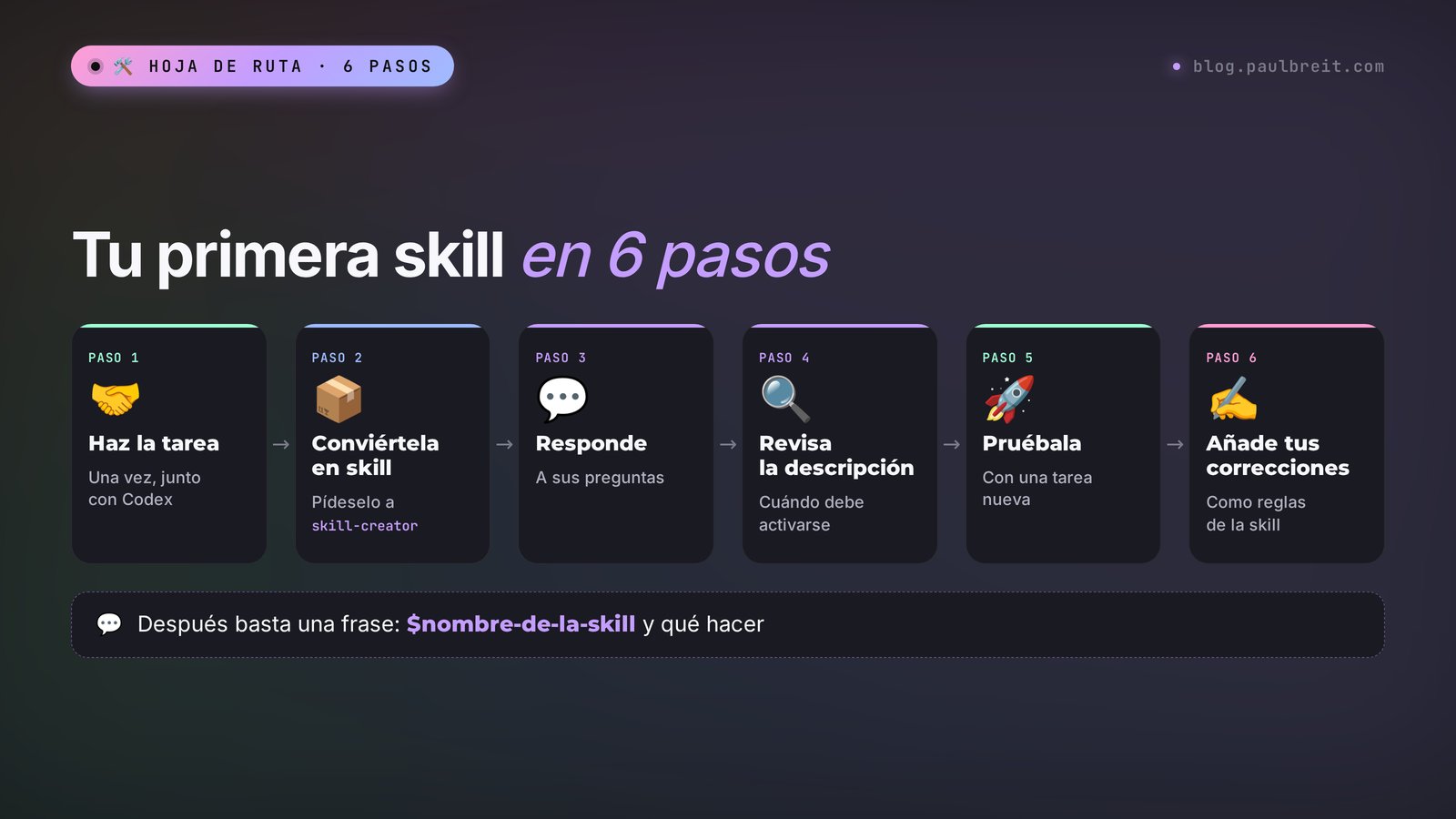
Paso 1. Haz la tarea una vez junto con Codex
Este es el paso más importante y el que más tentación da saltarse. No te inventes una skill de la nada. Abre Codex, crea una carpeta para la tarea, mete en ella los archivos y haz el trabajo como una conversación normal: pide, mira, corrige. Que lleve tres o cuatro rondas de correcciones. Cada corrección se convertirá después en una regla de la skill.
¿Por qué así? Una skill inventada desde cero describe cómo crees que trabajas. Una skill creada a partir de un trabajo real describe cómo trabajas de verdad, con todos los detalles pequeños que olvidarías mencionar.
Paso 2. Llama a skill-creator
Cuando estés contento con el resultado, escribe la petición de abajo en el mismo chat. El signo $ delante del nombre le dice a Codex que estás llamando a una skill concreta.
$skill-creator
No soy programador. Explícamelo con palabras sencillas.

Acabamos de hacer [lo que hiciste, por ejemplo:
el informe semanal de leads a partir de una exportación de Excel].
Voy a hacer esto con regularidad.

Convierte este trabajo en una skill:
– apunta los pasos que hemos seguido;
– añade todas mis correcciones como reglas;
– guarda el buen resultado como muestra;
– en la descripción, incluye las frases con las que
  suelo pedir esta tarea.

Si falta algo, hazme preguntas primero.
Cuando termines, dime el nombre de la skill,
con qué frase se llama y dónde está guardada.
Paso 3. Responde a las preguntas
skill-creator te pedirá que aclares qué cuenta como entrada y como salida, y si la skill debe quedarse solo en instrucciones o necesita programas. Responde como se lo explicarías a un asistente nuevo. Si no sabes la respuesta, dilo: «propón algo y explícame por qué».
Sobre los programas dentro de una skill. OpenAI aconseja quedarse con instrucciones por defecto y añadir scripts solo cuando una acción tiene que salir exactamente igual cada vez o necesita una herramienta externa. Para quien empieza la regla es sencilla: si la tarea incluye cálculos o cientos de archivos, di que sí al script. Si va de texto y formato, bastan las instrucciones.
Paso 4. Revisa la descripción
Pide: «Enséñame el nombre y la descripción de la skill y explícame con palabras sencillas cuándo se activará». Lee la respuesta y pregúntate: si describo la tarea con mis palabras de siempre, ¿la reconocerá Codex con esta descripción? Si la descripción es vaga, pide una versión más concreta que incluya tus frases.
Paso 5. Prueba la skill con una tarea nueva
Abre un chat nuevo para que Codex no recuerde la conversación anterior y dale archivos nuevos para la misma tarea. Describe la tarea con palabras normales, sin $. Si la skill se ha activado sola, la descripción es buena. Si Codex se ha puesto a hacerlo a su manera, llama a la skill explícitamente con $ y luego corrige la descripción (paso 4).
Paso 6. Añade tus correcciones como reglas
Casi siempre, la primera prueba nueva saca a la luz algo que no estaba en la primera tarea. Una exportación con otra estructura, filas vacías, una columna con otro nombre. No arregles el resultado tú en silencio. Dile a Codex: «Añade una regla a la skill: si una columna tiene otro nombre, pregúntame y no lo adivines». Después de dos o tres pruebas así, la skill se vuelve estable.
Todo el camino desde la primera tarea hasta una skill que funciona suele llevar una tarde. Después trabaja cada vez que vuelve la tarea.
Sección 07Qué obtienes al final: una prueba real
Para que veas qué tipo de skill puedes esperar, lancé yo mismo la petición del paso 2 con una tarea típica de una nutricionista: fichas de clientes nuevos en Word, y a partir de ellas hace falta una tabla resumen.
Modelo: Claude Opus 5.5. El formato SKILL.md es común a Codex y Claude, así que el resultado sirve para los dos agentes. Entrada: «Hemos hecho una tabla resumen a partir de las fichas de clientes en Word. Mis correcciones: teléfonos en formato +34 XXX XXX XXX, alergias en una columna aparte y en rojo, los clientes con un plazo de menos de un mes van arriba. Lo haré después de cada nueva tanda de fichas».
La respuesta del modelo, el archivo SKILL.md:
---
name: tabla-fichas-clientes
description: Tabla resumen a partir de las fichas de clientes nuevos (Word, PDF) de una carpeta. Usar cuando pidan «recoge las fichas», «haz una tabla con las fichas», «ordena los clientes nuevos». No usar para informes de ventas ni de leads.
---
# Tabla resumen de fichas
Entrada: una carpeta con fichas de clientes en Word o PDF.
Salida: un archivo clientes.xlsx en la misma carpeta.
Pasos:
1. Lee todas las fichas de la carpeta. Cuéntalas e indica el número.
2. De cada una, saca: nombre, teléfono, objetivo, limitaciones de salud, alergias, plazo deseado.
3. Escribe los teléfonos en formato +34 XXX XXX XXX.
4. Pon las alergias en una columna aparte y resalta esas celdas en rojo.
5. Coloca arriba de la tabla a los clientes con un plazo de menos de un mes.
6. Si a una ficha le falta un campo, deja la celda vacía y enumera esas fichas al final de tu respuesta.
Reglas:
– No te inventes nada: solo lo que escribió el cliente.
– No cambies ni renombres las fichas originales.
Terminado cuando: el número de filas de la tabla es igual al número de fichas y he indicado qué fichas están incompletas.
Fíjate en tres cosas. La descripción incluye las frases con las que una persona de verdad pide la tarea, y dice claramente cuándo dejar la skill tranquila. Las correcciones del trabajo real se han convertido en los pasos 3 a 5. Y la línea «Terminado cuando» le da a Codex una forma de comprobarse a sí mismo: si hay 14 fichas y 13 filas, verá el error antes de entregarte la tabla.
Así es una primera skill normal: media página de texto. Quien empieza no necesita skills de diez pantallas. Cuanto más corta y concreta sea, con más precisión la sigue Codex.
Sección 08Cómo llamar a una skill
Según la guía de OpenAI, una skill puede ponerse en marcha de dos formas.
- De forma explícita, por su nombre. En Codex pones el signo $ delante del nombre: «$tabla-fichas-clientes, ordena las fichas de esta carpeta». En el modo normal de ChatGPT, las skills se llaman con el signo @. La llamada explícita es fiable: sabes exactamente qué skill se está ejecutando.
- Sola, por su descripción. Describes la tarea con palabras normales: «pasa a una tabla las fichas de los clientes nuevos». Codex la compara con las descripciones de las skills y elige sola la adecuada. Es cómodo, pero solo funciona si la descripción es precisa.
Mi consejo para las primeras semanas: llama a las skills de forma explícita, con $. Así ves si las instrucciones funcionan por sí solas. Cuando una skill dé un buen resultado de forma fiable, pasa a frases normales y comprueba si Codex reconoce la tarea.
Puedes ver todas tus skills en la app de ChatGPT: la barra lateral tiene una sección Skills. OpenAI indica que ahí aparecen las skills creadas en todos tus proyectos. Si se te ha olvidado cómo llamaste a una skill, mira ahí o pregúntale a Codex: «¿Qué skills tengo y qué hace cada una?».
Una pequeña trampa. Si llamas a una skill y Codex dice que no existe, casi siempre es que todavía no ha detectado la carpeta nueva. En sus notas sobre el catálogo de skills, OpenAI aconseja reiniciar Codex después de instalar una skill. Cierra la app y vuelve a abrirla.
Sección 09Cómo mejorar una skill después de cada uso
Una skill es un documento vivo. La primera versión siempre sale un poco tosca, y no pasa nada. Lo importante es pasar cada corrección a la skill en el momento. Si no, dentro de un mes estarás explicando lo mismo otra vez, solo que ahora por encima de la skill.
Basta con un hábito sencillo. Después de cada uso, hazte una pregunta: ¿qué he corregido? Si la corrección era puntual, déjala en el chat. Si va a repetirse, llévala a la skill con la petición de abajo.
Actualiza la skill [nombre]:
añade una regla – [lo que corregiste,
por ejemplo: si un cliente no tiene teléfono,
resáltalo en amarillo y no lo saltes].

Enséñame exactamente qué ha cambiado en las instrucciones,
en una sola lista: antes y después.
Deja todo lo demás de la skill como está.
La línea «enséñame qué ha cambiado» importa. Sin ella, Codex a veces reescribe la skill entera y por el camino pierde una regla que añadiste hace una semana. Una lista de antes y después se lee en treinta segundos y te protege de eso.
Una vez al mes merece la pena hacerle a la skill una limpieza a fondo: «Vuelve a leer entera la skill [nombre]. ¿Hay reglas que se contradigan o se repitan? Propón una versión más corta y no borres nada sin mi aprobación». En un mes se acumulan reglas, y algunas se quedan obsoletas.
Y una última cosa. Si una skill ha crecido y ha empezado a hacer dos trabajos distintos, divídela. «Divide la skill en dos: una para ordenar las fichas y otra para el correo de bienvenida al cliente». Cada una será más fiable.
Sección 10Skills listas y plugins
No tienes por qué crearlo todo tú. Codex tiene una segunda skill auxiliar, skill-installer: descarga skills de catálogos y de repositorios de otras personas. Según la guía de OpenAI, escribes «$skill-installer» y el nombre del conjunto de skills. Codex descarga la carpeta y la pone donde se guardan las skills.
El catálogo de skills de OpenAI en GitHub, github.com/openai/skills, está marcado como obsoleto. Tiene tres grupos: las skills del sistema se instalan con Codex automáticamente, las seleccionadas las instalas a mano con skill-installer, y las experimentales puedes probarlas por la dirección de su carpeta. Para ejemplos actuales, OpenAI remite ahora a su repositorio de plugins.
Un plugin es un paquete de varias skills, a veces junto con conexiones a servicios y archivos de plantilla. Se instala con un clic y puedes pasárselo a tus compañeros. En ChatGPT normal, en la web y en el móvil, las skills solo funcionan como parte de plugins; en Codex, en tu ordenador, también puedes tener skills sueltas.
Una regla de seguridad que te pido que cumplas siempre. La skill de otra persona son instrucciones de otra persona para un agente que tiene acceso a tu carpeta. Antes de instalar una de una fuente desconocida, pregúntale a Codex: «Lee esta skill y dime con palabras sencillas qué hace, qué programas ejecuta y adónde envía datos». Si la respuesta menciona enviar archivos a algún sitio de internet, o acciones fuera de la carpeta que no entiendes, no la instales.
Y una palabra sincera sobre lo útiles que son las skills ya hechas. Van bien para trabajos estándar: documentos, hojas de cálculo, presentaciones. Pero el mayor ahorro de tiempo vendrá de tus propias skills, porque guardan tus reglas, tus palabras y tu formato de resultado. Eso no lo sabe ningún catálogo por ti.
Sección 11Dónde viven las skills y cómo compartirlas
La mayor parte del tiempo no necesitas saber la dirección de la carpeta: Codex pone la skill donde corresponde y la encuentra solo. Pero si quieres pasarle una skill a un asistente, hacer una copia de seguridad o cambiar de ordenador, el mapa viene bien. Según la guía de OpenAI, Codex busca skills en varios sitios:
| Dónde | Carpeta | Para qué |
|---|---|---|
| En la carpeta de la tarea | .agents/skills dentro de la carpeta de trabajo ($CWD) o en la raíz del proyecto ($REPO_ROOT) | Skills solo para este proyecto |
| En tu ordenador | .agents/skills en tu carpeta de usuario ($HOME) | Skills personales para cualquier tarea |
| En todo el sistema | /etc/codex/skills | Skills instaladas por un administrador |
| Integradas | Dentro del propio Codex | skill-creator, skill-installer y otras |
Las carpetas que empiezan por punto están ocultas por defecto en Mac y Windows, así que no las verás en una ventana normal. No hace falta buscarlas. Pregúntale a Codex: «Enséñame dónde está guardada la skill [nombre] y haz una copia en una carpeta llamada Copia de skills en mi escritorio».
Qué opción elegir. Una skill que solo necesitas en un proyecto, por ejemplo dar formato a los materiales de un curso, guárdala en la carpeta de ese proyecto. Una skill que usas en todas partes, como el informe de leads o tu estilo de escritura, guárdala como personal.
Cómo pasarle una skill a un asistente o a un compañero. Lo más sencillo es enviarle la carpeta de la skill en un archivo zip. La pone en sus skills personales, reinicia Codex y la skill funciona. Si tienes varias skills y quieres que tu equipo las instale con un clic, pídele a Codex que las empaquete en un plugin.
Puedes activar y desactivar skills concretas en el archivo de configuración de Codex, ~/.codex/config.toml, en la sección [[skills.config]]. No tienes que editarlo a mano: escribe «desactiva la skill [nombre], pero no la borres», y Codex lo hará él mismo.
Sección 12Ocho skills para distintos nichos
Para que tu primera skill sea útil de verdad, coge una tarea de tu propio trabajo. Abajo tienes ocho opciones que salen a menudo en quienes venden servicios, cursos y consultoría. Cada una se crea con los pasos de la sección 6.
| Nicho | Skill | Entrada | Salida |
|---|---|---|---|
| Nutricionista | Resumen de fichas | Fichas en Word o PDF | Una tabla con objetivos, limitaciones y alergias |
| Psicóloga | Una página para un servicio nuevo | Texto sobre el servicio, una foto, un enlace de reserva | Una página con tu diseño y un botón de reserva |
| Escuela online | Informe semanal de leads | Exportaciones de leads y pagos | Una tabla con la conversión por fuente y un gráfico |
| Profesor particular | Corregir deberes con criterios | Deberes y criterios de evaluación | Notas y un comentario breve para cada tarea |
| Coach | Resumen de la sesión para el cliente | La transcripción de una llamada | Un correo: qué acordasteis, tareas, próxima reunión |
| Fotógrafo | Ordenar una sesión | Una carpeta de fotos | Fotos ordenadas por fecha y cliente con nombres claros |
| Entrenador personal | Plan semanal a partir de una plantilla | La ficha del cliente y tu plantilla | Un plan de entrenamiento con tu formato |
| Mentor | Materiales de clase con un mismo estilo | Borradores de las clases | Archivos de clase con el mismo formato y un índice |
Para el informe de leads, aquí tienes una primera petición lista. Haz la tarea con ella una vez, corrige el resultado y luego conviértela en una skill con la petición del paso 2.
No soy programador. Explícamelo con palabras sencillas.

En la carpeta hay una exportación de leads y pagos de la semana.
Haz un informe:
– cuántos leads han entrado y de dónde;
– cuántos de ellos han pagado;
– la conversión de lead a pago para cada fuente;
– un gráfico: leads y pagos por día.

Guarda el informe como archivo en esta misma carpeta.
Primero dime qué columnas has encontrado en la exportación
y cómo has entendido cada una. No calcules
nada hasta que yo lo confirme.
Esa última línea no está por casualidad. Si Codex interpreta mal una columna, el informe entero quedará precioso y estará mal. Confirmar las columnas lleva diez segundos y luego se convierte en el primer paso de tu skill. Cómo montar un informe así para que te llegue solo cada mañana lo cuento en el artículo sobre analítica con IA para negocios.
Si estás construyendo ingresos con servicios de IA, como en mi guía para ganar dinero con IA desde cero, Codex es una de las herramientas junto a Claude y ChatGPT. Las skills de este artículo encajan con los trabajos que harás para clientes: informes, páginas, ordenar archivos.
Sección 13Si algo sale mal
Codex ignora la skill y lo hace a su manera. Casi siempre la culpa es de la descripción. Pide ver la descripción y compárala con tu frase. Añade las palabras con las que pides la tarea y un ejemplo de petición. Hasta que la descripción esté corregida, llama a la skill de forma explícita con $.
La skill se activa donde no debe. La descripción es demasiado amplia. Añade una línea sobre cuándo dejarla tranquila: «No usar para informes de ventas». OpenAI recomienda dejar claros los límites en la descripción justo por esto.
«Esa skill no existe». Codex no ha detectado la carpeta nueva. Reinicia la app. Si no funciona, pregunta: «¿Dónde buscas las skills y está ahí [nombre]?». Puede que la skill se haya guardado en la carpeta de otro proyecto.
La skill funciona, pero se le escapan detalles pequeños. Eso significa que sus reglas son difusas. «Da a la tabla un formato limpio» debería convertirse en «cabecera en negrita, miles separados con punto, total en la última fila». Codex sigue lo concreto al pie de la letra y se desvía con lo vago.
Codex va lento y el límite se gasta rápido. Puede que la skill sea demasiado larga o que cargue archivos de consulta grandes. Pide: «Acorta la skill [nombre] y deja solo lo que de verdad influye en el resultado». Y elige el modelo según la tarea: una skill sencilla funciona bien con uno más ligero.
Se te ha caído internet en mitad de una tarea. Codex se parará a medias. Vuelve a conectarte y escribe «continúa» en el mismo chat. Los archivos de la carpeta pueden quedar a medio hacer en ese momento, así que para las tareas importantes guarda una copia de los originales.
La skill te ha estropeado los archivos. Pasa cuando las instrucciones no prohíben cambiar los originales. Añade la regla «no cambies los originales, guarda el resultado como un archivo aparte», y prueba siempre una skill nueva sobre una copia de la carpeta. Durante las primeras semanas, trabaja en el modo prudente Ask for approval, como recomienda OpenAI a quienes empiezan.
Sección 14Skills en Codex y en Claude
Si ya usas Claude, estás de suerte: allí las skills se construyen igual. Tanto Codex como Claude siguen el estándar abierto de skills para agentes: una carpeta, un archivo SKILL.md, un nombre y una descripción arriba. Por eso una skill creada para un agente normalmente pasa al otro sin rehacerla. A veces tendrás que ajustar un par de puntos en los que las instrucciones aluden a funciones de un agente concreto.
| Codex | Claude | |
|---|---|---|
| Formato de la skill | Una carpeta con SKILL.md | Una carpeta con SKILL.md |
| Ayudante para crear skills | skill-creator | skill-creator |
| Llamada explícita | El signo $ y el nombre | El nombre de la skill en tu petición; en Claude Code, el signo / |
| Suscripción | ChatGPT, Plus a $20 para trabajar de verdad | Claude, Pro a $20 para trabajar de verdad |
Qué elegir si estás empezando. Quédate con el agente cuya suscripción ya pagas. Tus skills no se pierden: si dentro de seis meses quieres cambiar, las carpetas se van contigo. Cómo funcionan las skills en Claude lo explico en detalle en Habilidades de Claude en 2026: skills que trabajan por ti. Si estás eligiendo entre los dos agentes en general, echa un vistazo a cómo usar Claude Code y a la comparativa Claude 5, GPT-5 y Gemini 3.
ResumenTodo el camino en un minuto
- Una skill de Codex es una carpeta con instrucciones para una tarea que repites. Codex la ejecuta con una sola frase.
- Convierte en skill lo que se repite, tiene una entrada y una salida claras, y lo que has corregido más de una vez.
- Necesitas la app de escritorio de ChatGPT y, para trabajar de verdad, Plus a $20 al mes.
- Primero haz la tarea junto con Codex, luego pídele a $skill-creator que la empaquete en una skill.
- Revisa la descripción: lleva tus palabras y dice cuándo dejar la skill tranquila.
- Prueba la skill en un chat nuevo con archivos nuevos, y pasa cada corrección a la skill en el momento.
- Las skills listas se instalan con $skill-installer o como parte de plugins. Pide antes a Codex que te explique cualquier skill ajena.
- El formato es común con Claude, así que las skills pasan de un agente a otro.
FAQPreguntas frecuentes
¿Qué son las skills en Codex?
Las skills son carpetas con instrucciones para una tarea concreta: qué hacer, en qué orden y con qué reglas. Codex ve los nombres y las descripciones de todas tus skills y carga la adecuada cuando una tarea encaja. Así el trabajo repetitivo se hace con una sola frase, siempre de la misma manera.
¿Cómo se crea una skill en Codex?
Haz la tarea una vez junto con Codex y luego escribe en el mismo chat: «$skill-creator, convierte este trabajo en una skill». La skill-creator integrada te hará preguntas, guardará los pasos y tus correcciones en un archivo SKILL.md y creará la skill. No hace falta programar.
¿Cómo se llama a una skill en Codex?
De dos formas. De forma explícita: el signo $ y el nombre de la skill, por ejemplo «$tabla-fichas-clientes, ordena las fichas». O simplemente describe la tarea con palabras, y Codex elegirá la skill por su descripción. Todas tus skills aparecen en la sección Skills de la barra lateral de la app de ChatGPT.
¿Dónde se guardan las skills de Codex?
Las skills personales viven en la carpeta oculta .agents/skills de tu carpeta de usuario; las skills de un proyecto, en una carpeta igual dentro del proyecto. También hay una carpeta del sistema para administradores y las skills que vienen con el propio Codex. Para encontrar o copiar una skill, lo más fácil es pedírselo a Codex.
¿Las skills de Claude funcionan en Codex?
Normalmente, sí. Los dos agentes usan el estándar abierto de skills: una carpeta con un archivo SKILL.md que empieza con un nombre y una descripción. Puedes poner una skill de Claude en la carpeta de skills de Codex y reiniciar la app. A veces tendrás que ajustar puntos en los que las instrucciones aluden a funciones de un agente concreto.
¿Las skills de Codex son gratis?
Las skills no se pagan aparte: forman parte de Codex, y Codex viene con todos los planes de ChatGPT. En Free y Go el acceso es de prueba y el límite se acaba rápido. Para crear skills y usarlas con regularidad necesitas Plus, a $20 al mes.