HeyGen: vídeo con avatar y traducción de vídeo con IA – cómo usarlo en 2026
HeyGen es una herramienta de IA que crea vídeos de una persona hablando sin necesidad de cámara y traduce vídeos ya grabados a otros idiomas con tu propia voz. Escribes el texto y el avatar lo dice. O subes tu vídeo en español y a los pocos minutos lo tienes en inglés, con los labios moviéndose al ritmo de las nuevas palabras. Aquí te cuento cómo usar HeyGen en 2026: qué tienes gratis, cuánto cuestan los planes, cómo registrarte, cómo crear tu gemelo digital, cómo hacer un vídeo que habla a partir de una foto y cómo traducir un vídeo.
Para usar HeyGen, regístrate en heygen.com con tu cuenta de Google. El plan gratis te da 3 vídeos al mes, de hasta un minuto cada uno, con marca de agua. Para un vídeo con avatar, abre Create video, elige un presentador de stock o crea tu propio avatar, pega el guion y pulsa Generate. Para traducir, abre Video Translate, sube el vídeo, elige el idioma y activa la sincronía labial. El plan de pago Creator cuesta $29 al mes y te da 600 créditos, 1080p y más de 175 idiomas.
Para todos los que venden servicios, cursos y consultoría y están cansados de grabar vídeos. Una nutricionista se graba una vez durante cinco minutos y después crea vídeos sobre desayunos y tentempiés a partir de texto, incluso cuando está de vacaciones. Una psicóloga traduce al inglés su mejor webinar y se lo enseña a clientes de otros países. Una profesora de idiomas graba explicaciones cortas de gramática con la voz de un hablante nativo. Una escuela online monta las lecciones de un curso con el mismo presentador, que aparece exactamente igual en todas ellas.
Qué encontrarás
- Qué es HeyGen y qué puede hacer
- HeyGen gratis: qué tienes de verdad
- Planes y créditos
- Cómo registrarte
- Tu primer vídeo con un avatar de stock
- Gemelo digital: un avatar a partir de tu vídeo
- Un vídeo que habla a partir de una foto
- Traducción de vídeo con tu voz
- Deja que Claude escriba el guion del avatar
- Ideas de vídeo para distintos nichos
- Si algo sale mal
- HeyGen, ElevenLabs y otras herramientas de vídeo con IA
- Todo el camino en un minuto
- Preguntas frecuentes
Sección 01Qué es HeyGen y qué puede hacer
HeyGen es un servicio estadounidense para crear vídeos con personas digitales. Cuando se habla de él, normalmente se piensa en una de dos cosas. La primera es el avatar: una persona en pantalla mira a cámara y dice cualquier texto que le des. La segunda es la traducción: le das un vídeo terminado y HeyGen lo vuelve a doblar en otro idioma, conservando el timbre de tu voz y ajustando el movimiento de los labios. Los vídeos virales en los que un creador de repente habla un inglés perfecto se extendieron por las redes justo gracias a esta función.
En los dos últimos años el servicio ha sumado muchas herramientas. A 3 de noviembre de 2026, la página de precios menciona los motores de avatar Avatar III, Avatar IV y Avatar V, el modelo de voz propio HeyGen Voice, el modelo de vídeo HeyGen Video 1 y, en el plan Pro, también Seedance 2.5, Veo 3.1 y Nano Banana para generar vídeo e imágenes normales. Parece un zoológico, pero para empezar bastan cuatro cosas.
| Herramienta | Qué hace | Qué necesitas | Cuándo usarla |
|---|---|---|---|
| Gemelo digital | Una copia de ti que dice cualquier texto con tu voz | Un vídeo tuyo de 2–5 minutos y una grabación de consentimiento | Vídeos habituales, lecciones de cursos, respuestas a preguntas frecuentes |
| Avatar de foto | Da vida a una foto: la persona habla, parpadea, mueve la cabeza y las manos | Una foto nítida y un guion o un audio | Un vídeo rápido cuando no tienes tiempo de grabarte |
| Traducción de vídeo | Vuelve a doblar un vídeo terminado en otro idioma con tu timbre y ajusta los labios | Un vídeo terminado con buen sonido | Llegar a un público nuevo con lo que ya has grabado |
| Video Agent | Monta un vídeo completo a partir de un texto con la tarea: guion, presentador, planos de recurso | Un par de párrafos que describan la tarea | Un primer borrador cuando no sabes por dónde empezar |
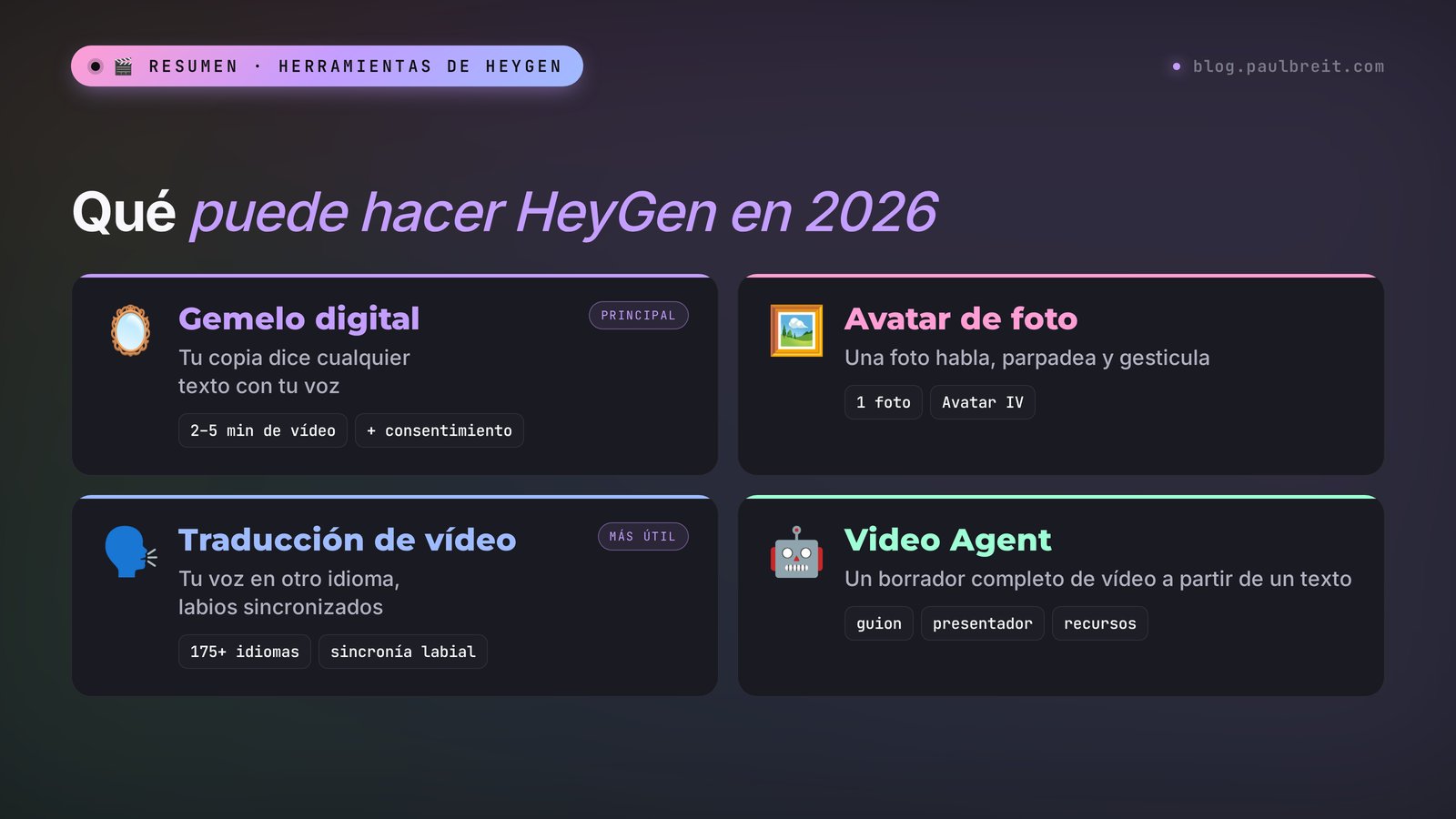
También hay presentadores de stock: más de 500 avatares listos en el plan gratis y más de 700 en los de pago. Son personas de distintas edades y aspectos, en un estudio, una oficina o al aire libre. Vienen bien para una primera prueba mientras tu propio avatar no está listo. Para una marca personal, un presentador de stock encaja mal: tus seguidores conocen tu cara y notan el cambio enseguida.
La interfaz de HeyGen está en inglés. Para el doblaje y la traducción hay decenas de idiomas, así que puedes escribir el guion del avatar en español, francés o alemán y el avatar lo dirá. Más abajo pongo los nombres de los botones tal como aparecen en la web.
Sección 02HeyGen gratis: qué tienes de verdad
HeyGen tiene un plan Free de $0 y no pide tarjeta. Revisé las condiciones en la página oficial heygen.com/pricing el 3 de noviembre de 2026:
- 3 vídeos al mes. El contador se reinicia una vez al mes; los vídeos que no uses no se acumulan.
- De hasta 1 minuto cada uno. Vale tanto para los vídeos con avatar como para las traducciones.
- Con marca de agua. El logo de HeyGen aparece en el encuadre y solo lo quita un plan de pago.
- Un avatar de vídeo propio más de 500 presentadores de stock, hasta tres avatares de foto y un clon de voz.
- Más de 30 idiomas para doblaje y traducción. Los planes de pago te dan más de 175 idiomas y dialectos.
- Acceso de prueba a Avatar IV, Video Agent y la traducción con sincronía labial. Las preguntas frecuentes de HeyGen dicen claramente que en Free el acceso a estas funciones es limitado y sirve para probar el producto antes de comprarlo.
Qué significa esto en la práctica. El plan gratis basta para comprobar tres cosas: cuánto se parece tu gemelo a ti, cómo suena tu voz en otro idioma y si el resultado te convence. Para publicar con regularidad se queda corto: tres minutos de vídeo al mes con un logo en la esquina no sirven para Reels.
Primero, traduce a otro idioma un fragmento corto de un vídeo real tuyo, de 30–40 segundos. Oirás tu voz clonada enseguida y verás cómo funciona la sincronía labial. Segundo, un vídeo de 30 segundos con tu gemelo digital. Tercero, un avatar de foto a partir de tu mejor retrato. Después de estas tres pruebas sabrás qué estarías pagando y si merece la pena.
Sección 03Planes de HeyGen y cómo funcionan los créditos
Desde 2026 los planes de pago de HeyGen funcionan con créditos. Los créditos son una moneda única dentro del servicio: los gastas en vídeos con avatar, traducciones y generación de vídeo e imágenes. Cuántos créditos se lleva un vídeo concreto depende del modelo, la duración y la complejidad de la tarea, y HeyGen te muestra el coste antes de empezar. Lo ves en la captura de la página oficial:
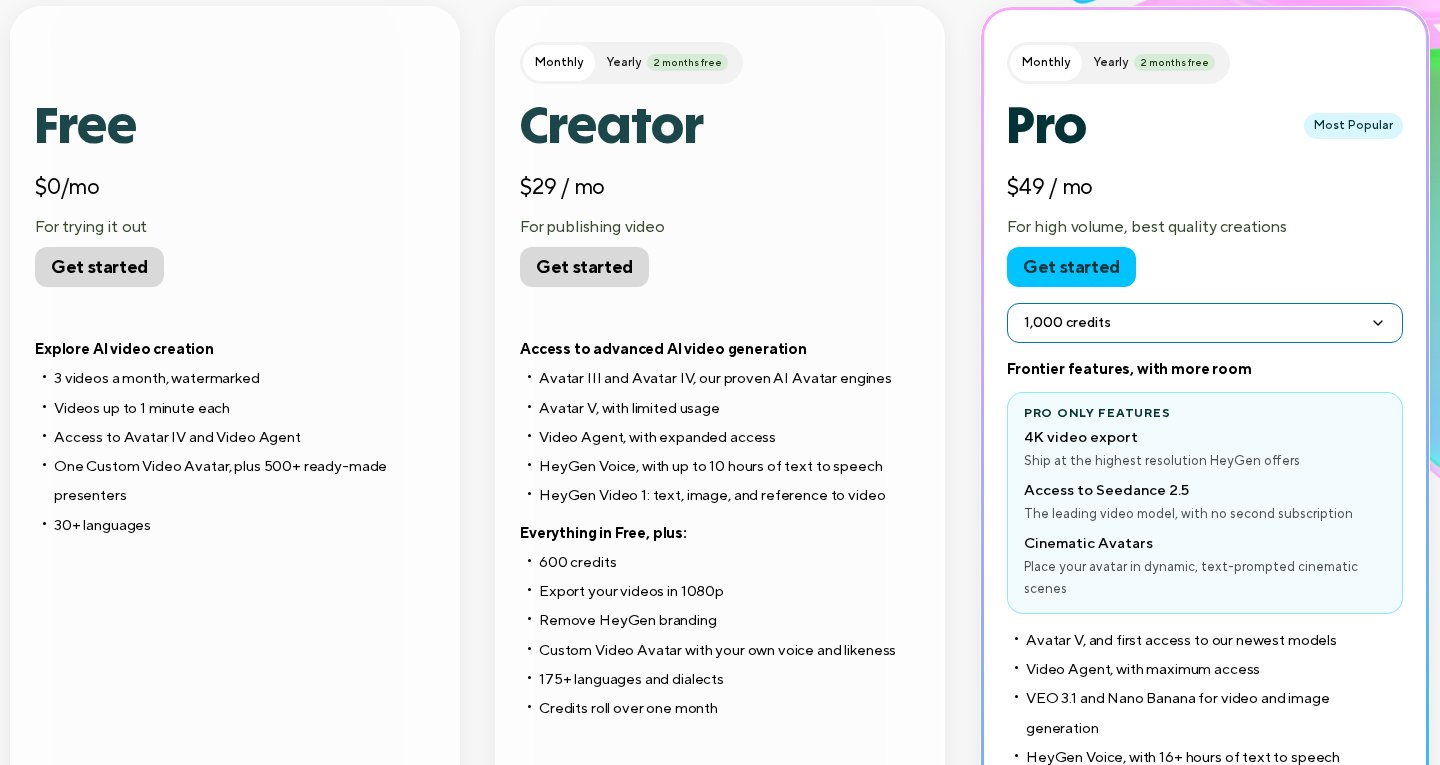
| Plan | Precio | Créditos al mes | Duración del vídeo | Lo importante |
|---|---|---|---|---|
| Free | $0 | – | hasta 1 minuto | 3 vídeos al mes, marca de agua, más de 30 idiomas |
| Creator | $29 al mes, $24 con pago anual | 600 | hasta 30 minutos | 1080p, sin marca de agua, tu propio avatar con tu voz, más de 175 idiomas |
| Pro | desde $49 al mes | desde 1000 | hasta 30 minutos | 4K, Avatar V, Seedance 2.5 y Veo 3.1, edición y revisión del guion traducido |
| Business | $149 al mes + $20 por usuario | 1500 | hasta 60 minutos | Espacio de trabajo compartido para el equipo, 5 avatares propios, integraciones con Make, Zapier y n8n |
| Enterprise | a consultar | según volumen | sin límite | Gestor dedicado y contrato |
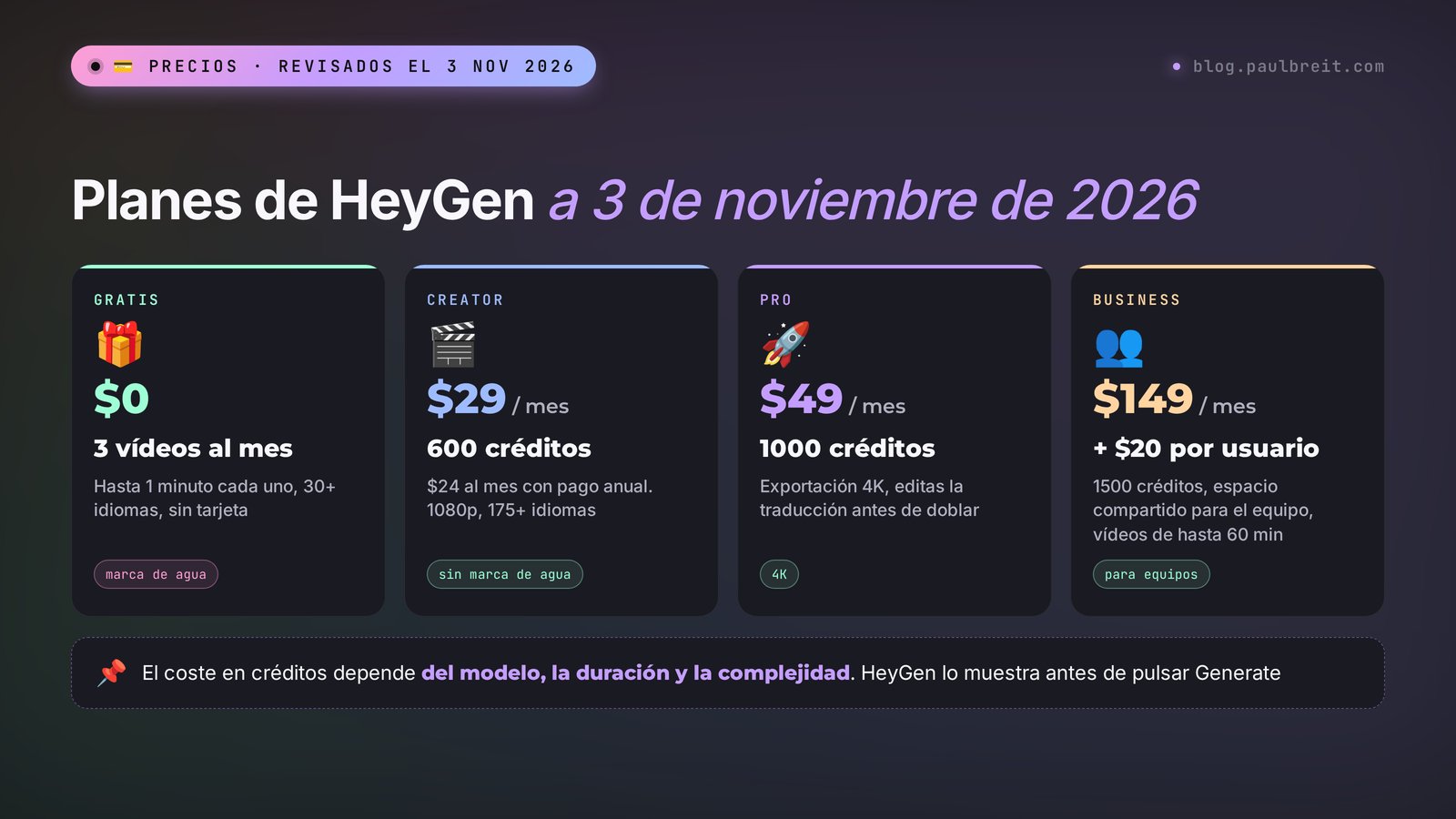
Algunos detalles de las preguntas frecuentes de la página de precios que te ahorran dinero:
- Los créditos se acumulan. Con pago mensual, los créditos que no uses duran un mes más. Con pago anual se acumulan hasta la fecha de renovación.
- Los créditos desaparecen al cancelar. La suscripción sigue hasta el final del periodo pagado; después la cuenta pasa a Free y los créditos que quedan se pierden. Gástalos antes de que termine el periodo.
- Pro tiene niveles. El plan Pro va por escalones: desde 1000 créditos por $49 hasta 100 000 créditos por $4300 al mes. Las funciones son las mismas; solo cambia el número de créditos.
- El pago anual te regala dos meses. En Creator, son $24 al mes en lugar de $29.
Qué plan elegir. Si quieres hacer 4–8 vídeos al mes para redes sociales y traducir un vídeo de vez en cuando, empieza por Creator. Pro lo necesitas en dos casos: traduces webinars y lecciones largas y quieres revisar el guion traducido antes del doblaje, o el 4K te importa. Business es para escuelas online en las que varias personas trabajan en los vídeos.
Sección 04Cómo registrarte en HeyGen
El registro lleva más o menos un minuto, y para el plan gratis no necesitas tarjeta. Este es el orden que funciona.
Paso 1. Regístrate con Google
Abre heygen.com, pulsa Get started o Sign up y elige continuar con Google. Después de entrar, HeyGen te hace un par de preguntas sobre para qué necesitas los vídeos. Las respuestas no cambian nada y puedes saltártelas.
Paso 2. Paga un plan cuando lo necesites
El plan gratis funciona sin tarjeta. Para un plan de pago basta con una tarjeta de crédito o débito normal. Antes de pagar, comprueba si está marcado el pago mensual o el anual, y no contrates un plan anual hasta haber usado el servicio al menos un mes.
Paso 3. Instala la app si trabajas desde el móvil
HeyGen tiene apps para iPhone y Android. Grabar el vídeo de origen para tu avatar con el móvil es incluso más fácil: la cámara de casi cualquier smartphone supera a la webcam de un portátil. En cambio, montar el vídeo, editar el guion y traducir es más cómodo en el navegador del ordenador: hay más ajustes y ves cuántos créditos gastas.
Sección 05Tu primer vídeo con un avatar de stock, paso a paso
Empieza con un presentador de stock. Así aprenderás el editor en diez minutos y verás cómo lee HeyGen el texto, y solo después dedicarás tiempo a tu propio gemelo.
1. Pulsa Create video
El botón está en la página de inicio después de entrar. HeyGen te ofrece un formato: horizontal 16:9 para YouTube y lecciones, o vertical 9:16 para Reels, Stories y Shorts. Elige el formato desde el principio: más tarde puedes convertir un vídeo horizontal en vertical, pero el presentador quedará recortado.
2. Elige un presentador
En la pestaña Avatars, abre la biblioteca de avatares de stock. Filtra por género, edad y escenario. Para un vídeo formativo, elige un fondo tranquilo: una oficina, un estudio, un salón. Un presentador en la playa queda genial en un anuncio de viajes y fuera de lugar en un vídeo sobre impuestos.
3. Pega el guion
Pega tu guion en el campo Script. Para el primer intento bastan 80–120 palabras, unos 40–50 segundos de habla, que caben en el límite del plan gratis. Escribe como hablas: frases cortas, sin paréntesis, sin abreviaturas, sin columnas de cifras. El avatar leerá las abreviaturas tal cual y se trabará con ellas, así que escribe las palabras completas.
4. Elige la voz y el idioma
Cada presentador de stock tiene una voz por defecto, y muchas veces es en inglés. Si tu guion está en español, cambia la voz: abre la lista de voces, filtra por el idioma de tu guion y escucha 2–3 opciones. Si dejas una voz inglesa con un guion en español, tendrás un habla con mucho acento.
5. Añade pausas y corrige la pronunciación
El editor del guion te deja insertar una pausa entre frases. Añade una después de cada bloque de sentido, o el avatar hablará de corrido sin tomar aire. Si la voz acentúa mal una palabra, escríbela tal como suena o cámbiala por un sinónimo. Los fallos más comunes son los apellidos, los nombres de marcas y las palabras extranjeras dentro del guion.
6. Pulsa Generate y revisa el resultado
Antes de empezar, HeyGen te muestra la duración final y el coste. Un vídeo de un minuto suele estar listo en pocos minutos; los largos tardan más. Míralo entero con el sonido activado, sobre todo los 3 primeros segundos: si el avatar se traba o acentúa algo raro al principio, la gente se va antes de llegar a lo importante. Descarga el vídeo con el botón Download.
Sección 06Gemelo digital: un avatar creado a partir de tu vídeo
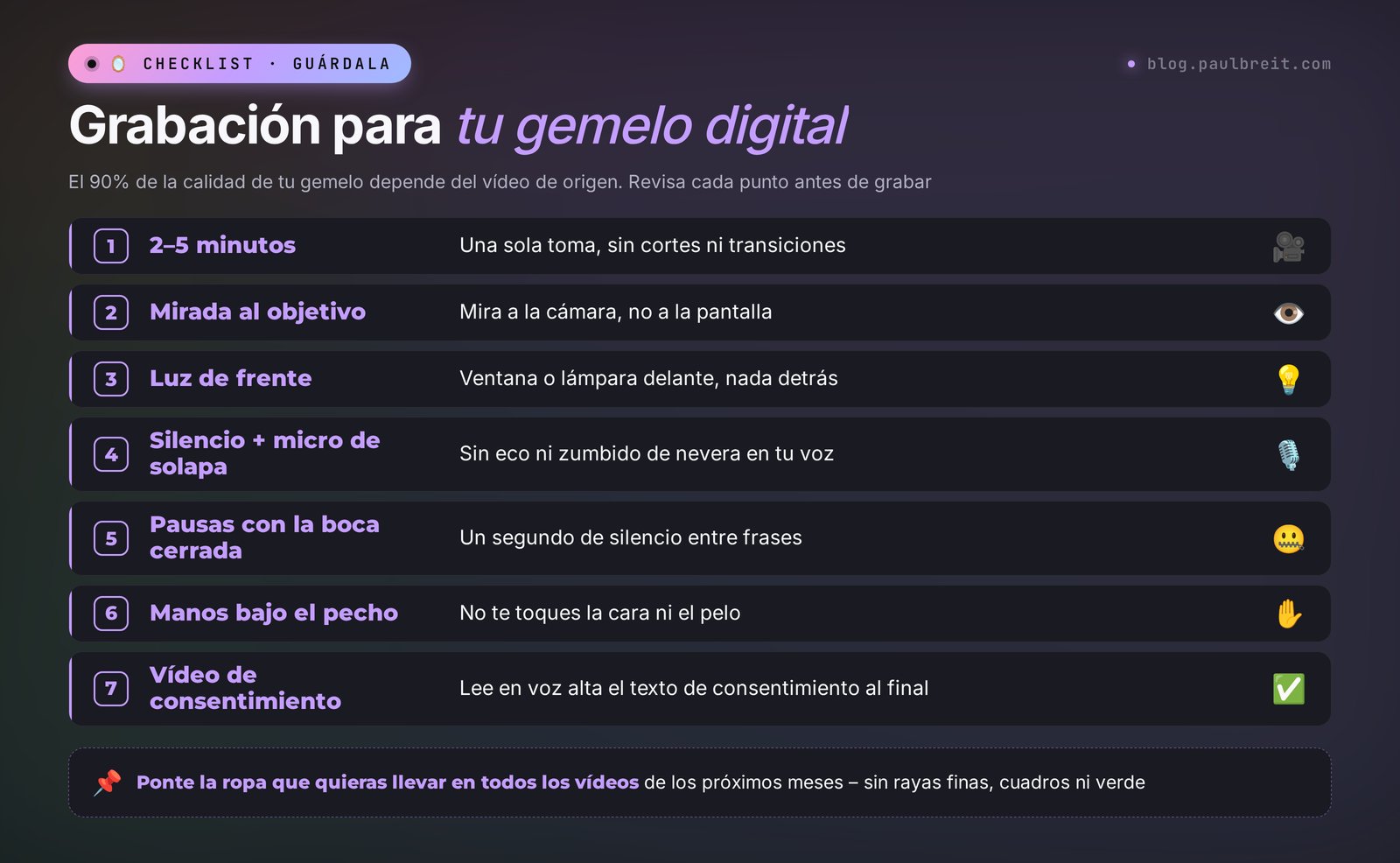
El gemelo digital es la principal razón por la que quienes venden su conocimiento llegan a HeyGen. Te grabas en vídeo una vez y después, durante meses, publicas vídeos a partir de texto. El 90% de la calidad del gemelo depende de la grabación de origen, así que la explico con detalle.
Cómo grabar el vídeo de origen
- 2–5 minutos en una sola toma. Sin cortes, montaje ni transiciones. Di lo que quieras: habla de tu trabajo o lee cualquier texto. El modelo necesita ver cómo se mueven tus labios con distintos sonidos.
- Mirada al objetivo. Mira directamente al objetivo de la cámara. Si miras la pantalla del móvil, tu gemelo mirará un poco más allá del espectador durante todo el vídeo.
- Luz de frente. La ventana o la lámpara delante de ti, sin luz detrás. Las sombras en media cara pasan a todos los vídeos futuros.
- Una habitación silenciosa y un micro de solapa. HeyGen saca la huella de tu voz de la misma grabación. El eco de una habitación vacía y el zumbido de la nevera también pasan a formar parte de tu voz digital.
- Pausas con la boca cerrada. Entre frases, quédate en silencio un segundo y cierra la boca. Así tu gemelo podrá callar de forma natural en lugar de congelarse con la boca abierta.
- Manos tranquilas. Mantén las manos por debajo del pecho y no te toques la cara ni el pelo. Los gestos cerca de la cara provocan artefactos: los dedos se difuminan y atraviesan la barbilla.
- Ropa y fondo sin rayas finas ni cuadros, y nada de verde si piensas cambiar el fondo. Ponte lo que quieras llevar en todos los vídeos de los próximos meses.
Cómo crear tu gemelo en HeyGen
Abre Avatars, pulsa Create avatar y elige la opción de vídeo. Sube la grabación. A continuación HeyGen te pide un vídeo de consentimiento: te vuelves a grabar y lees en voz alta un texto corto en el que dices que permites crear el avatar. Así se protege el servicio de quienes quieren copiar la cara de otra persona. No puedes hacer un gemelo de un creador conocido a partir de sus vídeos en redes, y está bien que sea así.
El procesamiento tarda desde unos minutos hasta un par de horas. Cuando el gemelo está listo, aparece en tu lista de avatares y a partir de ahí funciona igual que el presentador de stock de la sección anterior: te eliges a ti, pegas el guion y pulsas Generate. El plan gratis te da un avatar de vídeo propio; en Creator creas un avatar con tu propia voz y tu aspecto y exportas los vídeos en 1080p sin marca de agua.
Si tu clon de voz ha salido plano o metálico, graba aparte un audio de 2–3 minutos en una habitación silenciosa y súbelo como voz. Un buen sonido para la voz importa más que una buena imagen para la cara. Si quieres controlar mejor la entonación, puedes hacer un clon de voz en ElevenLabs y añadirlo al vídeo como archivo de audio. Cómo hacerlo lo explico en la guía de locución y clonación de voz con ElevenLabs.
Sección 07Un vídeo que habla a partir de una foto
Un avatar de foto es la forma más rápida de tener un vídeo con tu cara. Subes un retrato, añades un guion o un audio, y HeyGen crea un vídeo en el que la persona de la foto habla, parpadea, gira la cabeza y gesticula. De esto se encarga el motor Avatar IV, y puedes probarlo incluso en el plan gratis.
Cómo hacerlo:
- Abre Avatars y elige crear un avatar de foto.
- Sube una foto: la cara de frente o de tres cuartos, los ojos abiertos, la boca cerrada, sin gafas de sol y sin manos cerca de la cara. Cuanto más grande sea la cara y menos comprimida esté la foto, menos artefactos.
- Pega el guion y elige una voz. Si tienes un clon de tu propia voz, elígelo. También puedes subir un audio ya grabado, y los labios seguirán la grabación.
- En Avatar IV puedes indicar los gestos y el estado de ánimo con una descripción corta, por ejemplo calm, friendly, small hand gestures. El plan gratis te da 3 de estos controles de gestos al mes y Creator, 20.
- Pulsa Generate y fíjate en cómo se comportan los dientes, las orejas y el pelo. Son los puntos donde un avatar de foto se delata con más frecuencia.
Dónde brilla un avatar de foto: vídeos cortos de menos de un minuto, respuestas a preguntas en Stories, anuncios de directos, un saludo en un chatbot. Dónde pierde frente a un gemelo: en las lecciones largas. Hacia el minuto cinco, el espectador nota que la cabeza repite en bucle los mismos pocos movimientos. Para un curso, graba un gemelo en vídeo. Si solo quieres que una foto antigua se mueva sin hablar, mira cómo animar una foto con IA.
HeyGen prohíbe crear avatares de personas sin su consentimiento y bloquea cuentas por vídeos con famosos y caras ajenas. Para un anuncio con un «experto» que no conoces, usa presentadores de stock: para esos HeyGen tiene permiso.
Sección 08Traducir un vídeo a otro idioma con tu voz
La traducción es la segunda gran función de HeyGen y, en mi opinión, la que más rinde por lo que cuesta. No vuelves a grabar nada. Coges un webinar, una lección o un Reel que ya funcionó en español y lo tienes en inglés, alemán, portugués o cualquier otro de los más de 175 idiomas. La voz conserva tu timbre y los labios se mueven con las nuevas palabras.
1. Abre Video Translate
Busca la sección de traducción de vídeo en la página de inicio. Sube un archivo desde tu ordenador o pega un enlace al vídeo. En el plan gratis el vídeo debe durar menos de un minuto; en Creator y Pro, hasta 30 minutos; en Business, hasta 60.
2. Elige el idioma y el modo
Indica el idioma original y el idioma de destino. Después tienes que elegir entre traducir solo el audio o traducir con sincronía labial. La sincronía labial cuesta más y tarda más, pero sin ella se nota que los labios dicen una cosa y el audio otra. Para un vídeo con un primer plano de la cara, activa la sincronía labial. Para un vídeo en el que quien habla sale pequeño en una esquina o la voz va en off, basta con traducir el audio.
3. Indica el número de hablantes
Si en el vídeo hay dos personas, como en una entrevista o una sesión con un cliente, pon 2. Si no, HeyGen doblará a las dos con la misma voz.
4. Revisa la traducción antes del doblaje
En el plan Pro puedes abrir el guion traducido, corregirlo y solo después lanzar el doblaje. Eso ahorra muchos créditos: un error en el nombre de un producto o en un término se arregla más fácil en el texto que rehaciendo el vídeo. Creator no tiene este paso de edición, así que comprueba de antemano que el original tiene una dicción clara y no lleva música de fondo sobre la voz.
5. Lánzalo y revisa
Mira el resultado con alguien que hable ese idioma. Una traducción automática puede ser correcta y aun así sonar a libro de texto. Si traduces al inglés para un público de Estados Unidos, pide a un hablante nativo que compruebe que no suena a traducción palabra por palabra.
Tres consejos para que la traducción suene natural
- Quita la música de debajo de la voz. HeyGen separa la voz del fondo, pero la música alta se cuela igualmente en la traducción como chasquidos. Si tienes una versión sin música, traduce esa y añade la música después en tu editor.
- Habla más corto en el original. Al traducir, el texto suele alargarse: el alemán o el francés ocupan más que el inglés, y el español también. Para cuadrar los tiempos, HeyGen acelera el habla y en pantalla empiezas a hablar atropelladamente. Si piensas traducir, escribe el guion en frases cortas con pausas.
- Configura un glosario. Los planes de pago incluyen un glosario de marca: añades nombres de productos, nombres de personas y términos que no se deben traducir. Por ejemplo, el nombre de tu curso.
Sección 09Deja que Claude escriba el guion del avatar
El punto más débil de los vídeos con avatar es el texto. Pega en HeyGen un párrafo de un post y el avatar lo leerá de forma plana y aburrida, como un aviso por megafonía en una estación de tren. Un guion para locución se escribe de otra manera: frases cortas, una idea por frase, pausas, palabras coloquiales. Es una tarea fácil de pasarle a Claude. Si todavía no lo has usado, puedes registrarte en claude.ai.
Un prompt que puedes copiar y adaptar:
Escribe un guion de 60 segundos para un avatar que habla en HeyGen. Soy psicóloga y trabajo con adultos que sufren ansiedad. Tema: por qué la ansiedad empeora por la noche y qué hacer con ella esta misma noche. Habla en primera persona y trata al espectador de «tú». Palabras sencillas, cada frase de menos de 12 palabras, sin tecnicismos, paréntesis ni abreviaturas. Los 3 primeros segundos son un gancho para que el espectador no pase de largo. Al final, invítale a enviarme la palabra «noche» por mensaje privado para recibir una consulta gratis. Marca las pausas con «/». Como máximo 140 palabras en total.
¿Aguantas todo el día, pero por la noche te viene de golpe? / No te pasa nada raro. / Así funciona el cuerpo.
Durante el día te mantienen ocupada el trabajo, la gente y las llamadas. / Por la noche todo se calma. / Y todo lo que dejaste para después llega a la vez. / Además, estás cansada: / un cerebro cansado frena peor los pensamientos ansiosos.
Esto es lo que puedes hacer esta noche. / Primero: una hora antes de dormir, apunta todo lo que te da vueltas en la cabeza. / Solo una lista. / Los pensamientos en papel hacen menos ruido. / Segundo: aparta las noticias y los chats del trabajo a partir de las 20:00. / Tercero: suelta el aire despacio. / Inspira contando hasta cuatro, espira hasta seis. / Cinco veces seguidas.
Si la ansiedad aparece cada noche, / se puede trabajar con ella. / Envíame la palabra «noche» por mensaje privado. / Veremos tu caso en una consulta gratis.
Qué ha funcionado: el gancho en forma de pregunta en la primera línea, las frases cortas que el avatar dice sin trabarse y las acciones concretas en lugar de consejos generales. Qué corregiría antes de subirlo a HeyGen: «Además, estás cansada» queda mejor dividido en dos frases con una pausa, o el avatar se come la transición. Las marcas «/» no hace falta pegarlas en HeyGen; en su lugar pon una pausa en el editor. Y cronométralo tú: en español, unas 140–150 palabras son más o menos un minuto de habla tranquila.
Dos prompts más que vienen bien:
- Preparar para traducir: «Aquí tienes la transcripción de mi vídeo en español. Reescríbela un 15% más corta, conserva el sentido y mis palabras, y divide las frases largas en cortas. El vídeo se traducirá al inglés y el habla no debe acelerarse».
- Una serie de vídeos: «Aquí tienes 10 preguntas frecuentes de mis clientes. Convierte cada una en un guion de 40 segundos para un avatar: un gancho, la respuesta en tres pasos y una invitación a escribirme por mensaje privado. Un tema por vídeo».
Tienes más prompts listos para vídeo en prompts para vídeo con IA.
Sección 10Ideas de vídeo con avatar para distintos nichos
Un avatar brilla allí donde necesitas muchos vídeos parecidos con la misma persona en pantalla. Aquí es donde más tiempo ahorra:
| Nicho | Qué hacer en HeyGen | Qué herramienta |
|---|---|---|
| Psicólogo, coach | Respuestas a preguntas frecuentes de clientes, un vídeo por pregunta, de 40–60 segundos | Gemelo digital |
| Nutricionista, entrenador personal | Consejos diarios cortos: el desayuno, el entrenamiento del día, el análisis de un producto | Gemelo o avatar de foto |
| Profesor particular, profesor de idiomas | Una regla explicada en dos idiomas, un vídeo con un ejercicio | Gemelo + traducción |
| Escuela online | Lecciones de curso con el mismo presentador, actualizar lecciones antiguas sin volver a grabar | Gemelo, plan Business para el equipo |
| Abogado, contable | Cambios en la normativa y plazos de declaración; los vídeos se actualizan con texto | Gemelo digital |
| Cualquiera con público en otros países | Tus mejores webinars y Reels traducidos al inglés y al portugués | Traducción de vídeo |
| Productor, marketer | Un saludo personal en vídeo en un chatbot o después del pago | Avatar de foto |
Dónde no necesitas un avatar: historias personales, el detrás de las cámaras, las emociones y las discusiones en los comentarios. Ahí la gente quiere verte de verdad, con tus errores y tus risas. Un buen reparto: el avatar para los vídeos útiles y formativos, el vídeo en vivo para todo lo personal. Puedes combinar el avatar con imágenes reales, gráficos y subtítulos en cualquier editor de vídeo.
Sección 11Si algo sale mal
| Problema | Por qué | Qué hacer |
|---|---|---|
| El gemelo mira más allá de la cámara | En el vídeo de origen mirabas la pantalla | Vuelve a grabar el vídeo de origen mirando al objetivo |
| Los labios se mueven raro, artefactos alrededor de la boca | Mala luz o gestos cerca de la cara en el original | Luz de frente, manos por debajo del pecho, pausas con la boca cerrada |
| La voz suena metálica o con eco | El eco de la habitación ha entrado en la huella de la voz | Graba aparte un audio limpio de 2–3 minutos con un micro de solapa |
| El guion se lee con acento | El idioma de la voz no coincide con el del guion | Filtra las voces por el idioma de tu guion y elige otra |
| Acento o pronunciación incorrectos | El modelo no conoce la palabra | Escribe la palabra tal como suena o cámbiala por un sinónimo |
| El habla traducida va demasiado rápida | La traducción es más larga que el original | Recorta el texto original un 10–15% y vuelve a traducir |
| HeyGen no te deja crear un avatar | El vídeo de consentimiento no ha pasado la revisión | Vuelve a grabar el consentimiento con buena luz, leyendo todo el texto a cámara |
| Los créditos se han acabado antes de fin de mes | Muchas regeneraciones y vídeos largos | Haz primero una prueba de 15 segundos y después el vídeo completo |
Sección 12HeyGen, ElevenLabs y otras herramientas de vídeo con IA: para qué sirve cada una
A HeyGen se le compara a menudo con servicios que resuelven tareas cercanas. En la práctica se complementan bien.
| Servicio | Punto fuerte | Cuándo usarlo |
|---|---|---|
| HeyGen | Una persona que habla en pantalla, tu propio gemelo, traducción de vídeo con sincronía labial | Vídeos formativos, lecciones, traducción de vídeos terminados |
| ElevenLabs | Voz: locución, clonación de voz, doblaje solo de audio | Pódcasts, narración en off, una voz bien ajustada para un avatar |
| Kling | Escenas y movimiento a partir de texto o de una foto | Planos de recurso, escenas para anuncios, dar vida a una foto sin habla |
| Hailuo | Clips cortos con sonido incorporado | Planos de ambiente con sonido para Reels |
| Veo 3 | Vídeo de Google con diálogos y sonido | Escenas narrativas con personajes que hablan |
Una combinación que funciona es esta: Claude escribe el guion, HeyGen hace el vídeo con tu gemelo, Kling o Hailuo ponen planos de recurso de 3–5 segundos y el montaje final con subtítulos lo haces tú en tu editor. Un vídeo así se monta en 20–30 minutos, sin colocar luces ni sentarte delante de una cámara.
Sección 13Todo el camino en un minuto
- Regístrate en heygen.com con tu cuenta de Google.
- Gasta los 3 vídeos gratis en pruebas: una traducción de tu propio vídeo, un gemelo, un avatar de foto.
- Graba el original para tu gemelo: 2–5 minutos, mirada al objetivo, luz de frente, silencio, pausas con la boca cerrada.
- Crea el avatar y graba el vídeo de consentimiento.
- Pide a Claude un guion de 60 segundos en frases cortas con pausas.
- Create video → tu avatar → guion → voz en el idioma de tu guion → pausas → Generate.
- Para traducir: Video Translate → idioma → sincronía labial → revisión de un hablante nativo.
- Más de tres vídeos al mes: el plan Creator por $29; para revisar traducciones y 4K, Pro por $49.
FAQPreguntas frecuentes
¿HeyGen es gratis?
HeyGen tiene un plan gratis, pero con límites. El plan Free cuesta $0 y no pide tarjeta: 3 vídeos al mes, de hasta 1 minuto cada uno, con marca de agua, un avatar de vídeo propio y más de 30 idiomas. Avatar IV, Video Agent y la traducción con sincronía labial están disponibles en el plan gratis en un modo de prueba limitado. Condiciones revisadas en heygen.com/pricing el 3 de noviembre de 2026.
¿Cómo me registro en HeyGen?
Abre heygen.com, pulsa Get started o Sign up y continúa con tu cuenta de Google. El plan gratis funciona sin tarjeta. Para un plan de pago basta con una tarjeta de crédito o débito normal. HeyGen también tiene apps para iPhone y Android.
¿Cuánto cuesta HeyGen?
A 3 de noviembre de 2026: Creator cuesta $29 al mes o $24 con pago anual, 600 créditos; Pro, desde $49 al mes, 1000 créditos; Business, $149 al mes más $20 por usuario, 1500 créditos. El coste en créditos depende del modelo, la duración y la complejidad del vídeo, y HeyGen lo muestra antes de empezar.
¿Qué idiomas admite HeyGen?
El plan gratis incluye más de 30 idiomas para doblaje y traducción, y los planes de pago, más de 175 idiomas y dialectos. El avatar puede decir un guion en español, francés, alemán y decenas de idiomas más. La interfaz de la web está en inglés. Para un guion en español, elige una voz en español, o tendrás acento.
¿Cómo traduzco un vídeo a otro idioma con mi propia voz?
Abre Video Translate, sube el vídeo, elige el idioma original y el de destino, activa la sincronía labial y lánzalo. HeyGen conserva el timbre de tu voz. Para un resultado limpio, usa un vídeo sin música debajo de la voz y pide a alguien que hable el idioma de destino que revise la traducción.
¿Puedo hacer un avatar de otra persona?
Solo con su consentimiento. Al crear un avatar de vídeo, HeyGen pide un vídeo de consentimiento en el que la persona dice en voz alta que permite crear una copia de sí misma. Las normas del servicio prohíben los avatares de famosos y de personas que no han dado su consentimiento. Para anuncios sin tu propia cara, usa presentadores de stock.