Kling IA: vídeo a partir de una foto o un texto en 2026
Kling es una IA que convierte una descripción en texto o una sola foto en un vídeo con sonido de hasta 15 segundos. En 2026 es uno de los generadores de vídeo más potentes: mantiene las caras mejor que la mayoría, el movimiento sale natural y te regala créditos cada día. A continuación: cómo registrarte, cuánto cuesta, cómo hacer tu primer vídeo desde texto y desde una foto, cómo escribir prompts y cómo no quemar créditos para nada. Para todos los que venden servicios, cursos, coaching o consultoría y quieren reels, portadas y clips para anuncios sin equipo de rodaje ni editor.
Kling es un generador de vídeo con IA de Kuaishou. Entra en klingai.com, regístrate con tu correo o con Google, abre la sección de vídeo y elige un modo: texto a vídeo o foto a vídeo. Describe una escena y un movimiento principal, por ejemplo «una mujer en un escritorio levanta una taza y sonríe a la cámara, la cámara se acerca despacio, luz de día suave», elige 5 segundos y 9:16 y pulsa Generate. Un par de minutos después el clip aparece en tu historial. Tienes 66 créditos gratis al día; para clips sin marca de agua y para anuncios necesitas un plan de pago desde 6,99 $ al mes.
Kling ayuda a cualquiera que necesite un clip corto y vivo sin rodaje: un psicólogo que prepara un reel tranquilo y con ambiente, una nutricionista que luce sus platos, un coach que hace la portada de un directo, un profesor particular que anima la intro de una clase, un negocio de servicios que lanza anuncios en redes. Si todavía estás eligiendo herramienta, empieza por el repaso dónde hacer vídeo con IA en 2026, y si solo necesitas dar vida a una imagen, hay una comparativa aparte sobre cómo animar una foto con IA.
Qué hay dentro
- Qué es Kling en 2026
- Cuánto cuesta Kling: plan gratis y planes de pago
- Registro y pago
- La interfaz de Kling en dos minutos
- Tu primer vídeo desde texto, paso a paso
- Vídeo desde una foto: dale vida a una imagen
- La fórmula del prompt y 12 prompts listos
- Fotograma inicial y final, multiplano y extensión
- Sonido, voz y sincronización labial
- Deja que Claude escriba tus prompts para Kling
- Dónde rentan los clips de Kling: 10 escenarios
- Cómo no quemar tus créditos
- Cuando algo sale mal
- Kling frente a otras IA de vídeo
- Checklist antes de publicar
- Todo el camino en un minuto
- Preguntas frecuentes
Conoces la sensación. Tiene que salir un reel, no hay tiempo para grabar, fuera la luz está gris y lo único que tienes a mano son un par de fotos de tu última sesión. Podrías contratar a un videógrafo y esperar una semana. Podrías juntar las fotos en una presentación que nadie ve hasta el final.
Kling resuelve ese hueco en una tarde. Subes una foto o describes una escena con palabras, y la IA crea un clip de verdad: una persona gira la cabeza y sonríe, el vapor sube sobre una taza, la cámara se desliza alrededor de un escritorio con tus materiales encima. Con sonido y voz, si los necesitas. Estos clips parecen un rodaje caro, y en el feed la gente los ve hasta el final.
Te voy a enseñar Kling de forma que hagas tu primer clip mientras lees. Dentro: cómo registrarte y pagar, cuánto cuestan de verdad los créditos, instrucciones paso a paso para vídeo desde texto y desde foto, una fórmula de prompt y 12 prompts listos para distintas tareas, cómo trabajar con el sonido, 10 escenarios de negocio y una sección grande sobre los fallos habituales. Lee en orden o salta a lo que necesites desde el índice.
Sección 01Qué es Kling en 2026
Kling es un generador de vídeo con IA de la empresa china Kuaishou. Es la misma compañía que está detrás de la plataforma de vídeo Kuaishou, el segundo servicio de vídeo corto de China después de Douyin. Tienen una experiencia enorme con el vídeo vertical corto, y se nota: Kling es especialmente bueno justo en lo que necesitan los reels.
La primera versión salió en verano de 2024. Desde entonces el modelo se ha actualizado varias veces, y Kling 3.0 se lanzó en febrero de 2026. Durante el verano recibió una versión Turbo, rápida y más barata, y un modo Omni que puede editar un vídeo terminado con una orden en texto.
Lo que sabe hacer Kling en otoño de 2026:
- Vídeo desde texto. Escribes lo que debe pasar en el plano y la IA lo rueda desde cero.
- Vídeo desde una foto. Subes una imagen y cobra vida: las personas se mueven, la tela ondea, la cámara se desplaza.
- De 3 a 15 segundos por generación. Después puedes alargar el clip unos segundos cada vez.
- Sonido con la imagen. Pasos, ruido de cafetería, chapoteo de agua e incluso la voz de un personaje con los labios moviéndose a la vez.
- Fotograma inicial y final. Le das dos fotos y Kling hace una transición suave de una a otra.
- Multiplano. Varios planos en un mismo clip, siguiendo tu guion gráfico, como en un montaje real.
- Referencias de personaje. Subes la foto de una persona o un objeto y sigue siendo reconocible en distintas escenas.
- Transferencia de movimiento. Tomas un vídeo con un baile o un gesto y Kling repite ese movimiento con tu personaje.
- Imágenes. Dentro también hay un generador de imágenes, útil para crear el fotograma inicial de un futuro vídeo.
Por qué a quienes hacen clips cada día les encanta Kling. Conserva la cara de la foto original mejor que la mayoría de sus competidores, las expresiones se ven naturales y las manos y los dedos se rompen menos que hace un año. El precio es otro punto fuerte: un segundo de vídeo en Kling suele costar menos que en Google Veo o Runway, con una calidad comparable.
También tiene puntos débiles, y es justo nombrarlos. Las escenas en las que se mueve mucha gente a la vez a veces se convierten en papilla. La física de objetos complicados, como hacer malabares o pasar líquido de un recipiente a otro, sale con errores. Kling dibuja mal el texto dentro del vídeo, así que añade los rótulos en la edición. Y el plan gratuito es lento: en horas punta un clip puede pasar decenas de minutos en la cola.
Sección 02Cuánto cuesta Kling: plan gratis y planes de pago
En Kling todo funciona con créditos. Cada clip los descuenta de tu saldo, y el precio depende de tres cosas: qué modelo, qué resolución y cuántos segundos. El sonido y la voz encarecen el clip. Un detalle práctico: Kling muestra cuántos créditos costará la generación en el propio botón Generate, antes de lanzarla. Así no hay sorpresas.
| Qué | Gratis | Planes de pago |
|---|---|---|
| Precio | 0 $ | desde 6,99 $ al mes en el plan de entrada Standard; los planes superiores Pro, Premier y Ultra cuestan más |
| Créditos | 66 al día, caducan al día siguiente | un paquete mensual (unos 660 en Standard), caduca a los 31 días |
| Calidad | resolución básica | 1080p, hasta 4K en los planes superiores |
| Marca de agua | sí | no |
| Uso comercial | no | sí |
| Cola | lenta en horas punta | prioritaria |
| Extensión y multiplano | en parte | sí |
Esto es lo que significa en la práctica. En Kling 3.0 a 1080p, un segundo de vídeo sin sonido cuesta unos 8 créditos, con sonido unos 12. Así que un clip de 10 segundos con sonido sale por unos 120 créditos. A 720p es más barato: unos 6 créditos por segundo sin sonido. La versión Turbo es aún más barata, por eso va bien para borradores. Las cifras cambian con cada actualización, así que guíate por el botón Generate.
¿Basta con el plan gratuito? Para probar y ver si es tu herramienta, sí. Con 66 créditos al día sacas un par de clips cortos en calidad básica. Para trabajar de forma constante se queda corto: hay una marca de agua en la esquina, la resolución es floja para anuncios y, según las normas del servicio, los clips gratuitos no se pueden usar con fines comerciales. Si piensas usar un clip en anuncios o en una página de ventas, contrata un plan de pago.
Kling suele rebajar el primer mes, y pagando por año el precio mensual baja bastante. Empieza con un plan Standard mensual: en un mes verás cuántos clips haces de verdad. Después decide si necesitas un plan mayor. Los créditos gratuitos no se acumulan: si te saltas un día, pierdes los 66 de ese día.
Sección 03Registro y pago
Para empezar hacen falta tres cosas: abrir la web, crear una cuenta y pagar si necesitas un plan. Las tres son sencillas.
La web. La dirección oficial es klingai.com. Guárdala en marcadores para llegar siempre a la auténtica.
Registro. Puedes entrar con Google, Apple o un correo electrónico normal. Con correo recibirás un código de confirmación; si no llega en unos minutos, revisa la carpeta de spam.
La app. Kling tiene apps para iPhone y Android en App Store y Google Play. La cuenta es común: los clips que haces en el móvil aparecen en la web y al revés.
El pago. Hay dos formas sencillas:
- una tarjeta bancaria normal en la web;
- una suscripción a través de App Store o Google Play, que se cobra en la tarjeta o el saldo ya vinculados a tu móvil.
Los resultados de búsqueda están llenos de webs con nombres como «Kling AI online gratis, sin registro». Algunas son agregadores honestos que se conectan a Kling mediante su acceso oficial para desarrolladores. Otras cobran y te entregan clips de modelos antiguos y más baratos. Si usas un agregador, comprueba que indica Kling 3.0 en concreto y compara su precio por segundo con el oficial. La web oficial solo es una: klingai.com.
Sección 04La interfaz de Kling en dos minutos
La interfaz es sencilla en cuanto sabes dónde está cada cosa. Uso los nombres de los botones tal como aparecen, para que los encuentres fácilmente.
- Home – un feed con clips de otras personas. Sirve de inspiración: en muchos puedes abrir el prompt y ver cómo describió el autor la escena.
- AI Video – la sección principal. Dentro están las pestañas Text to Video e Image to Video, además del acceso a fotogramas, referencias y extensión.
- AI Images – el generador de imágenes. Lo necesitas para crear un buen fotograma inicial cuando no tienes una foto propia.
- Assets – tu historial: todos los clips e imágenes que has hecho. Desde aquí descargas el trabajo terminado.
- Saldo de créditos – arriba a la derecha. Haz clic para ver cuánto te queda y cuándo caduca.
La ventana de generación siempre tiene los mismos ajustes. El modelo (elige el más reciente, Kling 3.0, o Turbo para borradores). El modo de calidad. La duración del clip en segundos. La proporción: 9:16 para reels y stories, 16:9 para YouTube y tu web, 1:1 para el feed. Un interruptor de sonido. Y el campo del prompt, donde describes la escena. Debajo a veces hay un campo extra, Negative prompt: ahí enumeras lo que no debe aparecer en el plano.
Sección 05Tu primer vídeo desde texto, paso a paso
Empecemos por el caso más sencillo: un clip hecho solo a partir de una descripción. Una tarea que le sirve a casi cualquiera: una apertura con ambiente para un reel sobre tu rutina de mañana o tu jornada de trabajo.
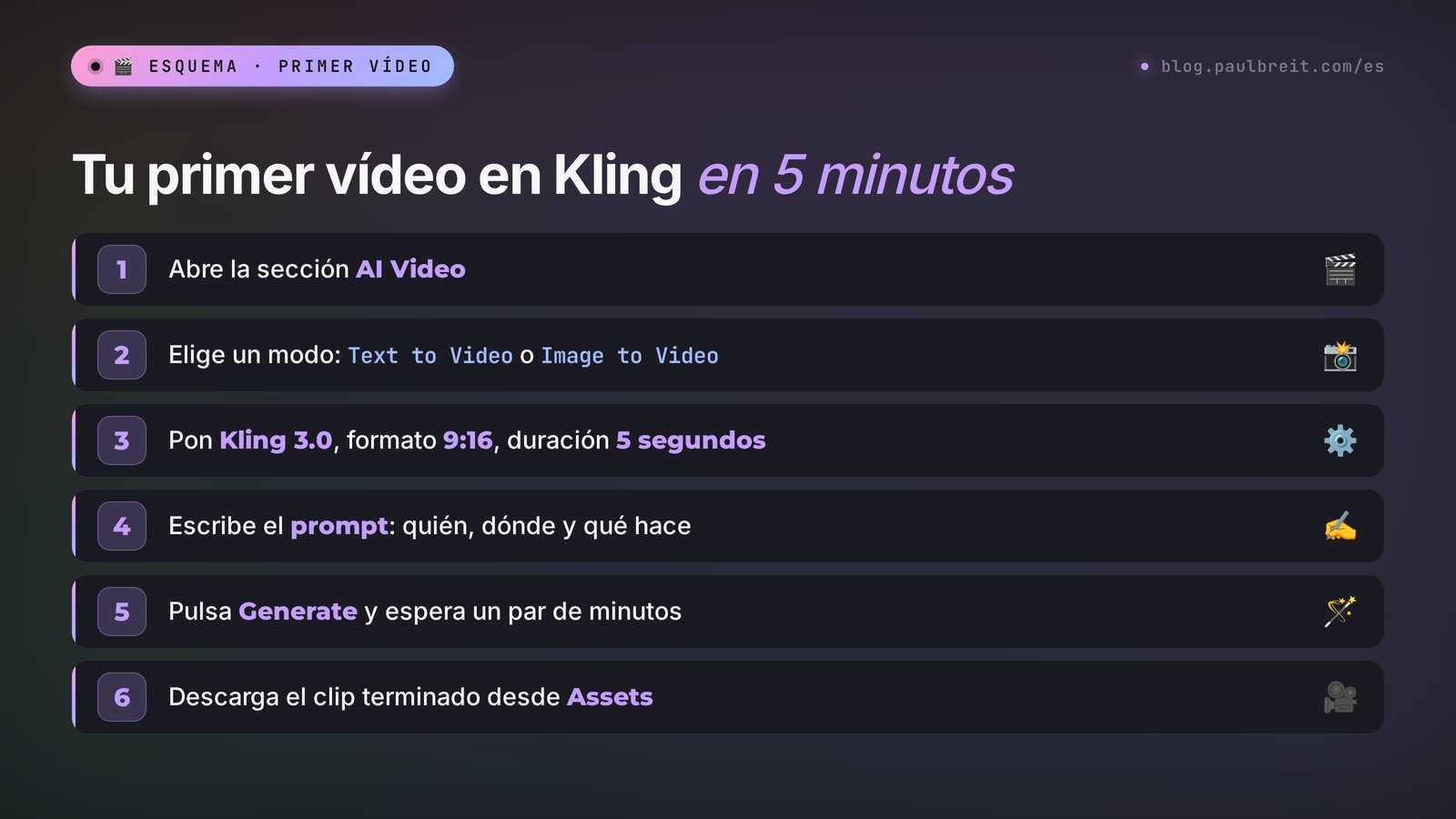
Abre la sección de vídeo
Entra en klingai.com, inicia sesión y haz clic en AI Video. Elige la pestaña Text to Video. Revisa el modelo en la parte superior de la ventana: debe poner Kling 3.0 o Kling 3.0 Turbo.
Elige el formato y la duración
Para reels, elige 9:16. En el primer intento pon 5 segundos: gastas menos créditos y ves antes el resultado. De momento deja el sonido apagado; llegaremos a él más adelante.
Escribe el prompt
Una escena, un movimiento principal, el movimiento de cámara, la luz y el estilo. Escríbelo en inglés: Kling entiende otros idiomas, pero con el inglés da los resultados más precisos. Si escribir prompts te da pereza, puedes encargárselo a otra IA; más abajo te enseño cómo.
Lanza la generación
Mira el botón Generate: muestra cuántos créditos costará el clip. Pulsa. El clip entra en la cola; con un plan de pago suele estar listo en 1–3 minutos, con el plan gratuito tarda más en horas punta. Puedes cerrar la pestaña: el clip terminado aparecerá en Assets.
Revísalo y haz una segunda versión
Cada generación sale un poco distinta. Si el primer clip casi funciona pero algo falla, no lo reescribas todo desde cero: cambia un detalle del prompt y vuelve a lanzarlo. Normalmente uno de cada tres o cuatro intentos sale como lo imaginabas.
Escribes en Kling (en inglés): A cozy home office in the morning. A woman in a beige sweater sits at a wooden desk, opens a notebook and takes a sip of coffee, then looks out of the window and smiles. Steam rises from the cup. The camera slowly pushes in. Soft warm sunlight from the window, shallow depth of field, cinematic, realistic.
Qué significa: una acogedora oficina en casa por la mañana; una mujer con un jersey beige abre un cuaderno, da un sorbo de café, mira por la ventana y sonríe; sale vapor de la taza; la cámara se acerca despacio; luz cálida y suave.
Qué obtienes: un clip vertical de cinco segundos. La mujer abre el cuaderno, da un sorbo, se gira hacia la ventana, el vapor sube sobre la taza, el fondo está suavemente desenfocado y la cámara se acerca despacio. Un clip así sirve de fondo para el texto de un reel sobre planificar el día, hábitos de mañana o trabajar por tu cuenta.
Por qué ha funcionado. «A cozy home office in the morning» fija el lugar y la hora. La descripción de la mujer es breve, sin detalles de más. Las acciones siguen una secuencia y caben en 5 segundos: abrió, bebió, miró, sonrió. El vapor sobre la taza es un detalle pequeño que hace que el plano parezca vivo. La cámara y la luz marcan el ambiente, y «realistic» evita que quede como un dibujo animado.
Un error típico de principiante es meter una película entera en 5 segundos: «se despierta, va a la cocina, prepara café, se sienta a trabajar, llama a un cliente». Kling intentará encajarlo todo y te dará un montaje frenético. Una o dos acciones cada 5 segundos, tres o cuatro cada 10: ese es un ritmo cómodo.
Sección 06Vídeo desde una foto: dale vida a una imagen
Para un negocio, este modo es más útil que el texto. Tomas una foto real tuya y el clip sigue siendo tú: tu cara, tu ropa, tu despacho. Sin cambiarte por un desconocido generado.
Elige una foto
Las fotos cobran vida mejor cuando la cara se ve con claridad, la luz es uniforme y hay algo de espacio alrededor de la persona. Un encuadre que corta justo por la barbilla o una foto a contraluz dan resultados raros. Cuanta más resolución, mejor, pero basta con una foto del móvil.
Súbela a Image to Video
En la sección AI Video, elige la pestaña Image to Video y arrastra la foto a la ventana. Ajusta la proporción del clip a la de la foto: una foto vertical significa 9:16. Si no coinciden, Kling rellena los bordes por su cuenta, y ahí es donde suelen aparecer cosas raras.
Describe solo el movimiento
Kling ya ve lo que hay en la foto. Volver a describir el aspecto de la persona solo lo confunde. Escribe qué debe moverse y cómo: un giro de cabeza, una sonrisa, un gesto con la mano, viento en el pelo, el movimiento de cámara. Y añade siempre una frase que diga que la cara y la ropa se quedan exactamente como en la foto.
Lánzalo y revisa la cara
Lo principal que hay que comprobar en el clip terminado es la cara en el último segundo. A veces los rasgos «se desplazan» un poco hacia el final. Si pasa, recorta el clip a 5 segundos o quita del prompt los movimientos fuertes de cabeza.
Subes: tu propio retrato en tu escritorio, vertical, con luz de día.
Escribes en Kling (en inglés): The person in the photo looks up from the laptop, turns to the camera and gives a warm, natural smile, then nods slightly. Hair moves a little. The camera slowly pushes in. Keep the face, hairstyle and clothes exactly as in the photo. No other people, no text.
Qué significa: la persona levanta la vista del portátil, se gira hacia la cámara, sonríe con naturalidad y asiente un poco; el pelo se mueve ligeramente; la cámara se acerca despacio; la cara, el peinado y la ropa no cambian; sin otras personas ni texto.
Qué obtienes: un clip de cinco segundos en el que levantas la vista del portátil, te giras hacia quien mira y sonríes. Funciona como arranque de un reel con un gancho del tipo «Tres cosas que haría distinto si empezara hoy».
El mismo truco funciona con objetos. Una foto de tu libro o cuaderno de trabajo en un escritorio: «la cámara gira despacio alrededor del libro, las páginas se agitan un poco con la brisa, luz cálida de lámpara». Una foto de un plato: «sube vapor sobre el plato, una gota de salsa resbala despacio, la cámara se acerca con suavidad». Una foto de tu despacho: «un rayo de sol se desliza despacio por la pared, la cortina se mece». Clips así quedan muy bien como portadas de reels y fondos para el texto de las stories.
Anima solo tus propias fotos o aquellas sobre las que tienes derechos. La foto de un cliente, solo con su consentimiento por escrito. Kling bloquea las peticiones con personas famosas y contenido explícito, pero la responsabilidad sobre qué cara animas sigue siendo tuya.
Sección 07La fórmula del prompt y 12 prompts listos
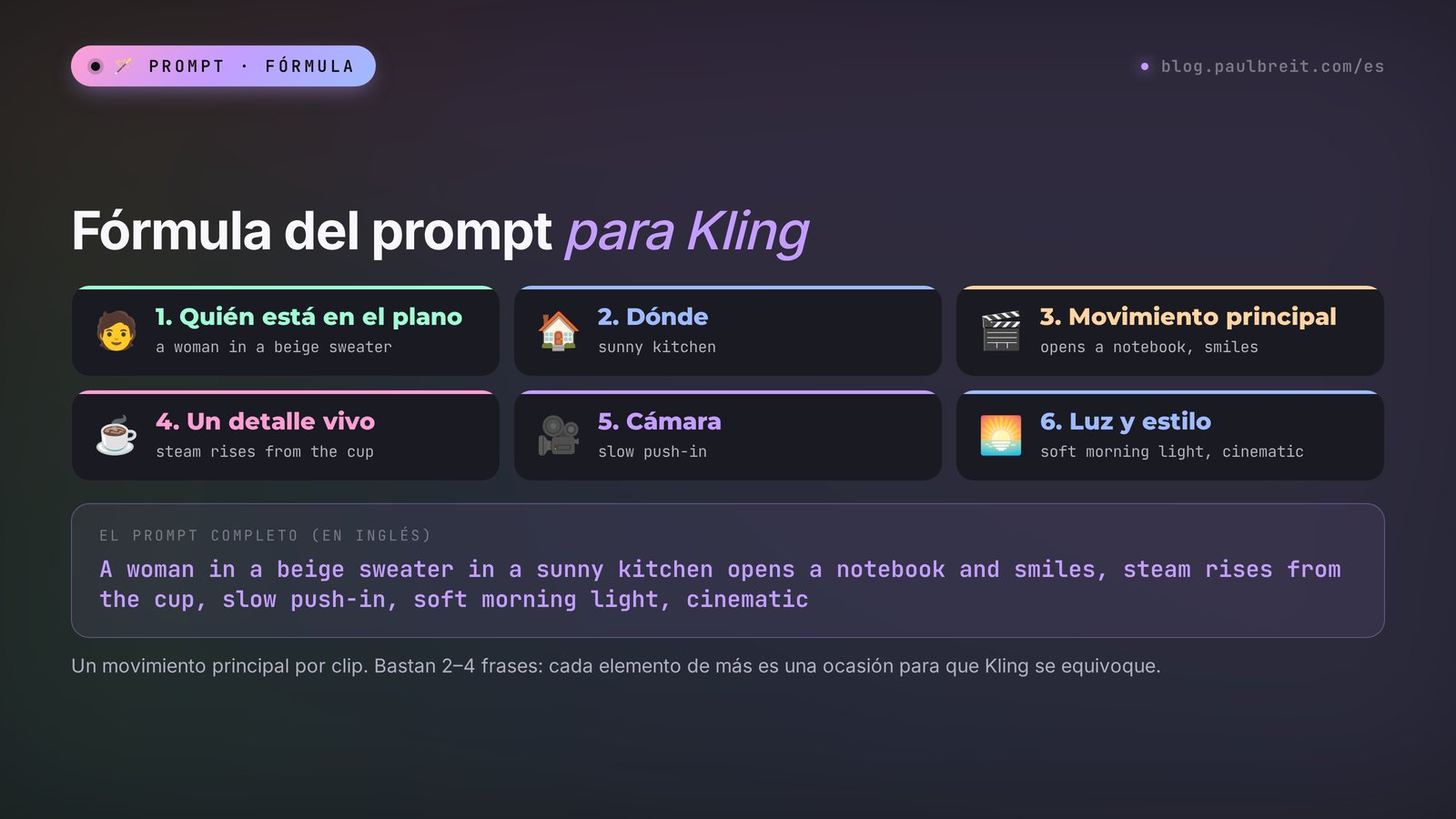
Un prompt de vídeo no es igual que uno de imagen. En una imagen describes un instante congelado; en un vídeo describes lo que cambia con el tiempo. Por eso el movimiento es el corazón de un prompt para Kling. Esta fórmula funciona casi siempre:
| Bloque | Qué escribir | Ejemplo (en inglés) |
|---|---|---|
| Quién o qué está en el plano | El personaje u objeto principal, en pocas palabras | a woman in a beige sweater |
| Dónde | Lugar y momento del día | at a wooden desk in a sunny kitchen |
| Movimiento principal | Una o dos acciones, en orden | opens a notebook, then smiles at the camera |
| Un detalle vivo | Un pequeño movimiento secundario | steam rises from the cup |
| Cámara | Cómo se mueve la cámara | slow push-in / slow orbit / static shot |
| Luz y estilo | El ambiente del plano | soft morning light, cinematic, realistic |
Seis bloques, normalmente 2–4 frases. Puedes escribir más, pero cada elemento extra es una ocasión para que Kling lo malinterprete. Para el movimiento de cámara, ten a mano un pequeño glosario: slow push-in (acercarse), pull back (alejarse), orbit (girar alrededor), pan left/right (girar la cámara a un lado), tracking shot (la cámara sigue al personaje), static shot (la cámara no se mueve), handheld (un ligero temblor, como grabando a mano).
Abajo tienes 12 prompts para tareas habituales. Los dejo en inglés, porque así Kling los entiende con más precisión; en la primera columna tienes para qué sirve cada uno. Cópialos y cambia los detalles por los tuyos.
| Tarea | Prompt (en inglés) |
|---|---|
| Apertura de reel para un psicólogo: consulta tranquila con sillón y planta | A calm therapy room with a soft armchair and a plant, afternoon light through linen curtains, curtains move gently, slow push-in, warm and peaceful, realistic. |
| Nutricionista: un plato de ensalada con aceite de oliva | A bowl of colorful salad on a wooden table, a hand drizzles olive oil over it, light reflections on the oil, slow orbit around the bowl, bright natural light, food commercial style. |
| Coach: anuncio de un directo en un escenario | A man in a blue shirt stands on a small stage with a microphone, raises his hand to greet the audience, soft spotlight, audience silhouettes blurred, slow pull back, cinematic. |
| Profesor particular: intro de una clase con un cuaderno | A notebook on a desk, the pages turn by themselves in a light breeze, colored pencils roll slightly, top-down shot slowly zooming in, cozy daylight. |
| Entrenadora personal en el gimnasio | A woman finishes a squat in a bright gym, stands up and smiles, sweat shines on her forehead, tracking shot from the side, energetic, realistic. |
| Manicurista: primer plano de uñas recién hechas | Close-up of hands with fresh glossy manicure placed on a marble table, fingers move slightly, light glides over the nails, macro shot, slow push-in, beauty commercial. |
| Venta de un curso: portada con un portátil | A laptop on a desk shows a video lesson, a cup of tea steams next to it, rain on the window behind, slow push-in to the screen, cozy evening light. |
| Viajes y estilo de vida: paseo al atardecer | A person walks along a narrow street of an old European town at sunset, back to the camera, pigeons fly up, tracking shot from behind, golden hour, cinematic. |
| Animar un retrato | The person in the photo blinks, turns slightly to the camera and smiles, hair moves a little, slow push-in, keep the face and clothes exactly as in the photo. |
| Objeto o producto: un tarro de miel | A glass jar of honey on a kitchen table, a honey dipper slowly lifts and honey flows down, sunlight through the jar, slow orbit, macro, realistic. |
| Fondo con ambiente para texto: olas al amanecer | Ocean waves gently roll onto an empty sandy beach at dawn, soft pink sky, static wide shot, calm, realistic. Leave empty space in the upper part of the frame. |
| Transición «antes y después»: un escritorio que se ordena | A cluttered desk with papers gradually becomes clean and organized, objects slide into place, static top-down shot, bright daylight, satisfying. |
Fíjate en el prompt del «fondo con ambiente para texto». La frase sobre el espacio vacío en la parte superior del plano deja sitio para un rótulo que añadirás después en la edición. Sin ella, a Kling le gusta llenar el plano de detalles de borde a borde.
Una nota sobre el campo Negative prompt. Ahí escribes lo que no debe aparecer: «text, watermark, extra fingers, distorted face, blurry» (texto, marca de agua, dedos de más, cara deformada, desenfoque). No siempre ayuda, pero reduce los clips fallidos, sobre todo los que tienen personas.
Sección 08Fotograma inicial y final, multiplano y extensión
Cuando domines los modos básicos, estas herramientas te dan más control sobre lo que pasa en el clip.
Start and End Frame (fotograma inicial y final). Subes dos imágenes y Kling construye el movimiento entre ellas. Es la forma más fácil de conseguir un resultado predecible. Ejemplos: una foto de un escritorio vacío y otra del mismo escritorio con los materiales de tu curso bien colocados, y sale un clip en el que todo cae en su sitio. Una foto antes de una reforma y otra después. Una foto de una caja cerrada y otra abierta con tu producto dentro. Cuanto más parecido sea el ángulo de los dos fotogramas, más suave será la transición.
Multi-shot (multiplano). Varios planos en una sola generación, como en el montaje: un plano general, un primer plano, un detalle. Describes cada plano en su propia línea, y Kling los une en un solo clip manteniendo el personaje y el escenario. Este es un ejemplo de desglose para 10 segundos:
Plano 1: Plano general. Una mujer entra en una cafetería luminosa y se sienta en una mesa junto a la ventana.
Plano 2: Primer plano. Abre el portátil y la pantalla le ilumina la cara.
Plano 3: Plano detalle. Su mano escribe «Plan para hoy» en un cuaderno, con una taza de café al lado.
El multiplano ahorra tiempo de montaje y hace que el clip parezca grabado de verdad. También trae más errores: cuantos más planos, más probable es que el personaje cambie en alguno. Tres planos cada 10 segundos es un límite cómodo.
Extend (extensión). ¿Te gusta el clip y quieres que siga? Pulsa Extend debajo del clip terminado y describe lo que pasa a continuación. Kling añade unos segundos más manteniendo la escena. Así puedes alargar una historia hasta un minuto o más, pero cada extensión acumula algo de distorsión: hacia el tercer o cuarto paso, las manos y los detalles pequeños fallan más a menudo. Para reels, una extensión suele bastar.
Elements (referencias). Subes fotos de una persona, un objeto o un lugar, y Kling los usa como «actores» en una escena nueva. Útil cuando necesitas una serie de clips con el mismo personaje: la mascota de tu marca, por ejemplo, o tu taza con logotipo en distintos escenarios.
Motion Control (control de movimiento). Subes un vídeo corto con un movimiento, como un gesto de «mira aquí» o un paso de baile, y la foto de un personaje. Kling repite el movimiento con tu personaje. Útil para los reels de tendencia en los que todo el mundo copia el mismo gesto.
Edición de un vídeo terminado (Omni). Subes un vídeo y escribes qué cambiar: «que sea de noche en lugar de día», «cambia el fondo por el mar», «quita a la persona de la izquierda». No funciona a la perfección, pero para arreglos pequeños te ahorra repetir la grabación.
Sección 09Sonido, voz y sincronización labial
Desde la versión 3.0, Kling genera el sonido junto con la imagen. Activa el interruptor de sonido y el clip tendrá rumor de olas, murmullo de cafetería, pasos, el roce de un bolígrafo sobre el papel. El sonido sigue la acción del plano, y el clip parece al instante grabado con una cámara.
La voz impresiona todavía más. Si el prompt dice que el personaje habla y le das la frase entre comillas, Kling la pone en su boca y mueve los labios a la vez. Ejemplo:
Escribes en Kling (en inglés): A woman in a cozy office looks at the camera and says warmly: "Hi! Today I will show you three ideas for your first post." Natural voice, slight smile, static medium shot, soft daylight.
Qué significa: una mujer en un despacho acogedor mira a la cámara y dice con calidez: «¡Hola! Hoy te enseño tres ideas para tu primer post»; voz natural, ligera sonrisa, plano medio fijo, luz de día suave.
Qué obtienes: la mujer mira a cámara y dice la frase, los labios coinciden con las palabras y el tono es cálido.
Lo que debes saber sobre el sonido:
- El sonido cuesta más: aproximadamente una vez y media el precio del clip. Déjalo apagado en los borradores.
- La voz en inglés sale más limpia. Kling habla también otros idiomas, incluido el español, pero el acento y la entonación pueden fallar. Para frases en español es más seguro generar el clip sin voz y grabar la tuya propia o usar un clon de voz en ElevenLabs.
- Las frases cortas funcionan mejor que las largas. Una frase cada 5 segundos, dos cada 10.
- Si necesitas un avatar parlante tuyo durante varios minutos, mira servicios dedicados a avatares como HeyGen. El punto fuerte de Kling son las escenas cortas y vivas.
No generes música en Kling: para reels, usa una pista de la biblioteca de la propia plataforma. Así evitas bloqueos por el audio y te subes a la tendencia.
Sección 10Deja que Claude escriba tus prompts para Kling
Escribir prompts, tener la fórmula en la cabeza y recordar el glosario de cámara cansa. Es más fácil encargarle el trabajo a otra IA. Yo lo hago así: le describo la tarea a Claude con palabras sencillas y él escribe prompts para Kling listos para usar.
Si todavía no tienes Claude, regístrate en claude.ai. Para pedirle las cosas bien desde el primer día, mira prompts para Claude: fórmula de 6 bloques y 25 ejemplos.
Le escribes a Claude: Soy psicólogo y tengo un blog sobre ansiedad. Necesito 5 vídeos cortos de fondo para reels, de 5 segundos cada uno, en vertical. El ambiente es tranquilo, sin personas en el plano o solo siluetas. Escribe en inglés prompts para el generador de vídeo Kling AI con esta fórmula: dónde, movimiento principal, un detalle vivo, movimiento de cámara, luz y estilo. Al final de cada uno, añade que la parte superior del plano necesita espacio vacío para texto.
Claude responde: con cinco prompts listos: una taza de té en el alféizar mientras llueve, un bosque entre la niebla de la mañana, una vela en una habitación a oscuras, olas en una playa vacía, páginas de un diario al viento. Cada uno tiene movimiento de cámara, luz y la nota sobre el espacio para el texto.
Después copias los prompts en Kling de uno en uno. Si un clip sale mal, vuelve a Claude: «En el clip del prompt 2 la niebla es demasiado densa y no se ve nada; reescríbelo para que se distingan los árboles». Claude ajustará la redacción con más precisión de la que lograrías tú solo.
Dos trucos más que ahorran tiempo:
- Un guion gráfico para el reel. Dale a Claude el texto de tu reel y pídele que lo divida en planos de 5 segundos con un prompt de Kling para cada uno. Obtienes una lista de planos lista para un rodaje que nunca tendrás que hacer.
- Un prompt a partir de una foto. Adjunta tu foto en Claude y pídele: «Escribe un prompt de Image to Video para Kling en el que la persona de la foto sonría y asienta, sin cambiar la cara ni la ropa». Claude ve lo que hay en la foto y tiene en cuenta el ángulo y la luz.
Si quieres más formulaciones listas para otras tareas, échale un vistazo a 50 prompts para posts y reels, y para convertir una idea en una historia que se ve hasta el final, lee storytelling con IA.
Sección 11Dónde rentan los clips de Kling: 10 escenarios
Un clip bonito solo por ser bonito cansa enseguida. Aquí es donde los clips de Kling traen de verdad visualizaciones y contactos.
| Escenario | Qué haces en Kling | Dónde lo usas |
|---|---|---|
| Gancho de reel | Un retrato animado: te giras hacia la cámara | Los 2 primeros segundos de un reel |
| Fondo para texto | Un clip de ambiente con espacio vacío arriba | Reels con citas, stories |
| Anuncio de un directo | Una escena con escenario, micrófono y focos | Stories, un post en Telegram |
| Portada de un curso | Un giro alrededor de un portátil que muestra una clase | Página de ventas, anuncios |
| Presentación de producto | Un libro, un cuaderno de trabajo o un kit en primer plano | Ficha de producto, anuncios |
| Antes y después | Fotograma inicial y final: dos fotos tuyas | Casos de éxito, reseñas |
| Creatividad publicitaria | 3–4 versiones de un mismo clip para probar | Anuncios en redes sociales |
| Intro de clase | Un clip corto con tu logotipo sobre un objeto | El inicio de las videoclases |
| Felicitaciones a clientes | Una escena festiva con tu producto | Newsletter, mensajes directos |
| Una historia en cortes | Un clip multiplano con tres planos | Reels narrativos, stories |
El escenario más infravalorado de la lista es la creatividad publicitaria. Los creativos de anuncios se queman en 2–3 semanas, y antes cada renovación significaba una nueva sesión. Con Kling haces cuatro versiones de un mismo clip en una tarde: otra luz, otra cámara, otro primer fotograma. Lánzalas todas y, al cabo de un par de días, quédate con la que te dé el contacto más barato.
El segundo más potente es el gancho de reel. Los primeros segundos deciden si la gente lo ve hasta el final. Un movimiento vivo al inicio, como girarte hacia quien mira o que la cámara se acerque de golpe a un objeto, retiene la atención mejor que una imagen fija con texto. Para empaquetar el reel completo, mira prompts para redes sociales.
Sección 12Cómo no quemar tus créditos
Los créditos de Kling desaparecen más rápido de lo que crees. Un clip fallido cuesta lo mismo que uno bueno. Estas son las reglas que me ahorran más de la mitad del presupuesto:
- Borradores en Turbo a 720p. Mientras buscas la formulación correcta, haz pruebas baratas. Cuando la encuentres, lanza la versión final a 1080p con el modelo principal.
- Primero 5 segundos. Si los 5 segundos funcionan, alarga. Si no, has perdido la mitad que con un clip de 10 segundos.
- El sonido, al final. Activa el sonido solo en la versión final; en las pruebas es un gasto inútil.
- El fotograma inicial, como imagen. Generar una imagen cuesta menos que un vídeo. Primero consigue el primer fotograma perfecto en AI Images o en otra IA, y después anímalo en Image to Video.
- Cambia una sola cosa cada vez. Si reescribes el prompt entero, no sabrás qué ha funcionado. Cambiaste la cámara: mira. Cambiaste la luz: mira.
- Entra cada día. Los 66 créditos gratuitos no se acumulan, pero puedes gastarlos a diario. En un mes suman casi dos paquetes de pago Standard.
- Guarda los prompts que funcionan. Abre una nota llamada «Kling funciona». En un mes tendrás tu propia biblioteca, y los clips con un estilo coherente empezarán a salir al primer intento.
Sección 13Cuando algo sale mal
Aquí tienes los fallos habituales y qué hacer con ellos. Casi todo se arregla editando el prompt, sin conocimientos técnicos.
La cara cambia hacia el final del clip
Recorta el clip a 5 segundos, quita del prompt los giros de cabeza fuertes y añade «keep the face exactly as in the photo» (mantén la cara exactamente como en la foto). También ayuda una foto más cerrada: cuanto más grande sea la cara en el original, mejor la mantiene Kling.
Las manos y los dedos salen raros
Quita del prompt el trabajo manual fino, como escribir o tejer, o saca las manos del plano: «hands out of frame». En el Negative prompt, añade «extra fingers, distorted hands».
No se mueve nada o el movimiento es muy débil
Describe el movimiento de forma más concreta y más intensa: en lugar de «she moves», escribe «she turns her head to the camera and smiles». Añade movimiento de cámara: incluso un simple «slow push-in» da vida a una escena estática.
El plano es caótico y frenético
Lo más probable es que el prompt tenga demasiadas acciones. Deja una o dos y quita los personajes que sobran. Cuanto más simple sea la escena, más limpio el resultado.
El clip se eterniza en la cola
Con el plan gratuito, las esperas pueden ser largas en horas punta. Lanza la generación y ponte con otra cosa: el clip aparecerá solo en Assets. Las colas cambian según la hora del día, así que si va lento, vuelve a intentarlo en otro momento.
Kling se ha negado a generar
Ha saltado un filtro. Motivos habituales: una persona famosa en el prompt o en la foto, violencia, armas, escenas explícitas, política. A veces el filtro atrapa palabras inofensivas, como «shot» interpretado como «disparo». Reformula: en lugar de «shot», escribe «scene» o «view». Los créditos de una petición bloqueada normalmente no se descuentan.
El texto del plano sale ilegible
Kling escribe mal el texto dentro del vídeo. Haz el clip sin rótulos («no text» en el prompt) y añade el texto en CapCut o en el editor de la propia plataforma.
El pago no pasa
Comprueba que tu tarjeta tiene activados los pagos online e internacionales. Si la tarjeta sigue sin pasar, suscríbete a través de App Store o Google Play (Sección 3).
El vídeo se ve blando y borroso al publicarlo
Las redes sociales comprimen el vídeo. Descárgalo con la resolución más alta que permita tu plan y publícalo desde una app con la subida en alta calidad activada. La resolución básica del plan gratuito es floja para anuncios, otro motivo más para trabajar con un plan de pago.
Sección 14Kling frente a otras IA de vídeo
Kling no es el único generador potente. Así se compara con las herramientas con las que más se le enfrenta, en otoño de 2026:
| Herramienta | En qué destaca | Duración por generación |
|---|---|---|
| Kling 3.0 | Caras, expresiones, precio por segundo, sonido y voz | hasta 15 s |
| Google Veo | Imagen y sonido de cine | hasta 8–10 s |
| Runway | Herramientas de edición y retoque | hasta 10 s |
| Seedance (ByteDance) | Dinamismo, escenas con mucho movimiento | hasta 10–12 s |
Cómo elegir en diez segundos. Necesitas personas en el plano y caras realistas por un precio razonable: Kling. Necesitas un clip de cine con iluminación compleja y el presupuesto lo permite: Veo. Necesitas herramientas de edición finas: Runway. Mucha gente usa dos herramientas: Kling para el trabajo principal y otra para las tareas en las que Kling flojea. Qué pasó con Sora y qué ocupó su lugar lo cuento en Sora ha cerrado: dónde hacer vídeo con IA en 2026, y si quieres animar una foto con otras herramientas, tienes la comparativa cómo animar una foto con IA: 5 herramientas.
Sección 15Checklist antes de publicar
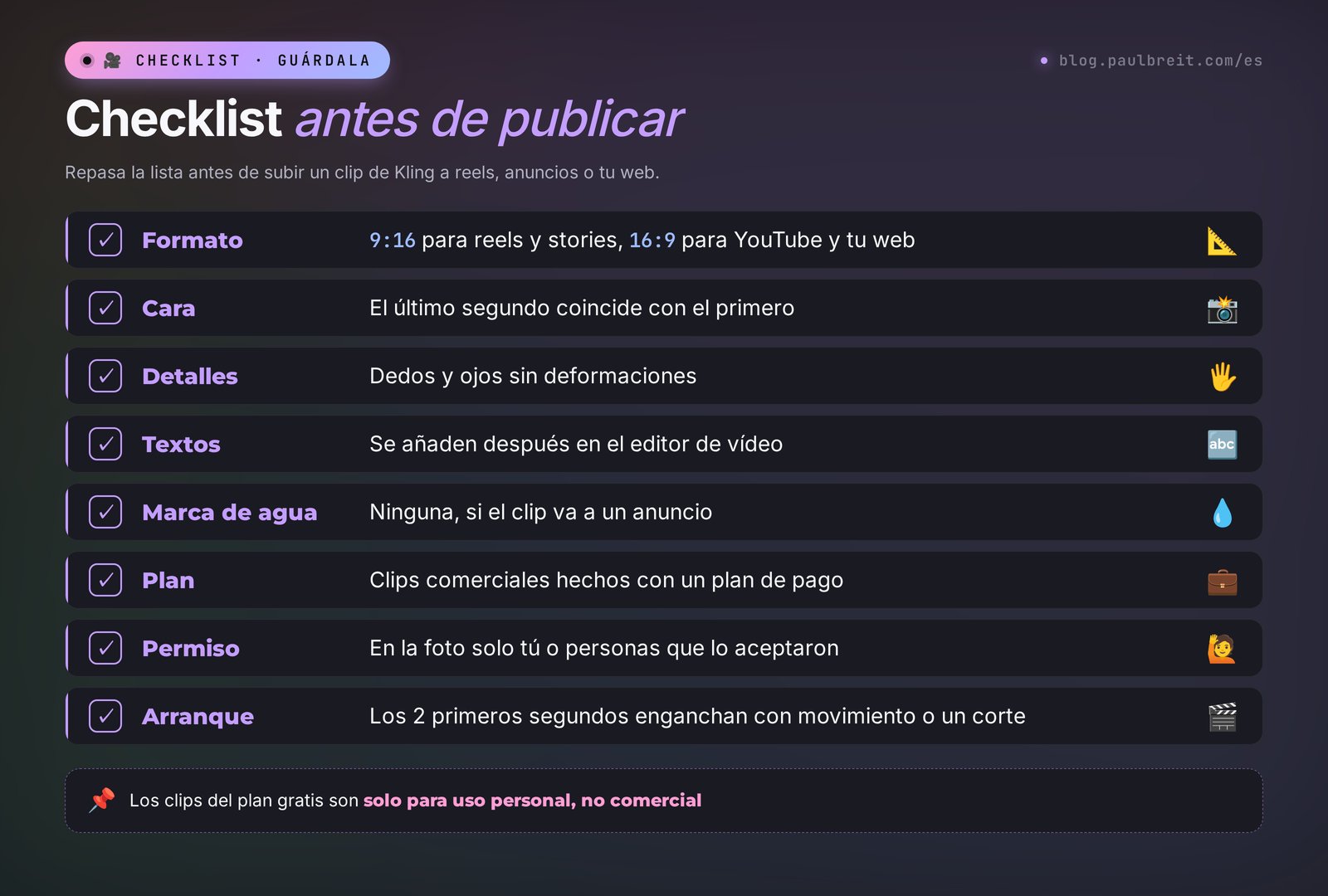
Antes de publicar un clip de Kling, repasa esta lista:
- El formato encaja con la plataforma: 9:16 para reels y stories, 16:9 para YouTube y tu web.
- La cara del último segundo coincide con la del primero.
- Los dedos, los ojos y los dientes se ven normales. Revisa el clip en pausa, fotograma a fotograma.
- No hay texto ilegible dentro del plano. Los rótulos se añaden en la edición.
- Sin marca de agua si el clip va a un anuncio o a una página de ventas.
- Para uso comercial, el clip se hizo con un plan de pago.
- En la foto solo apareces tú o personas que dieron su consentimiento.
- El sonido no choca con la música de la biblioteca de la plataforma.
- Los 2 primeros segundos enganchan: movimiento o un corte desde el principio, sin arranques lentos.
- El prompt que funcionó está guardado en tu nota.
ResumenTodo el camino en un minuto
Entra en klingai.com y regístrate con Google, Apple o tu correo. Tienes 66 créditos gratis cada día; para clips sin marca de agua listos para anuncios necesitas un plan de pago desde 6,99 $ al mes. En AI Video, elige Text to Video si creas desde cero o Image to Video si animas tu propia foto. Pon Kling 3.0, 9:16 y 5 segundos. Escribe el prompt con la fórmula: quién está en el plano, dónde, un movimiento principal, un detalle vivo, cámara, luz y estilo. Haz los borradores en Turbo sin sonido y la versión final a 1080p con sonido. Añade los rótulos en la edición. Deja que Claude escriba los prompts a partir de tu tarea contada con palabras sencillas. Guarda las formulaciones que funcionan: en un mes, los clips saldrán bien al primer intento.
Empieza hoy con un solo clip: toma tu mejor foto, anímala con el prompt de la Sección 6 y ponla al principio de tu próximo reel. Mira qué pasa con la tasa de visualización completa. Lo más probable es que sea la «sesión de rodaje» más barata de tu vida.
FAQPreguntas frecuentes
¿Kling es gratis?
En parte. Kling te da 66 créditos gratis cada día, suficientes para un par de clips cortos en calidad básica. Los créditos caducan al día siguiente, los clips llevan marca de agua y, según las normas del servicio, no se pueden usar con fines comerciales. Para trabajar necesitas un plan de pago desde 6,99 $ al mes.
¿Cómo me registro y pago Kling?
Entra en la web oficial, klingai.com, e inicia sesión con Google, Apple o tu correo; el registro es gratuito. Puedes pagar un plan con una tarjeta bancaria normal en la web o suscribirte a través de App Store o Google Play en la app de Kling. Evita los clones no oficiales que prometen «Kling gratis»: algunos sirven modelos antiguos y más baratos.
¿Cómo hago un vídeo a partir de una foto en Kling?
Abre AI Video, ve a la pestaña Image to Video, sube la foto y elige la misma proporción que la imagen. En el prompt describe solo el movimiento: un giro de cabeza, una sonrisa, el movimiento de cámara, y añade que la cara y la ropa se quedan exactamente como en la foto. Pon 5 segundos en el primer intento. Un par de minutos después el clip aparece en Assets.
¿Puedo escribir los prompts de Kling en español?
Sí, Kling entiende prompts en español y en otros idiomas. Pero el inglés da resultados más precisos, sobre todo al describir el movimiento de cámara y la luz. Un camino sencillo: explícale la tarea con tus palabras a Claude o a otra IA y pídele que escriba el prompt para Kling en inglés.
¿Cuántos créditos cuesta un vídeo en Kling?
Depende del modelo, la resolución, la duración y el sonido. En Kling 3.0 a 1080p, un segundo sin sonido cuesta unos 8 créditos y unos 12 con sonido, así que un clip de 10 segundos con sonido ronda los 120 créditos. 720p y Turbo son más baratos. Kling muestra el precio exacto en el botón Generate antes de lanzarlo.
¿Cuánto duran los vídeos de Kling?
Kling 3.0 hace clips de 3 a 15 segundos por generación. Después puedes alargar un clip terminado unos segundos cada vez con el botón Extend, hasta llevar la escena a un minuto o más. Cada extensión aumenta un poco la probabilidad de distorsión, así que para reels suelen bastar uno o dos pasos.
¿Puedo usar los vídeos de Kling en anuncios?
Sí, si el clip se hizo con un plan de pago: no lleva marca de agua y tienes derechos de uso comercial. Los clips del plan gratuito no están pensados para uso comercial según las normas del servicio. Para clips con personas, usa tus propias fotos o fotos de personas que hayan dado su consentimiento.
¿Por qué Kling no crea mi vídeo?
Lo más habitual es que salte un filtro: una persona famosa en el prompt o en la foto, violencia, armas, escenas explícitas o política. A veces el filtro atrapa palabras inofensivas, como «shot». Reformula la petición. Si el clip simplemente tarda en aparecer, está en la cola: con el plan gratuito, las esperas pueden ser largas en horas punta.