Veo 3: cómo hacer vídeo con la IA de Google en 2026
Veo 3 es la IA de Google que convierte una descripción en texto o una imagen en un clip de ocho segundos que ya trae sonido: ruido de la calle, música y voces reales de los personajes. En verano de 2026 Google la sustituyó por Veo 3.1, así que cuando hoy buscas «Veo 3», es esta versión la que te encuentras. A continuación: dónde está, cuántos clips puedes hacer gratis, quién tiene acceso, cómo hacer tu primer vídeo desde texto y desde una foto, cómo conseguir que un personaje hable y qué prompts funcionan a la primera. Para todos los que venden servicios, cursos y consultoría y quieren reels, anuncios e intros sin equipo de rodaje.
Veo 3 es la IA de Google para vídeo con sonido; su versión actual se llama Veo 3.1. Para hacer un clip, entra en tu cuenta de Google, abre Google Flow, crea un proyecto y elige Text to Video. Selecciona el modelo Veo 3.1 Fast y el formato 9:16, y describe una escena, una acción, el movimiento de cámara, la luz y el sonido, por ejemplo «una mujer con un jersey claro sirve té en una cocina soleada, la cámara se acerca despacio, fuera cantan los pájaros». Pulsa Create y en un par de minutos el clip está listo. Tienes 50 créditos gratis al día, y un clip en Fast cuesta 20.
Veo ayuda a cualquiera que necesite un clip corto y vivo con sonido y sin cámara: una psicóloga que prepara una intro tranquila y envolvente para un reel, un nutricionista que enseña un desayuno y una sartén chisporroteando, un coach que anuncia un directo en el que el personaje lanza la invitación, un profesor particular que hace un sketch divertido sobre los deberes, un negocio de servicios que muestra un antes y después. Si todavía estás eligiendo herramienta, empieza por el repaso dónde hacer vídeo con IA ahora que Sora ha cerrado; el vecino de Veo en los rankings tiene su propio artículo: Kling IA: vídeo a partir de una foto o un texto.
Qué hay dentro
- Qué es Veo 3 en 2026
- Dónde funciona Veo: Flow, Gemini y otras puertas de entrada
- Cuánto cuesta Veo: planes gratis y de pago
- Cómo acceder: regiones, edad, cuenta y pago
- La interfaz de Flow en dos minutos
- Tu primer vídeo desde texto, paso a paso
- Vídeo desde una foto y desde dos fotogramas
- Un mismo personaje en varios clips
- Sonido y voz: cómo hacer que un personaje hable
- La fórmula del prompt y 12 prompts listos
- Deja que Claude escriba tus prompts para Veo
- Dónde rinden los clips de Veo: 10 escenarios
- Cómo no quemar tus créditos
- Cuando algo sale mal
- Veo frente a otras herramientas de vídeo con IA
- Checklist antes de publicar
- Todo el camino en un minuto
- Preguntas frecuentes
Recuerdo la primera vez que vi un clip de Veo con sonido. Un pescador viejo en un muelle se gira hacia la cámara y comenta algo sobre el tiempo, mientras detrás chillan las gaviotas y salpica el agua. Ocho segundos. Nadie lo grabó, nadie puso una voz en off, nadie montó nada: el clip salió de un párrafo de texto.
Antes de Veo, la IA de vídeo hacía cine mudo. La imagen quedaba preciosa y luego te tocaba todo a ti: buscar música, elegir efectos, grabar una voz y sincronizarla a mano con el movimiento de los labios. Un clip de ocho segundos te comía la tarde. Veo convirtió el sonido en parte de la generación, así que el clip sale listo para publicar directamente desde la ventana del navegador.
Te voy a llevar por Veo para que hagas tu primer clip mientras lees. Dentro: qué significa hoy de verdad el nombre Veo 3, dónde usarlo, cuántos clips tienes gratis, quién puede acceder y cómo pagar, instrucciones paso a paso para vídeo desde texto y desde una foto, cómo mantener un mismo personaje en varios clips, cómo escribir diálogos, una fórmula de prompt con 12 prompts listos, 10 escenarios de negocio y una sección grande de solución de problemas. Léelo en orden o salta a lo que necesites desde el índice.
Sección 01Qué es Veo 3 en 2026
Veo es una familia de modelos de generación de vídeo de Google DeepMind. La primera versión salió en 2024, la segunda a finales de ese mismo año, y en mayo de 2025 Google presentó Veo 3. Causó sensación por una sola cosa: el clip salía ya con sonido. Los personajes hablaban, los platos tintineaban, soplaba el viento, y todo encajaba con la imagen en el tiempo.
En octubre de 2025 llegó la actualización Veo 3.1. El sonido ganó riqueza, los personajes mantenían mejor su aspecto de un plano a otro y aprendió a trabajar con varias imágenes de referencia y con un primer y un último fotograma. Después, el 30 de junio de 2026, Google apagó los antiguos Veo 3, Veo 3 Fast y Veo 2. Así que cuando hoy buscas «Veo 3», en la práctica acabas en Veo 3.1. El nombre antiguo sigue vivo en las búsquedas por costumbre.
Veo 3.1 viene en tres versiones, y confundirlas sale caro:
| Versión | Para qué sirve | Calidad | Precio en Flow |
|---|---|---|---|
| Veo 3.1 Lite | Borradores, probar una idea | 720p, detalles más sencillos | 10 créditos |
| Veo 3.1 Fast | Trabajo diario: reels, stories, anuncios | Buena y rápida | 20 créditos |
| Veo 3.1 Quality | Versiones finales donde cuenta cada detalle | La mejor, hasta 4K | 100 créditos |
Estos precios son para cuentas normales. Para los suscriptores del plan superior, Ultra, Lite y Fast cuestan la mitad, mientras que Quality cuesta lo mismo.
Qué puede hacer Veo en la práctica:
- crear un clip a partir de una descripción en texto;
- dar vida a una imagen o foto que subas;
- construir una escena entre el primer y el último fotograma que le des;
- mantener el mismo personaje u objeto en clips distintos gracias a imágenes de referencia;
- generar sonido: voz sincronizada con los labios, efectos de sonido, música de fondo;
- alargar un clip terminado continuando la acción desde su último fotograma.
Una generación dura 4, 6 u 8 segundos. Para 1080p y 4K, elige 8 segundos; las opciones más cortas solo vienen en calidad básica. Formatos: horizontal 16:9 y vertical 9:16 para reels y stories.
En mayo de 2026 Google presentó un modelo nuevo, Gemini Omni Flash. También hace vídeo con sonido, pero funciona como un interlocutor: le pides «haz la luz más cálida» o «que sonría al final» y el modelo edita el clip recordando todo lo anterior. En la app de Gemini, Omni pasó a ser el modelo de vídeo por defecto para los suscriptores de pago. Veo 3.1 sigue muy vivo: funciona en Flow, en AI Studio y a través de la API, hace 4K y se le considera más fuerte en imagen cinematográfica. Para un clip preciso, bonito y predecible, la gente sigue tirando de Veo.
Sección 02Dónde funciona Veo: Flow, Gemini y otras puertas de entrada
No existe una web única llamada Veo. El modelo está integrado en varios productos de Google, y cada uno tiene su carácter. Aquí tienes un mapa para no perderte.
| Dónde | Qué es | A quién le encaja |
|---|---|---|
| Google Flow | Un estudio de vídeo: proyectos, escenas, personajes, extensión de clips | A quien hace clips con regularidad. La puerta principal de este artículo |
| La app de Gemini | Un chat en el que puedes pedir un vídeo | Pruebas rápidas desde el móvil. El modelo por defecto para usuarios de pago es Omni |
| Google AI Studio | Un entorno de pruebas para desarrolladores con acceso a los modelos | A quien quiere tocar cada ajuste o conectar la API |
| Google Vids | Un editor de presentaciones en vídeo dentro de una cuenta de Google Workspace | Clips dentro de presentaciones y materiales de formación |
Para un trabajo constante y continuado te recomiendo Flow. Ves cuántos créditos te quedan, eliges una versión concreta de Veo, montas varios clips en una escena, alargas un clip y lo descargas en la calidad que necesites. Gemini es más sencillo pero te da menos control: no siempre sabes qué modelo está funcionando en ese momento y no puedes ajustar la duración y la calidad con tanta precisión.
Gemini sirve para otra cosa: dar con la idea. Pídele que describa cinco escenas para un reel sobre tu servicio, quédate con la mejor y llévala a Flow. Expliqué en detalle cómo usar el propio Gemini en Cómo usar Gemini.
Sección 03Cuánto cuesta Veo: planes gratis y de pago
En Flow todo funciona con créditos. Cada cuenta, también las gratuitas, recibe 50 créditos al día. Caducan al día siguiente, así que no se pueden acumular. Los planes de pago de Google añaden encima una asignación mensual.
| Plan | Precio al mes | Créditos | Clips en Fast |
|---|---|---|---|
| Gratis | $0 | 50 al día | 2 al día |
| Google AI Plus | unos $5 | 50 al día + 200 al mes | 2 al día + 10 al mes |
| Google AI Pro | unos $20 | 50 al día + 1000 al mes | 2 al día + 50 al mes |
| Google AI Ultra | de $100 a $200 | 50 al día + 10 000–25 000 al mes | cientos, Fast a mitad de precio |
Los precios exactos dependen de tu país y cambian con el tiempo, así que revisa la página de planes de Google One antes de pagar. Una referencia aproximada en dinero: con el plan Pro, un clip en Fast sale por unos 40 céntimos y uno en Quality por unos dos dólares.
Qué puedes hacer de verdad gratis: cinco clips de prueba en Lite al día o dos en condiciones en Fast. Basta para aprender a escribir prompts y para hacer un par de reels a la semana. Para anuncios regulares y clips diarios, la asignación gratuita se queda corta, y el plan Pro es un punto de partida sensato.
Una nota aparte para desarrolladores. A través de la API y de AI Studio, Veo se cobra por segundo: Lite cuesta unos 5–8 céntimos por segundo, Fast 10–12 céntimos, y la versión completa 40 céntimos en 1080p y 60 céntimos en 4K. Para un usuario normal, esta vía es más cara y más complicada que Flow; la menciono solo para completar el cuadro.
Google incrusta una marca invisible SynthID en cada clip de Veo, lo que permite saber que el vídeo lo hizo una IA. En la mayoría de planes aparece además un distintivo visible en la esquina; los suscriptores de Ultra reciben los clips sin él. En los reels casi nadie se fija en el distintivo. En anuncios es mejor taparlo con un recorte o una franja de texto durante el montaje.
Sección 04Cómo acceder: regiones, edad, cuenta y pago
Para la mayoría de la gente en España y Latinoamérica, entrar en Veo lleva un minuto. Aun así hay algunas condiciones, y cuando Flow se niega a abrirse, casi siempre es por una de ellas. Esto es lo que hay que comprobar.
Comprueba tu región
Flow y la generación de vídeo en Gemini se despliegan país por país. Están disponibles en Estados Unidos y en muchos otros países, pero no en todas partes. Flow comprueba desde dónde te conectas y, si tu país no está admitido, muestra un mensaje diciendo que el servicio no está disponible en tu región. Google mantiene la lista actualizada de países admitidos en la ayuda de Flow. Si viajas, ten en cuenta que el acceso depende de dónde estés en ese momento.
Usa una cuenta personal de Google, mayor de 18
Una cuenta normal de Gmail sirve. Tienes que tener 18 años o más: la generación de vídeo en los productos de Google está cerrada a adolescentes. En las cuentas de trabajo y de centros educativos gestionadas por una organización, el administrador suele tener Flow desactivado. Si Flow no te deja entrar con la cuenta del trabajo, prueba con una personal o pide a tu administrador que lo active.
Abre Flow y comprueba tus créditos gratis
Busca «Google Flow» y abre la web oficial en el dominio labs.google, luego inicia sesión. La primera vez que entras, Flow muestra sus condiciones de uso; acéptalas. Tu saldo está en la esquina superior derecha. Si marca 50 créditos, todo funciona y puedes empezar a generar.
Pagar un plan. Los planes Google AI Plus, Pro y Ultra se cobran a través de Google One, la misma suscripción que te da almacenamiento extra en Google Drive. Pagas con una tarjeta bancaria normal o a través de Google Play en Android. En algunos países también se ofrece un mes de prueba gratis de Pro, y los estudiantes a veces tienen ofertas especiales; mira qué te muestra la página de Google One en tu cuenta. Al suscribirte, los créditos mensuales aparecen en Flow automáticamente.
No entregues la contraseña de tu cuenta principal de Google a webs de terceros que prometen «Veo gratis» o «créditos de Veo baratos». Algunas son revendedores honrados que funcionan con la API oficial, y otras simplemente recolectan cuentas. Si quieres probar Veo, los 50 créditos gratis al día en Flow son la opción más segura. Y si tu cuenta de repente te pide verificar tu identidad por teléfono, es normal tras inicios de sesión desde dispositivos o lugares nuevos: confírmalo y sigue.
Sección 05La interfaz de Flow en dos minutos
Flow parece una app de montaje reducida a una sola ventana. No hace falta asustarse: solo necesitas cinco zonas.
Proyectos. La página de inicio muestra tus proyectos. Conviene tener un proyecto por tarea: «reels de la semana», «anuncios del reto», «intros de las clases». Todos tus clips e imágenes se van acumulando dentro del proyecto.
La caja del prompt. En la parte inferior de la pantalla hay un campo de texto grande. A su izquierda está el selector de modo: Text to Video, Frames to Video, Ingredients to Video. El modo determina qué adjuntas a tu descripción.
Ajustes de generación. El icono de controles deslizantes junto a la caja del prompt. Aquí eliges el modelo (Lite, Fast, Quality), la proporción (16:9 o 9:16), la duración y cuántas variantes hacer a la vez: una o dos. Dos variantes cuestan el doble, pero para clips importantes viene bien poder elegir la mejor.
El feed de resultados. Los clips terminados aparecen encima de la caja del prompt. Pasa el ratón por encima de un clip y salen los botones: descargar, alargar, usar un fotograma como inicio del siguiente plano, añadir a la escena.
Escena. Un modo aparte en el que los clips se colocan uno tras otro en una pista. Aquí montas varias piezas de ocho segundos en un vídeo de 30–60 segundos y lo descargas entero.
Flow adapta el idioma de la interfaz a tu navegador, y hay pocos botones. Puedes escribir los prompts en español, pero el inglés sigue siendo el idioma en el que Veo entiende mejor los movimientos de cámara y la iluminación, por eso los ejemplos de este artículo van en inglés.
Sección 06Tu primer vídeo desde texto, paso a paso
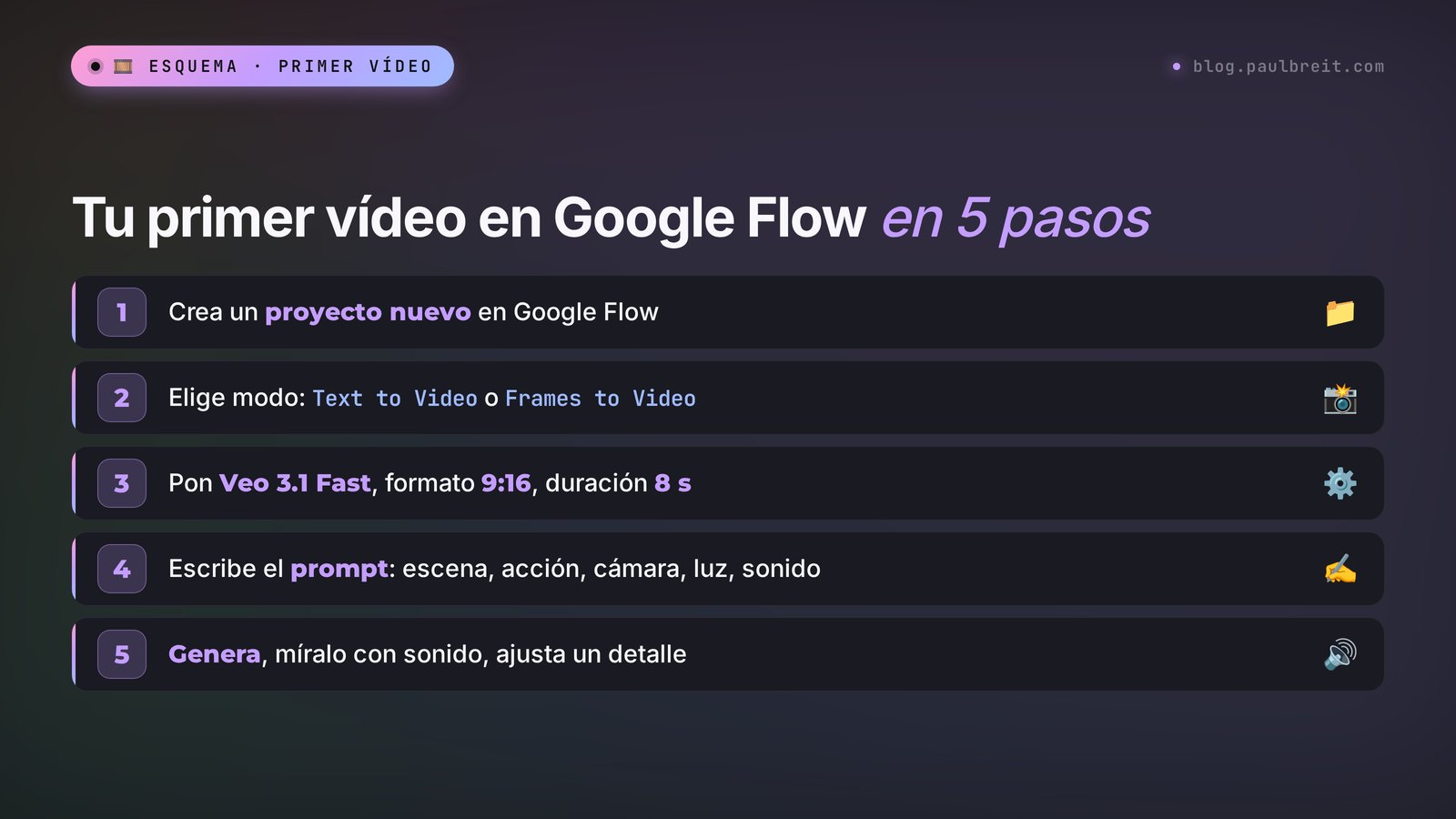
Empecemos por un clip hecho solo a partir de una descripción. Una tarea que le sirve a casi cualquiera: una intro con ambiente para un reel sobre cómo empiezas tu jornada. Ocho segundos, vertical, con sonido.
Crea un proyecto
En la página de inicio de Flow, pulsa New project. Ponle un nombre claro, por ejemplo «Reels de octubre». Se abre un espacio de trabajo vacío con la caja del prompt abajo.
Elige el modo y los ajustes
A la izquierda de la caja del prompt, elige Text to Video. En los ajustes, selecciona Veo 3.1 Fast, 9:16, una variante. Para tu primerísimo intento puedes usar Lite y gastar 10 créditos en lugar de 20.
Escribe el prompt
Describe una escena: quién está en el plano, dónde, una acción principal, cómo se mueve la cámara, cómo es la luz y qué se oye. Describe el sonido en una frase aparte y Veo lo generará. Escríbelo en inglés: así Veo entiende con más precisión los movimientos de cámara y la iluminación.
Lanza la generación
Pulsa la flecha de enviar. El clip entra en la cola y suele estar listo en uno a tres minutos. Tu saldo de créditos baja al momento, aunque luego borres el resultado.
Revísalo y corrige un detalle
Mira el clip con el sonido activado. Si está casi, cambia una sola cosa en el prompt: el movimiento de cámara, la luz o la acción del personaje. No lo reescribas todo desde cero, o perderás lo que ya funcionaba.
Escribes en Flow: A cozy home office early in the morning. A woman in a light knitted sweater sits at a wooden desk, opens her laptop and takes a sip of tea, then smiles softly. Steam rises from the cup. The camera slowly pushes in. Warm sunrise light from the window, realistic, cinematic. Sound: quiet birdsong outside, the soft click of the laptop opening, a gentle sip.
Lo que obtienes: un clip vertical de ocho segundos. La mujer abre el portátil, da un sorbo, sonríe, el vapor sube sobre la taza y la cámara se desliza hacia ella. En el audio se oyen los pájaros al otro lado de la ventana, el clic de la tapa del portátil y un sorbo suave justo cuando la taza le toca los labios.
Por qué funcionó. La primera frase fija el lugar y el momento. El personaje se describe en breve: un jersey y un escritorio, sin biografía. Las acciones van en orden y caben en ocho segundos. Una línea aparte con «Sound:» le dice a Veo qué tiene que sonar, así que el audio sale preciso y sin música al azar.
El error más común de principiante es meter una película entera en ocho segundos: «se despierta, va a la cocina, prepara café, se sienta a trabajar, llama a un cliente». Veo se saltará la mitad de las acciones o las mezclará en un batiburrillo. Una escena son una o dos acciones. Si necesitas una historia, haz varios clips y móntalos en una escena.
Sección 07Vídeo desde una foto y desde dos fotogramas
Para un negocio, este modo suele ser más útil que el texto. Partes de tu foto real, así que el clip conserva tu despacho, tu producto, tu taza con tu logo. En Flow se llama Frames to Video.
Elige Frames to Video
Cambia el modo a la izquierda de la caja del prompt. Aparecen dos huecos: primer fotograma y último fotograma. Rellenar el último es opcional.
Sube tu foto
Pulsa el hueco del primer fotograma y sube la imagen. Usa una foto de buena calidad, con un sujeto principal claro y sin texto pequeño. Ajusta la proporción del clip a la de la foto: una foto vertical significa 9:16.
Describe solo el movimiento
Veo ve por sí solo lo que hay en la foto. En el prompt, escribe qué debe cambiar: quién se mueve, adónde va la cámara, qué se oye. Y añade que la cara, la ropa y el entorno se quedan exactamente como en la foto.
Genera y compara con el original
Revisa la cara en los últimos fotogramas del clip: ahí es donde la IA se aleja más a menudo del original. Si la cara ha cambiado, reduce el movimiento y evita giros de cabeza de más de un cuarto de vuelta.
Subes: una foto tuya en un escritorio con el portátil, hecha con el móvil.
Escribes: The woman looks up from the laptop, smiles at the camera and gives a small nod. Her face, hair, clothes and the room stay exactly as in the photo. Slow, subtle camera push-in. Sound: quiet office ambience, soft keyboard clicks at the start.
Lo que obtienes: una intro viva para un reel o una story: levantas la vista del trabajo y saludas al espectador con la cabeza. Un plano así al inicio de un vídeo retiene la atención mejor que una foto fija.
Primer y último fotograma. Sube los dos fotogramas y Veo construye la transición entre ellos. Es un truco listo para usar en clips de antes y después: el primer fotograma es una habitación desordenada, el último es la misma habitación tras un servicio de limpieza. O un plato vacío y un plato con la receta terminada. En este caso el prompt describe cómo se desarrolla la transformación: «la cámara se queda quieta, las cosas vuelven solas a su sitio, la luz se vuelve más cálida».
Sube tus propias fotos o fotos de personas que hayan dado su consentimiento. Veo rechaza a menudo fotos de famosos, políticos y niños, y un clip con la cara de otra persona usada sin permiso es el camino directo a una reclamación y a una cuenta bloqueada en redes sociales.
Para tareas sencillas como «animar una foto antigua de la familia» o «convertir un retrato en una animación corta» hay herramientas más simples. Las reuní en Cómo animar una foto con IA.
Sección 08Un mismo personaje en varios clips
La maldición de toda IA de vídeo es que el personaje cambia de un clip a otro. En el primer clip el barista tiene la barba pelirroja, en el segundo castaña clara y en el tercero se le ha esfumado el delantal. Para una serie de reels o un anuncio de tres escenas, eso no vale. Flow tiene un modo justo para esto: Ingredients to Video.
Un ingrediente es una imagen de referencia: un personaje, un objeto o un estilo. Subes hasta tres, y Veo construye la escena a partir de ellos conservando su aspecto. Por ejemplo, los ingredientes pueden ser una foto de tu personaje, una foto de tu taza con la marca y una imagen del interior de una cafetería. El prompt describe lo que pasa: «el personaje deja la taza en la barra y sonríe a un cliente».
Cómo hacer una serie de tres clips con un mismo personaje:
Haz un retrato del personaje
Genera el personaje como imagen en el propio Flow o en otra IA de imágenes. Cara en primer plano, luz uniforme, fondo neutro. Será el ingrediente principal de cada clip. Si quieres pulir la imagen, Nano Banana 2, también de Google, viene muy bien para eso.
Añade objetos y un lugar
Tu producto, el envase, el interior. Cada imagen es un ingrediente aparte. Cuanto más limpia sea la referencia, con más precisión la reproduce Veo.
Escribe escenas con una descripción idéntica del personaje
En cada prompt, nombra al personaje de la misma forma y describe la ropa igual: «the barista with a red beard in a dark green apron». Cambia solo la acción y el lugar.
Monta la escena
Añade los clips que salieron bien al modo Escena, ponlos en orden y descarga el vídeo completo. Las transiciones entre clips son cortes simples, y quedan naturales.
Alargar. Si un buen clip termina demasiado pronto, pulsa Extend sobre él. Veo mira los últimos fotogramas y continúa la acción unos segundos más. Así puedes estirar una escena hasta un minuto o más. Cada extensión aumenta un poco la probabilidad de que la cara o el fondo se desvíen, así que para reels suelen bastar uno o dos pasos.
Sección 09Sonido y voz: cómo hacer que un personaje hable
El sonido es la razón por la que la gente elige Veo. Genera tres capas: la voz de los personajes, los efectos de sonido (pasos, platos que tintinean, el motor de un coche) y el ambiente (el murmullo de una cafetería, las olas, música). Todo sincronizado con la imagen.
Cómo escribir una frase. Indica quién habla y pon el texto entre comillas: The woman looks at the camera and says: "Three mistakes that cost you clients." Veo entiende que es estilo directo y sincroniza los labios. La frase tiene que caber en 8 segundos con las pausas incluidas: son 10–15 palabras, no más. Una frase larga se corta a la mitad o sale como un trabalenguas.
Otros idiomas. Donde Veo habla más limpio es en inglés. También puede decir frases en español, francés, alemán y muchos otros idiomas, pero ahí la acentuación y la pronunciación fallan más a menudo, y los nombres poco comunes y las marcas pueden salir mal incluso en inglés. Lo que funciona: frases cortas y sencillas, sin palabras raras; generar dos variantes y quedarte con la mejor; o darle al personaje solo la emoción y poner tu propia voz encima en el montaje. Si quieres que hable en español, escribe la frase entre comillas en español dentro de un prompt en inglés: She says in Spanish: "Desayuno en cinco minutos."
Cómo describir los efectos de sonido. En una línea aparte con «Sound:», enumera lo que se oye por orden de importancia: Sound: rain on the window, a kettle starting to whistle, soft lo-fi music in the background. Si no quieres nada de música, dilo: No music, only natural room sound. Si no, Veo a veces añade música a su gusto.
Escribes en Flow: A friendly female nutritionist in a bright kitchen holds a bowl of oatmeal with berries, looks into the camera and says: "Breakfast in five minutes, and you're full until lunch." Medium shot, static camera, soft daylight. Sound: quiet kitchen ambience, a spoon tapping the bowl. No music.
Lo que obtienes: la nutricionista dice la frase, sus labios siguen la voz y de fondo hay una cocina tranquila y el golpecito de una cuchara. Un plano de apertura listo para un reel de recetas.
La música que genera Veo puede quedarse en tu clip: no es una canción de otra persona. Pero si pides «música como la de un grupo famoso», Google puede rechazar la generación. Para anuncios es más seguro usar una música de fondo neutra o añadir en el montaje un tema de la biblioteca gratuita de tu red social.
Sección 10La fórmula del prompt y 12 prompts listos
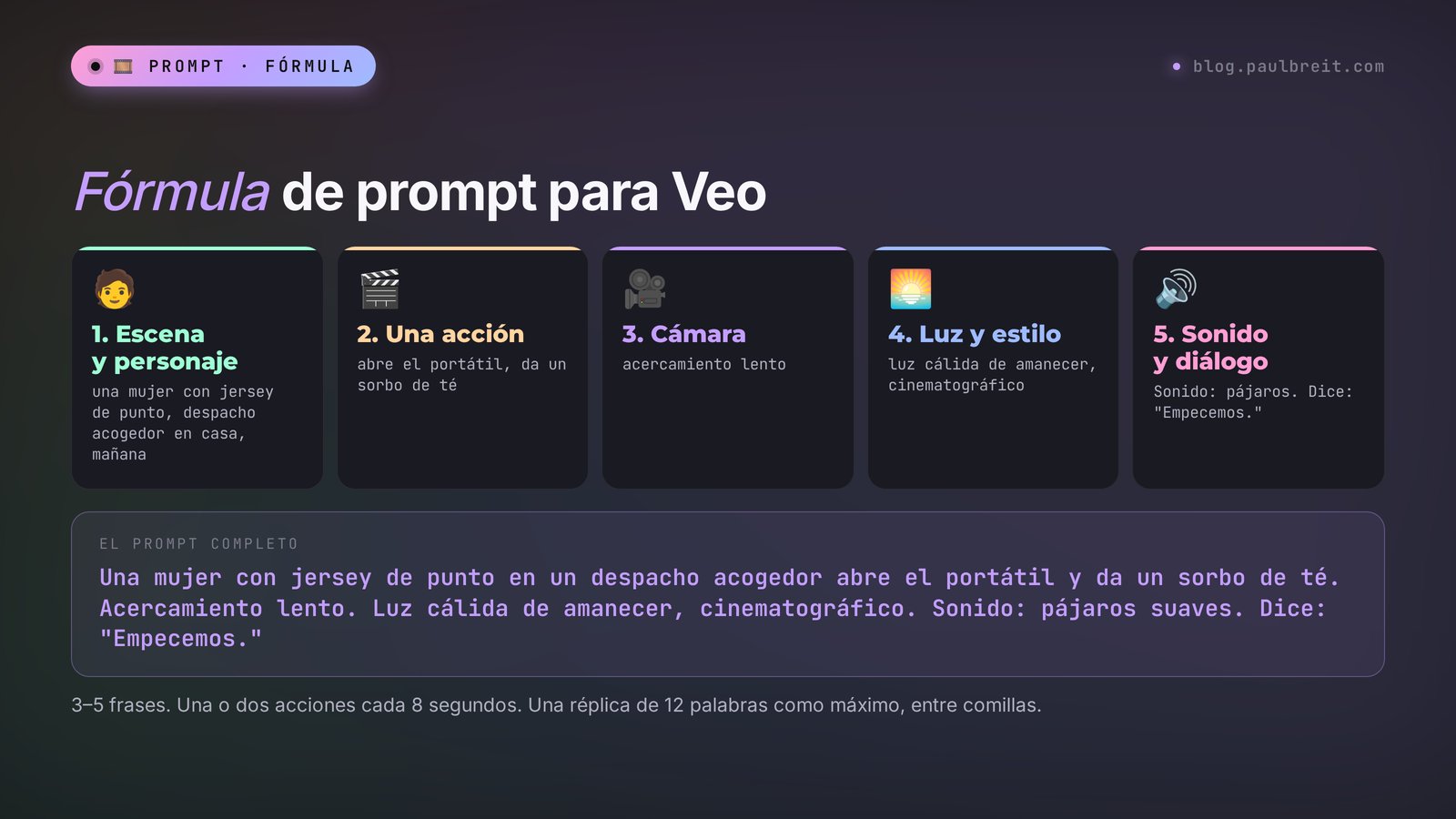
Un prompt de vídeo describe lo que cambia con el tiempo. En una imagen capturas un instante; en un clip describes movimiento y sonido. Por eso la fórmula para Veo tiene seis bloques:
| Bloque | Qué escribir | Ejemplo |
|---|---|---|
| Escena y personaje | Dónde, cuándo, quién está en el plano, en breve | a young man in a denim shirt in a small coffee shop at night |
| Acción | Una o dos acciones, en orden | pours latte art, then slides the cup towards the camera |
| Cámara | Tipo de plano y movimiento de cámara | close-up, slow push-in / static / handheld |
| Luz y estilo | El ambiente del plano | warm neon reflections, cinematic, realistic |
| Sonido | Efectos y ambiente en una línea aparte | Sound: milk steamer hiss, quiet jazz |
| Diálogo | Quién habla y qué, entre comillas | He says: "Your coffee is ready." |
Suelen bastar de tres a cinco frases. No todos los clips necesitan todos los bloques: añade diálogo solo si el personaje tiene que hablar. Para el movimiento de cámara, ten a mano unas cuantas palabras sencillas: push-in (la cámara se acerca), pull-out (se aleja), orbit (gira alrededor), tracking shot (sigue al personaje), static (se queda quieta), handheld (cámara en mano, con un ligero temblor).
Abajo tienes 12 prompts para tareas habituales. Cópialos y cambia los detalles para tu nicho.
| Tarea | Prompt |
|---|---|
| Gancho de reel para un especialista | A confident woman in a beige blazer turns to the camera in a bright office and says: "Stop doing this in your posts." Medium close-up, quick push-in. Sound: office ambience. No music. |
| Intro para una psicóloga | A calm cozy room with a soft armchair, a cup of tea and a plant by the window, late afternoon. Curtains move gently in the breeze. Slow pan right. Warm golden light. Sound: distant birds, quiet clock ticking. |
| Un plato para un nutricionista | Close-up of a pan with vegetables sizzling, a hand adds fresh herbs. Steam rises. Top-down camera slowly descends. Natural daylight. Sound: loud sizzling, knife on a cutting board. |
| Un entrenador en el gimnasio | A fit man in a black T-shirt finishes a set of kettlebell swings, puts the kettlebell down and looks at the camera with a smile. Tracking shot. Gym lighting. Sound: heavy breathing, kettlebell hitting the floor, energetic music. |
| Profesor particular, un sketch | A teenager at a desk stares at a math textbook, then suddenly understands and raises his hands happily. Static camera, medium shot. Warm evening lamp light. Sound: page turning, a short "Yes!". |
| Anuncio de un directo | A smartphone on a table lights up with a notification, a hand picks it up. Close-up, shallow depth of field. Cozy evening light. Sound: notification chime, soft background music. |
| Primer plano de producto | A glass jar of honey on a wooden table, a spoon slowly lifts a stream of honey that shines in the sunlight. Macro shot, slow orbit. Golden backlight. Sound: quiet, soft dripping. |
| Antes y después (dos fotogramas) | The camera stays still. The messy room tidies itself: clothes fold, books return to the shelf, the bed gets made. Light becomes warmer. Sound: soft whooshes, calm music. |
| Viajes para un blog | A woman in a straw hat walks along a narrow street of an old seaside town at sunset, turns and waves to the camera. Tracking shot from behind. Warm sunset light. Sound: seagulls, distant waves, footsteps on stone. |
| Testimonio dramatizado | A happy middle-aged man sits in a cafe, looks at the camera and says: "I got my first three clients in a week." Medium close-up, static. Soft daylight. Sound: quiet cafe ambience. No music. |
| Fondo para texto | Slow-moving soft clouds of pastel color over a calm sea at dawn, no people. Static wide shot. Dreamy soft light. Sound: gentle waves. |
| Humor para stories | A cat sits at a laptop wearing tiny glasses, types quickly with its paws, then looks at the camera, offended. Static camera, medium shot. Office light. Sound: fast keyboard typing, a short meow. |
Ojo con el prompt de «Testimonio dramatizado»: úsalo solo para escenificar una reseña real con permiso del cliente, y márcalo como dramatización. En la sección 12 explico por qué. Si quieres más formulaciones listas para textos, posts y stories que acompañen a estos clips, echa un vistazo a Prompts para redes sociales.
Sección 11Deja que Claude escriba tus prompts para Veo
Escribir prompts con la fórmula de seis bloques es una habilidad que llega tras más o menos una semana de práctica. Puedes acelerarla pasándole el trabajo a una IA de texto. Yo uso Claude porque mantiene el formato ordenado y no infla la descripción.
Entra en claude.ai y regístrate con tu correo o tu cuenta de Google. El plan gratuito basta para escribir prompts.
Luego dale a Claude las instrucciones una vez y, a partir de ahí, describe tus tareas con palabras sencillas.
Le escribes a Claude: Me ayudas a escribir prompts para la IA de vídeo Veo 3.1 de Google. Yo describo la tarea con palabras sencillas y tú escribes el prompt en inglés con esta fórmula: escena y personaje, una o dos acciones, cámara, luz y estilo, una línea aparte de Sound y una frase de diálogo entre comillas si el personaje habla. El clip dura 8 segundos y el diálogo no pasa de 12 palabras. Escribe 3–5 frases. Dame dos versiones: una tranquila y una dinámica. Primera tarea: un reel para una psicóloga, una mujer joven termina una sesión por vídeo, cierra el portátil y suspira aliviada, por la tarde, ambiente acogedor.
Lo que responde Claude: dos prompts listos. Por ejemplo: «A young woman in a cozy sweater ends a video call, gently closes her laptop and leans back with a relieved sigh. Evening, a warm desk lamp and a candle on the table. Medium shot, slow push-in. Soft, intimate, realistic. Sound: laptop closing, a quiet exhale, soft rain outside. No music.» La segunda versión lleva un acercamiento rápido de cámara y música ligera.
Después pegas el prompt en Flow. Si el clip no sale bien, dile a Claude qué no te ha gustado: «la cámara tiembla, hazla más estable», «sonríe demasiado». Reescribe la parte que lo necesita. Tras una docena de clips tendrás tu propio repertorio de formulaciones que funcionan; guárdalas en tus notas.
Puedes ir más allá y pasarle a Claude el guion completo del reel: el gancho, tres escenas, las frases, los textos en pantalla. Cómo contar historias que se ven hasta el final lo explico en Storytelling con IA.
Sección 12Dónde rinden los clips de Veo: 10 escenarios
Un clip bonito hecho solo por ser bonito no trae dinero. Aquí tienes diez tareas en las que ocho segundos de Veo ayudan de verdad a vender servicios, cursos y consultoría.
| Escenario | Cómo hacerlo | Qué te aporta |
|---|---|---|
| Un gancho al inicio de un reel | Un personaje se gira hacia la cámara y suelta una frase provocadora | La gente se queda más allá de los primeros segundos |
| Anuncio de un directo o un webinar | Un clip con la frase «Nos vemos el jueves a las 19:00» | Más inscripciones que con una imagen fija |
| Anuncios en redes sociales | 3 escenas con un mismo personaje, montadas en Flow | Un anuncio en vídeo sin día de rodaje |
| Antes y después | Primer y último fotograma: el problema y el resultado | Muestra de un vistazo el resultado de tu servicio |
| Portada de una clase | Una escena con ambiente de 6–8 segundos sobre el tema de la clase | Tu curso parece más premium |
| Tu foto, cobrando vida | Tu foto: asientes y sonríes | Una intro cercana para stories y tu web |
| Una metáfora del dolor del cliente | Una persona ahogada en una montaña de papeles, un teléfono que no para de sonar | El cliente se reconoce en un segundo |
| Un fondo para el texto de una story | Una escena tranquila sin personas: el mar, nubes, una ciudad | Las stories de texto se leen hasta el final |
| Humor y memes | Un gato frente al portátil, una abuela bloguera, un sketch divertido | Compartidos y alcance |
| Visualización de producto | Tu envase o el cuaderno de tu curso en primer plano sobre un fondo bonito | Tu producto parece salido de un anuncio de alta gama |
Los dos primeros suelen ser los que antes se pagan solos. El gancho decide si la gente termina el reel, y un anuncio de directo atrae a más gente que una imagen con la fecha. Empieza por ahí.
Y una observación de la práctica. Los clips en los que habla un personaje inventado funcionan bien para el humor y las metáforas. Donde está en juego la confianza (testimonios, resultados prometidos, tu experiencia personal), las personas inventadas hacen daño. Un testimonio de un cliente que no existe es un engaño, y tu público lo detecta enseguida. Para la confianza, usa tu propia cara e historias reales.
Sección 13Cómo no quemar tus créditos
Cincuenta créditos al día parecen muchos hasta tu primera generación fallida en Quality. Estas son las reglas que te ahorran créditos y nervios.
- Borrador en Lite, versión final en Fast o Quality. Prueba primero la idea por 10 créditos. Cuando la composición y la acción estén bien, vuelve a generar en un modelo mejor con el mismo prompt.
- Una variante cada vez. Dos variantes cuestan el doble. Actívalas solo para clips importantes en los que quieras poder elegir.
- Quality solo cuando necesites 4K o un primer plano de una cara. En reels que se ven en el móvil, Fast casi no se distingue.
- Cambia un solo detalle. A un clip fallido casi siempre lo estropea una sola cosa. Si lo cambias todo a la vez, no sabrás qué ayudó.
- Primero texto, luego vídeo. Pide a Claude o a Gemini que revisen el prompt: si la acción cabe en 8 segundos, si hay contradicciones.
- Guarda en tus notas los prompts que funcionan. Tu archivo personal de formulaciones es tu mayor ahorro al cabo de un mes.
- Gasta tus créditos diarios cada día. Caducan por la noche. Dos intentos al día con créditos gratis son 60 clips de práctica al mes sin pagar nada.
Sección 14Cuando algo sale mal
Casi todos los problemas de Veo le pasan a todo el mundo. Estos son los casos habituales y qué hacer con ellos.
«Este servicio no está disponible en tu país»
Flow cree que estás en una región no admitida. Consulta la lista de Google de países donde Flow está disponible y asegúrate de que estás allí ahora mismo. Si es así, cierra todas las pestañas de Google, borra las cookies y vuelve a abrir Flow en una ventana de incógnito. Revisa también el país de tu perfil de pagos de Google: debe coincidir con el lugar donde vives.
La generación fue rechazada
Saltó un filtro de seguridad. Motivos habituales: una persona famosa en el prompt o en la foto, niños, violencia, armas, escenas explícitas, política, nombres de marcas y grupos musicales. A veces el filtro atrapa palabras inofensivas como «shot» o «kill the lights». Reformula y quita nombres y marcas. Los créditos de una generación rechazada normalmente se devuelven.
El personaje dice otra cosa o no dice nada
Comprueba que la frase va entre comillas y que delante se indica quién habla: «she says:». Recorta la frase a 10–12 palabras. Si hay dos personas en el plano, indica explícitamente cuál de ellas habla.
Los labios no siguen la voz
Pasa más a menudo en planos generales y de perfil. Pon al personaje de frente a la cámara, en plano medio o primer plano. Para frases en idiomas distintos del inglés, haz dos variantes y quédate con la mejor.
En el clip hay música que no querías
Añade «No music» al final del prompt y enumera solo los sonidos que necesitas. Veo añade música cuando el prompt no describe el sonido.
La cara cambia hacia el final del clip
Reduce el movimiento: menos giros de cabeza, una cámara más tranquila. En el modo de foto, añade «face and clothes stay exactly as in the photo». Para una serie de clips, usa ingredientes.
Las manos y los dedos se deforman
Un viejo dolor de toda IA de vídeo. No le des a las manos un trabajo complicado en primer plano: teclear, contar con los dedos, tocar la guitarra. Si las manos importan, grábalas desde un poco más lejos o escóndelas detrás de objetos.
El texto en el plano sale deformado
A Veo se le da mal escribir letras: los carteles y las pantallas salen con garabatos. Pide una escena sin texto («no text, no signs») y añade los rótulos durante el montaje.
El clip tarda una eternidad en aparecer
En horas punta la cola crece, sobre todo en Quality. Espera 5–10 minutos y no lances otra vez la misma generación: pagarás dos veces. Si el clip sigue sin llegar, recarga la página; puede que ya esté en el feed del proyecto.
Los créditos se acabaron antes de lo previsto
Revisa los ajustes: dos variantes activadas más el modelo Quality vacían el saldo en un par de clics. Vuelve a la rutina de «borrador en Lite, versión final en Fast».
Sección 15Veo frente a otras herramientas de vídeo con IA
Veo es fuerte en imagen cinematográfica y en sonido. Pero para algunas tareas sus vecinos resultan más cómodos. Una tabla comparativa breve:
| Herramienta | Punto fuerte | Duración por generación | Opción gratis |
|---|---|---|---|
| Google Veo 3.1 | Imagen cinematográfica, voz y sonido sincronizados con los labios | hasta 8 s + extensión | 50 créditos al día en Flow |
| Gemini Omni Flash | Editar un clip conversando | hasta 10 s | Modelo de vídeo por defecto para usuarios de pago de Gemini |
| Kling | Caras a partir de fotos, precio | hasta 15 s | 66 créditos al día, planes de pago desde $6.99 al mes |
Cómo elegir en diez segundos. Necesitas un clip en el que el personaje hable, o un plano con calidad de anuncio: Veo. Necesitas personas de tus propias fotos y un clip más largo por menos dinero: Kling. Mucha gente usa dos herramientas: Veo para clips con sonido y Kling para animar fotos. Qué pasó con Sora y qué la sustituyó lo conté en Sora ha cerrado, y una comparativa general de los grandes modelos para distintas tareas está en Claude 5 vs GPT-5 vs Gemini 3.
Sección 16Checklist antes de publicar
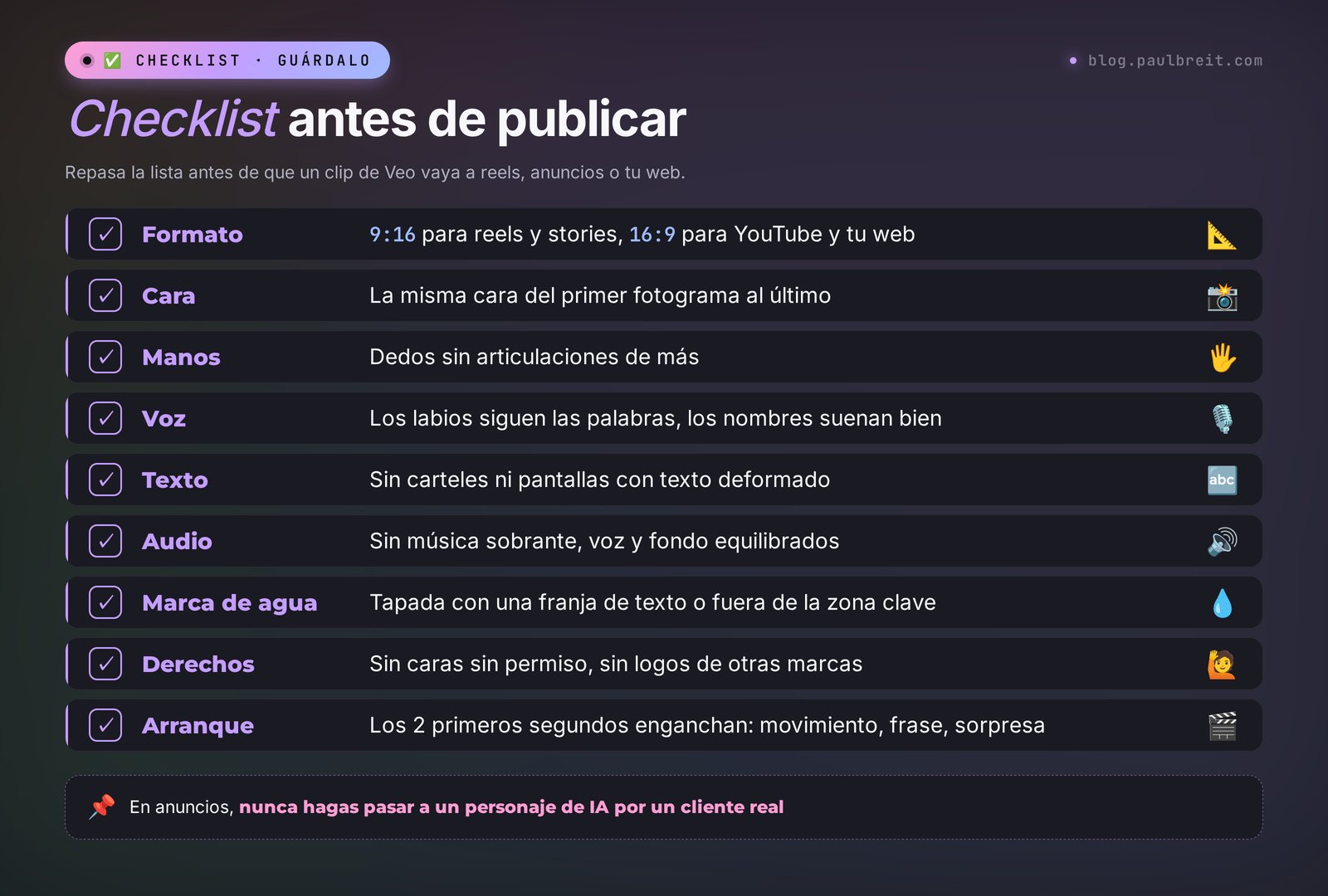
Antes de publicar un clip de Veo, repasa esta lista. Un minuto de revisión te ahorra comentarios incómodos.
- El formato encaja con la plataforma: 9:16 para reels y stories, 16:9 para YouTube y tu web.
- La cara del personaje es la misma del primer fotograma al último.
- Las manos y los dedos no tienen articulaciones de más.
- La voz sigue los labios, y los nombres y las palabras poco comunes suenan bien.
- No hay texto deformado ni carteles con garabatos en el plano.
- No hay música sobrante, y la voz y el fondo están equilibrados.
- La marca de agua está resuelta: tapada con una franja de texto o fuera de la zona clave.
- El clip no tiene caras usadas sin consentimiento ni logos de otras marcas.
- Si el clip es un anuncio, no haces pasar a un personaje inventado por un cliente real.
- Los dos primeros segundos enganchan: movimiento, una frase o un plano inesperado.
ResumenTodo el camino en un minuto
Hoy Veo 3 significa Veo 3.1, la IA de vídeo de Google con sonido y voz. Trabaja en Google Flow, con una cuenta personal de Google, desde un país admitido y con 18 años o más. Tienes 50 créditos gratis cada día: un clip en Lite cuesta 10, en Fast 20 y en Quality 100. Crea un proyecto, elige Text to Video o Frames to Video, pon Fast y 9:16. Escribe el prompt con la fórmula: escena y personaje, una acción, cámara, luz y estilo, una línea Sound y un diálogo entre comillas de hasta 12 palabras. Haz los borradores en Lite y la versión final en Fast. Para una serie con un mismo personaje, usa ingredientes; para una escena más larga, usa Extend. Añade el texto en el montaje. Deja que Claude escriba los prompts en inglés a partir de tu tarea contada con palabras sencillas.
Empieza hoy con un clip: toma el gancho de tu próximo reel, pide a Claude que lo convierta en un prompt con una frase hablada y genéralo con tus créditos gratis. Pon esos ocho segundos al inicio del vídeo y mira la tasa de visualización completa un par de días después. Lo más probable es que te entren ganas de hacer el segundo.
FAQPreguntas frecuentes
¿Veo 3 es gratis?
Puedes usarlo gratis, con un límite diario. En Google Flow cada cuenta recibe 50 créditos gratis al día. Eso da para cinco clips en Veo 3.1 Lite o dos en Veo 3.1 Fast. Los créditos caducan al día siguiente. Para trabajar con regularidad necesitas un plan de pago de Google AI, por ejemplo Pro, por unos $20 al mes con 1000 créditos extra.
¿Qué diferencia hay entre Veo 3 y Veo 3.1?
Veo 3.1 es la versión actualizada de Veo 3: sonido más rico, los personajes mantienen mejor su aspecto y puede hacer clips a partir de un primer y un último fotograma y de imágenes de referencia. Google apagó el Veo 3 original el 30 de junio de 2026, así que cuando hoy buscas Veo 3, en realidad trabajas con Veo 3.1.
¿Quién puede usar Veo y dónde está disponible?
Cualquier persona de 18 años o más con una cuenta personal de Google que esté en un país donde Google Flow esté disponible, lo que incluye Estados Unidos y muchos otros países. En las cuentas de trabajo y de centros educativos, el administrador puede tener Flow desactivado. Los planes de pago se cobran a través de Google One con una tarjeta bancaria normal.
¿Cómo hago un vídeo a partir de una foto en Veo?
En Flow, elige Frames to Video, sube la foto al hueco del primer fotograma y pon la misma proporción que la foto. En el prompt, describe solo el movimiento, la cámara y el sonido, y añade que la cara y la ropa se quedan exactamente como en la foto. Si además subes un último fotograma, Veo construye la transición entre los dos.
¿Veo puede hablar en otros idiomas además del inglés?
Sí, Veo dice frases en español, francés, alemán y muchos otros idiomas y las sincroniza con los labios. Donde suena más limpio es en inglés; en otros idiomas la acentuación y la pronunciación fallan más a menudo. Usa frases cortas y sencillas, genera dos variantes o pon tu propia voz sobre el clip en el montaje.
¿Cuánto duran los vídeos de Veo?
Una generación dura 4, 6 u 8 segundos, y 1080p y 4K exigen la duración de 8 segundos. Puedes alargar un buen clip con el botón Extend: Veo continúa la acción desde el último fotograma. En el modo Escena puedes montar varios clips en un vídeo de un minuto o más.
¿Los vídeos de Veo llevan marca de agua?
Cada clip lleva una marca invisible SynthID que indica que el vídeo lo hizo una IA. En la mayoría de planes aparece además un distintivo visible en la esquina; los suscriptores de Ultra reciben los clips sin él. En el montaje puedes tapar el distintivo con una franja de texto o un recorte.
¿Por qué Veo no crea mi vídeo?
Lo más habitual es que salte un filtro de seguridad: una persona famosa, niños, violencia, armas, marcas o política en el prompt o en la foto. Reformula la petición y quita los nombres. Si dice que el servicio no está disponible, el problema es tu ubicación: comprueba que Flow esté admitido en tu país. Si el clip tarda mucho en aparecer, está en la cola, así que no lances otra vez la generación.