Instalar Claude Code en Mac y crear tu primer proyecto
Instalar Claude Code en Mac lleva unos 10 minutos: con la app de Claude y su pestaña Code, o con un solo comando en la Terminal. Aquí tienes los dos caminos paso a paso, los errores de macOS y cómo arreglarlos, y un primer proyecto: una web de una página para tu servicio que Claude monta a partir de una descripción breve.
Para instalar Claude Code en Mac, elige uno de dos caminos. Sin terminal: descarga la app de Claude, arrástrala a Aplicaciones y abre la pestaña Code. Con la Terminal: pega curl -fsSL https://claude.ai/install.sh | bash y compruébalo con claude --version. Necesitas macOS 13 Ventura o posterior y un plan de pago desde $20 al mes.
Qué encontrarás
- Dos formas de instalar Claude Code en Mac
- Requisitos de macOS: qué comprobar antes
- Opción 1. La app de Claude y la pestaña Code
- Opción 2. Un comando en la Terminal
- Homebrew: a quién le conviene
- Tu primer proyecto: una página de servicio en 20 minutos
- Errores de instalación en Mac y cómo arreglarlos
- Actualizar y desinstalar
- Todo el camino en un minuto
- Fuentes
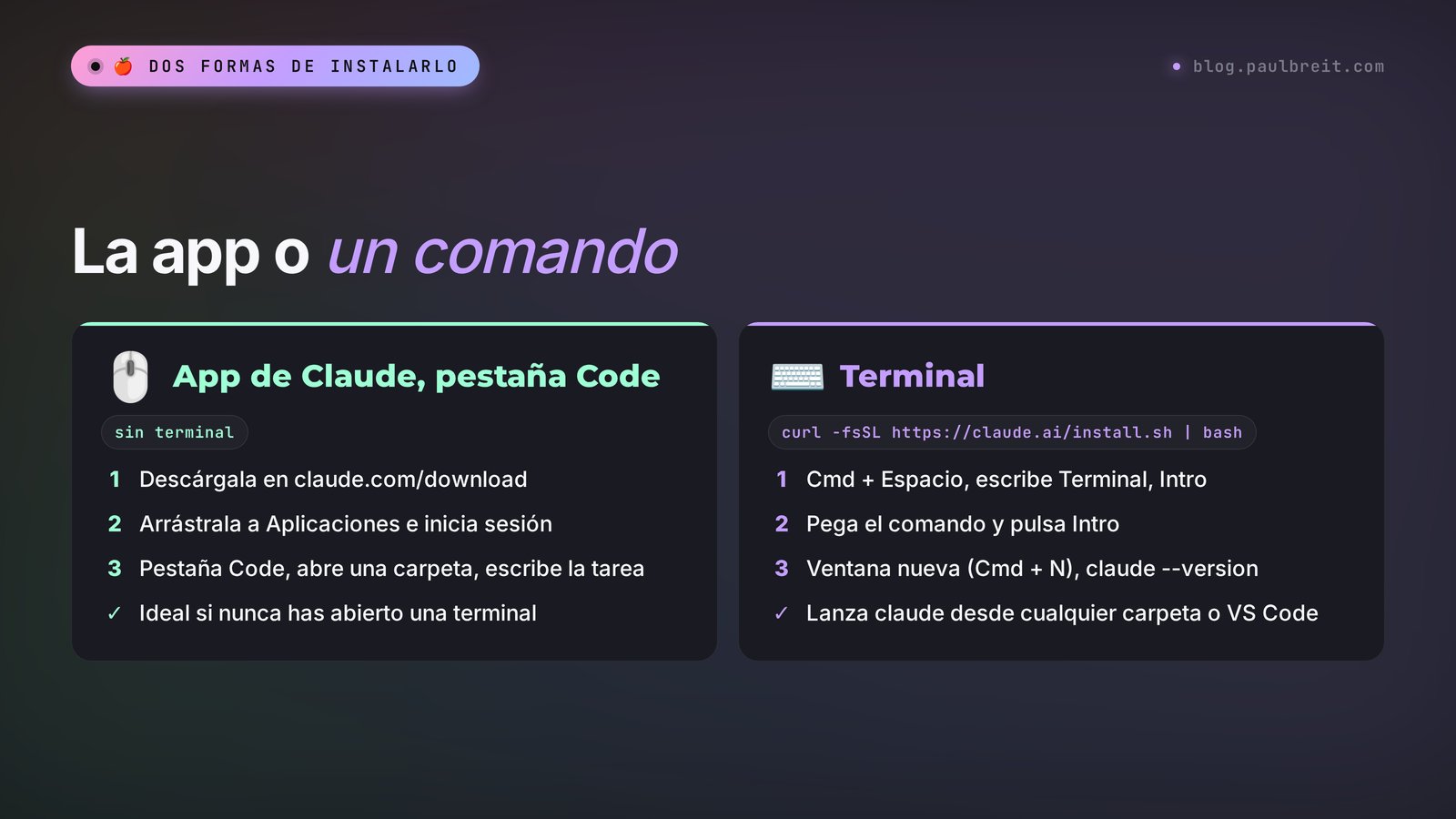
Dos formas de instalar Claude Code en Mac
Claude Code es un asistente de Anthropic que trabaja con los archivos de tu propio ordenador. Le describes una tarea con palabras normales y él abre la carpeta, lee tus documentos, crea otros nuevos, monta webs, hojas de cálculo y presentaciones, y luego revisa su propio trabajo. Por qué importa a quien no tiene perfil técnico lo cuento en qué es Claude Code, explicado de forma sencilla. Esta guía va solo del Mac. Si usas un PC, mira Claude Code en Windows.
En el Mac, la Terminal y el intérprete que necesita Claude Code ya vienen de serie, así que no hay nada más que instalar. Tienes tres opciones, y dos de ellas le van bien a un principiante.
| Opción | Qué haces | Para quién | Actualizaciones |
|---|---|---|---|
| App de Claude, pestaña Code | Descargas el .dmg, lo arrastras a Aplicaciones e inicias sesión | Quien nunca ha abierto la Terminal | La app se actualiza sola |
| Comando en la Terminal | Pegas una línea y pulsas Intro | Quien quiere lanzar claude desde cualquier carpeta | Automáticas, en segundo plano |
| Homebrew | Un comando brew | Quien ya tiene Homebrew | A mano: brew upgrade |
Si la palabra «Terminal» te pone nervioso, empieza por la app: eliges la carpeta con el ratón y ves cada cambio con claridad. Más adelante puedes añadir también la versión de terminal. Las dos comparten ajustes y memoria de proyecto en la misma carpeta ~/.claude.
Requisitos de macOS: qué comprobar antes
Cinco minutos de comprobaciones te ahorran una hora buscando errores.
macOS 13 Ventura o posterior
Abre el menú Apple en la esquina superior izquierda y elige «Acerca de este Mac». La ventana muestra el nombre del sistema y su número de versión. Funcionan macOS 13 Ventura, 14 Sonoma, 15 Sequoia y todo lo que haya salido después. En macOS 12 Monterey y anteriores, Claude Code no arranca: el instalador termina, pero el programa se cae con un error de dyld.
Procesador y memoria
Valen los dos tipos de Mac: Apple silicon (M1, M2, M3, M4 y posteriores) y los modelos Intel más antiguos. La app de Claude para Mac es universal, así que la misma descarga funciona en ambos. Necesitas 4 GB de RAM o más, algo que tiene cualquier Mac de los últimos años. La potencia da igual: el trabajo pesado se hace en los servidores de Anthropic.
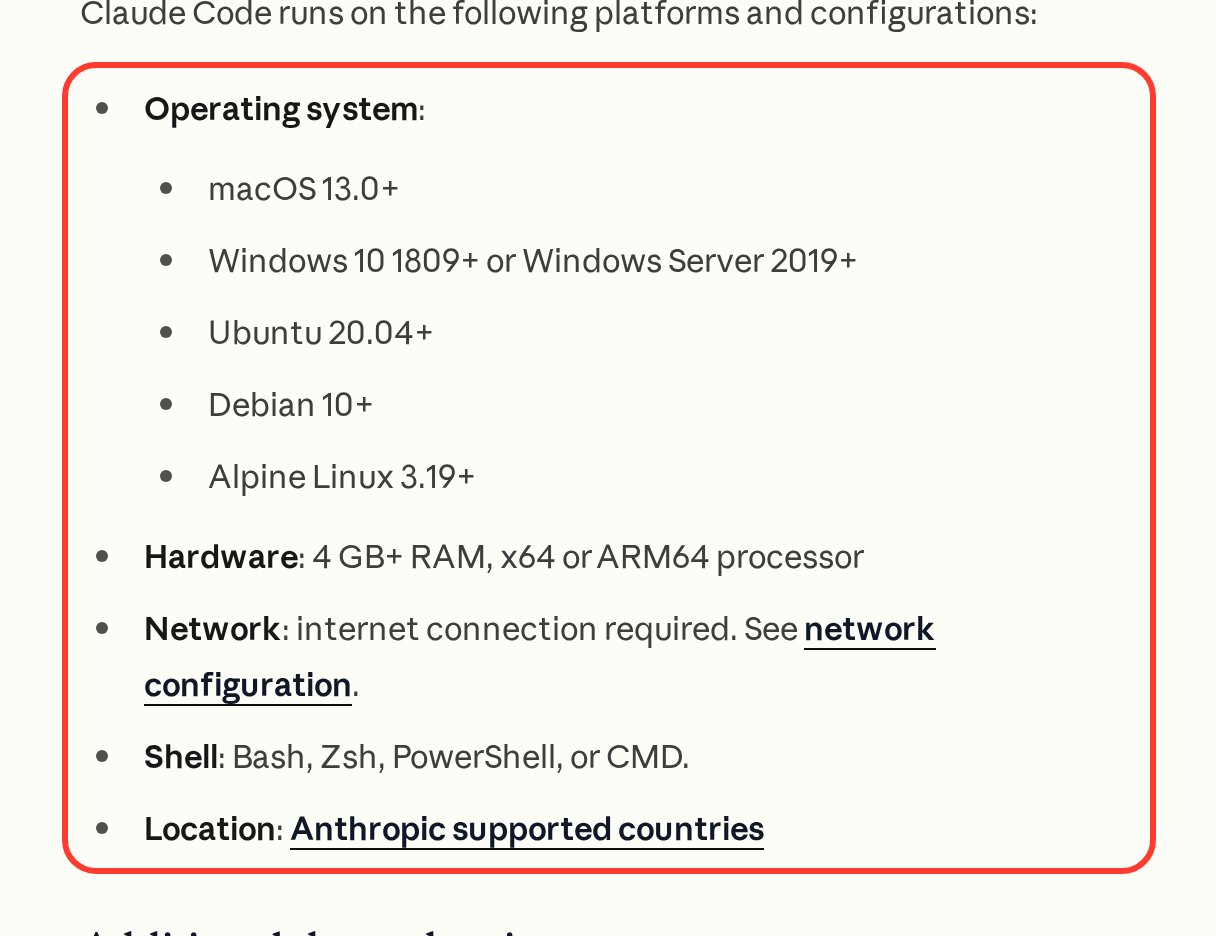
Estos son los requisitos oficiales de la documentación de Anthropic: macOS 13.0 o posterior, 4 GB de RAM, procesador x64 o ARM64 y Zsh o Bash. Zsh es el intérprete por defecto del Mac desde 2019, así que eso ya lo tienes. La línea Location significa que Claude Code solo funciona en los países admitidos.
Un plan de pago de Claude
El plan Free no incluye Claude Code. Necesitas Pro, Max o Ultra. Los precios son los de la página oficial de precios el día de la publicación.
| Plan | Precio (claude.com/pricing, 15 nov 2026) | Claude Code | Para quién |
|---|---|---|---|
| Free | $0 | no | Probar el chat normal |
| Pro | $20/mes ($17/mes con pago anual) | sí | Para empezar: un par de tareas al día |
| Max | $100/mes | sí | Varias horas de trabajo cada día |
| Ultra | $200/mes | sí | Muchas tareas largas en paralelo |
Para empezar, Pro es suficiente. Si te quedas sin uso a la hora de comer, cambias de plan en los ajustes de tu cuenta en un par de clics. Las diferencias de límites las tienes en planes y precios de Claude.
Una cuenta en claude.ai
Regístrate en claude.ai con tu correo, tu cuenta de Google o tu cuenta de Apple. Usa el mismo correo para la suscripción y para iniciar sesión en Claude Code, así el plan de pago se reconoce al momento.
Una carpeta para tu primer proyecto
En el Finder, abre Documentos y crea una carpeta llamada claude-start. Mete dentro un archivo de texto sencillo que describa tu servicio: qué haces, para quién es, cuánto cuesta y cómo se reserva. Claude Code solo ve la carpeta que le abres, así que es buena idea hacer los primeros experimentos donde no haya nada valioso.
Opción 1. La app de Claude y la pestaña Code
Recomiendo este camino a quien quiera que Claude Code se sienta como un programa normal del Mac. La app lleva Claude Code integrado, así que nunca abres la Terminal.
Descarga la app
Entra en claude.com/download y descarga la versión para macOS, un archivo .dmg. El mismo archivo sirve para Apple silicon y para Intel.
Arrástrala a Aplicaciones
Haz doble clic en el archivo y arrastra el icono de Claude a la carpeta Aplicaciones. Si macOS avisa de que la app se ha descargado de internet, pulsa Abrir: está firmada por Anthropic.
Inicia sesión
Abre Claude desde Spotlight (Cmd + Espacio, escribe Claude, Intro) e inicia sesión. Confirma el acceso en el navegador y la app lo detecta sola.
Abre la pestaña Code y tu carpeta
La pestaña Code está arriba en la barra lateral izquierda. En la barra que hay bajo el campo de texto, elige el primer elemento del grupo Local (tu Mac), pulsa Open folder y selecciona claude-start. Deja el modelo que viene por defecto.
Si la app te pide suscribirte en lugar de dejarte trabajar, has iniciado sesión con una cuenta Free. Si ves un error 403, comprueba que la suscripción está en el mismo correo con el que entraste y que estás en un país admitido. Los modos, la memoria del proyecto y los botones funcionan igual en Mac y en Windows, y los explico paso a paso en cómo usar Claude Code.
Opción 2. Un comando en la Terminal
Elige la versión de terminal si quieres escribir claude en cualquier carpeta, trabajar dentro de VS Code o Cursor, o llevar varios proyectos a la vez. Pegas una línea y no hace falta contraseña de administrador: se instala en tu carpeta de usuario.
Abre la Terminal
Pulsa Cmd + Espacio, escribe Terminal y pulsa Intro. Se abre una ventana con una línea del tipo nombre@MacBook ~ %. El % del final significa que está funcionando Zsh, justo lo que quieres.
Pega el comando para instalar Claude Code
Copia la línea con el botón de la derecha, pégala en la Terminal con Cmd + V y pulsa Intro.
curl -fsSL https://claude.ai/install.sh | bash
En uno o dos minutos el programa queda en ~/.local/bin y ves un mensaje de que todo ha ido bien. Si aparece un bloque Setup notes que menciona PATH, mira la sección de errores.
Abre una ventana nueva de la Terminal
La ventana antigua no ve el programa nuevo. Pulsa Cmd + N. Saltarse este paso es el motivo más habitual por el que la gente cree que la instalación ha fallado.
Comprueba la versión
Ejecuta este comando:
claude --version
Si la instalación funciona, responde con un número de versión y «(Claude Code)». Aquí tienes la respuesta en nuestro servidor Linux; en un Mac sale con el mismo formato.

Arranca e inicia sesión
Ve a tu carpeta de trabajo y arranca Claude Code con dos comandos:
cd ~/Documents/claude-start
claude
La primera vez, elige un tema de color e inicia sesión con tu suscripción de Claude en el navegador. Cuando te pregunte si confías en esta carpeta, di que sí. La sesión queda guardada. Para salir, escribe /exit o pulsa Ctrl + C dos veces.
Las guías antiguas usan npm install -g @anthropic-ai/claude-code. Eso necesita Node.js y en el Mac suele chocar con errores de permisos. El comando del paso 2 no necesita ni Node.js ni Homebrew y se actualiza solo.
Homebrew: a quién le conviene
Homebrew es un gestor de paquetes muy popular en Mac. Si ya lo tienes (brew --version responde con un número), instala Claude Code así:
brew install --cask claude-code
Tiene dos particularidades. La primera: este cask sigue el canal estable, va más o menos una semana por detrás de la última versión y se salta las que tienen fallos graves; para tener las novedades el primer día existe claude-code@latest. La segunda: no se actualiza solo, así que ejecuta brew upgrade claude-code cada semana o dos. Si Homebrew dice que el cask no existe, ejecuta brew update y vuelve a intentarlo.
No instales Homebrew solo para Claude Code: el comando curl es más sencillo y se actualiza solo. Y no tengas dos instalaciones a la vez, o la Terminal empezará a mezclar versiones.
Tu primer proyecto: una página de servicio en 20 minutos
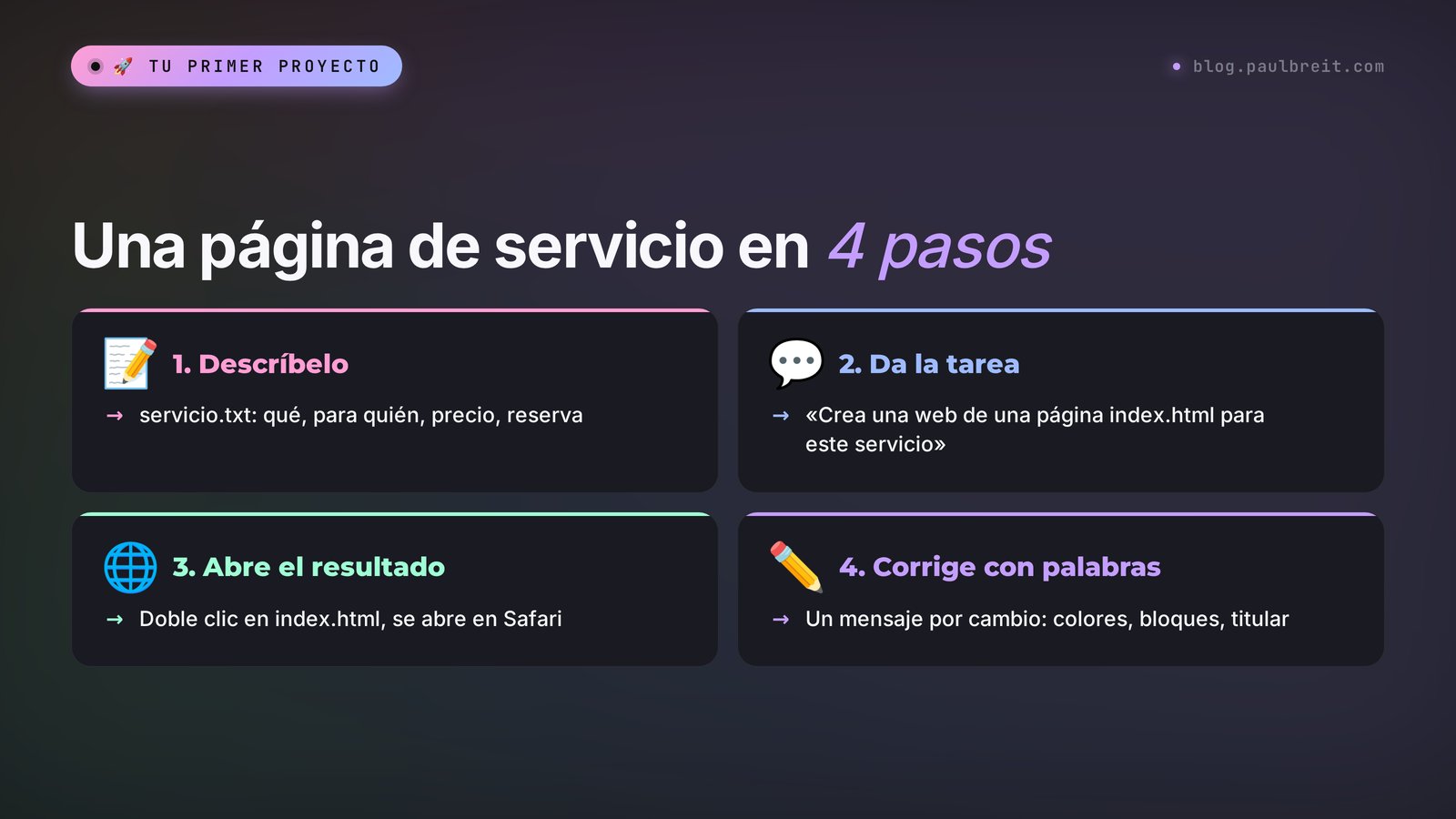
Instalar es la mitad del trabajo. Para ver lo que vale Claude Code, dale una tarea de tu propio trabajo. Una web de una página para tu servicio es un gran comienzo: ves el resultado al momento y puedes enseñársela a un cliente.
Describe tu servicio en un archivo
En la carpeta claude-start, crea un archivo llamado servicio.txt con TextEdit (Formato → Convertir a texto normal). Escribe de 3 a 5 líneas: quién eres, qué haces, a quién ayudas, tus precios y dónde se reserva. También puedes pegar esas líneas directamente en tu mensaje a Claude y saltarte el archivo.
Dale la tarea
Abre la carpeta en la pestaña Code o ejecuta claude en la Terminal desde esa carpeta. Pega esto:
Lee servicio.txt. Crea en esta carpeta una web de una página index.html para este servicio: titular, para quién es, precios y botón de reserva. Todo en un solo archivo, sin librerías externas. Al final, cuéntame brevemente qué has creado.
Claude pide permiso para crear el archivo. Dáselo. En la app, junto al archivo aparece un contador con un signo más: son las líneas que ha escrito. Haz clic en él si quieres ver el código.
Lancé este mismo prompt en Claude Code 2.1.289 con el modelo por defecto. En la carpeta había una descripción breve de una psicóloga ficticia: sesiones online para la ansiedad y el agotamiento, sesión de 50 minutos, bono de 5 sesiones y reservas por Telegram. Para este ejemplo, pongamos $60 por sesión y $270 por el bono. Al cabo de un minuto apareció un index.html de 7 KB, y Claude informó: la página se adapta al móvil y tiene cuatro bloques, una portada con botón de reserva, tres tarjetas de «para quién es», precios y un pie de página.
Claude calculó por su cuenta el precio por sesión dentro del bono (aquí, $54) y dijo claramente que se había inventado esa cifra y los textos de las tarjetas, porque el archivo no los incluía. Dejó fuera la experiencia y la titulación de la psicóloga, porque la descripción no decía nada de eso.
Abre el resultado
En el Finder, haz doble clic en index.html y se abre en Safari. O pídeselo a Claude: «abre index.html en mi navegador». En el Mac lo hace con el comando open.
Corrige con palabras normales
A partir de aquí, háblale como le hablarías a un diseñador. Un mensaje por cambio.
Pon colores más tranquilos, en una paleta beige y verde.
Añade una sección «Cómo es una sesión» con tres pasos.
Reescribe el titular para que sea más corto y claro, y propón 3 opciones.
Mira cómo se ve la página en el móvil y arregla los espacios.
Fíjate en el informe de arriba: Claude avisó de los textos que se había inventado. Suele hacerlo, pero revisar sigue siendo cosa tuya. Comprueba precios, promesas y datos sobre ti antes de que nadie vea la página.
Cuando la página te guste, puedes publicarla. Cómo montar una web más grande y ponerla en internet lo cuento en una web en una tarde con Claude Code. Y cuando tu lista de tareas crezca, te ayudarán los subagentes de Claude Code: ayudantes separados para trabajos separados.
Errores de instalación en Mac y cómo arreglarlos
Casi todos los problemas de instalación en Mac se reducen a cinco mensajes. Busca el tuyo en la tabla.
| Qué dice tu Mac | Causa | Qué hacer |
|---|---|---|
| zsh: command not found: claude | La Terminal no conoce la carpeta ~/.local/bin | Abre una ventana nueva. ¿Sigue fallando? Usa los dos comandos de abajo |
| zsh: permission denied: ~/.zshrc | Tu archivo de ajustes de la Terminal está protegido contra escritura | Ejecuta chmod u+w ~/.zshrc y luego otra vez los dos comandos de PATH |
| dyld: Symbol not found o Abort trap: 6 | macOS anterior a 13 Ventura | Actualiza macOS. Si tu Mac no puede actualizarse, usa Claude en el navegador |
| curl: (22) ... error: 403 o App unavailable in region | La petición sale de un país donde Claude no está disponible | Revisa la lista de países admitidos; Claude Code solo funciona en ellos |
| Cask 'claude-code' is unavailable | La lista de paquetes de Homebrew está desactualizada | Ejecuta brew update y vuelve a instalar |
El primer error es el más habitual: el programa está en su sitio, pero la Terminal no mira en su carpeta. Dos líneas lo arreglan para siempre. La primera guarda el ajuste para las ventanas nuevas y la segunda lo aplica ya:
echo 'export PATH="$HOME/.local/bin:$PATH"' >> ~/.zshrc
source ~/.zshrc
Después vuelve a ejecutar claude --version. Si usas la terminal de VS Code o Cursor, cierra el editor del todo y vuelve a abrirlo: lee estos ajustes al arrancar.
Si tu error no está en la tabla, ejecuta claude doctor. Revisa la instalación por su cuenta y te dice qué falla. Si Claude Code se instaló bien pero más tarde te bloquearon la cuenta, mira cuenta de Claude suspendida.
No instales Claude Code con sudo ni le des tu contraseña de administrador. El instalador no necesita permisos de administrador. Con sudo, los archivos acaban perteneciendo a otro usuario y las actualizaciones empiezan a fallar con errores de permisos.
Actualizar y desinstalar
La versión de terminal se actualiza sola en segundo plano. Para tener la última versión ahora mismo, ejecuta claude update. Si no hay nada nuevo, te dice que ya estás en la última versión. La versión de Homebrew se actualiza con brew upgrade claude-code. La app de Claude se actualiza sola y te propone reiniciarla.
Para quitar la versión de terminal, ejecuta dos comandos:
rm -f ~/.local/bin/claude
rm -rf ~/.local/share/claude
Con Homebrew: brew uninstall --cask claude-code. La app se desinstala como cualquier otra: arrástrala de Aplicaciones a la Papelera. Tus ajustes, la memoria y el historial de conversaciones se quedan en la carpeta ~/.claude. Bórrala solo si te vas para siempre, porque con ella se van todos tus ajustes.
Todo lo que crea Claude Code se queda en tu carpeta, en tu propio disco, pase lo que pase con tu suscripción. Para sacarle más partido desde el primer mensaje, échale un vistazo a los prompts para Claude.
Todo el camino en un minuto
macOS 13 o posterior, un plan Pro por $20 al mes, la app o un comando en la Terminal, comprobar la versión, iniciar sesión y una primera tarea que te deja una página para tu servicio. Aquí tienes toda la guía en una lista para copiar.
Chuleta: Claude Code en Mac
1. Comprueba: menú Apple → Acerca de este Mac → macOS 13 Ventura o posterior.
2. Plan Claude Pro, Max o Ultra (Free no incluye Claude Code).
3. El mismo correo para la suscripción y para iniciar sesión.
4. Sin Terminal: claude.com/download → .dmg → arrastrar a Aplicaciones → iniciar sesión → pestaña Code → Open folder.
5. Con Terminal: Cmd + Espacio → Terminal → curl -fsSL https://claude.ai/install.sh | bash
6. Ventana nueva (Cmd + N) → claude --version (debe salir una versión).
7. cd ~/Documents/claude-start → claude → iniciar sesión en el navegador → confiar en la carpeta.
8. command not found: claude → echo 'export PATH="$HOME/.local/bin:$PATH"' >> ~/.zshrc y source ~/.zshrc
9. Algo no cuadra → claude doctor. Actualizar → claude update.
10. Primera tarea: «Lee servicio.txt y crea una web de una página index.html».
Fuentes
- Claude Code: Advanced setup – system requirements and install (documentación de Anthropic), consultado el 15 nov 2026
- Claude Code: Troubleshoot installation and login (documentación de Anthropic), consultado el 15 nov 2026
- Claude Code: Get started with the desktop app (documentación de Anthropic), consultado el 15 nov 2026
- Claude pricing (página oficial), consultado el 15 nov 2026
- Anthropic: supported countries and regions, consultado el 15 nov 2026
- Homebrew: claude-code cask, consultado el 15 nov 2026
Preguntas frecuentes
¿Puedo usar Claude Code en Mac gratis?
No. Claude Code solo está en los planes de pago: Pro por $20 al mes, Max por $100 y Ultra por $200. En el plan Free, la pestaña Code te pide suscribirte, y la versión de terminal no te deja iniciar sesión.
¿Qué versión de macOS necesito para Claude Code?
macOS 13 Ventura o posterior. Lo ves en el menú Apple, en «Acerca de este Mac». En macOS 12 Monterey y anteriores, el programa se cae con un error de dyld, y Homebrew no lo arregla, porque descarga el mismo archivo.
¿Funciona Claude Code en un Mac con Intel?
Sí. La versión de terminal es compatible con Apple silicon y con Intel, y la app de Claude para Mac es universal: la misma descarga funciona en cualquier Mac con macOS 13 o posterior.
¿Qué es mejor para un principiante: la app de Claude o la Terminal?
La app de Claude con la pestaña Code es más fácil para empezar: eliges la carpeta con el ratón y ves cada cambio con claridad. La versión de terminal te conviene si quieres lanzar claude desde cualquier carpeta o trabajar en un editor como VS Code. Puedes usar las dos, y comparten ajustes.
¿Por qué sale command not found: claude después de instalarlo?
La Terminal no ve la carpeta ~/.local/bin, donde se instaló el programa. Abre una ventana nueva de la Terminal. Si no basta, añade la carpeta al PATH con dos comandos: echo 'export PATH="$HOME/.local/bin:$PATH"' >> ~/.zshrc y source ~/.zshrc.
¿Necesito Homebrew o Node.js para instalar Claude Code?
No. El comando oficial curl -fsSL https://claude.ai/install.sh | bash instala un programa listo para usar sin Node.js ni Homebrew. Homebrew solo es práctico si ya lo tienes, y entonces actualizas Claude Code tú mismo con brew upgrade claude-code.