Cómo activar la memoria en Claude (y en qué se diferencia de los Proyectos)
Cómo activar la memoria en Claude: basta con un interruptor en la configuración, y funciona incluso en el plan gratuito. Aquí tienes dónde está ese interruptor en la web, en la app de escritorio y en el móvil, cómo ver y corregir lo que Claude recuerda de ti, cómo funciona la memoria entre chats, en qué se diferencia de los Proyectos y de las instrucciones, cómo va la memoria en Claude Code y por qué a veces parece que la memoria no funciona.
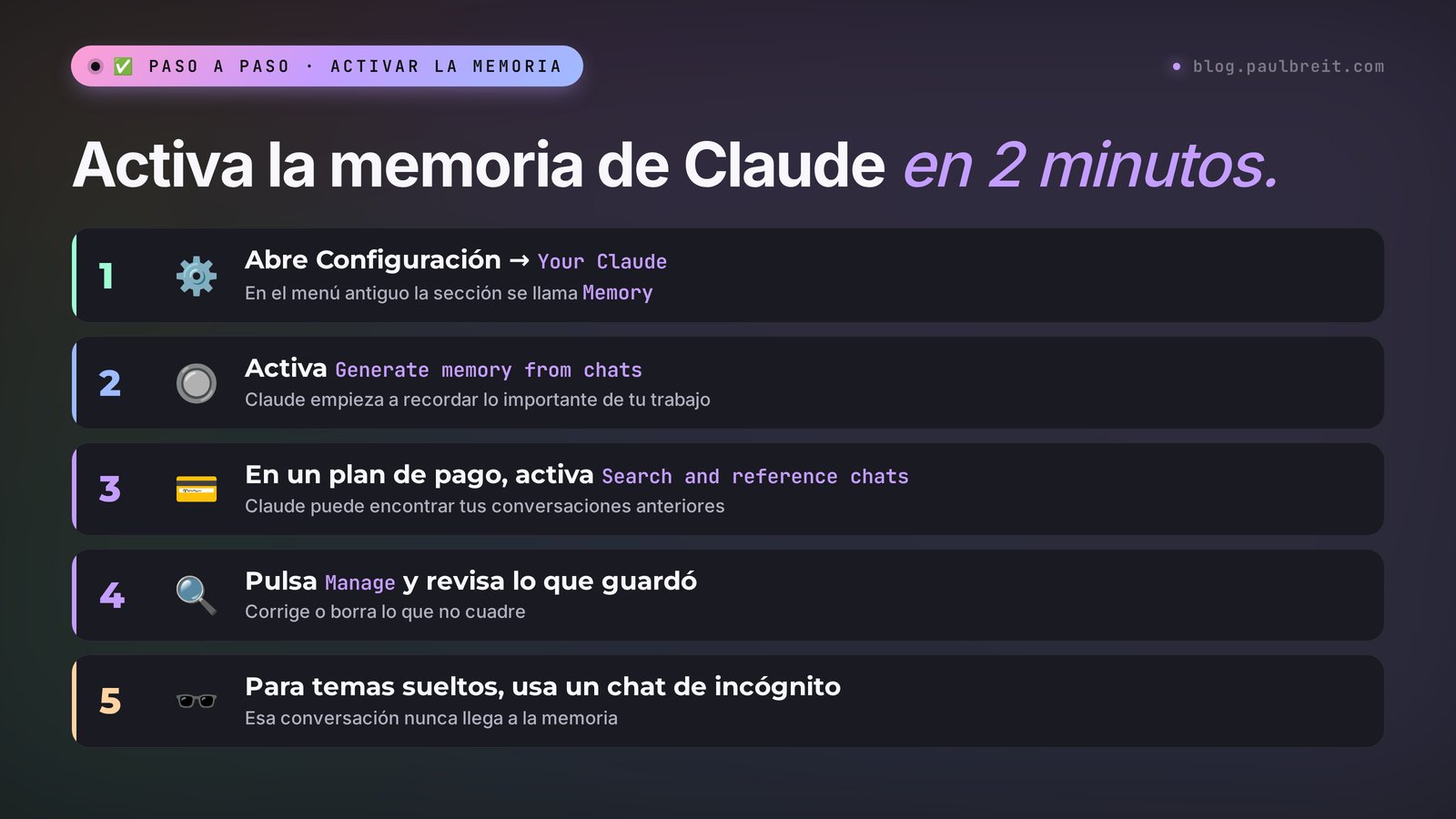
Para activar la memoria en Claude, abre Configuración (Settings) → Your Claude (en el menú antiguo, Settings → Memory) y enciende Generate memory from chats. La memoria está en todos los planes, también en el gratuito. Buscar en chats anteriores es otro interruptor, Search and reference chats, y solo funciona en los planes de pago. Cada proyecto tiene su propia memoria.
Qué encontrarás
- Qué es la memoria en Claude
- Cómo activar la memoria, paso a paso
- La memoria en la app de escritorio y en el móvil
- Buscar en chats anteriores
- Cómo ver y corregir la memoria
- Memoria de Claude frente a Proyectos
- La memoria en Claude Code
- Importar la memoria desde ChatGPT
- Qué planes incluyen memoria
- Lo que Claude no recordará
- La memoria no funciona: causas
- Todo en un minuto
- Fuentes
Sección 01Qué es la memoria en Claude
Sin memoria, cada chat nuevo con Claude empieza desde una hoja en blanco. Vuelves a explicar quién eres, a qué te dedicas, quiénes son tus clientes y en qué tono quieres los textos. A la tercera vez ya cansa. A la décima dejas de dar contexto, y las respuestas se vuelven genéricas.
La memoria resuelve eso. Mientras hablas, Claude guarda los datos importantes de tu trabajo como entradas sueltas y se apoya en ellos en los chats siguientes. Esas entradas no se acumulan en un resumen al final de la conversación: Claude las escribe y las actualiza mientras todavía estáis hablando. También puedes pedírselo directamente: «Recuerda esto».
Según el centro de ayuda de Anthropic, la memoria recoge:
- tu función, tus proyectos y tu contexto profesional;
- las personas y los lugares que aparecen en tu trabajo;
- cómo te gusta comunicarte y trabajar: la extensión de las respuestas, el tono, el formato;
- tus preferencias técnicas, si programas o trabajas con hojas de cálculo;
- los detalles de las tareas en curso y lo que tienes entre manos ahora mismo.
La memoria se centra primero en los temas de trabajo. Si pasas una hora planeando unas vacaciones con Claude, puede que nada de eso llegue a la memoria. Si pasas una hora poniendo precio a un nuevo paquete de consultoría, lo más probable es que sí.
Un ejemplo de la vida real. Una nutricionista le contó una vez a Claude que hace consultas online, vende un programa de alimentación de cuatro semanas y escribe posts para su Instagram. Una semana después abre un chat nuevo y escribe: «Escribe un post sobre desayunos». Claude ya sabe para quién es el post, qué producto puede mencionar con suavidad al final y para qué plataforma es. No tiene que explicar nada otra vez.
Sección 02Cómo activar la memoria en Claude, paso a paso
En los planes Free, Pro, Max y Ultra, la memoria viene activada por defecto en el navegador, en la app de escritorio y en la app del móvil. Así que a la mayoría ya le funciona. Si alguna vez la apagaste, entraste con una cuenta antigua o simplemente quieres asegurarte, sigue cuatro pasos. Los nombres de los botones van tal como aparecen en la interfaz en inglés.
Abre la configuración
En claude.ai, pulsa tu nombre o el icono de perfil en la esquina inferior izquierda y elige Settings (Configuración). La app de escritorio usa el mismo camino. En el móvil, la configuración se abre desde el menú del perfil.
Busca la sección Your Claude
En el menú nuevo, la sección se llama Your Claude. Si tu cuenta todavía muestra la configuración antigua, busca la sección Memory.
Activa Generate memory from chats
Este es el interruptor principal de la memoria. En cuanto lo enciendes, Claude empieza a recordar y a usar lo que aprende de ti. Al lado puede aparecer Include sensitive topics in memory; hablamos de él más abajo, en la sección de privacidad.
Compruébalo en un chat nuevo
Cuéntale a Claude un par de datos de tu trabajo, cierra el chat, abre uno nuevo y pregunta: «¿Qué sabes de mi trabajo?». Si te enumera lo que dijiste, la memoria funciona.
Así describe este punto el centro de ayuda oficial de Anthropic. El recuadro marca el párrafo con la ruta en la configuración.
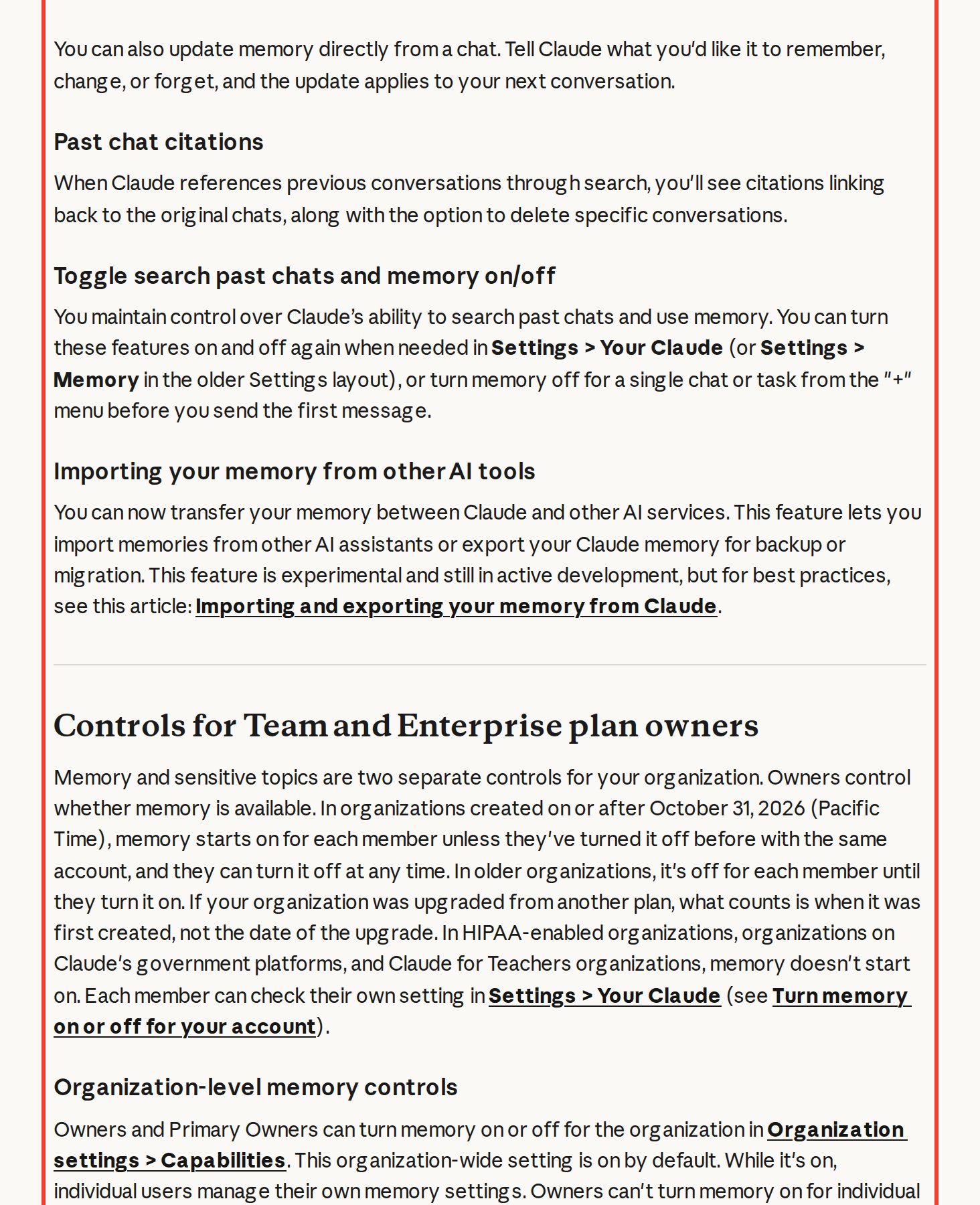
También puedes apagar la memoria para un solo chat. Antes de tu primer mensaje, pulsa «+» en el cuadro de texto y desactiva el interruptor Memory. Claude no usará esa conversación para la memoria, y el resto de chats sigue funcionando como siempre. Viene bien para trabajos sueltos que no son tuyos: un texto para un amigo, un encargo para un proveedor, un post sobre un tema que no tiene que ver con tu negocio.
Sección 03La memoria en la app de escritorio y en el móvil
Mucha gente busca instrucciones aparte para la app de escritorio de Claude o para la del móvil. No hay un ajuste aparte. La memoria pertenece a tu cuenta, así que el interruptor que cambias en un sitio vale en todos los dispositivos donde tengas la sesión iniciada.
- App de escritorio (Mac y Windows). El mismo camino que en el navegador: icono de perfil en la esquina inferior izquierda → Settings → Your Claude.
- App del móvil (iPhone y Android). Abre el menú del perfil, luego Settings, y busca los mismos interruptores de memoria.
- Navegador. claude.ai → perfil → Settings → Your Claude.
La importación de memoria desde otras herramientas de IA, de la que hablamos más abajo, funciona en el navegador y en la app de escritorio. Si usas Claude sobre todo en el móvil, haz la importación una vez desde el ordenador y el resultado aparecerá también en el teléfono. Tienes más trucos para la app en la guía sobre cómo usar Claude en el móvil.
Sección 04Buscar en chats anteriores: el segundo interruptor
En la misma sección de la configuración hay un segundo interruptor: Search and reference chats. Mucha gente lo confunde con la memoria, aunque hacen trabajos distintos.
La memoria es un conjunto de entradas breves sobre ti que Claude tiene presentes todo el tiempo. La búsqueda en chats le permite a Claude mirar dentro de una conversación antigua concreta. Por ejemplo, escribes: «¿Te acuerdas de la secuencia de calentamiento para el lanzamiento que preparamos la semana pasada? Coge el tercer post de ahí y acórtalo». Con la búsqueda activada, Claude encuentra ese chat, saca el texto y te muestra un enlace a la conversación original. Con la búsqueda apagada, te dirá con honestidad que no la ve.
La búsqueda en chats solo funciona en los planes de pago: Pro, Max, Ultra, Team y Enterprise. El plan Free no tiene este interruptor. La memoria en sí, en cambio, sí funciona en él.
¿Merece la pena encender los dos? Yo lo haría. La memoria te da un contexto de fondo constante, y la búsqueda te ayuda cuando necesitas rescatar un texto concreto de una conversación antigua sin copiarlo a mano.
Sección 05Cómo ver y corregir lo que Claude recuerda
La memoria de Claude es transparente. Puedes ver cada entrada y cambiarla.
En la configuración. Abre Settings → Your Claude y pulsa Manage junto a Your memory. Todo lo que Claude recuerda de ti aparece en la lista Topics. En la misma pantalla hay un campo, Tell Claude what to change or remove, donde puedes escribir qué corregir o borrar.
Directamente en el chat. Dile a Claude qué recordar, qué cambiar o qué olvidar. El cambio se aplica a partir de la siguiente conversación. Tres frases que conviene tener a mano:
Recuerda: hago consultas de nutrición online, mis clientas son mujeres de 30 a 45 años y mi producto principal es un programa de 4 semanas. Dame respuestas cortas y al grano.
Olvida todo lo del proyecto «Reto de primavera», está cerrado. Mi nuevo producto principal son las consultas en grupo.
Escribe, palabra por palabra, todo lo que recuerdas de mí, en forma de lista. No añadas nada de tu parte.
La última petición conviene enviarla una vez al mes. La memoria se va acumulando, y en ella se quedan precios viejos, proyectos cerrados y productos que ya no vendes. Claude seguirá apoyándose en ellos hasta que le pidas que los actualice.
Si no sabes qué merece la pena meter en la memoria, pídele a Claude que te prepare las entradas. Probé esta petición yo mismo:
Aquí tienes algunos datos sobre mí: [tu texto]. Conviértelos en 5 líneas breves que valga la pena guardar en tu memoria para ayudarme mejor en mi trabajo. Un dato por línea.
Modelo: Claude Opus 5.5. Entrada: «Soy nutricionista, hago consultas online, vendo un programa de alimentación de 4 semanas por $160, mis clientas son mujeres de 30 a 45 años, tengo un blog en Instagram, me gustan las respuestas cortas y sin relleno». Resultado:
1. Nutricionista, hace consultas online.
2. Producto principal: programa de alimentación de 4 semanas, $160.
3. Clientas: mujeres de 30 a 45 años.
4. Tiene un blog en Instagram; los textos deben encajar en ese formato.
5. Prefiere respuestas cortas y sin relleno.
Y una nota del modelo: mejor no pegar en el chat datos de salud de clientas concretas; para trabajar bastan los casos generalizados.
Cinco líneas, y Claude deja de preguntarte para quién escribir y con qué extensión. El consejo de la nota también es acertado; volveremos a la privacidad más abajo.
Sección 06Memoria de Claude frente a Proyectos: la diferencia
Quien empieza suele confundir tres sitios donde Claude guarda lo que sabe de ti: las instrucciones, la memoria y los Proyectos. Los tres te ahorran repetirte, y cada uno se encarga de algo distinto.
| Qué | Quién lo rellena | Dónde se aplica | Qué poner ahí |
|---|---|---|---|
| Instrucciones (Instructions for Claude) | Tú, a mano, una vez | En todos los chats | Quién eres, cómo hablarte, qué evitar |
| Memoria | El propio Claude mientras hablas, más tus peticiones de «recuerda esto» | En todos los chats fuera de los proyectos | El trabajo actual, productos, personas, preferencias |
| Proyecto | Tú: los archivos y las instrucciones del proyecto | Solo en los chats de ese proyecto | Lista de precios, textos, testimonios, una base de conocimiento para un solo frente de trabajo |
| Memoria del proyecto | Claude, a partir de las conversaciones dentro del proyecto | Solo en ese proyecto | Lo que salió mientras trabajabas en ese proyecto |
La clave: cada proyecto tiene su propia memoria. Cuando trabajas dentro de un proyecto, Claude ve la memoria de ese proyecto más tu memoria general de los chats fuera de proyectos. La memoria de los otros proyectos no la ve. Así, los datos del cliente A no aparecerán mientras trabajas en el proyecto del cliente B.
Si quieres que un proyecto no sepa nada de tu memoria general, abre la página del proyecto y desactiva Use account memory en el bloque Memory. Así el proyecto vive completamente aparte. Hazlo cuando lleves el negocio de otra persona en Claude: un proyecto para un cliente no debería arrastrar tus productos y precios personales.
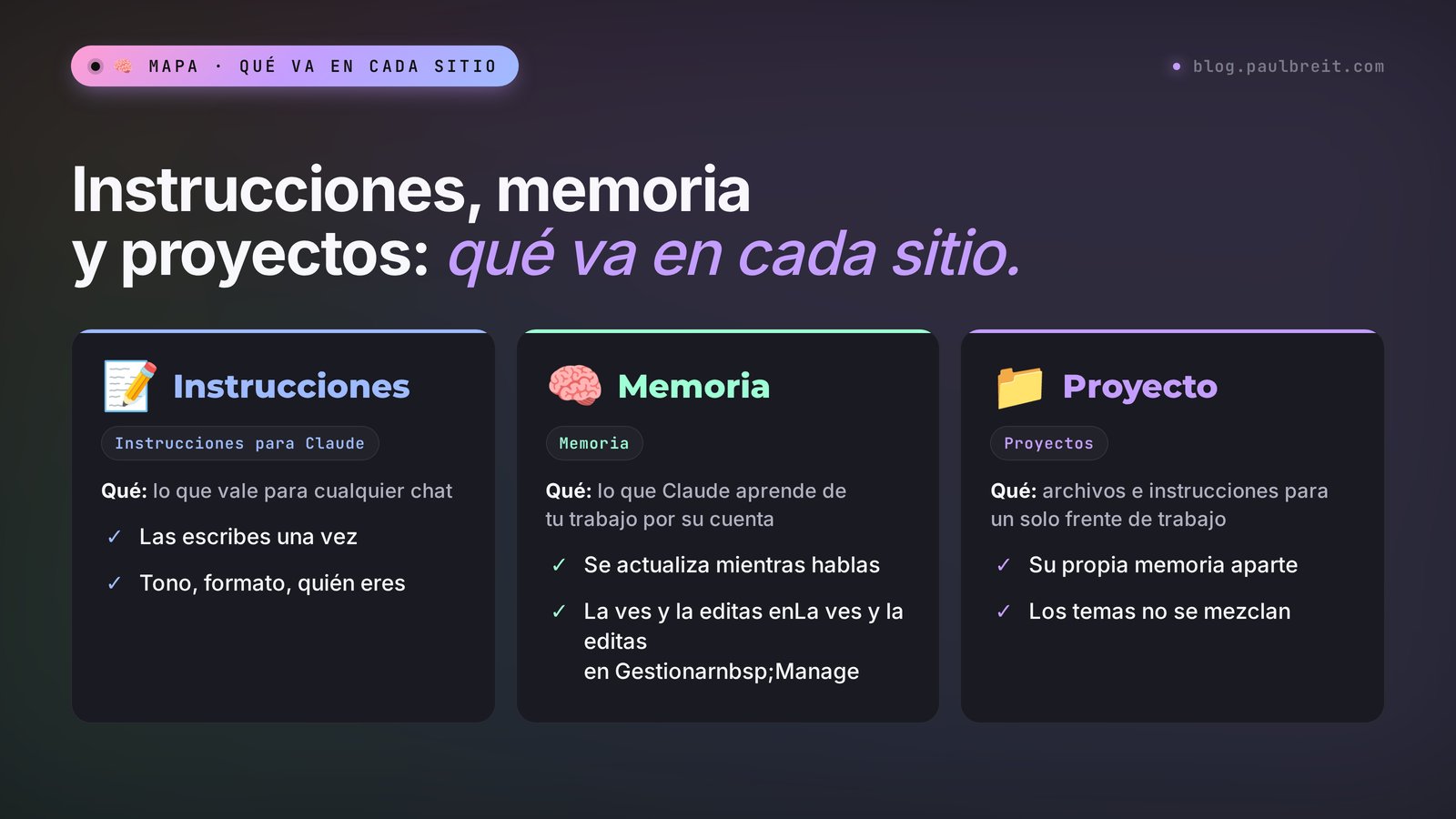
Así lo reparto yo en la práctica. Los datos generales sobre ti van a las instrucciones, de tres a cinco líneas. Los materiales de un solo frente de trabajo, como la lista de precios, los textos y los testimonios, van a un proyecto. Todo lo demás lo recoge Claude en la memoria por su cuenta. Y si una tarea se repite siempre igual, guárdala como habilidad: lo cuento en la guía sobre las habilidades de Claude.
Sección 07La memoria en Claude Code: CLAUDE.md y la memoria automática
Si usas Claude Code, allí la memoria funciona de otra manera, y el interruptor de la configuración de claude.ai no le afecta. Según la documentación de Claude Code, cada sesión empieza con un contexto limpio, y hay dos mecanismos que llevan el conocimiento de una sesión a otra.
- Archivos CLAUDE.md. Instrucciones que escribes tú. El archivo del proyecto está en la carpeta de trabajo como ./CLAUDE.md (o ./.claude/CLAUDE.md), y las preferencias personales para todos los proyectos van en ~/.claude/CLAUDE.md. El comando /init genera un CLAUDE.md inicial a partir de tu proyecto.
- Memoria automática (auto memory). Notas que Claude escribe por su cuenta a partir de tus correcciones y preferencias. Viene activada por defecto en las sesiones locales y se guarda por proyecto en ~/.claude/projects/<proyecto>/memory/, con un archivo índice MEMORY.md.
El comando /memory dentro de una sesión muestra tus archivos de memoria, abre cualquiera de ellos en un editor y enciende o apaga la memoria automática. Si le dices a Claude Code «recuerda que…», guarda la nota en la memoria automática; para meter una regla en CLAUDE.md, pídeselo directamente: «añade esto a CLAUDE.md». Para empezar con la herramienta, mira la guía sobre cómo usar Claude Code.
Sección 08Importar la memoria desde ChatGPT y otras herramientas de IA
Si llevas mucho tiempo trabajando en ChatGPT, ya ha reunido mucho sobre ti. Puedes traértelo y no empezar de cero. La importación está en todos los planes, en el navegador y en la app de escritorio.
- Abre Settings → Your Claude y pulsa Start import.
- Claude te muestra un prompt ya preparado. Cópialo y envíalo a tu herramienta de IA anterior en un chat normal.
- Copia la respuesta entera, pégala en el campo de importación de Claude y pulsa Add to memory.
Si no ves el botón de importar, envía esta petición a tu herramienta de IA anterior y pasa la respuesta a mano con «Recuerda: …»:
Reúne todo lo que sabes sobre mí y mi trabajo en una sola lista: a qué me dedico, quiénes son mis clientes, qué productos y precios tengo, en qué proyectos estoy trabajando y qué tono y formato de respuesta me gustan. Solo hechos, sin opiniones.
Anthropic deja claro que la importación todavía es experimental. Claude se queda primero con los detalles de trabajo, y los personales puede que no pasen. Así que, después de importar, pídele a Claude que escriba su memoria palabra por palabra y revisa lo que se ha quedado. Para exportar la memoria de Claude, por ejemplo como copia de seguridad, usa la misma petición: «Escribe, palabra por palabra, todo lo que recuerdas de mí». Para una comparación más amplia entre modelos, lee Claude 5 vs GPT-5 vs Gemini 3.
Sección 09Qué planes de Claude incluyen memoria
La memoria está incluida en todos los planes individuales, también en el Free. En la página de precios es la fila Memory across conversations en la columna Free. Los planes de pago añaden la búsqueda en chats y límites más altos.
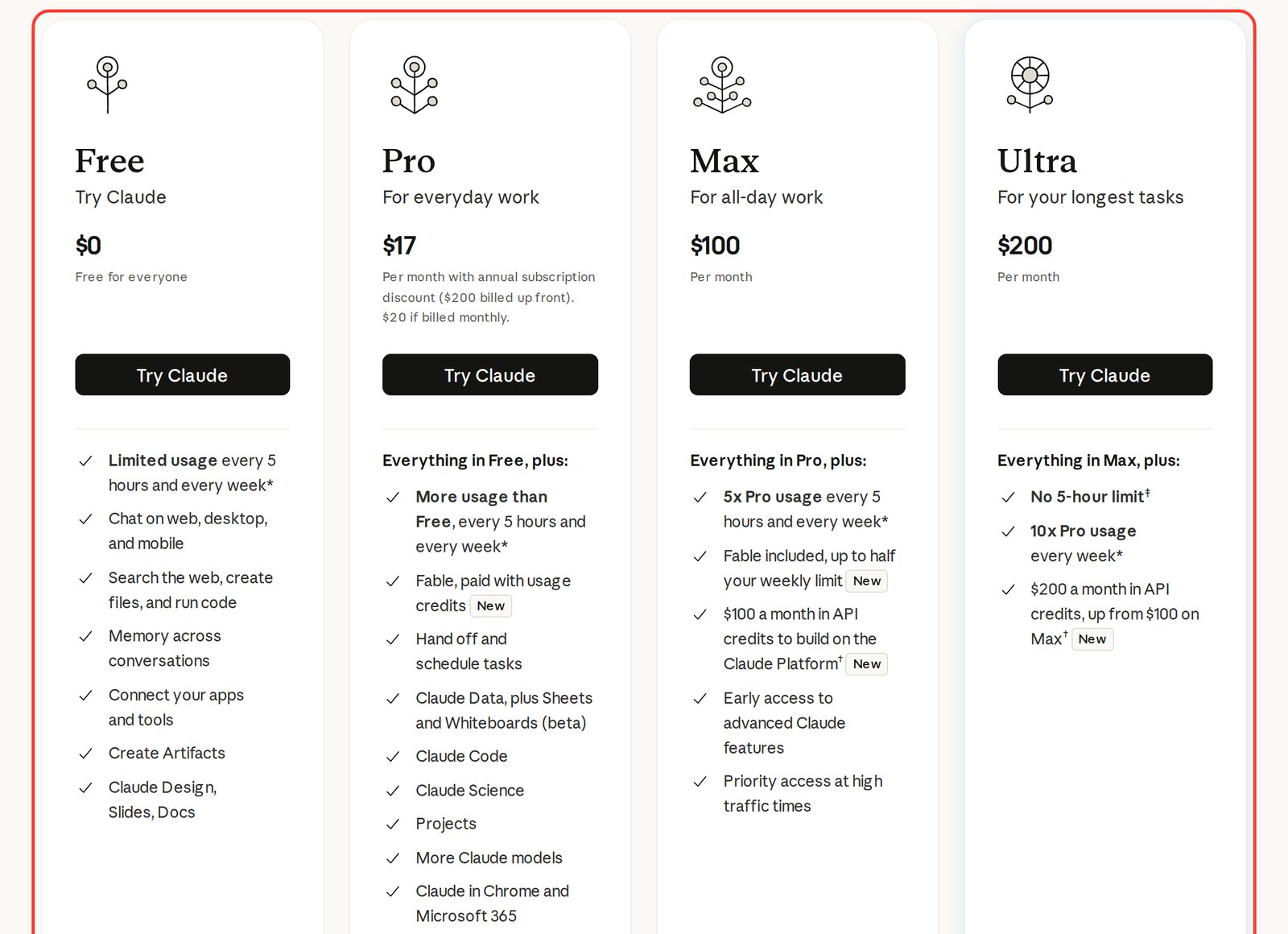
| Plan | Precio (claude.com/pricing, 16/11/2026) | Memoria | Búsqueda en chats | Proyectos |
|---|---|---|---|---|
| Free | $0 | sí | no | hasta 5 |
| Pro | $20/mes, o $17/mes con pago anual | sí | sí | ilimitados |
| Max | $100/mes | sí | sí | ilimitados |
| Ultra | $200/mes | sí | sí | ilimitados |
En los planes Team y Enterprise, el propietario de la organización activa la memoria en Organization settings → Capabilities. En las organizaciones creadas a partir del 31 de octubre de 2026, la memoria se activa para los miembros enseguida. En las más antiguas sigue apagada hasta que cada miembro la enciende en su propia configuración. Si el propietario desactiva la memoria para toda la organización, los miembros no pueden encenderla.
Para empezar te basta el plan Free: la memoria funciona y tienes cinco proyectos. En qué se diferencian los planes en cuanto a límites lo cuento en la guía sobre los planes y precios de Claude.
Sección 10Lo que Claude no recordará: privacidad, incógnito, pausa
Temas sensibles. Por defecto, Claude no guarda en la memoria la salud, la raza y el origen étnico, las creencias religiosas y políticas, la identidad de género y temas parecidos. Si lo necesitas, por ejemplo eres terapeuta y quieres que Claude recuerde las particularidades de tu consulta, activa Include sensitive topics in memory. Piénsalo dos veces: la memoria trata de ti, y también pueden acabar ahí detalles de tus clientes.
Lo que nunca se guarda, aunque lo pidas: números de documentos de identidad, antecedentes penales, números de cuentas bancarias, situación migratoria.
Chats de incógnito. El icono del fantasma en la esquina superior derecha abre un chat temporal. No se guarda en tu historial y no llega a la memoria. Está en todos los planes y va bien para preguntas sueltas que no tienen que ver con tu trabajo.
Pausa y borrado. Pulsa el interruptor de la memoria y Claude te ofrece dos opciones. Pause: todo lo que ya recuerda se queda, pero Claude deja de usarlo y no crea entradas nuevas. Reset memory: borra toda la memoria, también la de los proyectos, sin forma de recuperarla. Antes de borrarla, exporta tu memoria con la petición «escribe palabra por palabra», por si algo resulta útil.
Un detalle más. Si borras un chat, las entradas de memoria que salieron de él no desaparecen solas. Bórralas a mano en la lista Topics o pídele a Claude que las olvide.
Sección 11La memoria de Claude no funciona: causas y soluciones
| Qué pasa | Causa | Qué hacer |
|---|---|---|
| Claude no recuerda nada de chats anteriores | La memoria está apagada o en pausa | Settings → Your Claude → activa Generate memory from chats |
| No encuentra una conversación antigua concreta | La búsqueda en chats está apagada, o estás en el plan Free | Activa Search and reference chats; no está en el plan Free |
| Dentro de un proyecto no sabe lo que dijiste en otro proyecto | Cada proyecto tiene su propia memoria | Añádelo a los archivos de este proyecto o repite los datos en su chat |
| Dentro de un proyecto no sabe nada de ti | Use account memory está desactivado en ese proyecto | Actívalo en el bloque Memory de la página del proyecto |
| Se apoya en precios viejos y productos cerrados | Nunca se limpió la memoria | Pídele que escriba su memoria y luego dile qué olvidar y qué actualizar |
| No conservó los datos personales tras la importación | La importación es experimental y guarda sobre todo datos de trabajo | Añade lo que necesites con «Recuerda: …» |
| No hay interruptor en una cuenta de empresa | El propietario de Team o Enterprise desactivó la memoria | Escribe al propietario de tu organización |
Casi siempre, «Claude lo ha olvidado todo» significa una de dos cosas: alguien trabaja dentro de un proyecto y espera que sepa lo del proyecto de al lado, o la memoria se puso en pausa una vez y se quedó así. Las dos se arreglan en un minuto en la configuración.
Si quieres sacarle más partido a Claude, empieza por las habilidades: son tareas guardadas que Claude repite con tus reglas, y las explico paso a paso en Habilidades de Claude. Tienes frases listas para las tareas de cada día en la colección de prompts para Claude.
Sección 12Todo en un minuto
La memoria en Claude está en todos los planes y se activa con el interruptor Generate memory from chats en Settings → Your Claude. Buscar en chats antiguos es otro interruptor, solo en los planes de pago. Cada proyecto tiene su propia memoria, y dentro de un proyecto puedes cortar la memoria general. Las entradas se ven en Manage → Topics, y puedes corregirlas ahí o directamente en el chat. Una vez al mes, pídele a Claude que escriba su memoria y limpia lo que se haya quedado viejo.
Chuleta: la memoria en Claude
1. Settings → Your Claude (menú antiguo: Settings → Memory).
2. Activa Generate memory from chats – funciona en todos los planes.
3. En un plan de pago, activa Search and reference chats – búsqueda en chats antiguos.
4. Manage → Topics – ver y corregir lo que Claude recordó.
5. En el chat: «Recuerda: …», «Olvida …», «Escribe palabra por palabra lo que recuerdas de mí».
6. Cada proyecto tiene su propia memoria. Aislamiento total: desactiva Use account memory en el proyecto.
7. Pregunta suelta sin relación – chat de incógnito (icono del fantasma) o «+» → apaga Memory.
8. Importar desde ChatGPT: Start import → prompt → pega la respuesta → Add to memory.
9. Claude Code: reglas en CLAUDE.md, memoria automática con /memory.
10. Una vez al mes, limpia precios viejos y proyectos cerrados.
Fuentes
- Use Claude’s chat search and memory to build on previous context (centro de ayuda de Anthropic), comprobado 16/11/2026
- Import and export your memory from Claude (centro de ayuda de Anthropic), comprobado 16/11/2026
- Claude pricing (página oficial), comprobado 16/11/2026
- How Claude remembers your project (documentación de Claude Code), comprobado 16/11/2026
FAQPreguntas frecuentes
¿Cómo activo la memoria en Claude?
Abre Settings (Configuración), luego la sección Your Claude (en el menú antiguo, Settings y luego Memory), y enciende Generate memory from chats. En los planes Free, Pro, Max y Ultra la memoria suele venir ya activada por defecto.
¿La versión gratuita de Claude tiene memoria?
Sí. La memoria funciona en el plan Free igual que en los de pago. Lo único que le falta al Free es la búsqueda en chats anteriores: el interruptor Search and reference chats empieza en el plan Pro.
¿Qué diferencia hay entre la memoria de Claude y los Proyectos?
La memoria es un conjunto de entradas breves sobre ti que Claude reúne por su cuenta y usa en tus chats. Un proyecto es una carpeta con archivos e instrucciones para un solo frente de trabajo, y solo se aplica en sus propios chats. Además, cada proyecto tiene su propia memoria aparte, que los demás proyectos no ven.
¿Cómo veo lo que Claude recuerda de mí?
En Settings, Your Claude, pulsa Manage junto a Your memory: todas las entradas aparecen en la lista Topics. O escribe en un chat: «Escribe, palabra por palabra, todo lo que recuerdas de mí».
¿Cómo borro la memoria de Claude?
Borra una entrada suelta en la lista Topics o pide en un chat: «Olvida…». Reset memory borra toda la memoria, también la de los proyectos, y no se puede deshacer. Pause conserva las entradas, pero Claude deja de usarlas.
¿Puedo pasar mi memoria de ChatGPT a Claude?
Sí. En Settings, Your Claude, pulsa Start import, envía a ChatGPT el prompt que aparece, pega la respuesta en el campo de importación y pulsa Add to memory. La función es experimental, así que revisa lo que Claude recordó después de importar.