NotebookLM: cómo usar la IA de Google para estudiar
NotebookLM es la IA de Google que trabaja solo con tus propios materiales: apuntes, manuales, PDF, enlaces web y vídeos de YouTube. Responde a tus preguntas con una cita que señala el punto exacto de la fuente, convierte tu material en un resumen en audio con formato de pódcast y prepara tarjetas didácticas, cuestionarios y mapas mentales. Aquí tienes cómo usar NotebookLM en 2026: qué cambió tras el cambio de nombre a Gemini Notebook, qué te dan gratis, cómo montar tu primer cuaderno, cómo preparar un examen en una tarde y qué usar si prefieres trabajar en Claude.
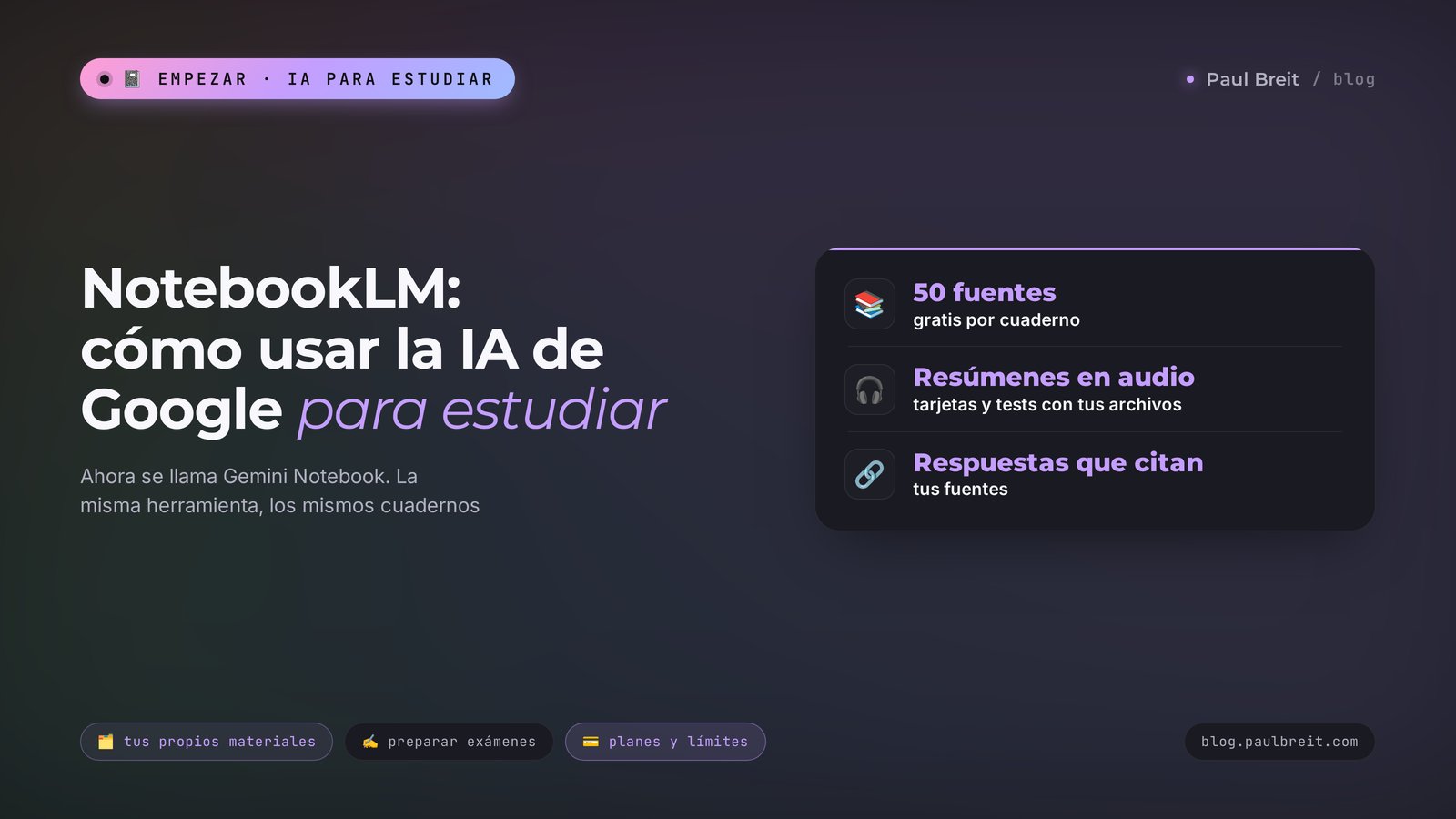
Para usar NotebookLM, abre notebooklm.google (el servicio ahora se llama Gemini Notebook), inicia sesión con tu cuenta de Google y pulsa «Crear cuaderno». Añade fuentes: PDF, documentos, enlaces web, vídeos de YouTube con subtítulos o simplemente texto pegado. El plan gratis permite hasta 50 fuentes por cuaderno. Después pregunta en el chat: la IA responde solo con tus materiales y te enseña de dónde sale cada idea. El panel de la derecha prepara con un clic un resumen en audio, tarjetas, un cuestionario, un mapa mental y una guía de estudio.
Universitarios antes de los finales, estudiantes de bachillerato, quien prepara unas oposiciones o una certificación, aprende un idioma o escribe el TFG. Y también quienes venden servicios, cursos y consultoría: NotebookLM es un sitio estupendo para desmenuzar tu propio curso, un montón de notas, grabaciones de directos y opiniones de clientes. Cualquiera que necesite entender mucho texto deprisa sin perder la pista de dónde salió cada idea.
Qué encontrarás
- Qué es NotebookLM y por qué ahora es Gemini Notebook
- Qué puede hacer NotebookLM
- NotebookLM gratis y sus precios
- Dónde funciona y qué necesitas
- Tu primer cuaderno en 10 minutos
- Prompts para estudiar: qué escribir en el chat
- Resumen en audio: convierte una clase en un pódcast
- Preparar un examen en una tarde
- NotebookLM para trabajar
- La alternativa si necesitas Claude
- Si algo sale mal
- Todo el camino en un minuto
- Preguntas frecuentes
Sección 01Qué es NotebookLM y por qué ahora es Gemini Notebook
NotebookLM es un cuaderno donde metes tus materiales, y la IA de Google los lee y te ayuda a trabajar con ellos. Un chatbot normal como Gemini o ChatGPT responde con su conocimiento general y a veces se inventa cosas con toda la seguridad del mundo. NotebookLM funciona de otra manera: responde a partir de los archivos que le diste y pone un numerito junto a cada idea. Pulsas el número y llegas al punto exacto de la clase o del manual de donde sale la respuesta.
Para estudiar, esa es la gracia. Cuando preparas un examen, necesitas respuestas de tu manual y de los apuntes de tu profesor. Un resumen sacado de internet solo te lía más. Si la respuesta no está en tus materiales, NotebookLM te lo dice. No rellena los huecos.
El servicio nació en 2023 como proyecto experimental de Google Labs. Despegó en otoño de 2024, cuando Google añadió los resúmenes en audio: dos presentadores virtuales comentan tu material como en un pódcast. Después llegaron los resúmenes en vídeo, los mapas mentales, las tarjetas didácticas, los cuestionarios, las infografías y las presentaciones.
Qué pasó en el verano de 2026
El 16 de julio de 2026 Google anunció que NotebookLM pasa a llamarse Gemini Notebook. Es un cambio de nombre y no se ha cerrado nada: los cuadernos, los archivos y los enlaces compartidos funcionan como antes. Desde finales de julio el servicio tiene una segunda dirección, notebook.google, y la antigua notebooklm.google redirige allí. La app móvil también tiene nombre e icono nuevos; basta con actualizarla.
Junto con el nuevo nombre, los cuadernos empezaron a sincronizarse con la app de Gemini, y Google empezó a añadir dentro de los cuadernos un entorno donde la IA puede hacer cálculos con tus hojas de cálculo por su cuenta. Primero lo recibieron los suscriptores de Ultra y luego los de Pro. Para estudiar, de momento es un extra agradable.
La gente sigue buscando «NotebookLM», así que en este artículo uso el nombre antiguo. Si en la interfaz ves «Gemini Notebook», es lo mismo.
Sección 02Qué puede hacer NotebookLM
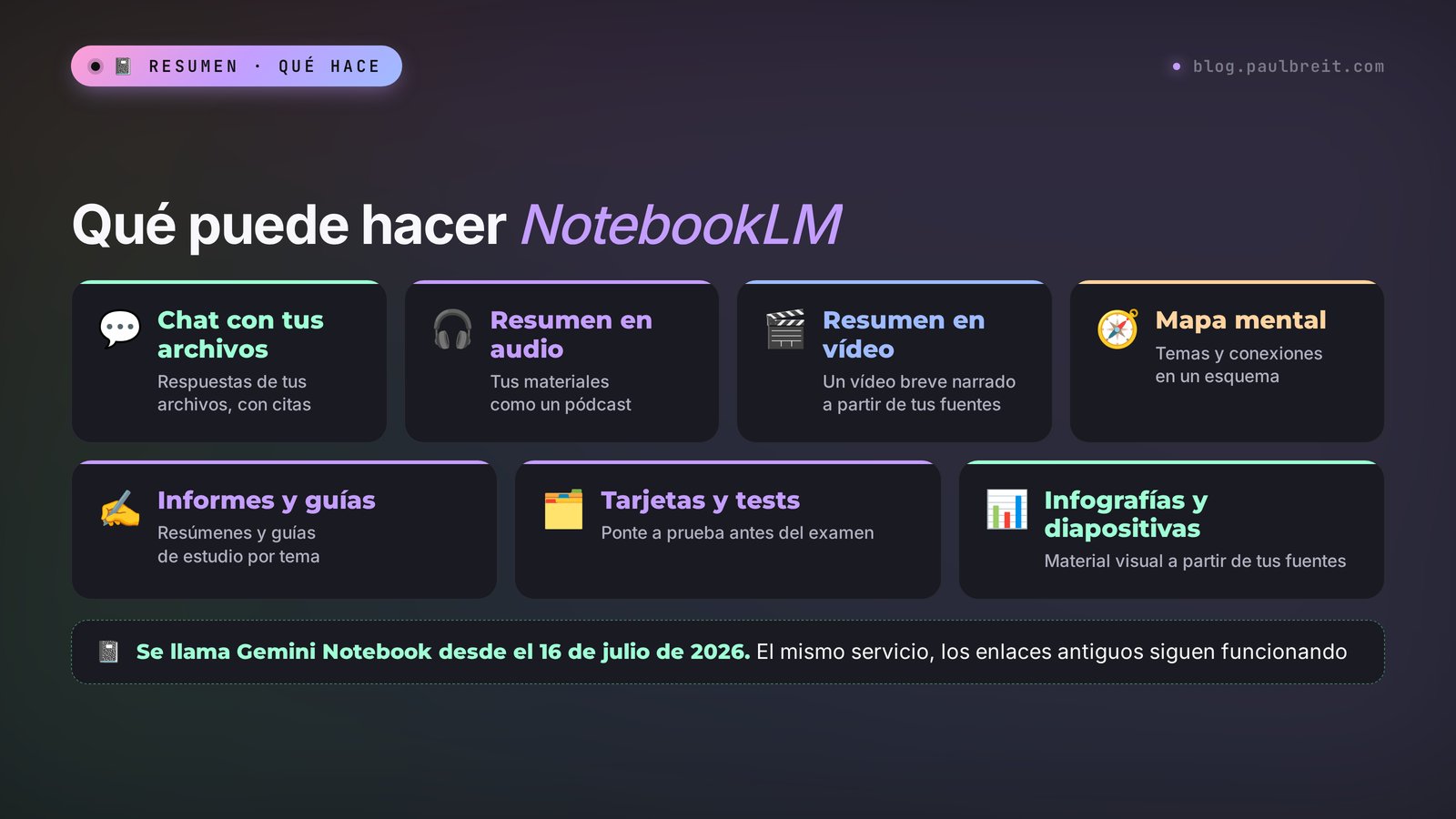
La pantalla de NotebookLM tiene tres partes. A la izquierda están tus fuentes, es decir, tus materiales. En el centro, el chat. A la derecha, el Studio: botones que convierten tus fuentes en materiales de estudio listos para usar.
Qué puedes subir
Según la ayuda de Google, a un cuaderno puedes añadir:
- Archivos: PDF, Word y otros archivos de Microsoft Office, ePub, CSV, imágenes, audio MP3 y WAV.
- Documentos, Hojas de cálculo y Presentaciones de Google directamente desde Drive. Las presentaciones tienen un máximo de 100 diapositivas.
- Enlaces web. Un artículo, una página de un manual, documentación.
- Vídeos de YouTube. Solo vídeos públicos con voz y subtítulos, aunque sean automáticos. Un vídeo subido hace menos de tres días puede no entrar.
- Texto pegado. Pega las notas de tu app de notas y se convierten en una fuente.
Una fuente puede tener hasta 500 000 palabras o 200 MB. Eso son, más o menos, varios manuales gordos en un solo archivo; en la práctica casi nadie llega a ese límite.
Si tienes poco material, hay un botón para buscar fuentes: escribes un tema y NotebookLM encuentra artículos en la web o documentos en tu Google Drive y te propone añadirlos al cuaderno. Viene muy bien cuando empiezas un trabajo desde cero. Aun así, revisa con tus propios ojos lo que encuentra, como cualquier lista de resultados de búsqueda.
Chat con tus materiales
En el chat preguntas con palabras normales: «explícame el tema dos con palabras sencillas», «qué diferencia hay entre estas dos teorías», «qué fechas tengo que recordar». La respuesta llega con citas numeradas. A la izquierda puedes desmarcar algunas fuentes y la IA responderá solo con las seleccionadas. Es útil cuando el cuaderno tiene todo un cuatrimestre y tu pregunta va sobre una sola clase.
Una buena respuesta se guarda en una nota con un botón. Más tarde puedes convertir esa nota en una fuente nueva y hacerle preguntas.
Studio: lo que consigues con un clic
- Resumen en audio. Dos voces comentan tu material como presentadores de pódcast. Puedes elegir formato: análisis a fondo, resumen breve, crítica o un debate entre dos puntos de vista. Perfecto para los trayectos y los paseos.
- Resumen en vídeo. Un vídeo con diapositivas y voz en off a partir de tus fuentes. Algunos estilos puede que aún no estén disponibles en todos los idiomas.
- Mapa mental. Un esquema del tema con ramas. Pulsas una rama y aparece una explicación en el chat.
- Informes. Una guía de estudio con términos clave y preguntas, un resumen corto, una cronología, unas preguntas frecuentes, un documento informativo.
- Tarjetas didácticas. Una pregunta en el anverso y la respuesta en el reverso. El clásico para memorizar términos y fechas.
- Cuestionario. Preguntas tipo test con la explicación de por qué la respuesta correcta es la correcta.
- Infografías y diapositivas. Una imagen tipo chuleta y una presentación a partir de tu material. Útil para una exposición.
Cada botón del Studio tiene un icono de lápiz para personalizarlo. Ahí puedes indicar en qué centrarse, el nivel de dificultad, cuántas tarjetas y en qué idioma. Te lo cuento con más detalle en la sección del examen.
Sección 03NotebookLM gratis y sus precios
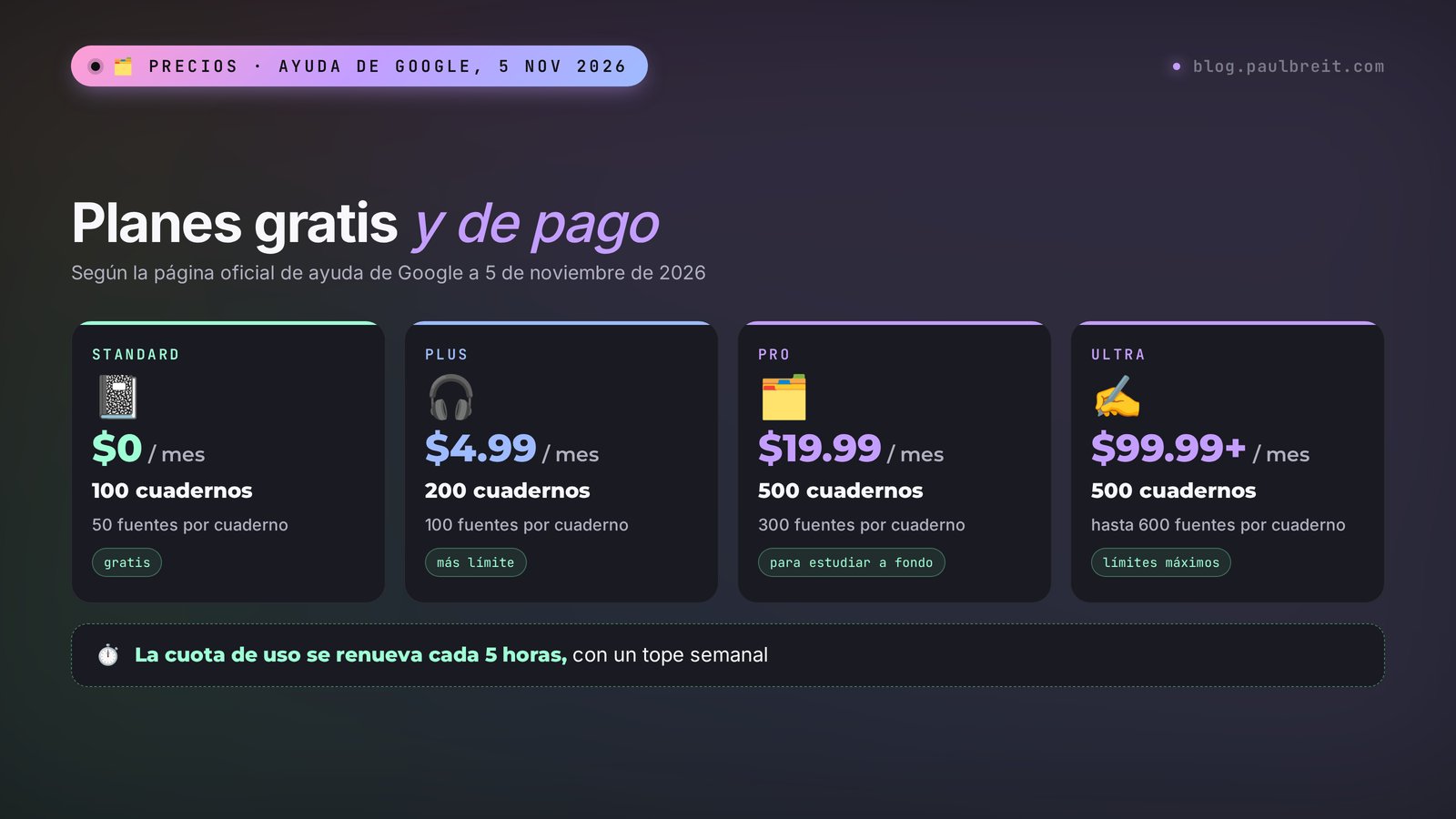
NotebookLM es gratis. Para estudiar, la versión gratuita le basta a casi todo el mundo: un cuaderno de un cuatrimestre con apuntes, un manual y una guía de estudio cabe de sobra. Un plan de pago sube los límites, y es una sola suscripción para todos los servicios de IA de Google.

| Plan | Precio al mes | Cuadernos | Fuentes por cuaderno | Cuota de uso |
|---|---|---|---|---|
| Standard (gratis) | $0 | 100 | 50 | Base |
| Google AI Plus | $4.99 | 200 | 100 | Unas 2 veces la base |
| Google AI Pro | $19.99 | 500 | 300 | Unas 4 veces la base |
| Google AI Ultra | $99.99 o $199.99 | 500 | 500 o 600 | De 5 a 20 veces la base |
El número de cuadernos y fuentes lo comprobé en la página oficial de planes de Gemini Notebook el 5 de noviembre de 2026. Los precios son los de Estados Unidos; en la página de planes de Google AI pueden ser distintos en tu país, por ejemplo en euros, y puede sumarse el IVA. Además de los cuadernos, la suscripción incluye Gemini, almacenamiento en Drive y otros servicios de Google.
Cómo se cuenta ahora el uso
Antes del 2 de septiembre de 2026 era sencillo: con el plan gratis tenías 50 preguntas al día en el chat y 3 resúmenes en audio al día. Ahora Google cuenta el cómputo total. Una petición pesada sobre cien fuentes cuesta más, una pregunta corta sobre una clase cuesta menos, y un resumen en vídeo cuesta más que unas tarjetas. Tu cuota se renueva cada 5 horas hasta que llegas al tope semanal. Los planes de pago multiplican esa cuota.
Cómo se nota en la práctica: si haces preguntas sobre un tema y generas un par de resúmenes en una tarde, rara vez llegarás al límite. Si lanzas resúmenes en vídeo de todo el cuatrimestre uno detrás de otro, la cuota se acaba antes y te tocará esperar un par de horas.
Una cosa más: cuando subes fuentes por primera vez, NotebookLM a veces prepara por su cuenta un informe, unas tarjetas o un resumen en audio. Según la ayuda de Google, esos materiales automáticos no cuentan para tu cuota.
Ofertas para estudiantes
Google lanza de vez en cuando promociones para estudiantes en sus planes de IA, a veces con Plus o Pro gratis durante un tiempo. Las condiciones y los países cambian, así que consulta la página de planes de Google AI para ver las ofertas de estudiantes vigentes.
Sección 04Dónde funciona NotebookLM: países, edad y requisitos de la cuenta
Según la ayuda de Google, Gemini Notebook está disponible en las regiones donde está disponible la app de Gemini. Esa lista incluye Estados Unidos, Canadá, el Reino Unido, la Unión Europea y muchos otros países. Si estás en España, puedes abrirlo y empezar ya.
Qué necesitas para entrar:
- Una cuenta de Google. Para el plan gratis basta una cuenta normal de Gmail. No hace falta tarjeta para empezar.
- Requisito de edad. Las cuentas personales deben cumplir la edad mínima que Google exige para Gemini en tu país. Si tu edad no está verificada, el servicio puede pedirte que la confirmes.
- Cuentas del centro de estudios o del trabajo. Con una cuenta de Google Workspace (una dirección de la universidad o de la empresa), el administrador decide si NotebookLM está activado. Si no se abre, pregunta al equipo de informática o cambia a una cuenta personal.
- Guarda los originales. No conviertas NotebookLM en el único sitio donde viven tus materiales de estudio. Ten los archivos originales en tu ordenador o en Drive, así no pierdes nada si cambia el acceso.
- Si no está disponible donde estás, o prefieres quedarte con una sola herramienta, puedes hacer el mismo resumen, las tarjetas y el cuestionario en Claude. En la sección 10 te enseño cómo: lancé el prompt yo mismo e incluyo la respuesta completa.
Sección 05Tu primer cuaderno de NotebookLM en 10 minutos
Coge material que de verdad tengas que aprender: los apuntes de una asignatura, un tema del manual, el temario del examen. Le pillarás el truco antes con algo real que con una demo.
Paso 1. Abre la web e inicia sesión
Abre notebooklm.google en el navegador del ordenador. Inicia sesión con tu cuenta de Google. Si tu edad no está verificada, el servicio te pedirá que lo hagas. Hay app para Android y iPhone, pero el primer cuaderno es más fácil de montar en el ordenador, donde añadir archivos resulta más sencillo.
Paso 2. Crea un cuaderno
Pulsa «Crear cuaderno». Se abre directamente la ventana para añadir fuentes. Una asignatura, un cuaderno. Cuando todo está en el mismo montón, las respuestas se vuelven difusas: la IA empieza a mezclar historia con economía.
Paso 3. Añade fuentes
Arrastra los PDF y documentos a la ventana. Para un enlace web o de vídeo, elige «Sitio web» o «YouTube» y pega la dirección. Para tus propias notas, elige «Texto copiado». Espera a que cada fuente termine de procesarse: el icono de carga que tiene al lado deja de girar.
Paso 4. Lee el resumen
Nada más subirlas, NotebookLM escribe un resumen corto de todas las fuentes y te sugiere algunas preguntas. Léelo. Si el resumen habla de otra cosa, algún archivo no se ha leído bien: por ejemplo, un PDF hecho de escaneos sin texto reconocido. Cambia ese archivo.
Paso 5. Haz tu primera pregunta
Empieza por algo sencillo: «¿De qué tratan estos materiales? Enumera los temas principales en orden». Luego pregunta por lo que no entiendes. Pasa el ratón por encima de una cita numerada de la respuesta y aparece un fragmento de la fuente. Haz clic y se abre ese punto del archivo.
Paso 6. Guarda las respuestas útiles en notas
Debajo de cada respuesta hay un botón para guardarla en una nota. Reúne ahí las explicaciones que vas a necesitar antes del examen. Las notas aparecen en el panel de la derecha.
Paso 7. Crea tu primer material en el Studio
En el panel de la derecha, pulsa «Resumen en audio» o «Tarjetas didácticas». En unos minutos está listo. Puedes descargar el audio o escucharlo en la app móvil.
Y ya está. A partir de ahora tienes un profesor particular para tus apuntes que nunca se cansa de responder lo mismo y siempre te enseña dónde pone cada cosa.
Sección 06Prompts para estudiar: qué escribir en el chat de NotebookLM
Puedes escribir con palabras normales, pero algunas formulaciones funcionan bastante mejor que otras. Aquí tienes las que merece la pena guardar. Cópialas y cambia lo que va entre corchetes.
| Tarea | Qué escribir |
|---|---|
| Entender un tema desde cero | Explícame [tema] como si fuera la primera vez que oigo hablar de ello. Primero en una frase y luego en detalle, con un ejemplo de las fuentes. |
| Encontrar lo importante | ¿Qué 10 conceptos de estos materiales aparecen más y pesan más para el examen? Define cada uno con una cita. |
| Comparar | Compara [concepto A] y [concepto B] según las fuentes: parecidos, diferencias y un ejemplo de cada uno. Ponlo en una tabla. |
| Ponerte a prueba | Hazme 5 preguntas sobre [la clase 3]. De una en una. Espera mi respuesta y corrígela, indicando dónde está la respuesta correcta en la fuente. |
| Comprobar un error de concepto | Creo que [lo que tú entiendes]. ¿Es correcto según las fuentes? Si no, enséñame dónde dice lo contrario. |
| Cronología | Enumera en orden todas las fechas y acontecimientos de los materiales, una línea por acontecimiento. |
| Esquema de una respuesta de examen | Hazme el esquema de una respuesta de 3 minutos a la pregunta de examen [enunciado]: introducción, 3 ideas principales y conclusión. Solo con las fuentes. |
| Resumen de un tema | Resume [el tema 4] en una página: apartados, ideas clave, fórmulas o términos. |
| Encontrar lagunas | ¿Qué temas de [el programa de la asignatura] faltan en los materiales subidos? |
La más útil de todas es «ponerte a prueba». Cuando la IA pregunta y tú contestas con tus palabras, el material se queda mucho mejor que releyendo. En este modo NotebookLM hace de profesor paciente: si fallas, te enseña la cita donde está la respuesta correcta.
Cómo ajustar el chat a tu medida
En los ajustes del chat hay un objetivo de la conversación y una longitud de respuesta. Puedes elegir una opción predefinida, como guía de aprendizaje, o escribir tu propia instrucción. Esta es la mía para preparar exámenes:
Estoy preparando un examen de [asignatura]. Explícamelo con palabras sencillas, sin jerga innecesaria. Al final de cada respuesta, hazme una pregunta para comprobar que lo he entendido. Si la respuesta no está en las fuentes, dilo directamente y no rellenes los huecos.
La instrucción se aplica a todo el cuaderno, así que no tienes que escribirla cada vez.
Sección 07Resumen en audio: cómo convertir una clase en un pódcast
El resumen en audio es la función por la que la gente se enamoró de NotebookLM. La IA coge tus fuentes y monta una conversación entre dos presentadores: uno explica y el otro repregunta, reacciona y pone ejemplos. Se escucha mejor que una lectura plana, y se te queda más en la cabeza.
Cómo hacerlo
- Marca las fuentes que quieres que cubra el resumen. Una o dos clases funcionan mejor: cuanto más acotado el tema, más profunda la conversación.
- En el Studio, pulsa el lápiz junto a «Resumen en audio».
- Elige formato. Análisis a fondo para un tema nuevo. Resumen breve para refrescar la memoria. Crítica y debate cuando necesitas ver los puntos fuertes y débiles de una teoría.
- Elige el idioma y la duración, si te lo ofrece.
- En el campo de instrucciones, di en qué centrarse.
- Pulsa «Generar» y espera unos minutos. Puedes cerrar la pestaña; el resumen terminado aparecerá en el Studio.
Quien escucha es un estudiante de segundo curso que prepara un examen. Explica [tema] con ejemplos cotidianos. Dedica más tiempo a [concepto], que es donde más se equivoca la gente. Al final, repasa brevemente las 5 ideas principales.
También hay un modo interactivo: mientras escuchas, puedes «entrar» en la conversación y hacer una pregunta en voz alta a los presentadores. Te responden con tus fuentes y vuelven al tema.
Puedes descargar el resumen como archivo y escucharlo en el coche, en el metro o mientras corres. Una hora de trayectos al día suma varios temas a la semana que antes se te escapaban.
Tiene un punto débil: los presentadores a veces simplifican demasiado y pueden torcer un poco algún matiz. Así que usa el audio para la visión general y el repaso. Las definiciones y las fórmulas, compruébalas en el texto del chat, donde tienes las citas a la fuente.
Sección 08Preparar un examen con NotebookLM en una tarde
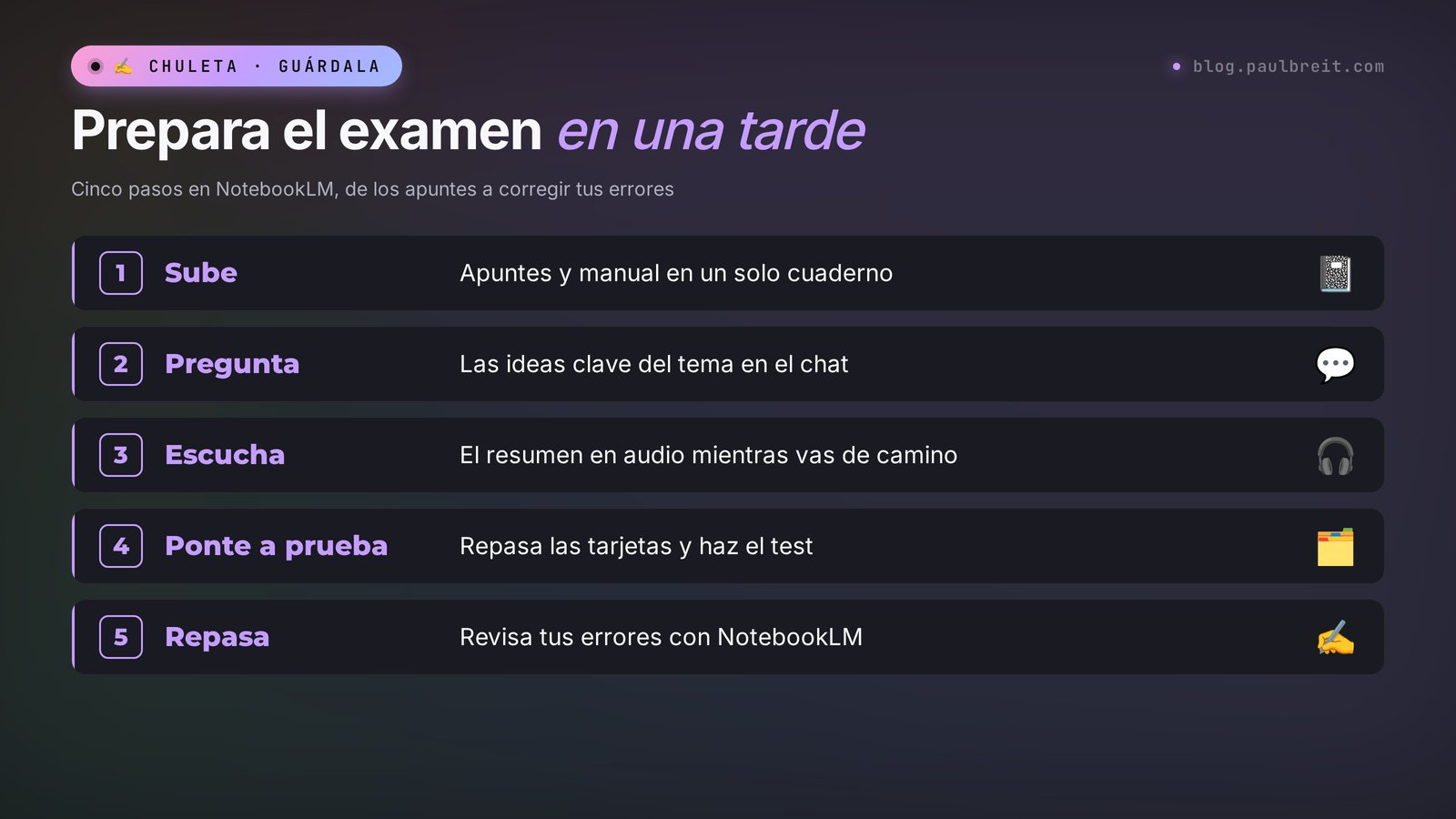
Este es el orden que funciona cuando el examen está cerca. Aquí se juntan todas las funciones que he explicado arriba.
1. Monta un cuaderno para la asignatura
Apuntes, manual, guía de estudio y la lista de preguntas del examen. Añade la lista de preguntas como una fuente aparte; la vas a necesitar en el siguiente paso.
2. Cruza las preguntas del examen con tus materiales
Pregunta: «Repasa la lista de preguntas del examen y, para cada una, dime qué fuente tiene la respuesta y lo completa que está. Señala las preguntas que no tienen nada en los materiales». Así ves enseguida las lagunas y lo que tienes que pedir a tus compañeros.
3. Haz una guía de estudio
En el Studio, elige «Informe» y el formato de guía de estudio. Te sale una lista de términos clave, preguntas de respuesta corta y preguntas de desarrollo. Esa es tu hoja de repaso.
4. Escucha un resumen breve
Mientras conduces o cenas, pon un resumen breve en audio de los temas más difíciles.
5. Machaca las tarjetas
Pulsa el lápiz de «Tarjetas didácticas» y escribe: «30 tarjetas sobre términos y fechas, dificultad alta». Repásalas hasta que puedas responderlas todas sin pistas.
6. Haz el cuestionario
«Cuestionario» con este ajuste: «15 preguntas, solo de los temas de la lista de preguntas del examen». Al terminar, NotebookLM te enseña dónde fallaste y te lleva al punto correcto de la fuente.
7. Repasa los errores en el chat
Escribe: «En el cuestionario fallé las preguntas sobre [tema]. Explícamelo otra vez con otras palabras y hazme 3 preguntas para comprobarlo». Repite hasta que respondas con seguridad.
Si el examen es oral, añade un paso más: pide un esquema de respuesta de 3 minutos para cada pregunta y dilo en voz alta. La IA no sustituye a tu memoria, pero te ayuda a reunir y ordenar el material en una tarde.
Cuatro usos más para aprender
- Un curso en vídeo. Añade los enlaces a los vídeos del curso en YouTube que tengan subtítulos. Pregunta «en qué vídeo explicaron [tema]» en lugar de ir saltando por una grabación de una hora.
- TFG, TFM y trabajos. Sube los artículos y libros de tu bibliografía. Pregunta: «¿Qué fuentes respaldan la afirmación [tu afirmación] y cuáles la contradicen? Dame citas». Las citas te ayudan a encontrar rápido la página para una nota al pie. El trabajo en sí, escríbelo tú: las universidades lo exigen, y así podrás defenderlo.
- Un idioma extranjero. Sube un texto o un vídeo en el idioma que estás aprendiendo y pide una lista de palabras desconocidas con traducción y ejemplos del mismo texto; luego conviértelas en tarjetas.
- Formación profesional. Mete manuales y normativas en un mismo cuaderno. Preguntas como «qué cambió en [documento] respecto a [versión anterior]» te ahorran horas.
Si grabas las clases con el móvil, pasa primero la grabación a texto. Cómo hacerlo rápido lo explico en el artículo sobre transcripción con IA. Y cómo tomar buenos apuntes con cualquier IA está en otro artículo sobre apuntes con IA.
Sección 09NotebookLM para trabajar: si vendes servicios y cursos
Los estudiantes no son los únicos que tienen que aprender. Si vendes cursos, consultoría o servicios, seguramente has acumulado una montaña de material: grabaciones de directos, lecciones, notas, conversaciones con clientes. NotebookLM te ayuda a ponerle orden.
- Revisa tu propio curso. Sube las transcripciones de las lecciones y pregunta: «¿Qué dudas le quedan a un cliente después de este curso? ¿Dónde me repito? ¿Qué pasos faltan?». La respuesta con citas te enseña en qué lección está el problema.
- Reúne las preguntas frecuentes. Sube una exportación de las preguntas de tu chat de soporte o de los comentarios. Pide que las agrupe por temas y cuente cuáles se repiten más. Así sacas una sección de preguntas frecuentes para tu web y temas para publicaciones.
- Prepara un lead magnet. Saca una guía de estudio o una infografía de tus propias grabaciones de directos y púlela hasta convertirla en un recurso gratuito.
- Investiga tu nicho. Usa la búsqueda de fuentes para reunir artículos sobre tu nicho y pregunta en qué discute la gente y qué preguntas siguen abiertas. Son temas de contenido ya listos.
Un aviso. No subas a un cuaderno datos personales de tus clientes: teléfonos, datos médicos, números de documento de identidad. Google dice que no usa tus archivos para entrenar salvo que envíes comentarios. Pero si los envías, revisores humanos pueden ver toda la conversación, archivos subidos incluidos. Los datos de otras personas no pintan nada ahí.
Sección 10La alternativa si necesitas Claude
Si no tienes acceso a NotebookLM, o ya trabajas en Claude, Claude es lo que más se le acerca en comodidad. Se maneja muy bien con tus archivos: puedes subir PDF y documentos, y en los Proyectos de Claude puedes reunir los materiales de toda una asignatura, de forma muy parecida a un cuaderno. No te hará un pódcast, pero un resumen, unas tarjetas, un cuestionario y el repaso de errores salen sin esfuerzo. Entra en claude.ai e inicia sesión. Y para pedirle las cosas bien, tienes la fórmula en prompts para Claude.
Aquí tienes un prompt que sustituye al Studio de NotebookLM. Sube una clase al chat o pega su texto y añade:
Trabaja solo con el texto que te he enviado. Si algo no está en el texto, dilo. Prepara: 1) un resumen de media página con las ideas principales; 2) 5 tarjetas de pregunta y respuesta; 3) un test de 3 preguntas con varias opciones, con las respuestas correctas y las explicaciones al final. En cada respuesta de las tarjetas, añade una cita corta del texto que muestre de dónde sale.
Lancé este prompt yo mismo con un fragmento corto de un texto de estudio sobre el embudo de ventas. El fragmento: «Un embudo de ventas es el camino de una persona desde que oye hablar de ti por primera vez hasta que compra. Suele tener estas etapas: atención, interés, deseo, acción. Este modelo se llama AIDA. En cada etapa una parte de la gente se queda por el camino, por eso el embudo se dibuja cada vez más estrecho. Para ver dónde se pierde gente, se mide la conversión, la proporción de personas que pasaron a la siguiente etapa». Esta es la respuesta completa, sin editar:
Resumen. Un embudo de ventas describe el camino de una persona desde el primer contacto hasta la compra. El modelo clásico AIDA lo divide en cuatro etapas: atención, interés, deseo, acción. En cada etapa una parte de la gente se queda por el camino, así que el embudo se dibuja cada vez más estrecho. La conversión, la proporción de personas que pasaron a la siguiente etapa, muestra exactamente dónde se pierde gente.
Tarjetas.
1. ¿Qué es un embudo de ventas? – El camino de una persona desde el primer contacto hasta la compra. Cita: «el camino de una persona desde que oye hablar de ti por primera vez hasta que compra».
2. ¿Cómo se llama el modelo de cuatro etapas? – AIDA. Cita: «Este modelo se llama AIDA».
3. ¿Qué etapas forman AIDA? – Atención, interés, deseo, acción. Cita: «atención, interés, deseo, acción».
4. ¿Por qué el embudo se dibuja cada vez más estrecho? – En cada etapa una parte de la gente se queda por el camino. Cita: «En cada etapa una parte de la gente se queda por el camino».
5. ¿Qué es la conversión? – La proporción de personas que pasaron a la siguiente etapa. Cita: «la proporción de personas que pasaron a la siguiente etapa».
Test.
1. ¿Qué etapa va después del interés? a) atención; b) deseo; c) acción.
2. ¿Qué muestra la conversión? a) cuánto cuesta la publicidad; b) la proporción que pasó a la siguiente etapa; c) el número de seguidores.
3. ¿Por qué se estrecha el embudo? a) porque queda más bonito; b) en cada etapa una parte de la gente se queda por el camino; c) los precios suben hacia el final.
Respuestas: 1 – b, el texto enumera las etapas en orden: atención, interés, deseo, acción. 2 – b, es la definición directa del texto. 3 – b, el texto explica el estrechamiento porque en cada etapa se pierde gente. El texto no dice nada sobre el coste de la publicidad ni sobre los precios.
Lo bueno aquí: cada respuesta de las tarjetas va respaldada por una cita, así que ves al momento que la IA no se ha inventado nada. En la última línea, el propio Claude señaló lo que no está en el texto. Es el mismo comportamiento de «solo las fuentes» por el que la gente valora NotebookLM. Con una clase larga, pide de 20 a 30 tarjetas y un test de 10 preguntas; el formato es el mismo.
Qué IA elegir en general para estudiar y trabajar lo comparé con detalle en Claude 5, GPT-5 y Gemini 3. Y si necesitas buscar en la web con fuentes, échale un vistazo a Perplexity.
Sección 11Si algo sale mal
| Qué pasó | Por qué | Qué hacer |
|---|---|---|
| La web no se abre o dice que el servicio no está disponible | Tu país no está en la lista de Gemini, tu cuenta no cumple el requisito de edad o un administrador de Workspace lo desactivó | Consulta las regiones admitidas en la ayuda de Google, verifica tu edad o pregunta a tu administrador. Si sigue sin ir: haz el resumen y las tarjetas en Claude con el prompt de la sección 10 |
| Un vídeo de YouTube no se añade | No tiene subtítulos, es privado o se subió hace menos de tres días | Elige otro vídeo, o transcríbelo y añade la transcripción como texto |
| El PDF se subió, pero la IA «no ve» el texto | El PDF está hecho de fotos de páginas sin texto reconocido | Pasa el reconocimiento de texto en cualquier app de PDF, o sube las fotos de las páginas como imágenes |
| Las respuestas son difusas y mezclan temas | Varias asignaturas en un mismo cuaderno | Una asignatura, un cuaderno. O desmarca las fuentes que sobran |
| Dice que has llegado al límite | Desde el 2 de septiembre de 2026, una cuota común se renueva cada 5 horas | Espera unas horas. Menos resúmenes en vídeo y más preguntas cortas sobre fuentes seleccionadas |
| El resumen en audio sale en otro idioma | No está configurado el idioma de salida | Elige el idioma en los ajustes del resumen y añade «en español» a las instrucciones |
| La IA respondió con imprecisiones | Un punto complicado de la fuente, o una respuesta cosida a partir de varios sitios | Pulsa la cita numerada y lee el original. Pregunta: «cita palabra por palabra dónde pone esto» |
Sección 12Todo el camino en un minuto
- Abre notebooklm.google; el servicio ahora se llama Gemini Notebook. Inicia sesión con una cuenta de Google que cumpla el requisito de edad.
- Crea un cuaderno para una asignatura y añade fuentes: PDF, documentos, enlaces, vídeos de YouTube con subtítulos. Hasta 50 fuentes gratis.
- Pregunta en el chat, comprueba las respuestas con las citas numeradas y guarda las respuestas útiles en notas.
- Activa una instrucción de estudio para el chat: explicaciones sencillas y una pregunta de control al final.
- En el Studio, crea una guía de estudio, un resumen en audio, tarjetas y un cuestionario.
- Repasa en el chat los errores del cuestionario hasta que respondas con seguridad.
- Si prefieres Claude o no tienes acceso: sube la clase a Claude y usa el prompt de la sección 10.
FAQPreguntas frecuentes
¿NotebookLM es gratis?
Sí. A 5 de noviembre de 2026, el plan gratis incluye 100 cuadernos con hasta 50 fuentes cada uno, además del chat, los resúmenes en audio, las tarjetas didácticas, los cuestionarios y el resto del Studio. El uso está limitado por una cuota común que se renueva cada 5 horas. Los planes Google AI suben los límites: Plus $4.99, Pro $19.99, Ultra desde $99.99 al mes.
¿Por qué NotebookLM ahora se llama Gemini Notebook?
El 16 de julio de 2026 Google cambió el nombre del servicio para unirlo al resto de productos Gemini. Es el mismo NotebookLM: se conservaron los cuadernos, las fuentes y los enlaces, y la antigua dirección notebooklm.google redirige a notebook.google. Basta con actualizar la app móvil.
¿Dónde funciona NotebookLM?
Está disponible en las regiones donde está la app de Gemini, entre ellas España y el resto de la UE, Estados Unidos, Canadá y el Reino Unido. Necesitas una cuenta de Google que cumpla la edad mínima, y en las cuentas del centro de estudios o del trabajo tiene que activarlo el administrador. Si no está disponible para ti, puedes hacer un resumen, tarjetas y un cuestionario con tus archivos en Claude.
¿NotebookLM funciona en español?
Sí. Puedes subir materiales en muchos idiomas, hacer preguntas y recibir las respuestas en el idioma que elijas, también en español. Los resúmenes en audio, las tarjetas, los cuestionarios y los informes también se pueden hacer en otros idiomas; el idioma de salida se elige en los ajustes. Algunos estilos de resumen en vídeo puede que aún no estén disponibles en todos los idiomas.
¿Qué archivos puedo subir a NotebookLM?
PDF, Documentos, Hojas de cálculo y Presentaciones de Google, Word y otros archivos de Microsoft Office, ePub, CSV, imágenes, audio MP3 y WAV, enlaces web, vídeos públicos de YouTube con subtítulos y texto pegado. Una fuente puede tener hasta 500 000 palabras o 200 MB.
¿En qué se diferencia NotebookLM de Gemini y ChatGPT?
Gemini y ChatGPT responden con conocimiento general e internet. NotebookLM responde solo con los materiales que subiste y pone una cita a la fuente junto a cada afirmación. Si la respuesta no está en tus materiales, te lo dice. Por eso es más fiable que un chatbot normal para estudiar unos apuntes y unos manuales concretos.