Proyectos en ChatGPT: espacios de trabajo con memoria
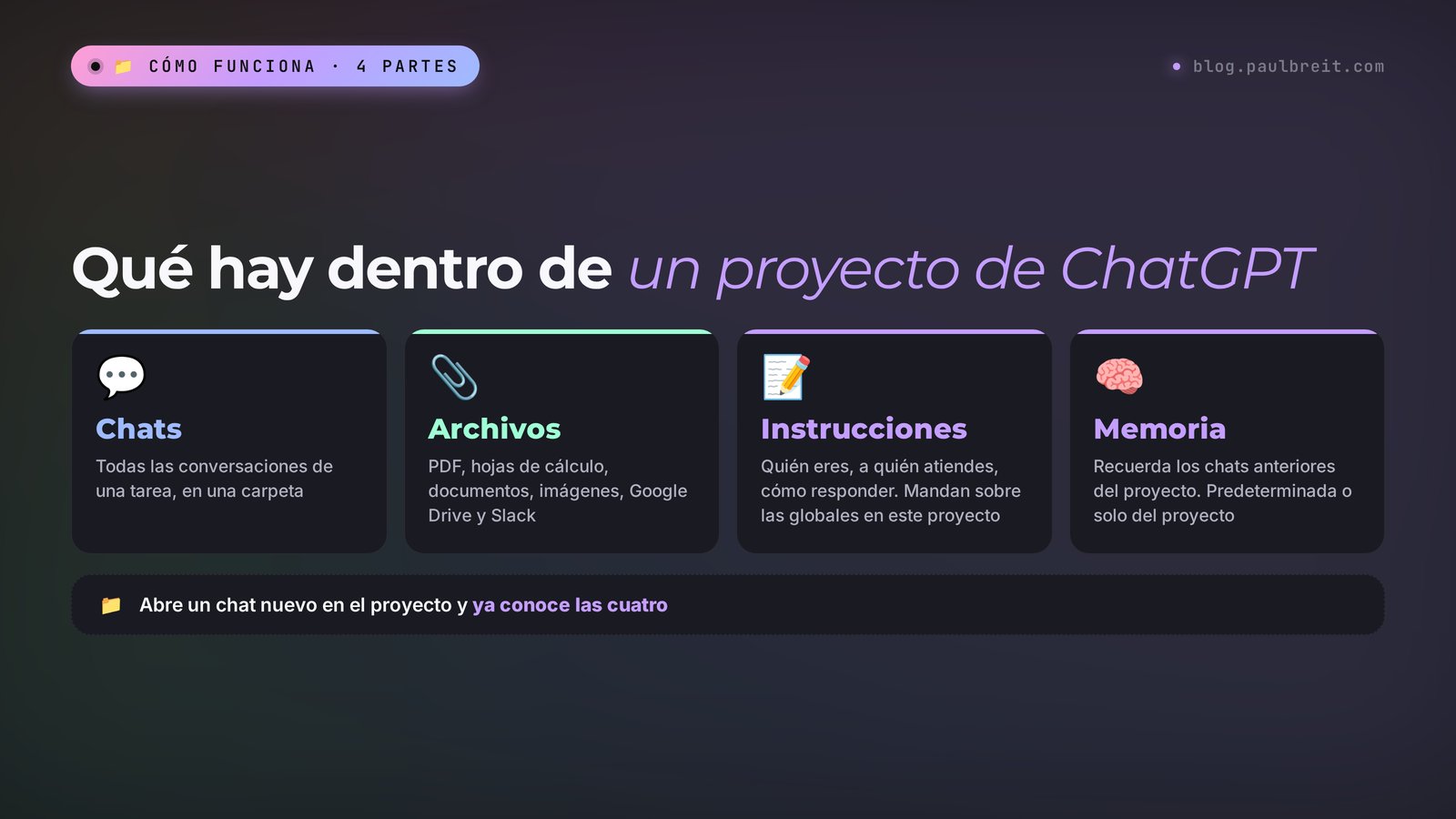
Los proyectos en ChatGPT reúnen en un solo sitio los chats, los archivos y unas instrucciones comunes para una tarea concreta. Explicas una vez quién eres, para quién trabajas y cómo deben ser las respuestas, subes tus materiales, y cada chat nuevo del proyecto ya lo sabe. Aquí tienes cómo usar los proyectos en ChatGPT: crearlos, escribir las instrucciones, elegir los archivos, configurar la memoria y compartirlos con alguien de tu equipo.
Para usar los proyectos en ChatGPT, pulsa Nuevo proyecto en la barra lateral izquierda, ponle un nombre, sube tus archivos y añade las instrucciones del proyecto en ••• → Configuración del proyecto. Cada chat dentro del proyecto ve esos archivos e instrucciones y puede recordar los chats anteriores de la misma carpeta. Los proyectos funcionan en todos los planes, incluido Free.
Qué encontrarás
Qué son los proyectos en ChatGPT y en qué se diferencian de un chat normal
Un chat normal de ChatGPT va por libre. En cada chat nuevo vuelves a explicar a qué te dedicas, quiénes son tus clientes y qué tono usar, y vuelves a adjuntar tu lista de precios. Al cabo de una semana tienes veinte chats así y encuentras el bueno solo con el buscador.
Un proyecto lo junta todo en una carpeta: los chats de una tarea, los archivos con tus materiales y unas instrucciones que se aplican a todos los chats de dentro. Además tiene su propia memoria, así que ChatGPT puede apoyarse en las conversaciones anteriores de la carpeta.
| Herramienta | Qué guarda | Cuándo usarla |
|---|---|---|
| Chat normal | Una conversación | Una pregunta suelta: traducir, calcular, poner nombre a algo |
| Proyecto | Chats, archivos, instrucciones y memoria de una tarea | Trabajo al que vuelves durante semanas: un blog, un lanzamiento, un cliente, un curso |
| Memoria de ChatGPT | Datos sobre ti para todos los chats | Lo que vale en todas partes: tu nombre, tu nicho, el idioma de las respuestas |
| GPT personalizado | Un asistente aparte con sus propias instrucciones | El formato antiguo que OpenAI está retirando (detalles más abajo) |
Los proyectos funcionan en el navegador, en la aplicación de escritorio y en el móvil: empiezas en el portátil y sigues con ChatGPT en el móvil.
Cómo crear proyectos en ChatGPT paso a paso
Se tarda unos cinco minutos.
Pulsa Nuevo proyecto en la barra lateral
Abre chatgpt.com o la aplicación y busca Nuevo proyecto en la sección Proyectos de la barra lateral izquierda. En el móvil, desliza hacia la derecha para abrir la barra lateral.
Elige nombre, icono y color
Ponle al proyecto el nombre de la tarea: «Blog y redes», «Lanzamiento del reto de diciembre», «Cliente: Lucía, coaching». El icono y el color te ayudan a encontrarlo de un vistazo.
Sube tus archivos
Arrastra PDF, hojas de cálculo, documentos o imágenes a las fuentes del proyecto, o pega texto.
Escribe las instrucciones del proyecto
Pulsa los tres puntos (•••) junto al nombre del proyecto y elige Configuración del proyecto. Pega tus instrucciones (las plantillas están más abajo).
Empieza el primer chat dentro del proyecto
Escribe en la página del proyecto y el chat se queda en la carpeta, con acceso a los archivos y las instrucciones. Pruébalo primero: «Cuéntame en pocas líneas qué sabes de mí y de mis materiales». Si la respuesta no da en el clavo, corrige las instrucciones.
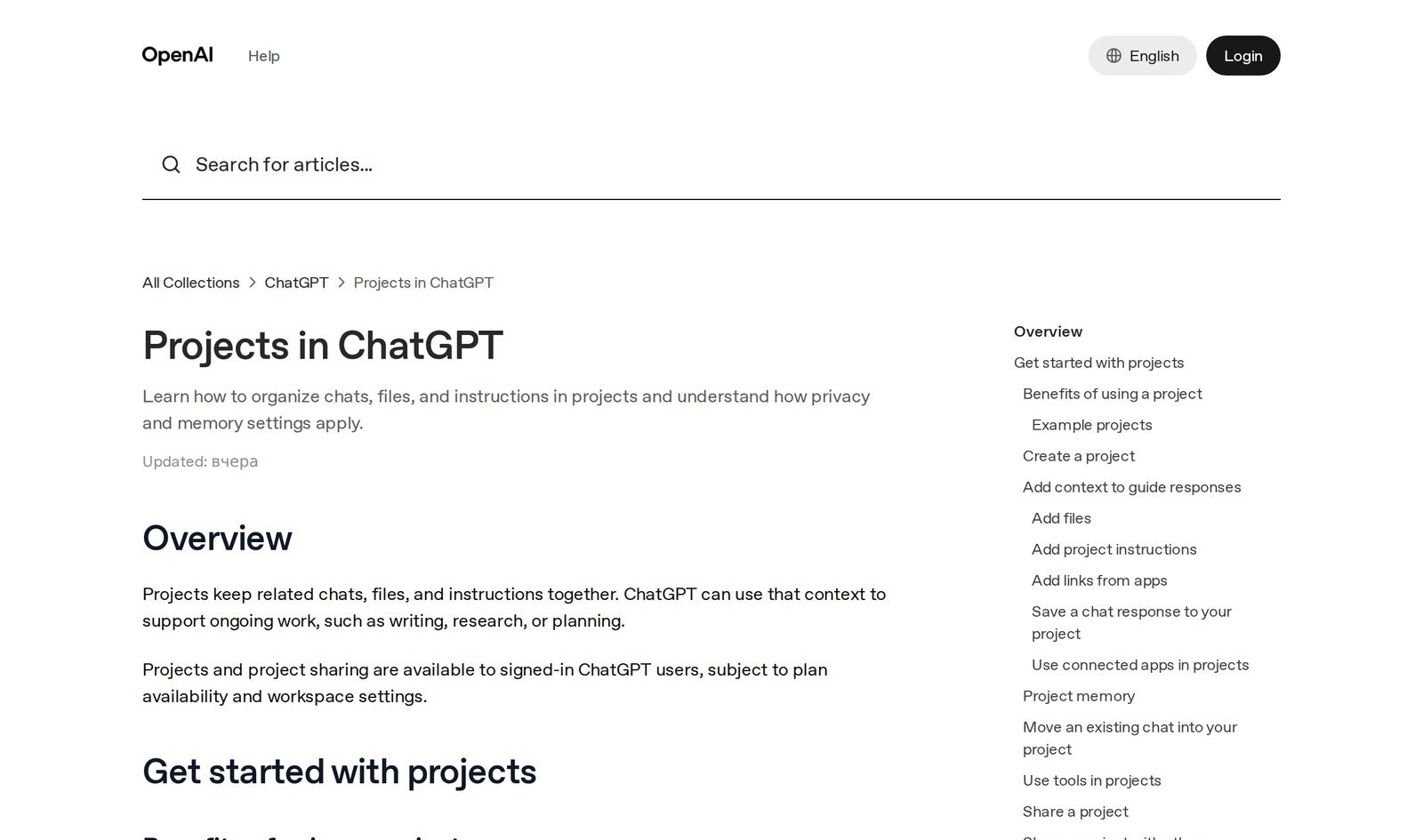
Leí el artículo de ayuda de OpenAI «Projects in ChatGPT» el 18 de noviembre de 2026. Confirma que los proyectos y la opción de compartirlos están disponibles en Free, Go, Plus, Pro, Business, Enterprise y Edu, en la web y en el móvil. Las instrucciones del proyecto solo se aplican dentro del proyecto y mandan sobre tus instrucciones personalizadas globales.
Qué escribir en las instrucciones de un proyecto de ChatGPT
Las instrucciones convierten una carpeta de chats en un asistente que escribe con tu voz y tiene presente a tu público desde el primer mensaje.
Unas buenas instrucciones responden a cuatro preguntas: quién eres, para quién trabajas, qué necesitas de ChatGPT en este proyecto y qué formato debe tener la respuesta. Añade una quinta: qué hacer cuando falta información, porque si no la IA rellena los huecos con datos inventados.
Aquí tienes una plantilla para un proyecto de contenido. Cópiala y cambia el texto entre corchetes:
Me ayudas a llevar mi blog y mis redes sociales.
Quién soy: [psicóloga / coach / profesor particular], trabajo con [quién], mi oferta principal es [servicio y precio].
Mis clientes: [quiénes son, qué quieren, qué les da miedo].
Cómo escribir: tutea al lector, palabras sencillas, párrafos cortos, sin jerga, sin signos de exclamación.
Apóyate en los archivos del proyecto: ahí están mis posts anteriores, la descripción de mis servicios y las reseñas de clientes.
Si faltan datos, pregúntame. No te inventes nada.
Formato de la respuesta: primero el texto, después tres opciones para la primera frase.
Y esta es para un proyecto dedicado a un cliente o a un grupo:
En este proyecto trabajamos con el cliente [nombre / empresa].
El objetivo del cliente: [qué quiere y para cuándo].
En los archivos están el contrato, el brief, nuestros correos y los materiales del cliente.
Tu trabajo: preparar borradores de correos, órdenes del día de reuniones, resúmenes de llamadas y tareas.
Escribe con educación y al grano, sin promesas de más.
Toma plazos e importes solo del contrato. Si no aparecen, dilo.
Que las instrucciones sean cortas: 6–12 líneas. Todo lo largo va en archivos: la descripción de tus servicios, las reseñas, los textos de ejemplo. Las instrucciones le dicen a ChatGPT cómo trabajar, y los archivos le dan el material. Si quieres que el resultado suene a ti, sube a las fuentes 20–30 textos tuyos y pide que imite su ritmo y su vocabulario.
Qué archivos subir a un proyecto y cuántos
Puedes subir PDF, hojas de cálculo, documentos de texto e imágenes, o simplemente pegar texto. En un proyecto privado también puedes conectar archivos y carpetas de Google Drive y canales de Slack. Para conservar una buena respuesta, elige Añadir a las fuentes del proyecto en el menú del mensaje.
Lo que merece la pena añadir el primer día:
- la descripción de tus servicios y precios;
- 5–10 de tus mejores posts o correos, para que ChatGPT aprenda tu estilo;
- reseñas de clientes y casos de éxito breves;
- las preguntas frecuentes de tus clientes con tus respuestas;
- el brief, el contrato o el alcance del trabajo si el proyecto es de un cliente.
Cuántos archivos caben depende de tu plan. Los análisis de 2026 dan estos límites: hasta 5 archivos por proyecto en Free, hasta 25 en Go y Plus, hasta 40 en Pro, Business y Enterprise, con un máximo de 10 archivos por subida. OpenAI cambia los límites sin avisar; si llegas a uno, junta los documentos cortos en un solo PDF.
Deja fuera los datos sensibles: números de DNI y de tarjeta, datos médicos de clientes. Cambia los nombres por «Cliente 1» antes de subir nada.
Memoria del proyecto: predeterminada o solo del proyecto
Abres un chat nuevo en la misma carpeta y ChatGPT recuerda lo que acordasteis ayer.
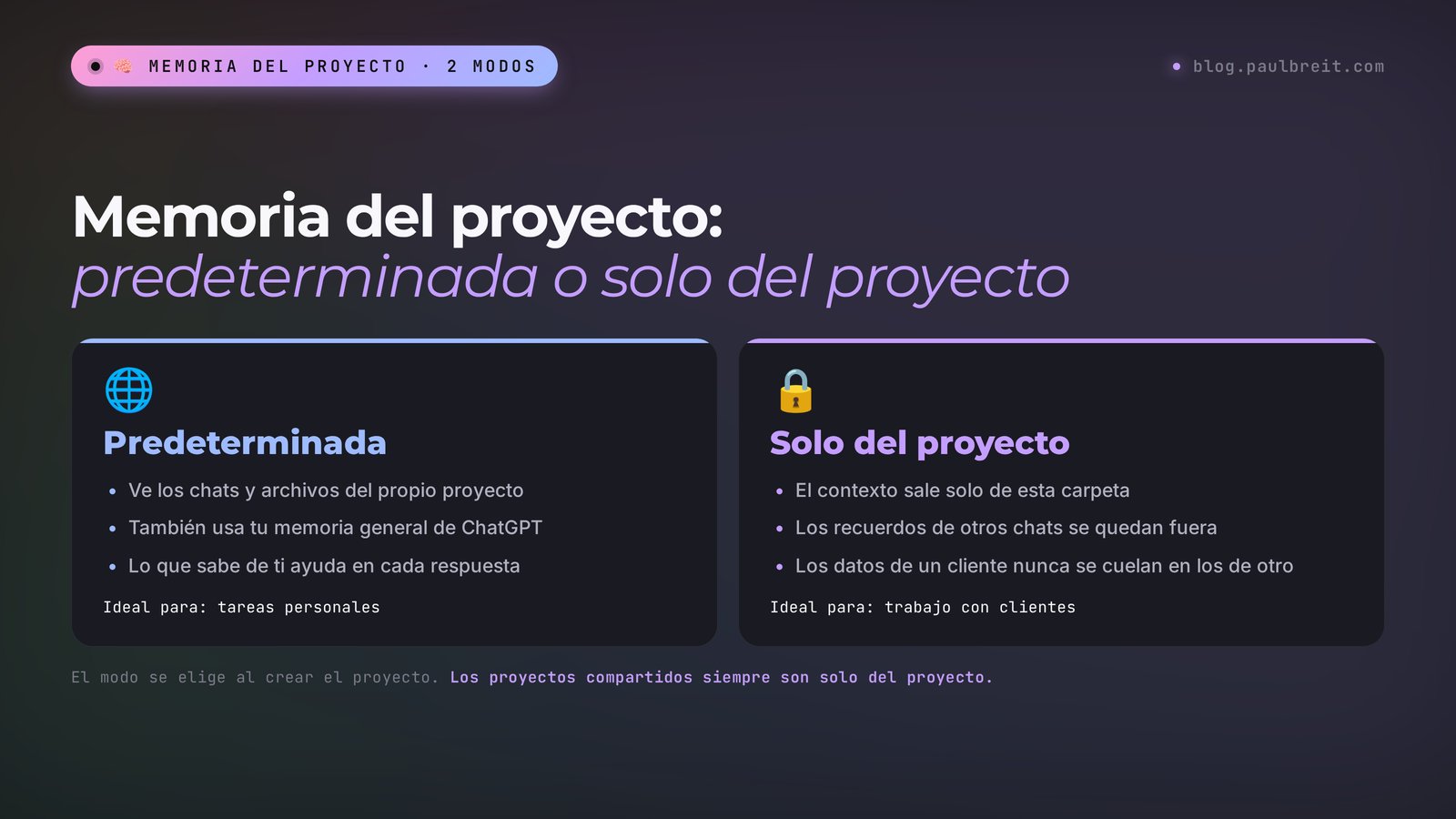
La memoria del proyecto tiene dos modos. Eliges uno al crear el proyecto, con el icono del engranaje:
- Predeterminada. El proyecto ve sus propios chats y además tu memoria general de ChatGPT. Viene bien para tareas personales, donde ayudan los datos generales sobre ti.
- Solo del proyecto. ChatGPT toma el contexto solo de los chats de esta carpeta, y los recuerdos guardados de otras conversaciones no influyen. Es lo indicado para proyectos de clientes: los datos de un cliente nunca aparecen mientras trabajas con otro.
Los proyectos compartidos siempre usan la memoria solo del proyecto, así que tus recuerdos personales se quedan en privado.
Si también usas Claude, allí funciona de otra manera. Lo explico en memoria y proyectos en Claude.
Cómo mover chats antiguos a un proyecto
Arrastra un chat del historial de la izquierda hasta un proyecto, o abre el menú del chat (tres puntos) y elige Mover al proyecto. Una vez movido, el chat recibe las instrucciones y los archivos del proyecto.
Para devolver un chat al historial general, usa el mismo menú: Quitar del proyecto. Hay un límite: los chats creados dentro de un GPT no se pueden mover. Para esos, empieza un chat nuevo en el proyecto y pega las ideas clave del antiguo.
Cómo compartir un proyecto con tu equipo
Comparte un proyecto con tu asistente, un compañero o un colaborador externo, y seguirá justo donde lo dejaste, con los mismos chats, archivos e instrucciones.
Hay dos niveles de acceso. El acceso de chat permite verlo todo y chatear dentro del proyecto. El acceso de edición añade cambiar las instrucciones, gestionar los archivos e invitar a otras personas. El número de miembros depende del plan:
| Plan | Archivos por proyecto | Miembros en un proyecto compartido |
|---|---|---|
| Free | hasta 5 | hasta 5 |
| Go y Plus | hasta 25 | hasta 10 |
| Pro | hasta 40 | hasta 100 |
Los límites de miembros salen del centro de ayuda de OpenAI, y los de archivos, de análisis de 2026. Para enseñar una sola conversación, usa Compartir dentro de ese chat: el enlace abre solo ese chat.
En las cuentas personales, los datos de un proyecto compartido solo sirven para entrenar modelos si el propietario y todos los miembros tienen activada la opción Mejorar el modelo para todos.
Proyectos en ChatGPT frente a GPT personalizados
Mucha gente pregunta si conviene crear un GPT personalizado o un proyecto. En 2026 la respuesta es fácil: OpenAI está retirando los GPT personalizados. En los planes Free, Go, Plus y Pro ya no se pueden crear GPT nuevos, los que existen se retirarán el 11 de diciembre de 2026 y los plugins ocupan su lugar. Cuento la migración con detalle en mi guía del GPT personalizado en ChatGPT.
| Proyecto | GPT personalizado | |
|---|---|---|
| Qué es | Una carpeta con chats, archivos, instrucciones y memoria | Un asistente aparte con un solo juego de instrucciones |
| Situación en 2026 | Disponible en todos los planes | En retirada, ya no se pueden crear |
| Recuerda chats anteriores | Sí, dentro del proyecto | No hay memoria común entre sus chats |
| Ideal para | Tu propio trabajo recurrente y equipos pequeños | Pasarlo a un plugin antes del 11 de diciembre |
5 proyectos para empezar
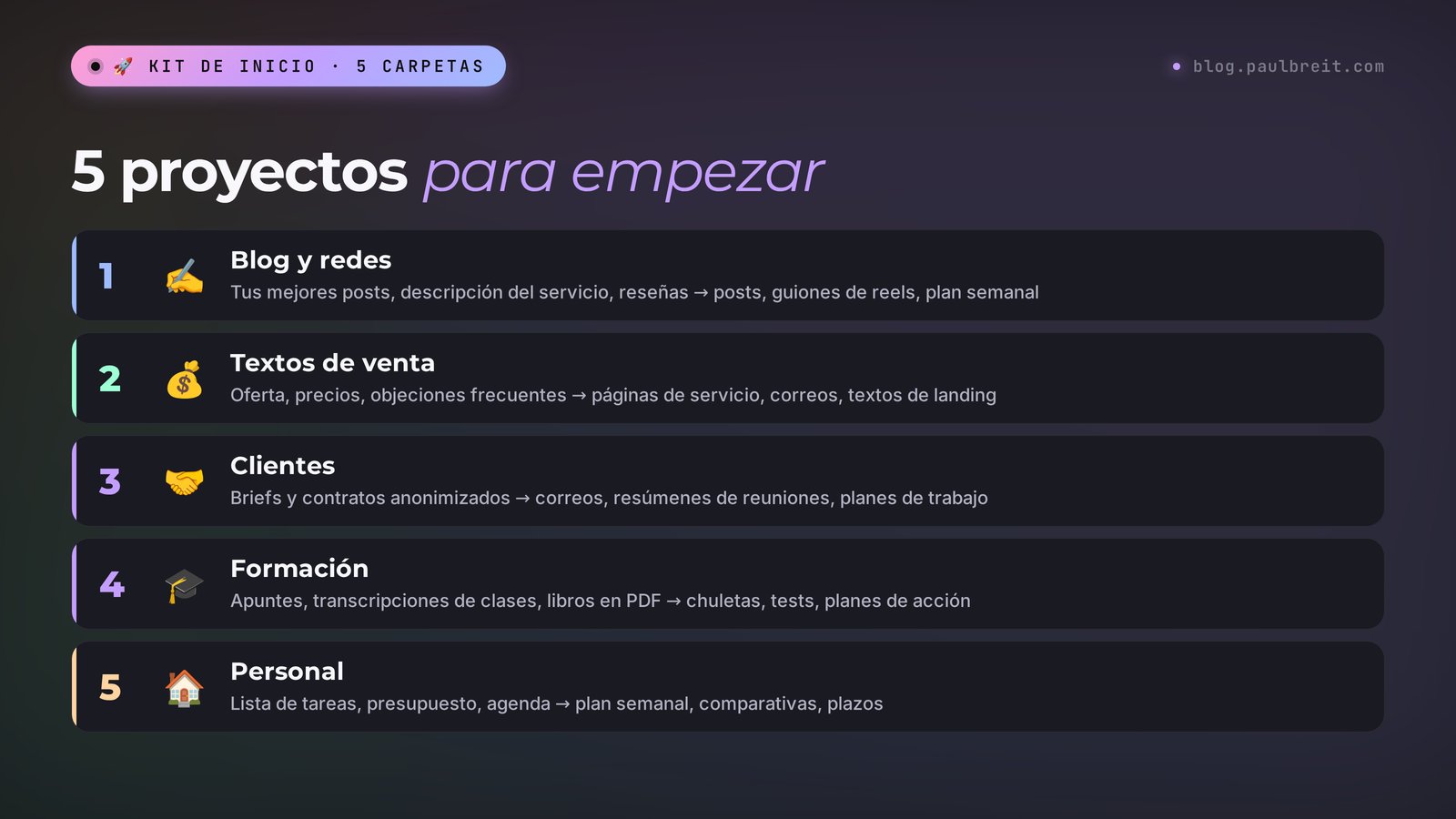
Si vendes servicios, cursos o consultoría, aquí tienes cinco carpetas que se amortizan la primera semana. Los nombres y el contenido están listos, úsalos tal cual.
| Proyecto | Qué subir | Qué pedir |
|---|---|---|
| Blog y redes | Tus mejores posts, descripción del servicio, reseñas | Posts, guiones de reels, un plan de contenido semanal |
| Textos de venta | Oferta, precios, objeciones frecuentes | Descripciones de servicios, correos, textos de newsletter y de landing |
| Clientes | Briefs y contratos anonimizados | Correos, resúmenes de reuniones, planes de trabajo |
| Formación | Apuntes, transcripciones de clases, libros en PDF | Chuletas, preguntas de autoevaluación, un plan de acción |
| Personal | Lista de tareas, presupuesto, agenda | Un plan semanal, comparativas de opciones, recordatorios de plazos |
Empieza por uno, el que tenga más trabajo repetitivo. Normalmente es el blog: dentro del proyecto escribes «un post sobre el miedo a la primera consulta» y recibes un borrador con tu tono.
Dentro de los proyectos tienes Canvas, generación de imágenes, modo de voz y búsqueda web; los planes de pago añaden el modo agente y la investigación en profundidad. El modo estudio no funciona en los proyectos.
¿Los proyectos en ChatGPT son gratis? Planes y precio
Los proyectos están disponibles para cualquiera que haya iniciado sesión en ChatGPT, también en el plan Free. Paga cuando llegues al límite de archivos o de mensajes, o cuando quieras el modo agente y la investigación en profundidad.
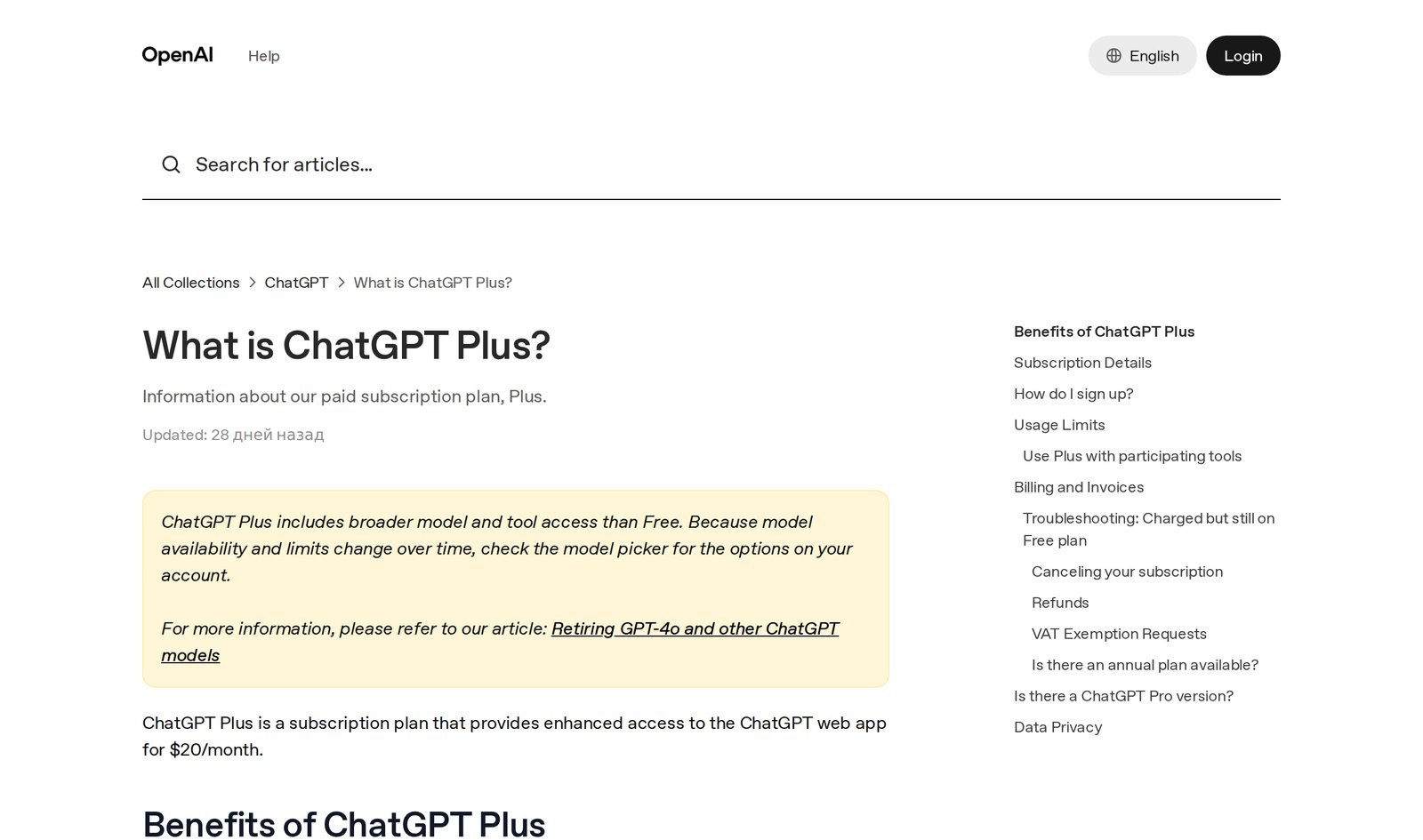
ChatGPT Plus cuesta $20 al mes; comprobé el precio en la página de ayuda de OpenAI el 18 de noviembre de 2026. Pro cuesta más y está pensado sobre todo para quien trabaja en ChatGPT todo el día. Cuento qué trae el modelo más nuevo y qué ha cambiado en GPT-6 en ChatGPT.
¿Todavía eliges entre asistentes? Lee mi comparativa sincera de Claude, GPT y Gemini: Claude también tiene proyectos, y mucha gente lo prefiere para textos largos.
Problemas frecuentes con los proyectos de ChatGPT
| Problema | Causa | Qué hacer |
|---|---|---|
| No aparece el botón Nuevo proyecto | No has iniciado sesión o la aplicación está desactualizada | Inicia sesión, actualiza la aplicación o abre chatgpt.com en el navegador |
| ChatGPT ignora los archivos | La pregunta se hizo fuera del proyecto, o el archivo es un escaneo sin texto | Empieza el chat en la página del proyecto, pide directamente «usa el archivo X», convierte los escaneos en un PDF con texto |
| Un archivo no se sube | Has llegado al límite de archivos del plan o el archivo es demasiado grande | Borra de las fuentes lo que no necesites, junta los archivos pequeños en uno |
| No sale la opción Mover al proyecto | El chat se creó en un GPT | Empieza un chat nuevo en el proyecto y pega las ideas clave |
| Las respuestas no suenan a ti | Instrucciones vagas, sin textos de ejemplo | Añade una línea de «cómo escribir» y sube 5–10 de tus posts |
Eliminar un proyecto (••• → Eliminar proyecto) es definitivo: sus chats, instrucciones y archivos desaparecen, y los miembros pierden el acceso. Descarga antes lo que necesites.
Todo en un minuto
Una carpeta por tarea, instrucciones cortas de 6–12 líneas, 5–10 archivos con tus materiales, memoria solo del proyecto para los clientes. Funciona en todos los planes.
Chuleta: proyectos en ChatGPT
1. Barra lateral izquierda → Nuevo proyecto → ponle el nombre de la tarea, elige icono y color.
2. Icono del engranaje → memoria: predeterminada (personal) o solo del proyecto (clientes).
3. Sube 5–10 archivos: servicios y precios, tus mejores textos, reseñas, preguntas frecuentes.
4. ••• → Configuración del proyecto → instrucciones: quién eres, a quién atiendes, qué hacer, qué formato usar.
5. Añade la línea: «Si faltan datos, pregúntame. No te inventes nada».
6. Primer chat: «Cuéntame en pocas líneas qué sabes de mí y de mis materiales».
7. Arrastra los chats antiguos al proyecto o usa Mover al proyecto.
8. Guarda las buenas respuestas: menú del mensaje → Añadir a las fuentes del proyecto.
9. Da a tu asistente acceso de chat o de edición con Compartir.
10. Los GPT personalizados se retiran el 11 de diciembre de 2026: pasa tus GPT personales a proyectos.
Fuentes
- Projects in ChatGPT (centro de ayuda de OpenAI), consultado el 18 de noviembre de 2026
- What is ChatGPT Plus? (centro de ayuda de OpenAI, precio de la suscripción), consultado el 18 de noviembre de 2026
- ChatGPT pricing (página oficial de OpenAI, Proyectos incluidos en Free, Go y Plus), consultado el 18 de noviembre de 2026
Preguntas frecuentes
¿Los proyectos en ChatGPT son gratis?
Sí. Los proyectos y la opción de compartirlos están disponibles en todos los planes, incluido Free. El plan Free tiene límites más bajos de archivos por proyecto y de miembros en un proyecto compartido.
¿Cómo usar los proyectos en ChatGPT para sacarles partido?
Dale a cada proyecto una sola tarea, escribe instrucciones cortas de 6–12 líneas (quién eres, a quién atiendes, qué hacer, qué formato usar, preguntar cuando falten datos) y sube 5–10 archivos con tus servicios, tus mejores textos y reseñas. Empieza cada chat en la página del proyecto.
¿Qué diferencia hay entre un proyecto y un GPT personalizado?
Un proyecto es una carpeta con chats, archivos, instrucciones y memoria para tu propio trabajo, y puedes compartirla con compañeros. Un GPT personalizado es un asistente aparte. OpenAI está retirando los GPT personalizados, y ahora los proyectos son el sustituto principal para las tareas personales.
¿ChatGPT recuerda otros chats dentro de un proyecto?
Sí. Un proyecto puede apoyarse en sus propios chats y archivos en las conversaciones nuevas. Con la memoria solo del proyecto, ChatGPT toma el contexto únicamente de esa carpeta y no usa recuerdos de tus otros chats.
¿Puedo mover un chat antiguo a un proyecto?
Sí. Arrastra el chat hasta el proyecto en la barra lateral izquierda o elige Mover al proyecto en el menú del chat. Solo los chats creados dentro de un GPT no se pueden mover.
¿Los proyectos de ChatGPT funcionan en la aplicación móvil?
Sí. Los proyectos están en las aplicaciones de ChatGPT para iPhone y Android. Lo que empiezas en el ordenador sigue en el móvil, con los mismos archivos y chats.