Cómo usar ChatGPT en el móvil: iPhone y Android (2026)
Cómo usar ChatGPT en el móvil: instala la app oficial en iPhone o Android en cinco minutos, inicia sesión sin perder tu historial de chats y aprende a reconocer las apps de imitación. Después configuramos la voz, la cámara, los proyectos, la memoria, el menú Compartir y los widgets, y terminamos con 10 escenarios de trabajo y frases listas para todos los que venden servicios, cursos y consultoría.
Para usar ChatGPT en el móvil, descarga la app gratuita de ChatGPT desde App Store (desarrollador OpenAI OpCo, LLC, iOS 18 o posterior) o Google Play (desarrollador OpenAI) e inicia sesión igual que en chatgpt.com: con Google, Apple, Microsoft o correo. Después escribe, dicta con el micrófono, habla en voz alta en el modo voz o adjunta fotos y archivos con el botón «+». Tus chats, proyectos y plan se comparten con el ordenador, y el plan gratuito basta para empezar.
Coaches, consultores, creadores de cursos, terapeutas, profesores particulares y cualquiera que responde a clientes entre reuniones, tiene ideas para posts mientras pasea y quiere preparar llamadas sin abrir el portátil. Si también usas Claude, tengo la misma guía para él: cómo usar Claude en el móvil.
Qué encontrarás
- Qué puede hacer ChatGPT en el móvil en 2026
- Cómo instalar ChatGPT en iPhone
- Cómo instalar ChatGPT en Android
- Inicio de sesión: el mismo método que en el ordenador
- ¿Móvil antiguo? Pon la versión web en la pantalla de inicio
- Primer arranque: dónde está cada cosa
- Voz: dictado y modo voz
- Cámara, fotos y capturas de pantalla
- Proyectos, memoria y archivos
- Menú Compartir, widgets y botón de Acción
- 10 escenarios de trabajo desde el móvil
- Planes en el móvil: Free, Go, Plus y Pro
- Si algo sale mal
- Apps falsas y privacidad
- Todo el camino en un minuto
- Preguntas frecuentes
Son las siete de la tarde y estás en la cola de la farmacia. Te llega un mensaje de un posible cliente: tres párrafos de dudas, una pregunta sobre pagar a plazos y el clásico «déjame pensarlo». El portátil está en casa, y la respuesta importa ahora, mientras esa persona sigue interesada. Haces una captura del chat, abres ChatGPT y dices al micrófono: «Ayúdame a responder con calma, sin presionar, y a proponer una llamada corta». Treinta segundos después tienes un borrador. Cambias dos palabras, lo envías y te toca en el mostrador.
Esos minutos son la razón para tener ChatGPT en el móvil. En el ordenador construyes lo grande: artículos, hojas de cálculo, presentaciones. El móvil va siempre contigo y tiene tres cosas que convierten la IA en una ayudante sobre la marcha: una cámara, un micrófono y un botón Compartir en cada app.
En esta guía lo repaso todo por orden: cómo instalar la app oficial en iPhone y Android, cómo iniciar sesión para que aparezca tu historial, qué hacer con un móvil antiguo y qué configurar la primera semana. Comprobé cada precio y cada requisito en las páginas oficiales el 8 de noviembre de 2026.
Sección 01Qué puede hacer ChatGPT en el móvil en 2026
ChatGPT en el móvil es la misma IA que en chatgpt.com, con la misma cuenta, el mismo historial de chats y el mismo plan. Empiezas una conversación en el escritorio y la retomas en un taxi justo donde la dejaste. Los modelos también son los mismos: en los planes Free y Go tienes GPT-6 Luna, y Plus desbloquea GPT-6 Sol, GPT-6.1 Sol y GPT-6 Astra. Expliqué en qué se diferencian en GPT-6 en ChatGPT: qué sabe hacer el nuevo modelo.
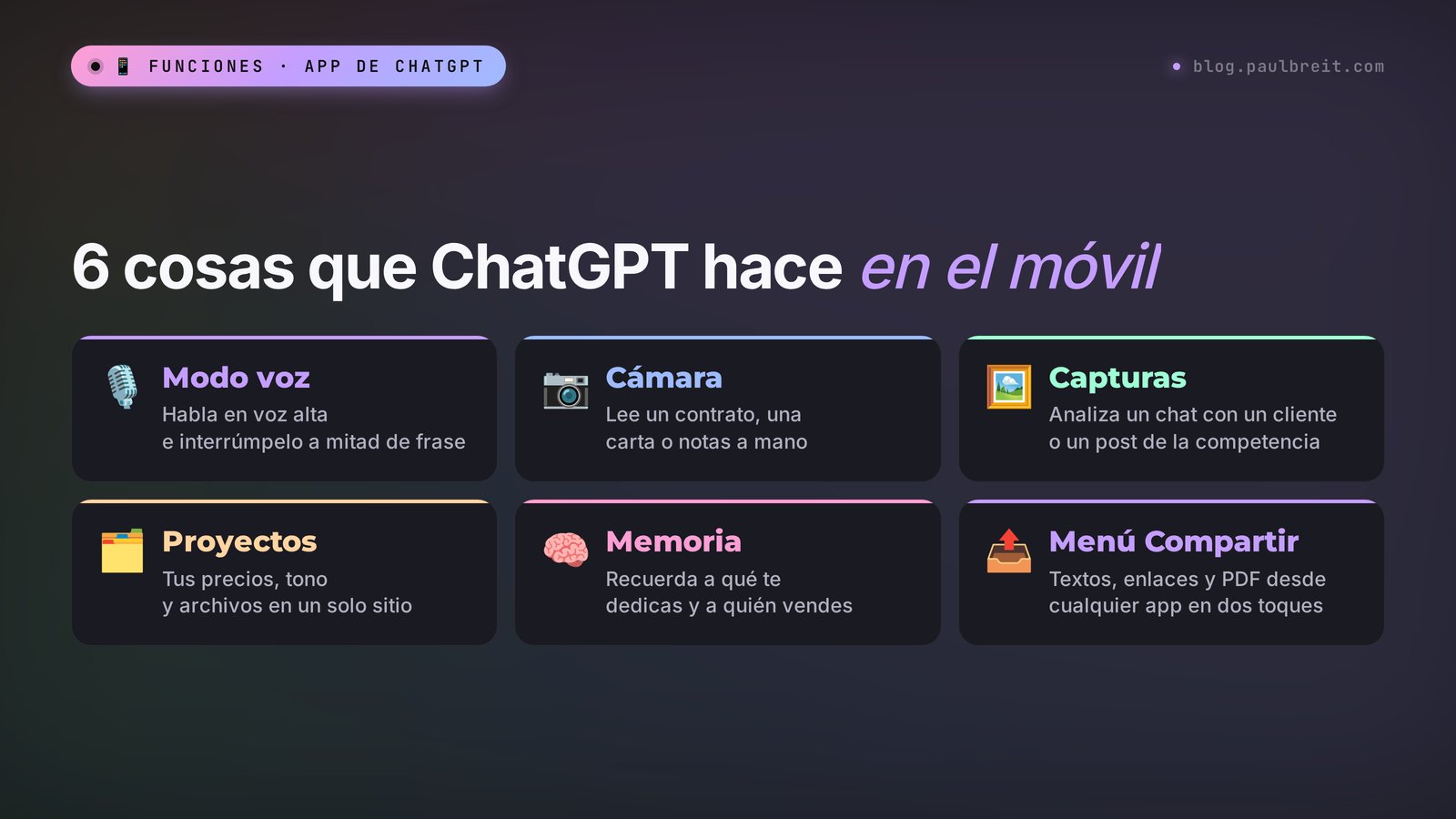
Esto es lo que hace la app en un móvil:
- Chat y escritura. Posts, respuestas a clientes, descripciones de servicios, guiones de Reels, esquemas de directos. Todo lo que haces en la web.
- Voz. Dicta una petición como texto o cambia al modo voz y habla en voz alta. ChatGPT responde con su voz y maneja las pausas casi como una persona.
- Vídeo en el modo voz. Desde el plan Go, puedes activar la cámara durante una conversación y enseñar un objeto, un documento o lo que tienes delante. El plan gratuito tiene modo voz sin vídeo.
- Fotos y capturas. Fotografía un contrato, una carta en otro idioma, un plan escrito a mano o una captura de un chat con un cliente. ChatGPT lee el texto de la imagen y trabaja con él.
- Imágenes. La generación de imágenes también funciona desde el móvil. En Free está limitada y desde Go es más generosa.
- Archivos y proyectos. PDF, hojas de cálculo y documentos del móvil, iCloud Drive o Google Drive. Los proyectos que creaste en el ordenador se abren en el móvil.
- Acceso rápido. Widgets en la pantalla de inicio, el menú Compartir de otras apps, el botón de Acción de los iPhone recientes y la opción de hacer de ChatGPT tu asistente predeterminado en Android.
Donde el móvil pierde frente al ordenador: documentos largos, hojas de cálculo grandes, crear webs y presentaciones. Puedes revisar el resultado en el móvil, pero editar un archivo de 20 páginas con el pulgar es un suplicio. Mi enfoque es sencillo: el móvil para tareas rápidas y voz, el ordenador para las grandes. El historial es compartido, así que nunca se estorban.
Sección 02Cómo instalar ChatGPT en iPhone
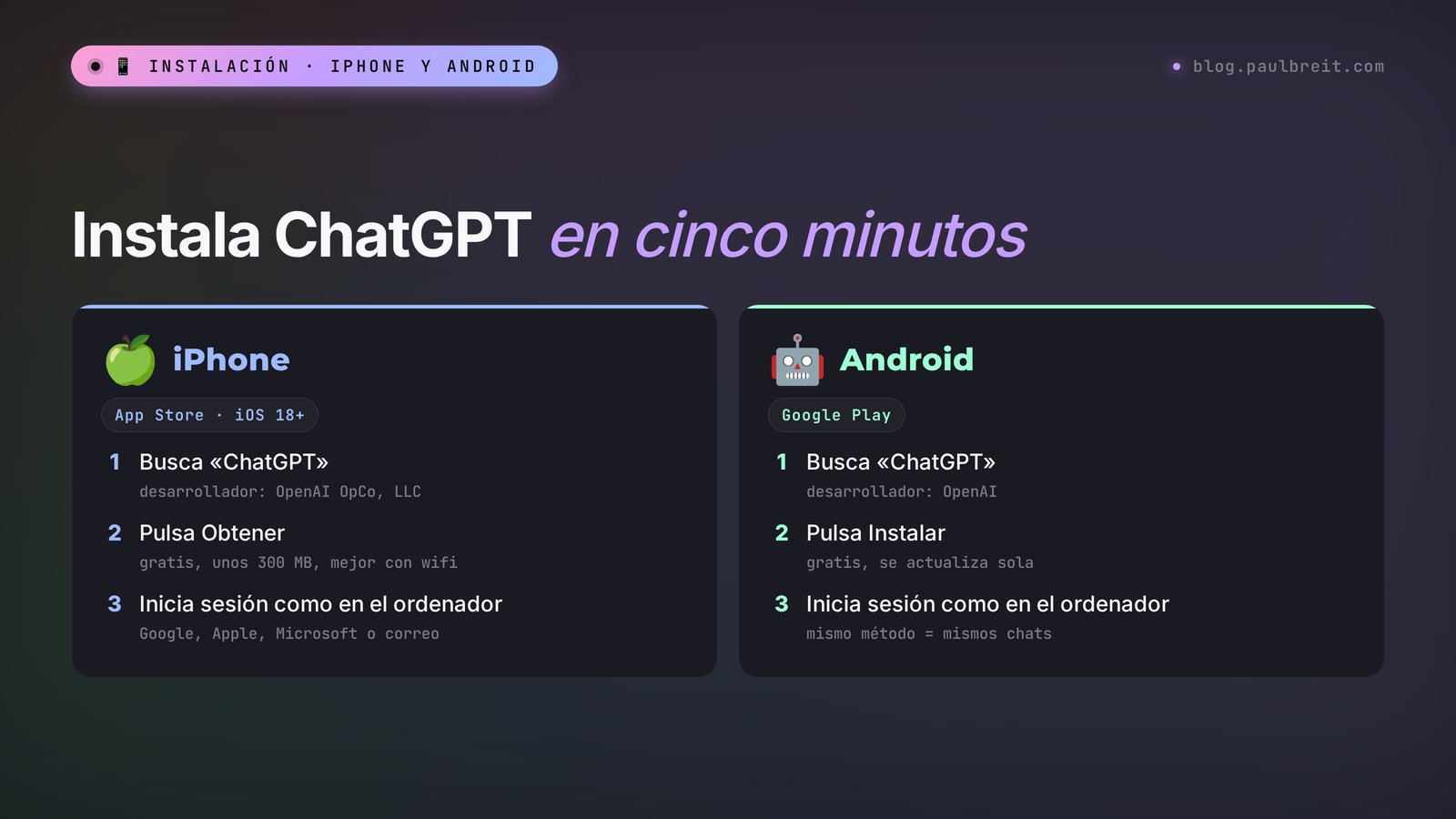
En iPhone todo lleva unos minutos. Lo único que hay que vigilar es el nombre del desarrollador: los resultados de búsqueda de App Store están llenos de imitaciones.
Comprueba tu versión de iOS
Abre Ajustes → General → Información y mira la línea Versión de iOS. La app de ChatGPT necesita iOS 18.0 o posterior, según su página en App Store. El iPhone XS, el XR y todos los modelos posteriores pueden tener iOS 18. Si tu iPhone es más antiguo y no se actualiza, salta a la sección 05, sobre la versión web.
Encuentra la app oficial
Abre App Store y escribe «ChatGPT». La app correcta se llama simplemente ChatGPT, con el subtítulo «Your everyday AI assistant», y el desarrollador es OpenAI OpCo, LLC. El icono es una flor negra en forma de nudo sobre fondo blanco. Lee la línea del desarrollador con tus propios ojos antes de tocar nada. Las apps con nombres como «AI Chat» o «Chat Assistant GPT» son intermediarios con sus propias suscripciones.
Pulsa Obtener
La app es gratis. Ocupa unos 300 MB, así que mejor con wifi. Si ya pagas un plan en la web, no tienes que comprar nada dentro de la app: tu plan va con tu cuenta.
Ábrela e inicia sesión
Verás cuatro opciones: continuar con Google, continuar con Apple, continuar con Microsoft y correo. Si ya tienes cuenta, elige el método con el que te registraste. Por qué importa tanto, en la sección 04.
Permite el micrófono, la cámara y las notificaciones
La app pide cada permiso la primera vez que lo necesita. Pulsa Permitir, o la voz y la cámara no funcionarán. Las notificaciones ayudan con las tareas largas: una investigación a fondo puede tardar varios minutos, y el móvil te avisará cuando esté lista.
En iPad es la misma app y los mismos pasos. En una tableta resulta cómodo tener ChatGPT en Split View junto a un documento o tus mensajes.
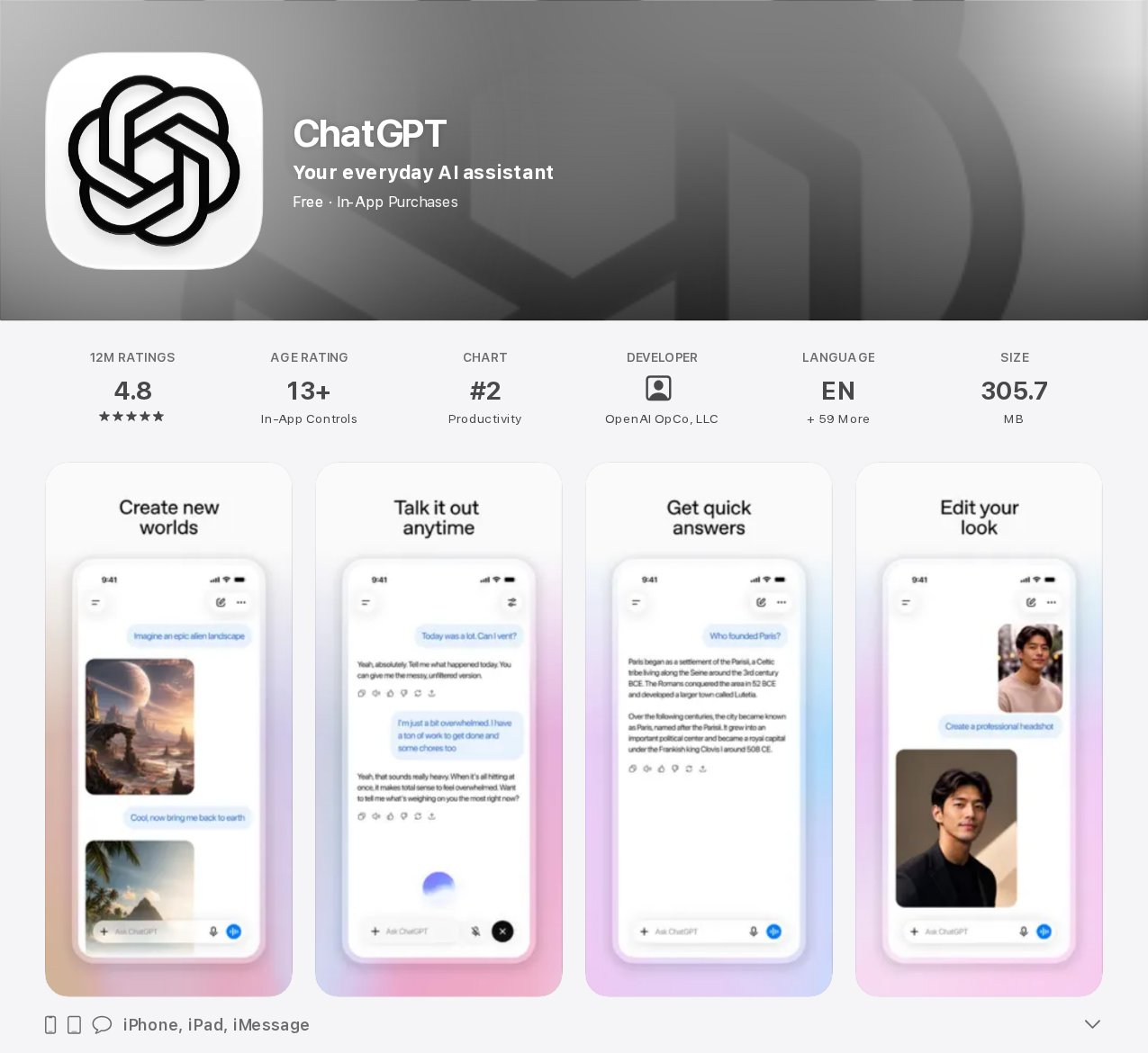
En la página de ChatGPT en el App Store de EE. UU.: desarrollador OpenAI OpCo, LLC, requiere iOS 18.0 o posterior, tamaño 305,7 MB, funciona en iPhone y iPad, valoración 4,8 con 12 millones de valoraciones. Compras dentro de la app: Go por $8, Plus por $19,99 y Pro por $100, $200 o $500 al mes. Los detalles de los planes están en la página oficial chatgpt.com/pricing.
Sección 03Cómo instalar ChatGPT en Android
En Android el camino es el mismo, con Google Play en lugar de App Store.
Asegúrate de que tu móvil tiene Google Play
Samsung, Google Pixel, Motorola, OnePlus, Xiaomi y la mayoría de los móviles Android que se venden en España lo tienen. Algunos modelos de Huawei vienen sin los servicios de Google, y la app oficial de ChatGPT no está en su tienda AppGallery. En esos móviles, ve directamente a la sección 05 y pon la versión web en la pantalla de inicio.
Busca ChatGPT de OpenAI
Abre Google Play y escribe «ChatGPT». En el desarrollador tiene que poner OpenAI. Google Play tiene montones de copias con iconos y nombres parecidos, así que revisa la línea del desarrollador antes de instalar.
Pulsa Instalar
La app es gratis y se actualiza sola siempre que las actualizaciones automáticas estén activadas en los ajustes de Google Play.
Inicia sesión y concede permisos
Usa el mismo método de inicio de sesión que en el ordenador. Permite el micrófono para la voz, la cámara para fotografiar documentos y las notificaciones para las respuestas largas. Concede los permisos a medida que los necesites; no hace falta abrirlo todo de entrada.
Una advertencia sobre los archivos APK. Los buscadores te ofrecerán «descargar ChatGPT APK» desde foros y webs de descargas. Sáltatelos. Es fácil instalar algo disfrazado de ChatGPT que lee tus notificaciones, tus SMS y tus contraseñas. Además, una app instalada así no se actualiza sola. Google Play te da la de verdad en un minuto.
Sección 04Inicio de sesión: el mismo método que en el ordenador
La app está instalada. Ahora lo importante: iniciar sesión para llegar a tu cuenta real.
Si ya tienes cuenta
Inicia sesión EXACTAMENTE IGUAL que cuando te registraste en el ordenador. La app del móvil ofrece Google, Apple, Microsoft y correo. ¿Te registraste con Google? Pulsa Continuar con Google y elige la misma dirección de Gmail. Si usas otro método, ChatGPT crea una segunda cuenta vacía, y no verás tus chats, tus proyectos ni el plan que pagas. Es la razón número uno detrás del «¿dónde está mi historial?».
¿No recuerdas cómo te registraste? En el ordenador, abre chatgpt.com → tu nombre en la esquina → Configuración. El correo que aparece ahí es tu cuenta. Si es una dirección de Gmail y recuerdas haber pulsado un botón de Google, usa Google también en el móvil.
Una trampa con Apple: si elegiste Iniciar sesión con Apple y marcaste Ocultar mi correo, Apple te creó una dirección de reenvío aleatoria. En el móvil, vuelve a pulsar Continuar con Apple. Escribir esa dirección de reenvío a mano en el campo de correo suele acabar en una segunda cuenta.
Si todavía no tienes cuenta
El camino más fácil para un principiante es registrarse primero en el ordenador, comprobar que todo funciona y solo entonces iniciar sesión en el móvil con el mismo método. Si algo falla, es mucho más fácil averiguar dónde. Vale cualquier correo normal: Gmail, iCloud, Outlook o el dominio de tu negocio.
Cuentas de trabajo y personales
Si tu empresa te dio una plaza de ChatGPT Business o Enterprise, es una cuenta aparte vinculada a tu correo de trabajo. Mantén el trabajo con clientes y los experimentos personales en la cuenta correcta desde el primer día. La app permite cambiar de cuenta en los ajustes, así que no necesitas dos móviles.
Si estás empezando con ChatGPT y quieres entender qué IA usar en el día a día, empieza por mi comparación honesta de Claude, GPT y Gemini y el glosario de términos de IA para principiantes.
Sección 05¿Móvil antiguo? Pon la versión web en la pantalla de inicio
A veces la app no se instala: un iPhone antiguo que se quedó en iOS 17 o anterior, un Huawei sin servicios de Google o un móvil de empresa donde no puedes instalar apps. La versión web te salva. Se abre en el navegador del móvil y hace casi todo lo que hace la app: texto, archivos, fotos, proyectos. Lo que pierdes: el modo voz completo, los widgets y el menú Compartir.
Para que la versión web parezca una app, añádela a la pantalla de inicio.
iPhone con Safari
Abre chatgpt.com en Safari e inicia sesión. Pulsa el botón Compartir (el cuadrado con una flecha hacia arriba) → Añadir a pantalla de inicio → Añadir. Aparece un icono de ChatGPT en la pantalla, y la web se abre sin barra de direcciones, como una app aparte.
Android con Chrome
Abre chatgpt.com en Chrome e inicia sesión. Pulsa los tres puntos arriba a la derecha → Añadir a pantalla de inicio → Instalar o Añadir. En Huawei funciona lo mismo en el navegador de Huawei: menú → Añadir a pantalla de inicio.
Este acceso directo es un plan B honesto. Yo lo mantendría incluso con la app instalada: si algún día la app da guerra tras una actualización, la versión web está a un toque.
Sección 06Primer arranque: dónde está cada cosa
La pantalla de ChatGPT en el móvil es sencilla, pero conviene localizar unas cuantas cosas desde el principio para no buscarlas con prisas más tarde.
- El campo de mensaje, abajo. A su izquierda está «+», para adjuntar fotos, archivos y fotos de la cámara. A su derecha, el icono del micrófono para dictar y el icono de onda de sonido para el modo voz.
- El menú lateral. Desliza a la derecha o pulsa el botón de dos rayas arriba a la izquierda. Ahí vive tu historial de chats, junto con la búsqueda, los proyectos y tus GPT.
- El selector de modelo. El nombre en la parte superior de la pantalla. En Free hay poco que elegir; en Plus es donde cambias entre GPT-6 Sol y Astra.
- Configuración. Pulsa tu nombre al final del menú lateral: personalización, memoria, voz, idioma y controles de datos.
Primero, abre Configuración → Personalización y rellena el apartado sobre ti. Tres o cuatro líneas: quién eres, a qué te dedicas, quiénes son tus clientes, cómo escribes. Por ejemplo: «Soy coach de nutrición. Hago programas online para mujeres de 30 a 45 años. Escribo de forma sencilla y cercana, sin jerga médica». A partir de ahí, las respuestas suenan más a ti desde el principio y no tienes que explicar quién eres en cada petición.
Ya que estás, elige una voz para el modo voz. Si pulsaste No permitir en algún permiso por error, vuelve a activarlo en Ajustes del móvil → ChatGPT.
Sección 07Voz: dictado y modo voz
La voz es la principal razón para tener ChatGPT en el móvil. Escribir una petición larga con el pulgar es lento. Decirla lleva un minuto, y las peticiones habladas traen más detalles reales.
Dictado: hablas y obtienes el texto de tu petición
Pulsa el icono del micrófono junto al campo de mensaje y habla como hablas: con pausas, correcciones y «vale, a ver». ChatGPT convierte tu voz en el texto de un mensaje; tú lo revisas y lo envías. Es la forma más fácil de encargar tareas largas.
Dictas: Vale, a ver, hoy he tenido una sesión con una mujer que quiere cambiar de profesión. Tiene 42 años, es contable y le da miedo que sea tarde. Hablamos una hora y salió con las pilas cargadas. Mañana quiero un post sobre que cambiar de profesión a los 40 no es tarde. Sin exagerar, usa su historia pero sin nombre. Al final, invita a una llamada de diagnóstico gratuita.
Lo que obtienes: un post de 150 a 200 palabras con la historia de la clienta, dos o tres ideas que salieron en la sesión y una invitación a la llamada de diagnóstico al final. Solo queda ajustar un par de frases para que suene a ti.
La regla es sencilla: da más detalles de los que parecen necesarios. Edad, profesión, las palabras exactas del cliente. El texto solo cobra vida con lo que le das a la IA. En el móvil, dictar detalles es lo más rápido, y por eso las peticiones desde el móvil suelen ser las más ricas.
Modo voz: una conversación hablada
Pulsa el icono de onda de sonido. La pantalla cambia, y ChatGPT escucha y responde en voz alta. Puedes interrumpirlo a mitad de frase, como a una persona. El modo voz está en todos los planes, con límites más altos desde Go. Después, toda la conversación queda guardada como texto en el chat.
Donde de verdad ayuda:
- Ensayar llamadas de venta. «Haz de cliente que dice que es muy caro y que se lo pensará. Estoy practicando mis respuestas. Después de cada una, dime qué ha convencido y qué no». Diez minutos en el coche antes de una llamada.
- Lluvia de ideas mientras paseas. El nombre de un programa nuevo, el tema de un reto, un plan de lanzamiento. Tú caminas y ChatGPT lanza opciones y hace preguntas.
- Preparar un directo. Pide diez preguntas que suele hacer el público y respóndelas en voz alta. Enseguida oirás dónde te lías.
- Un segundo idioma para el trabajo. Si tienes clientes en el extranjero, habla de temas de trabajo en su idioma y pide a ChatGPT que corrija tus errores.
Después del paseo, abre ese chat y escribe: «Convierte nuestra conversación en un plan paso a paso». Hablaste y tienes una estructura.
La cámara durante una conversación
Desde el plan Go, el modo voz tiene un botón de cámara. Apunta el móvil a una estantería de tienda, tu escritorio, un folio impreso o un local y pregunta en voz alta. Por ejemplo, una coach que busca sala para un retiro enseña el espacio y pregunta cómo colocar las sillas para un ejercicio por parejas con 16 personas. En Free no hay cámara dentro del modo voz, pero puedes enviar una foto normal al chat.
Sección 08Cámara, fotos y capturas de pantalla
Pulsa «+» junto al campo de mensaje: haz una foto al momento o elige fotos y capturas de tu galería. ChatGPT lee el texto de las imágenes y entiende tablas, notas a mano y el diseño de una web. Cómo encaja todo esto en una jornada de trabajo lo cuento en IA en tu teléfono.
Qué conviene enviar desde el móvil:
- Una captura de un chat con un cliente. «Esta es la conversación. El cliente duda por el precio. Escribe una respuesta con mi tono, corta, sin descuento, proponiendo una llamada».
- Un post o una historia de la competencia. «Analiza en qué se apoya este post: el gancho, el dolor, la llamada a la acción. No lo copies. Propónme tres temas sobre el mismo dolor».
- Una foto de notas a mano. Después de una lluvia de ideas en papel: «Pasa mis notas a limpio y agrúpalas por apartados».
- Un documento o un contrato. «Explícame con palabras sencillas lo que firmo y señala las cláusulas que merece la pena mirar con lupa». La decisión de firmar sigue siendo tuya y de tu abogado.
- Un tique o una factura. «Añade los gastos de este tique a una tabla: fecha, concepto, importe».
Antes de enviar capturas, tapa los datos personales de los clientes: teléfonos, apellidos, direcciones. En iPhone puedes taparlos directamente en el editor de capturas; en Android, usa Editar en tu app de Fotos o Galería.
Sección 09Proyectos, memoria y archivos
Para dejar de explicar tu contexto desde cero cada vez, usa los proyectos y la memoria. Son lo que convierte a ChatGPT en una ayudante que conoce tu negocio.
Proyectos
Un proyecto es una carpeta para tus materiales y chats sobre un tema. Por ejemplo: «Contenido», «Respuestas a clientes», «Lanzamiento del curso». Dentro añades archivos: la descripción de tu oferta, precios, posts anteriores, preguntas frecuentes de clientes. Cada chat dentro del proyecto ve esos materiales. Es más fácil crear el proyecto en el ordenador y usarlo desde el móvil: abre el menú lateral, elige el proyecto, empieza un chat nuevo, y ChatGPT ya conoce tus precios y tu tono.
Expliqué cómo funcionan los proyectos y cómo crear tu propio GPT para tareas de negocio en cómo crear un GPT personalizado en una tarde.
Memoria
La memoria está en Configuración → Personalización → Memoria. Cuando está activada, ChatGPT recuerda lo importante de tus conversaciones: a qué te dedicas, cómo se llama tu programa, qué tono te gusta. En el mismo sitio puedes revisar y borrar todo lo que ha guardado. Díselo directamente en un chat: «Recuerda: mi oferta principal es un programa de coaching grupal de 6 semanas por $600». A partir de ahí, cada chat en el móvil lo tiene en cuenta.
Archivos
Pulsa «+» → Archivos para adjuntar un documento del móvil, iCloud Drive, Google Drive o una descarga de una app de mensajería. PDF, documentos de Word, hojas de cálculo. La subida de archivos está limitada en Free y disponible por completo desde Go. Si el archivo es grande, abre el análisis en el ordenador: un análisis largo se lee mal en una pantalla pequeña.
Sección 10Menú Compartir, widgets y botón de Acción
La verdadera ventaja del móvil es la rapidez: de una idea a una petición deberían pasar cinco segundos. Para eso, configura estas cuatro cosas.
El menú Compartir
Selecciona un texto en tus mensajes o en el correo, pulsa Compartir, elige ChatGPT, y el texto ya está en un chat nuevo. Lo mismo funciona con enlaces, imágenes y PDF. Si ChatGPT no aparece en la fila de apps, desplázate hasta el final, pulsa Más y arrástralo hacia delante. Es la forma más rápida de analizar mensajes largos de clientes, artículos tras un enlace y posts ajenos.
Widgets
En iPhone, mantén pulsado un hueco vacío de la pantalla de inicio → Editar → Añadir widget → ChatGPT. En Android, mantén pulsado un hueco vacío de la pantalla de inicio → Widgets → ChatGPT. El widget abre un chat nuevo, el modo voz o la cámara con un toque. Ponlo en tu primera pantalla, junto a tus apps de mensajería.
El botón de Acción en iPhone
En el iPhone 15 Pro y posteriores, el botón de Acción del lateral puede abrir ChatGPT: Ajustes → Botón de Acción → Controles → ChatGPT. Púlsalo y empieza a hablar. Es lo más parecido a llevar una ayudante en el bolsillo.
ChatGPT como asistente predeterminado en Android
En Android puedes hacer de ChatGPT tu asistente digital en lugar del de Google: Ajustes → Aplicaciones → Aplicaciones predeterminadas → Aplicación de asistente digital. Los nombres de los menús cambian un poco en Samsung, Motorola, Xiaomi y otras marcas, así que busca «asistente» en los ajustes. Después, una pulsación larga en el botón de inicio o en el botón lateral abre ChatGPT.
Sección 1110 escenarios de trabajo desde el móvil
Aquí tienes tareas que se resuelven mejor desde el móvil que desde el ordenador. Copia las frases tal cual y rellena tus datos. Si quieres más fórmulas listas, mira los prompts para redes sociales.
Responder a la duda de un cliente
Captura del chat y: «Este cliente está dudando. Escribe una respuesta con mi tono: reconoce la duda, muestra el valor con un ejemplo y propón una llamada de 15 minutos. Sin descuentos, sin presionar. Menos de 80 palabras».
Un post a partir de una nota de voz
Por voz: «Te voy a contar una historia de la sesión de hoy. Conviértela en un post para Instagram. Párrafos cortos, sin emojis en cada línea y una pregunta para los lectores al final». Después habla dos minutos.
Ideas de historias para el día
«Soy coach de negocios. Dame cinco ideas de historias para hoy: una sobre un error típico de mis clientes, una de entre bastidores, un consejo rápido en 30 segundos, una encuesta y una invitación suave a una sesión de estrategia gratuita».
Analizar el post de otra persona
Envía el post de un colega desde el menú Compartir: «¿Por qué engancha este post? Analiza el gancho, el dolor y la llamada a la acción. Propónme tres temas sobre el mismo dolor, con mis propias palabras».
El guion de un directo sobre la marcha
«Dentro de dos horas hago un directo sobre este tema: cómo un consultor puede conseguir sus primeros clientes sin anuncios. Estructura 40 minutos: una introducción, tres bloques con ejemplos, respuestas a preguntas frecuentes y una invitación a reservar una consulta».
Practicar ventas por voz
Modo voz: «Haz de clienta que quiere apuntarse a mi curso online pero teme no tener tiempo. Pon objeciones de verdad. Después de la conversación, dame un análisis: dónde convencí y dónde la perdí».
Respuestas a reseñas y comentarios
Captura de un comentario: «Escribe una respuesta tranquila a este comentario negativo. Reconoce que la persona está molesta, explica en pocas palabras cómo funciona mi programa e invítala a escribirme por privado».
Notas después de una reunión
Por voz, justo después de la llamada: «Resume la reunión con mi cliente: qué quiere, qué le prometí, plazos y siguiente paso. Hazlo en una lista corta y redacta un correo de seguimiento para el cliente con estos acuerdos».
Traducción para un cliente internacional
«Traduce mi mensaje al inglés, en tono cercano y profesional. Después vuelve a traducirlo al español para que compruebe el sentido». Útil cuando tienes clientes en Estados Unidos, Reino Unido o el resto de Europa.
La lista de tareas del día
Por la mañana, por voz: «Esto es lo que tengo hoy», y lo enumeras todo según te viene. Después: «Ordénalo por prioridad, marca lo que puede esperar y dime qué puedo encargar ahora mismo a la IA».
Prueba al menos cinco de los diez en tu primera semana. En pocos días notarás que algunas tareas pequeñas ya nunca llegan al ordenador: las cierras desde el móvil en el momento.
Sección 12Planes en el móvil: Free, Go, Plus y Pro
La app en sí es gratis. Pagas un plan de cuenta si lo necesitas, y un mismo plan cubre todos tus dispositivos: pagas en la web y funciona en el móvil, y al revés.
| Plan | Precio en el App Store de EE. UU. | Qué obtienes en el móvil |
|---|---|---|
| Free | $0 | GPT-6 Luna, modo voz sin vídeo, archivos, imágenes y memoria limitados. Suficiente para probar. |
| Go | $8 al mes | El mismo modelo Luna con límites más altos: acceso completo a archivos e imágenes, voz ampliada y la cámara dentro del modo voz. Este plan puede mostrar anuncios. |
| Plus | $19,99 al mes | GPT-6 Sol, GPT-6.1 Sol y GPT-6 Astra, investigación a fondo, Codex y el mayor margen para el trabajo diario. |
| Pro | $100, $200 o $500 al mes | Los límites más altos y los modos más potentes. Para quien trabaja en ChatGPT todo el día. |
Comprobé los precios el 8 de noviembre de 2026 en la página de ChatGPT en el App Store de EE. UU. y los detalles de los planes en la página oficial chatgpt.com/pricing. Fuera de EE. UU., los precios de las tiendas pueden cambiar: App Store y Google Play los convierten a la moneda local y añaden los impuestos del país.
Mi consejo: pasa una semana con el plan gratuito. Cada día, resuelve en el móvil al menos una tarea de la sección 11. Si chocas una y otra vez con los límites de voz o de archivos, mira Go. Si necesitas un modelo más potente para textos largos y análisis, ve a Plus.
Una regla de facturación que ahorra dinero: cancela la suscripción donde la empezaste. Si te suscribiste en la app de iPhone, cancela en Ajustes → tu nombre → Suscripciones. Si te suscribiste en la app de Android, cancela en Google Play → tu avatar → Pagos y suscripciones. Si te suscribiste en la web, cancela en la configuración de ChatGPT. Borrar la app no detiene los cobros.
Sección 13Si algo sale mal
Los problemas más habituales y qué hacer con ellos.
| Qué pasa | Por qué | Qué hacer |
|---|---|---|
| La búsqueda solo muestra imitaciones | Una errata, o las copias salen más arriba | Busca «OpenAI» y elige ChatGPT de OpenAI OpCo, LLC (App Store) u OpenAI (Google Play). |
| La app no se instala en iPhone | iOS anterior a la 18 | Actualiza iOS o pon la versión web en la pantalla de inicio (sección 05). |
| Google Play dice «no compatible» | Una versión antigua de Android o sin servicios de Google | Actualiza el móvil o usa la versión web en Chrome. |
| Carga infinita o error al iniciar sesión | Conexión inestable o un wifi de hotel que bloquea servicios nuevos | Alterna entre wifi y datos móviles, cierra la app del todo y vuelve a abrirla. |
| Has entrado, pero no hay chats | Otro método de inicio de sesión creó una segunda cuenta | Cierra sesión y entra igual que en el ordenador. |
| No llega el código de acceso | Filtro de spam o filtro del correo de trabajo | Revisa Spam y Promociones, espera un minuto y vuelve a pedir el código. |
| El modo voz no dice nada | Sin acceso al micrófono | Ajustes del móvil → ChatGPT → activa Micrófono. |
| El modo voz se interrumpe solo | Ruido de fondo o su propio sonido por el altavoz | Ponte auriculares y vete a un sitio más tranquilo. |
| La foto se lee mal | Reflejos, poca luz, un ángulo torcido | Haz la foto de frente y con buena luz; envía un documento largo como un único PDF. |
Si nada funciona, abre chatgpt.com en el navegador del móvil. Si la web funciona, el problema es la app: bórrala y vuelve a instalarla desde la tienda. Si la web tampoco carga, es tu red: prueba otro wifi o los datos móviles.
Sección 14Apps falsas y privacidad
En las tiendas de apps vive toda una industria de imitaciones de ChatGPT. Tienen buena pinta, miles de valoraciones e iconos de los mismos colores. Distinguirlas es sencillo: mira el desarrollador. En App Store es OpenAI OpCo, LLC; en Google Play, OpenAI. Todo lo demás son intermediarios que cobran su propia suscripción, a menudo semanal, y que pueden usar modelos antiguos por debajo.
Unas cuantas reglas más que te ahorrarán disgustos:
- No compartas nunca la contraseña de tu cuenta. Ni con vendedores de «suscripciones baratas» ni con un asistente. Si alguien paga por ti, usa un método en el que no haga falta tu contraseña.
- No envíes lo que no hace falta. Números de DNI, números de tarjeta, contraseñas y datos de salud de clientes con nombre no pintan nada en un chat con IA. Tápalos en las capturas.
- Revisa el ajuste de entrenamiento. Configuración → Controles de datos → Mejorar el modelo para todos. Desactívalo, y tus conversaciones no se usarán para entrenar los modelos.
- Usa un chat temporal. Para una pregunta delicada puntual, activa el chat temporal: no se queda en el historial ni pasa a la memoria.
- Bloquea el móvil. Un móvil con ChatGPT abierto y conversaciones de clientes dentro necesita código o Face ID. Parece obvio, y aun así la gente lo olvida.
Si trabajas mucho con documentos de clientes, lee también cómo revisar contratos y documentos con IA antes de firmar.
Sección 15Todo el camino en un minuto
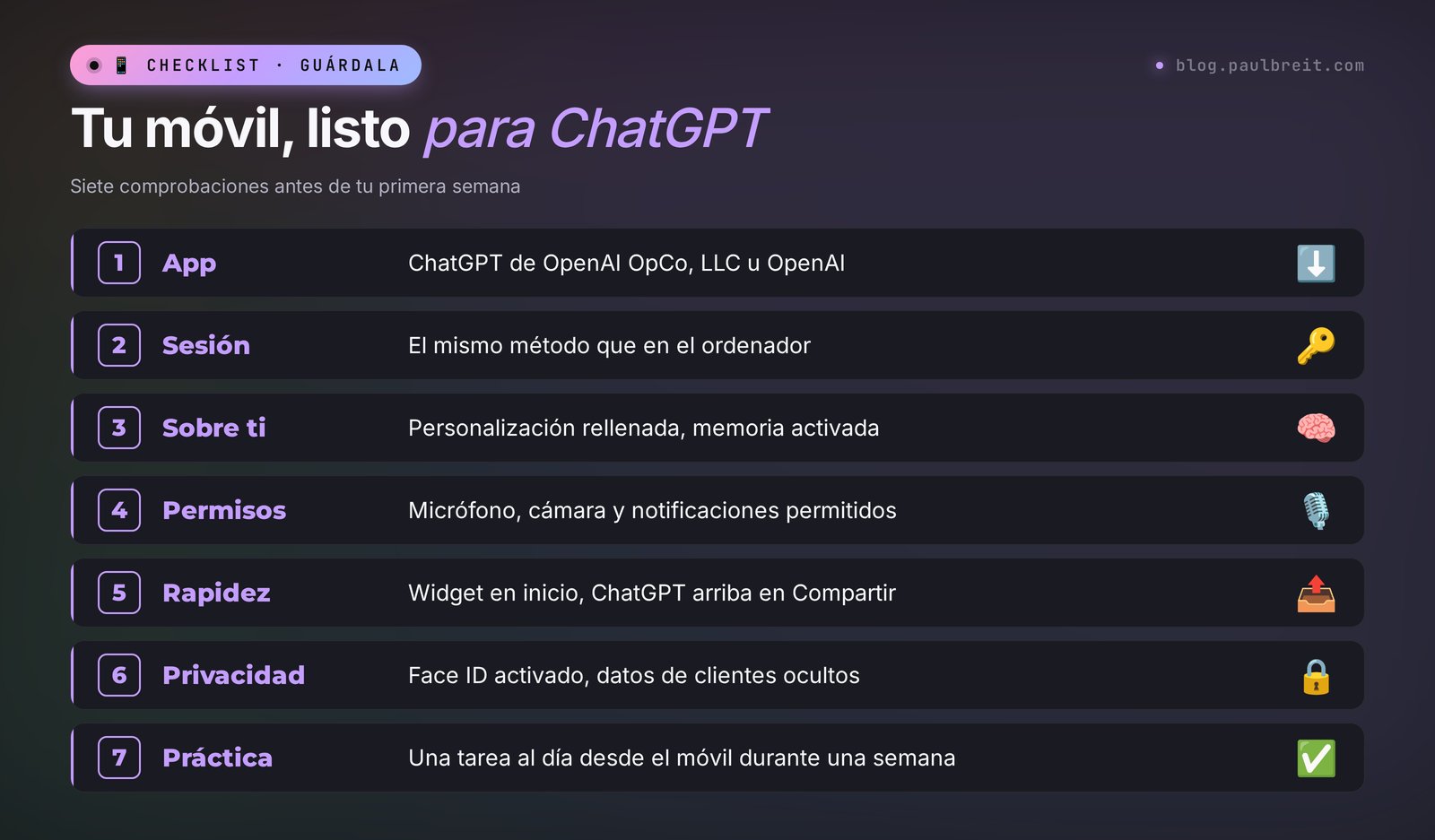
- Revisa tu móvil: un iPhone con iOS 18 o posterior, o un Android con Google Play. Si no, pon la versión web en la pantalla de inicio.
- Descarga ChatGPT de OpenAI OpCo, LLC (App Store) u OpenAI (Google Play). Comprueba el desarrollador.
- Inicia sesión igual que en el ordenador: Google, Apple, Microsoft o correo.
- Rellena la personalización, activa la memoria y permite el micrófono y la cámara.
- Añade el widget, sube ChatGPT en el menú Compartir y configura el botón de Acción o el asistente predeterminado.
- Crea dos o tres proyectos en el ordenador: contenido, respuestas a clientes, tu lanzamiento.
- Durante una semana, resuelve al menos una tarea al día desde el móvil y después decide qué plan te conviene.
Y ya está. Al cabo de una semana, el móvil deja de ser solo un feed y un chat de mensajes. La idea para un post se convierte en borrador durante un paseo, y el cliente que dudaba recibe respuesta cuando aún recuerda lo que preguntó. Si quieres ver cómo montar una jornada de trabajo entera alrededor del smartphone, lee IA en tu teléfono: un día de trabajo entero desde el móvil.
FAQPreguntas frecuentes
¿Cómo descargo ChatGPT en el iPhone?
Abre App Store, busca «ChatGPT» y elige la app del desarrollador OpenAI OpCo, LLC. Pulsa Obtener, ábrela e inicia sesión igual que en chatgpt.com. La app es gratis y necesita iOS 18 o posterior.
¿Cómo instalo ChatGPT en Android?
Abre Google Play, busca «ChatGPT» y comprueba que el desarrollador es OpenAI. Pulsa Instalar e inicia sesión con el mismo método que usas en el ordenador. No instales archivos APK de webs de terceros.
¿Cómo distingo la app real de ChatGPT de una falsa?
Mira la línea del desarrollador. En App Store la app oficial es de OpenAI OpCo, LLC, y en Google Play, de OpenAI. La app se llama simplemente ChatGPT y tiene un icono negro en forma de nudo sobre fondo blanco. Las apps de otros desarrolladores son intermediarios con sus propias suscripciones.
¿La app de ChatGPT es gratis?
Sí, la app es gratis, y el plan Free incluye GPT-6 Luna y el modo voz. Planes de pago en el App Store de EE. UU. a 8 de noviembre de 2026: Go por $8, Plus por $19,99 y Pro por $100, $200 o $500 al mes. Un mismo plan cubre el móvil y el ordenador.
¿Por qué no veo en la app de ChatGPT los chats del ordenador?
Lo más probable es que entraras con otro método y crearas una segunda cuenta. Cierra sesión y entra igual que en el ordenador: la misma cuenta de Google, Apple o Microsoft, o el mismo correo. Aparecerán tus chats, tus proyectos y tu plan.
¿Qué hago si ChatGPT no se instala en mi móvil antiguo?
Abre chatgpt.com en el navegador del móvil, inicia sesión y añade la web a la pantalla de inicio: en Safari con Compartir → Añadir a pantalla de inicio, en Chrome con el menú → Añadir a pantalla de inicio. La versión web maneja texto, archivos, fotos y proyectos.