Claude Code desde el móvil y Telegram: controla tu agente a distancia
Claude Code desde el móvil funciona a través de la app normal de Claude: activas Remote Control en el ordenador, abres la sesión en la pestaña Code del teléfono y sigues donde lo dejaste. También puedes escribir a tu agente por Telegram con el plugin oficial. Aquí tienes las dos configuraciones, las cuatro opciones comparadas, los precios y las soluciones a los fallos típicos.
Para usar Claude Code desde el móvil, ejecuta claude remote-control en el ordenador, escanea el código QR y continúa la sesión en la app de Claude, en la pestaña Code. Para Telegram, instala el plugin telegram@claude-plugins-official y arranca claude con la opción --channels. Necesitas el plan Pro o superior, y el ordenador tiene que seguir encendido.
Qué hay dentro
- Cuatro formas de trabajar desde el móvil
- Qué necesitas
- Remote Control paso a paso
- Qué puedes hacer desde el móvil
- Notificaciones push
- Claude Code en Telegram
- Remote Control o Telegram
- Cuando el ordenador está apagado
- Un agente 24/7 en un servidor
- Seguridad
- Solución de problemas
- Todo en un minuto
- Fuentes
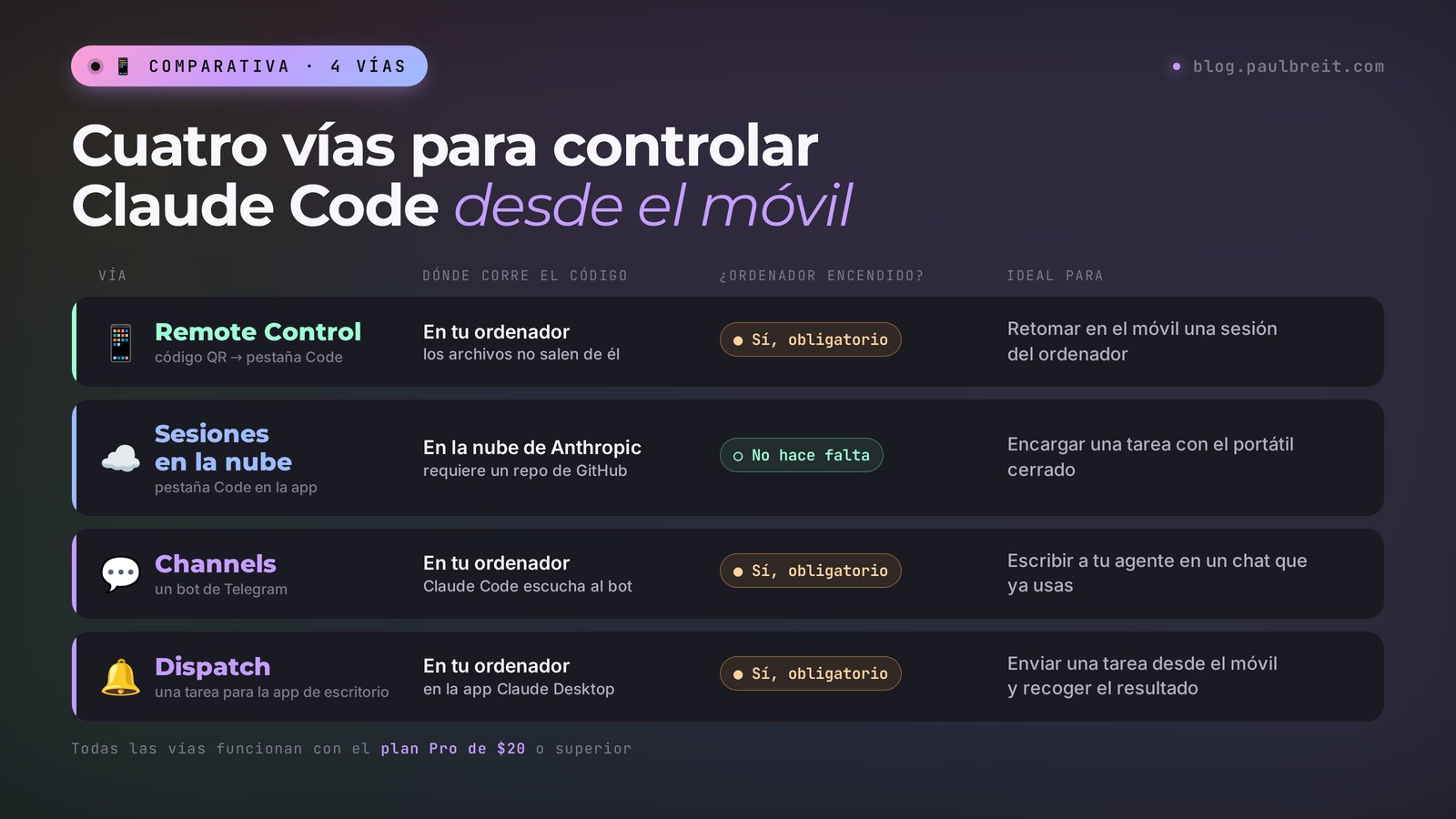
Cuatro formas de usar Claude Code desde el móvil
No existe una app móvil aparte de Claude Code. Todo pasa por la app normal de Claude para iPhone y Android, en la pestaña Code, y por Telegram si añades el plugin. El móvil hace de mando a distancia: el código se ejecuta en tu ordenador o en la nube de Anthropic.
Así que primero decide dónde debe hacerse el trabajo: en tu ordenador, con tus carpetas y servicios conectados, o en la nube, con un proyecto en GitHub y el portátil cerrado.
| Vía | Dónde se hace el trabajo | ¿Ordenador encendido? | Cuándo usarla |
|---|---|---|---|
| Remote Control | En tu ordenador | Sí | Empezaste en el escritorio y quieres seguir desde el sofá o de camino |
| Telegram (Channels) | En tu ordenador | Sí | Quieres escribir al agente como en un chat normal |
| Sesiones en la nube | En la nube de Anthropic | No | El proyecto está en GitHub y la tarea debe correr con el portátil cerrado |
| Dispatch | En la app Claude Desktop de tu ordenador | Sí | Quieres enviar una tarea en un solo mensaje y que decida cómo ejecutarla |
Para la mayoría de tareas bastan las dos primeras: Remote Control muestra la sesión completa y Telegram es un chat sencillo con el bot.
Qué necesitas
- Un plan de pago de Claude. Crea la cuenta en claude.ai. Remote Control funciona en Pro, Max, Ultra, Team y Enterprise. No funciona con una clave API de Console: tienes que iniciar sesión con tu cuenta de claude.ai. El plan Free no incluye Claude Code.
- Claude Code en el ordenador. Guías de instalación: Mac y Windows. Los primeros pasos están en cómo usar Claude Code.
- La app de Claude en el móvil. Descárgala desde App Store o Google Play e inicia sesión con la misma cuenta. Más detalles en cómo usar Claude en el móvil.
- Para Telegram, además: Telegram y un programa llamado Bun en el ordenador. Claude puede instalarte Bun.
Precios de claude.com/pricing, comprobados el 17 de noviembre de 2026:
| Plan | Precio al mes | Qué supone para usarlo desde el móvil |
|---|---|---|
| Free | $0 | Sin Claude Code, así que sin Remote Control ni Telegram |
| Pro | $20, o $17 con pago anual | Funcionan Claude Code, Remote Control, Telegram y Dispatch |
| Max | $100 | 5 veces los límites de Pro, útil si tu agente trabaja durante horas |
| Ultra | $200 | Sin límite de cinco horas, 10 veces el límite semanal de Pro |
Con Pro basta. Una sesión remota gasta tus límites igual que si trabajaras en el ordenador; el móvil en sí no gasta nada. Los detalles de cada plan están en mi guía de planes y precios de Claude.
Remote Control: cómo conectar el móvil a Claude Code
Remote Control conecta la app de Claude con una sesión que corre en tu ordenador. El agente sigue trabajando con tus archivos y tu configuración, y puedes escribir tanto en la terminal como en el móvil: la conversación se sincroniza en los dos sentidos.
Inicia sesión en Claude Code con tu cuenta de claude.ai
Abre una terminal en la carpeta del proyecto y ejecuta claude. Si no has iniciado sesión, escribe /login y elige tu suscripción de Claude. Si tienes una clave API configurada (la variable ANTHROPIC_API_KEY), Remote Control se niega a funcionar. ¿No lo tienes claro? Pídeselo a Claude: «Comprueba si ANTHROPIC_API_KEY está configurada y, si lo está, elimínala. Necesito iniciar sesión con mi suscripción».
Activa Remote Control
Elige una de tres opciones. En una sesión que ya está abierta, escribe /remote-control (o /rc) y todo el historial pasa al móvil. Si empiezas de cero, ejecuta claude --remote-control: tendrás una sesión normal de terminal accesible desde el móvil. La tercera opción, claude remote-control, arranca el modo servidor: la terminal espera conexiones y tú abres las sesiones desde el móvil. Desde agosto de 2026, el modo servidor también permite iniciar una sesión nueva directamente desde el móvil, en la pestaña Code.
Confirma
La primera vez, Claude Code explica qué es Remote Control y pregunta Enable Remote Control? Responde y. Si la carpeta es nueva, también te pregunta si confías en ella. Vuelve a responder y.
Abre la sesión en el móvil
En la terminal aparece un enlace. En modo servidor, pulsa la barra espaciadora para ver un código QR y escanéalo con la cámara del móvil: la sesión se abre en la app de Claude. También puedes abrir la app, tocar Code abajo y buscar la sesión en la lista. Las sesiones conectadas llevan un icono de ordenador con un punto verde.
Ponle a la sesión un nombre claro
El nombre por defecto es el de tu ordenador más unas palabras al azar, y con varias sesiones te pierdes. Ponle nombre desde el principio: /remote-control Posts semanales o claude remote-control --name "Web de la escuela". Para cambiarlo después, usa /rename.
Para no escribir el comando cada vez, entra en /config y activa Enable Remote Control for all sessions. A partir de ahí, cada sesión nueva aparecerá sola en la app.
Esta es la ayuda real de mi servidor, con todas las opciones del modo servidor:
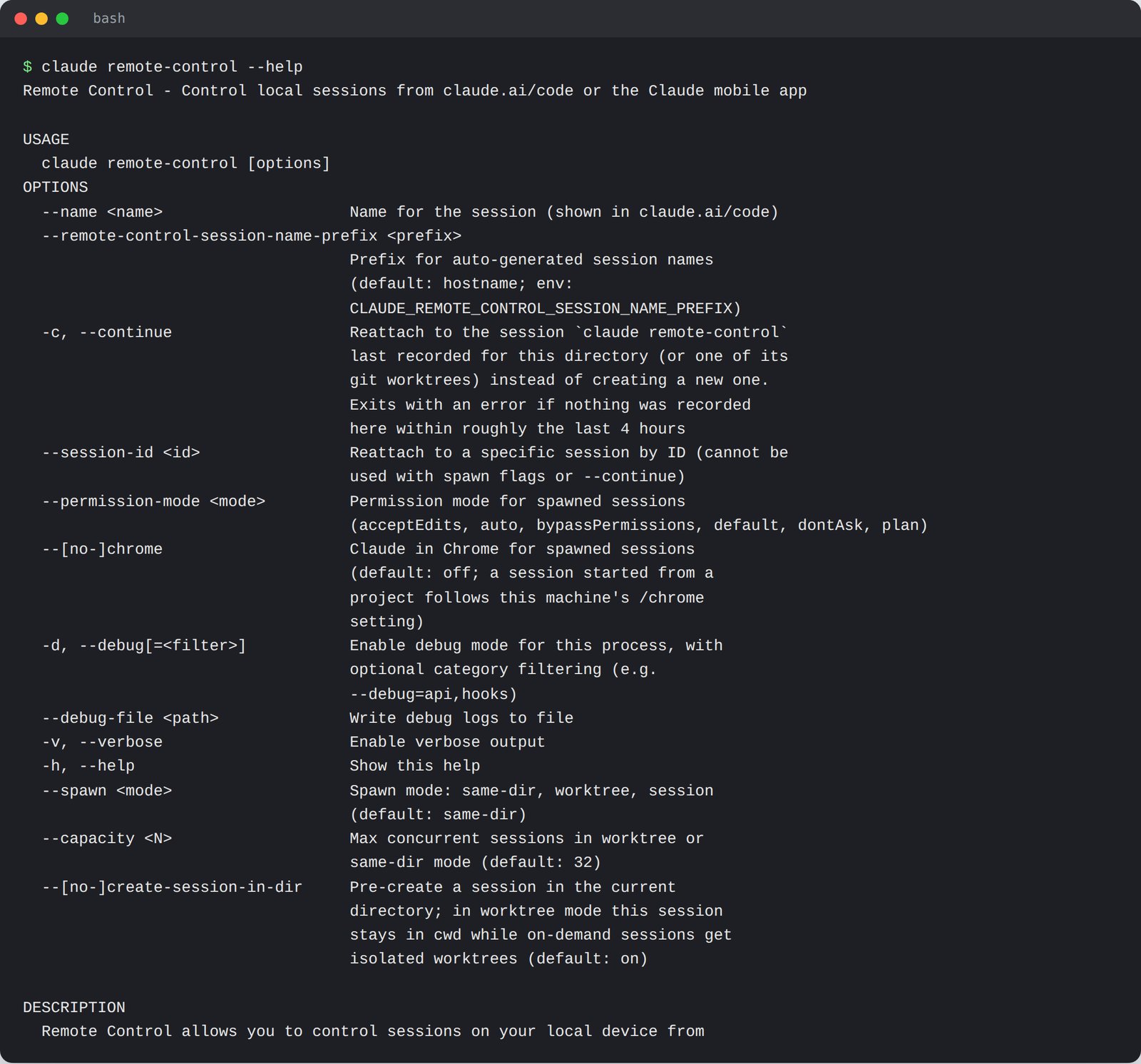
Ejecuté claude remote-control --help en un servidor con Claude Code 2.1.289. La ayuda empieza con «Remote Control – Control local sessions from claude.ai/code or the Claude mobile app» y enumera --name, --continue, --session-id, --permission-mode, --spawn y --capacity (hasta 32 sesiones a la vez). Coincide con la documentación oficial de Anthropic. Si tu ayuda sale más corta, dile a Claude Code: «actualízate a la última versión».
Qué puedes hacer en una sesión desde el móvil
Casi todo lo que harías en el ordenador. Claude ejecuta la tarea en tu equipo y te enseña el avance; en un proyecto con git también ves los cambios en los archivos. Los subagentes que ha lanzado la sesión también aparecen, y puedes pararlos desde el móvil (más en subagentes de Claude Code).
- Enviar fotos y archivos. El borrador de una diapositiva o la captura de un fallo: Claude ve la foto al momento y la guarda en
~/.claude/uploads/de tu ordenador para usarla en el proyecto. - Responder a las peticiones de permiso. El agente pide borrar un archivo o ejecutar un comando, tocas permitir y sigue.
- Cambiar de modelo y de nivel de esfuerzo. Escribe el comando con un argumento:
/model sonnet,/effort high. - Ordenar la conversación.
/compact,/cleary/usagefuncionan desde el móvil.
Los comandos que abren un menú en la terminal, como /plugin y /resume, no funcionan desde el móvil. La app ofrece los modos de permisos Manual, Accept edits, Plan y Auto. Bypass permissions, en el que el agente lo hace todo sin preguntar, no se puede activar desde el móvil, y mejor así.
Una tarea fácil de mandar cuando estás fuera. Cópiala y ajústala:
Abre la carpeta con los posts de esta semana. Coge la foto que te adjunto y conviértela en la portada del post sobre el lanzamiento del reto, en tamaño 1080×1350. Guárdala junto al post, enséñame una vista previa y mándame una notificación al móvil cuando termines.
Notificaciones push: el agente te avisa
No hace falta quedarse mirando la pantalla. Con Remote Control activo, Claude envía una notificación push cuando termina una tarea larga o cuando necesita que decidas algo. También puedes pedirlo en la propia tarea: «avísame en el móvil cuando acabes».
- Inicia sesión en la app de Claude con la misma cuenta que usas en Claude Code.
- Permite las notificaciones cuando el móvil te lo pregunte.
- En Claude Code, escribe
/configy activa Push when Claude decides y Push when actions required. Puedes activar las dos.
¿No llegan las notificaciones? Abre la app de Claude una vez para que actualice sus datos de notificaciones. En iPhone, revisa los modos de concentración y el resumen de notificaciones; en Android, saca a Claude del ahorro de batería. Mientras escribes en la terminal no llega nada al móvil: Claude sabe que ya estás delante.
Claude Code en Telegram paso a paso
Anthropic tiene una función oficial llamada Channels y un plugin de Telegram ya preparado. Creas tu propio bot, lo enlazas con Claude Code en tu ordenador y chateas con el agente. Las respuestas vuelven a Telegram, y el trabajo se hace en tu ordenador, con tus archivos reales.
Channels está en fase de vista previa de investigación, así que --channels no aparece en claude --help, aunque funciona. Los planes individuales Pro, Max y Ultra no necesitan permisos extra; en Team y Enterprise, primero un propietario tiene que activar Channels.
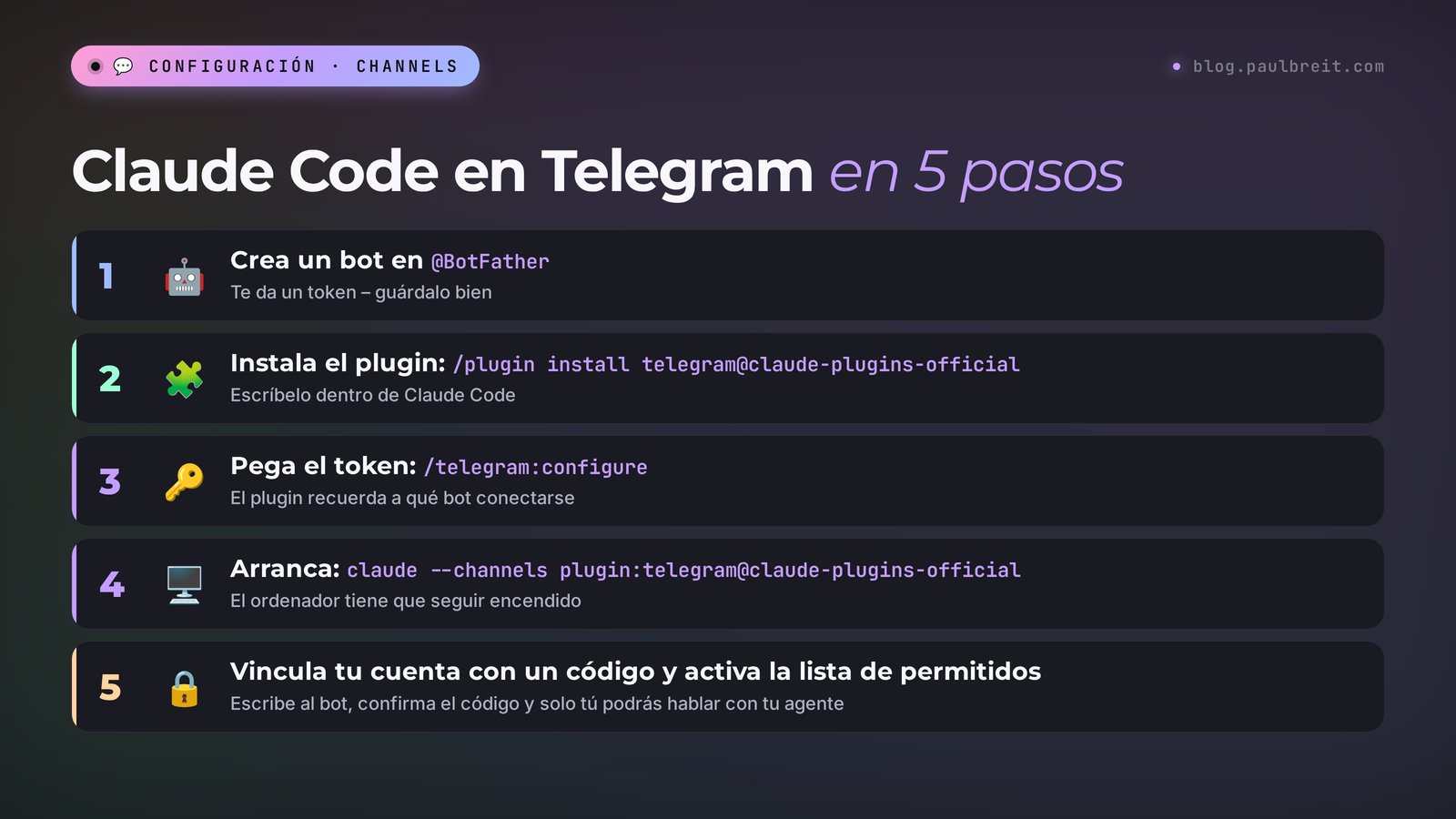
Crea un bot en BotFather
Abre @BotFather en Telegram, envía /newbot y elige un nombre y un nombre de usuario que termine en bot. BotFather te manda un token, una cadena larga de números y letras. Es la llave de tu bot, así que no se la des a nadie. ¿Nunca has hecho un bot? Mira cómo hacer un bot de Telegram sin programador.
Pide a Claude que prepare tu ordenador
El plugin necesita Bun. Ejecuta claude y escribe: «Instala Bun para el plugin de Telegram y comprueba que funciona».
Instala el plugin de Telegram
Escribe /plugin install telegram@claude-plugins-official y elige el ámbito de usuario (user scope) para que el plugin funcione en todos tus proyectos. Si ves Marketplace not found, escribe primero /plugin marketplace add anthropics/claude-plugins-official y vuelve a instalarlo.
Dale el token al plugin
Escribe /telegram:configure, un espacio y el token de BotFather. El plugin lo guarda en tu ordenador. Si no encuentra el comando, escribe /reload-plugins y prueba otra vez.
Reinicia Claude Code con el canal
Sal con /exit y arranca Claude Code así: claude --channels plugin:telegram@claude-plugins-official. Ahora la sesión escucha a tu bot. No cierres la ventana de la terminal: el bot solo responde mientras está abierta.
Vincula tu cuenta y cierra la puerta a los demás
Escribe a tu bot y te responderá con un código de vinculación. En la terminal, escribe /telegram:access pair y el código. Después escribe /telegram:access policy allowlist: a partir de ese momento el bot solo acepta tus mensajes e ignora en silencio a todos los demás.
/plugin install telegram@claude-plugins-official
/telegram:configure TU_TOKEN_DE_BOTFATHER
/exit
claude --channels plugin:telegram@claude-plugins-official
/telegram:access pair CODIGO_DEL_CHAT_CON_TU_BOT
/telegram:access policy allowlist
Algo que despista a mucha gente: cuando Claude responde en Telegram, la terminal muestra tu mensaje y una nota breve de que se ha enviado una respuesta, sin el texto. El texto solo está en Telegram. Funciona así a propósito.
Mándale al bot las mismas tareas que en la terminal, solo que más cortas: «cuántos leads han entrado esta semana», «cambia el precio de la landing a $49 y enséñame la diferencia». El agente ve los mismos archivos y los mismos servicios conectados.
Remote Control o Telegram: cuál elegir
Los dos controlan la misma sesión en tu ordenador. Elige Remote Control cuando quieras ver el trabajo: cambios en los archivos, botones de permisos, elección de modelo, notificaciones push. Se configura con un solo comando y sin instalar nada.
Elige Telegram para encargos rápidos sobre la marcha, con las respuestas en un mensajero que ya tienes abierto. Va genial para consultas y pequeños cambios. Configurarlo lleva más tiempo, y Anthropic avisa de que el formato de la opción puede cambiar mientras Channels esté en vista previa. Mucha gente usa los dos: Remote Control para el trabajo serio y Telegram para «¿cómo va ese informe?».
Cuando el ordenador está apagado: sesiones en la nube y Dispatch
Remote Control y Telegram necesitan Claude Code funcionando en tu ordenador. Si cierras la terminal o apagas el portátil, la sesión se desconecta. Si el portátil solo entra en reposo, Claude Code se vuelve a conectar al despertar.
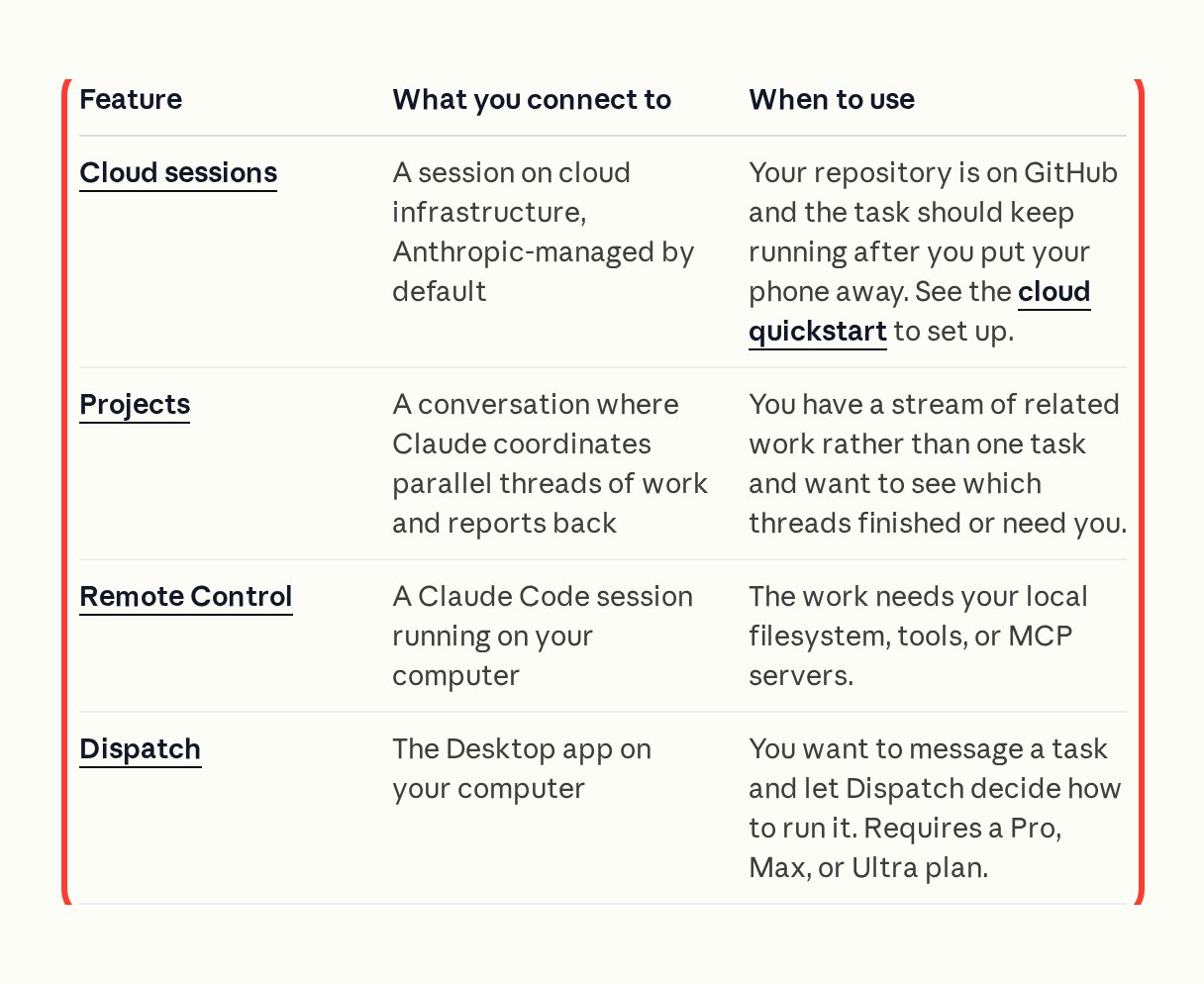
Para tareas que deben correr con el portátil cerrado están las sesiones en la nube. En la pestaña Code de la app de Claude, elige un repositorio y una rama de GitHub, describe la tarea y envíala. El trabajo se hace en los servidores de Anthropic y consultas el resultado después desde cualquier dispositivo. La pega para quien no programa: el proyecto tiene que estar en GitHub, porque la nube no ve tus carpetas locales.
Dispatch es para quienes usan Claude Desktop: envías una tarea desde el móvil, Dispatch decide cómo ejecutarla en tu ordenador y te avisa cuando termina o necesita tu aprobación. Funciona en Pro, Max y Ultra; Team y Enterprise no lo tienen.
Así compara Anthropic las opciones en su documentación:
Un agente en un servidor: trabajando día y noche
Para tenerlo siempre disponible, instala Claude Code en un servidor, un ordenador alquilado que nunca se apaga. Allí ejecutas claude remote-control o claude --channels …, y el agente responde desde el móvil a cualquier hora.
No hace falta que toques el servidor tú: dale a Claude la dirección y la contraseña, y él instala lo necesario. Después mándale esto:
Ejecuta Claude Code en este servidor en modo Remote Control con el nombre "Agente del servidor" para que siga funcionando cuando me desconecte. Usa tmux. Después enséñame cómo comprobar que está en marcha y cómo reiniciarlo con un solo comando.
El modo servidor aguanta hasta 32 sesiones a la vez, y --spawn worktree da a cada sesión su propia copia git del proyecto para que no editen los mismos archivos. Para una sola persona, la configuración por defecto suele bastar.
Seguridad: lo que conviene saber
Remote Control no abre puertos de entrada en tu ordenador: Claude Code se conecta hacia fuera con los servidores de Anthropic por una conexión segura y recoge tus mensajes desde allí. Mientras una sesión está conectada, la conversación se guarda en los servidores de Anthropic para sincronizarse entre dispositivos. Tenlo en cuenta si manejas datos personales de otras personas.
Telegram pide más cuidado, porque el bot es una puerta a tu ordenador:
- No compartas el token del bot. Nunca lo pegues en chats ni lo enseñes en capturas.
- Activa la lista de permitidos enseguida. Tras
/telegram:access policy allowlist, el bot solo escucha a las cuentas vinculadas. - No añadas a otras personas a la ligera. Quien pueda escribir al bot puede aprobar o rechazar las acciones del agente en tu ordenador.
- Olvídate del modo sin confirmaciones. Deja que el agente pregunte antes de borrar archivos o ejecutar comandos, y responde desde el móvil.
Solución de problemas: cuando algo falla
| Qué ves | Causa | Qué hacer |
|---|---|---|
| Remote Control requires a claude.ai subscription | No has iniciado sesión con tu suscripción o hay una clave API configurada | Escribe /login y elige tu suscripción; pide a Claude que elimine ANTHROPIC_API_KEY |
| No aparece la pestaña Code en la app | Plan Free o una cuenta distinta en la app | Usa la misma cuenta y el plan Pro o superior |
| Remote Control disconnected o Can't reach | El ordenador entró en reposo, se cayó internet o se cerró la terminal | Despierta el ordenador; si Claude Code está cerrado, ejecuta claude remote-control --continue |
| La sesión se corta al cambiar tu dirección IP | Los servidores de Anthropic rechazan la conexión desde la nueva dirección | Espera: Claude Code reintenta durante tres minutos; si no lo consigue, vuelve a escribir /remote-control |
| El bot de Telegram no responde | Claude Code arrancó sin --channels o la ventana está cerrada | Reinicia con claude --channels plugin:telegram@claude-plugins-official y deja la ventana abierta |
| No llegan notificaciones al móvil | El push está desactivado en /config o el móvil lo silencia | Activa las dos opciones Push, abre la app de Claude, revisa la concentración y la batería |
¿El error no está en la tabla? Mándale el texto a Claude: «aquí tienes un error de Remote Control, averigua qué pasa y arréglalo». ¿Eres nuevo en Claude Code? Empieza por qué es Claude Code, explicado de forma sencilla, y después pasa de tu primer chat a tus propios agentes.
Todo en un minuto
Remote Control: claude remote-control, un código QR, la pestaña Code. Telegram: un bot de BotFather, el plugin, el token, --channels y la vinculación. Con el portátil apagado: sesiones en la nube o un servidor. Plan Pro o superior.
Chuleta: Claude Code desde el móvil y Telegram
1. Plan Pro o superior; inicia sesión en Claude Code con /login y tu suscripción.
2. App de Claude en el móvil, misma cuenta, pestaña Code.
3. Remote Control: claude remote-control (o /remote-control en una sesión abierta).
4. La barra espaciadora muestra un código QR; escanéalo y la sesión se abre en la app.
5. Notificaciones: /config → Push when Claude decides y Push when actions required.
6. Telegram: crea un bot en @BotFather → /plugin install telegram@claude-plugins-official.
7. /telegram:configure TOKEN → /exit → claude --channels plugin:telegram@claude-plugins-official.
8. Escribe al bot → recibe un código → /telegram:access pair CODIGO → /telegram:access policy allowlist.
9. Mantén encendidos el ordenador y la terminal; para acceso 24/7, pásalo a un servidor.
10. No compartas nunca el token del bot y deja activa la lista de permitidos.
Fuentes
- Continue local sessions from any device with Remote Control (documentación de Claude Code), consultado el 17 de noviembre de 2026
- Claude Code on mobile (documentación de Claude Code), consultado el 17 de noviembre de 2026
- Push events into a running session with channels (documentación de Claude Code), consultado el 17 de noviembre de 2026
- Código fuente del plugin de Telegram (repositorio oficial de Anthropic), consultado el 17 de noviembre de 2026
- Precios de Claude (página oficial), consultado el 17 de noviembre de 2026
Preguntas frecuentes
¿Se puede usar Claude Code desde el móvil?
Sí. Las sesiones se abren en la app normal de Claude para iPhone y Android, en la pestaña Code. El código se ejecuta en tu ordenador mediante Remote Control o en la nube de Anthropic.
¿Cómo conecto Claude Code con Telegram?
Crea un bot en @BotFather, ejecuta /plugin install telegram@claude-plugins-official y /telegram:configure con el token, reinicia con claude --channels plugin:telegram@claude-plugins-official, vincula tu cuenta con /telegram:access pair y activa la lista de permitidos.
¿Remote Control funciona con el plan gratuito?
No. Remote Control está disponible en los planes Pro, Max, Ultra, Team y Enterprise. El plan Free no incluye Claude Code, y Remote Control no admite el inicio de sesión con una clave API de Console.
¿Tengo que dejar el ordenador encendido?
Sí, para Remote Control y Telegram. Si el portátil entra en reposo, la sesión se vuelve a conectar al despertar. Para acceso 24/7, instala Claude Code en un servidor o usa las sesiones en la nube.
¿Es seguro controlar Claude Code por Telegram?
Sí, si sigues dos reglas: no compartas nunca el token del bot y activa enseguida la lista de permitidos con /telegram:access policy allowlist. Así el bot solo acepta mensajes de tu cuenta e ignora a todos los demás.