Cómo usar Microsoft Copilot en 2026: guía paso a paso
Copilot es el asistente de IA de Microsoft y vive en tu navegador, en Windows y dentro de Word, Excel, PowerPoint y Outlook. Te explico qué Copilot necesitas de verdad, cómo empezar, cuánto cuesta en 2026, cómo escribir tu primer prompt y 40 prompts que resuelven el trabajo diario con textos, hojas de cálculo, correo y presentaciones.
Para usar Microsoft Copilot, abre copilot.microsoft.com o la app Microsoft Copilot, entra con tu cuenta Microsoft y escribe tu tarea con palabras normales, por ejemplo «escribe 3 posts para una psicóloga sobre el burnout». El Copilot básico es gratis, con límites diarios. Copilot dentro de Word, Excel, PowerPoint y Outlook viene con una suscripción a Microsoft 365 desde $9.99 al mes. Donde más brilla es en respuestas con fuentes, correos, hojas de cálculo y presentaciones. Antes de compartir nada delicado, desactiva el entrenamiento del modelo en la configuración de privacidad.
Para cualquiera que pase mucho tiempo en Word, Excel, Outlook y PowerPoint, o que simplemente trabaje con Windows: una psicóloga que prepara material para sus sesiones de grupo, un contable que cuadra hojas de cálculo, una coach que monta las diapositivas de un webinar, un profesor particular que hace fichas de estudio, un consultor que escribe correos a clientes, una nutricionista que prepara planes de comidas. Si tu trabajo vive en Google Docs y Gmail, Copilot también te sirve, pero le sacarás menos partido.
Qué encontrarás
- Qué es Copilot en 2026
- Qué Copilot necesitas: 4 productos, un nombre
- Cómo empezar y entrar
- Gratis o de pago: planes de 2026
- Tu primer prompt en 5 minutos
- Qué puede hacer Copilot: modos y funciones
- La fórmula de prompt para Copilot
- 20 prompts de chat para el trabajo real
- Copilot en Word, Excel, PowerPoint y Outlook: 20 prompts
- Copilot en Windows y en el navegador Edge
- 10 casos de uso si vendes servicios
- Qué no debes enviarle a Copilot
- Cuando algo falla
- Copilot frente a ChatGPT, Claude, Gemini y Perplexity
- Checklist de tu primera semana
- Todo el camino en un minuto
- Preguntas frecuentes
Sección 01Qué es Copilot en 2026
Copilot es el asistente de IA de Microsoft. El nombre lo dice todo: tú eres el piloto con las manos en los mandos, y Copilot sugiere, calcula, redacta y te quita de encima el trabajo pesado. Nació en febrero de 2023 como un chat dentro del buscador Bing. A finales de ese año pasó a llamarse Copilot, y desde entonces Microsoft lo ha metido en casi todo lo que lanza: Windows, el navegador Edge, Word, Excel, PowerPoint, Outlook, Teams e incluso el Bloc de notas y Paint.
Por dentro funciona con modelos de OpenAI, la empresa que creó ChatGPT, más modelos propios de Microsoft para voz e imágenes. Desde el otoño de 2026, las versiones para empresas también permiten elegir los modelos Claude de Anthropic. Como usuario no tienes que pensar en nada de esto: el chat gratis tiene un modo Smart en el que Copilot decide qué modelo usar para tu pregunta. Una pregunta rápida recibe una respuesta rápida; una tarea difícil va a un modelo que se toma más tiempo para pensar.
Si quitas el marketing, Copilot se diferencia de otros chatbots en tres cosas.
- Respuestas con enlaces. Copilot salió de un buscador, así que por defecto va a la web y muestra de dónde sale cada dato. Para preguntas sobre precios, normas, noticias y servicios es muy práctico: ves la fuente al momento y puedes comprobarla.
- Trabaja con tus archivos de Microsoft. Si vives en Word, Excel y Outlook, Copilot ve tu documento, tu hoja de cálculo o tu hilo de correo desde dentro de la app. Nada de copiar texto a una ventana de chat y volver a pegarlo.
- Ya está en tu ordenador. En Windows 11, Copilot viene integrado en el sistema, y los portátiles nuevos incluso traen una tecla Copilot. La barrera de entrada es cero: pulsas la tecla y preguntas.
Ahora la parte honesta sobre sus puntos débiles. Copilot escribe los textos largos con una voz seca, algo corporativa. Es gramaticalmente correcto y cumple, pero las bromas y los giros coloquiales le salen forzados. Para posts, artículos y textos de venta uso Claude, y dejo Copilot para hojas de cálculo, correo y respuestas rápidas con fuentes. Hablo más de esto en la comparativa del final.
Sección 02Qué Copilot necesitas: 4 productos, un nombre
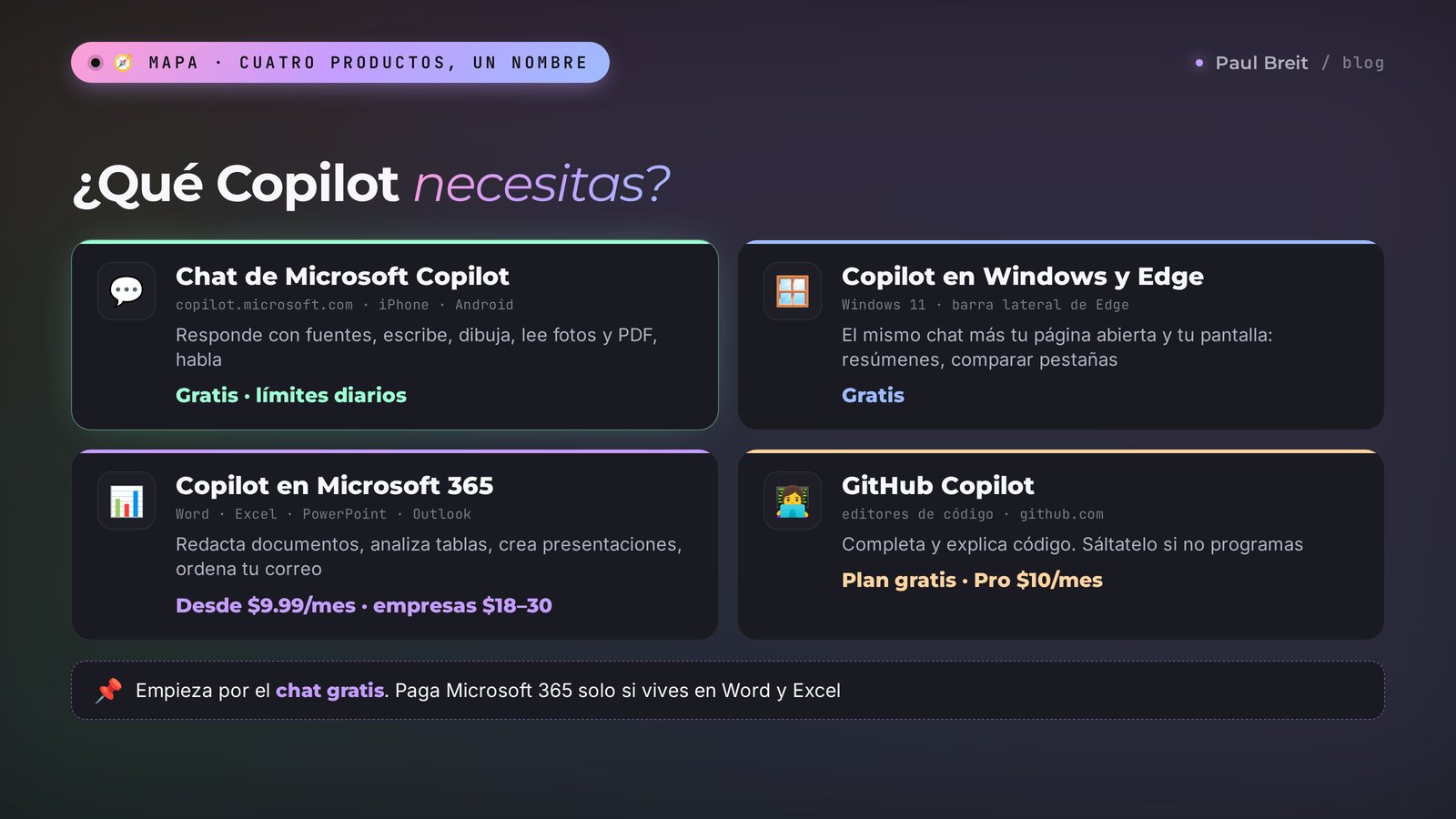
La mayor fuente de confusión con Copilot es que Microsoft le puso el mismo nombre a productos completamente distintos. Alguien lee un artículo sobre «Copilot para programadores», entra en la web, ve una ventana de chat y no entiende nada. Aquí va el desglose:
| Producto | Dónde está | Qué hace | Cuánto cuesta |
|---|---|---|---|
| Microsoft Copilot (chat) | copilot.microsoft.com, la app para iPhone y Android, Bing | Responde preguntas, escribe, crea imágenes, lee fotos y archivos, habla en voz alta | Gratis, con límites diarios |
| Copilot en Windows y Edge | Windows 11, el navegador Edge | El mismo chat más tu página abierta y tu pantalla: resúmenes, comparar pestañas, ayuda con las apps | Gratis |
| Copilot en Microsoft 365 | Word, Excel, PowerPoint, Outlook, OneNote | Redacta y edita documentos, analiza hojas de cálculo, crea presentaciones, ordena el correo | Suscripción a Microsoft 365 desde $9.99 al mes; para empresas desde $18 por usuario |
| GitHub Copilot | Editores de código, la web de GitHub | Completa y explica código | Tiene plan gratis; Pro cuesta $10 al mes |
Si no escribes código, tacha GitHub Copilot de la lista: está hecho para programadores y no te sirve para las tareas del día a día. Si vendes servicios, cursos o consultoría, tu camino es este: empieza por el chat gratis, mira al cabo de una semana si te basta y solo entonces decide si te suscribes para Word y Excel.
Una nota sobre Copilot para empresas. Se llama Microsoft 365 Copilot, y lo conecta un administrador de IT al correo y a los archivos de la organización. Si trabajas por cuenta ajena y ya te ha aparecido un icono de Copilot en Outlook, es ese. Tiene sus propias reglas de datos y su propio conjunto de funciones, incluido el modo Cowork, en el que Copilot ejecuta por su cuenta tareas de varios pasos. Para un profesional autónomo o una pequeña escuela online es demasiado; una suscripción personal es más que suficiente.
Sección 03Cómo empezar y entrar
La buena noticia: entrar en Copilot lleva unos dos minutos, y seguramente ya tienes todo lo que necesitas. Copilot está disponible en España, en casi toda Latinoamérica, en Estados Unidos, en la UE y en la mayoría de los demás países, y Estados Unidos suele recibir antes las funciones nuevas.
Esto es lo que necesitas:
- Una cuenta Microsoft. Es un único acceso para todos los servicios de Microsoft: Windows, Outlook, OneDrive, Xbox, Skype. Si usas un PC con Windows o alguna vez has tenido una dirección de Hotmail u Outlook, casi seguro que ya tienes una.
- Cualquier correo, si aún no tienes cuenta. Puedes crear una cuenta Microsoft con Gmail, iCloud, Yahoo, el dominio de tu trabajo o una dirección nueva de Outlook.com. Es gratis.
- Un navegador actual o la app. Edge, Chrome, Safari y Firefox funcionan. En el móvil, la app Microsoft Copilot está en la App Store y en Google Play.
Paso a paso, queda así:
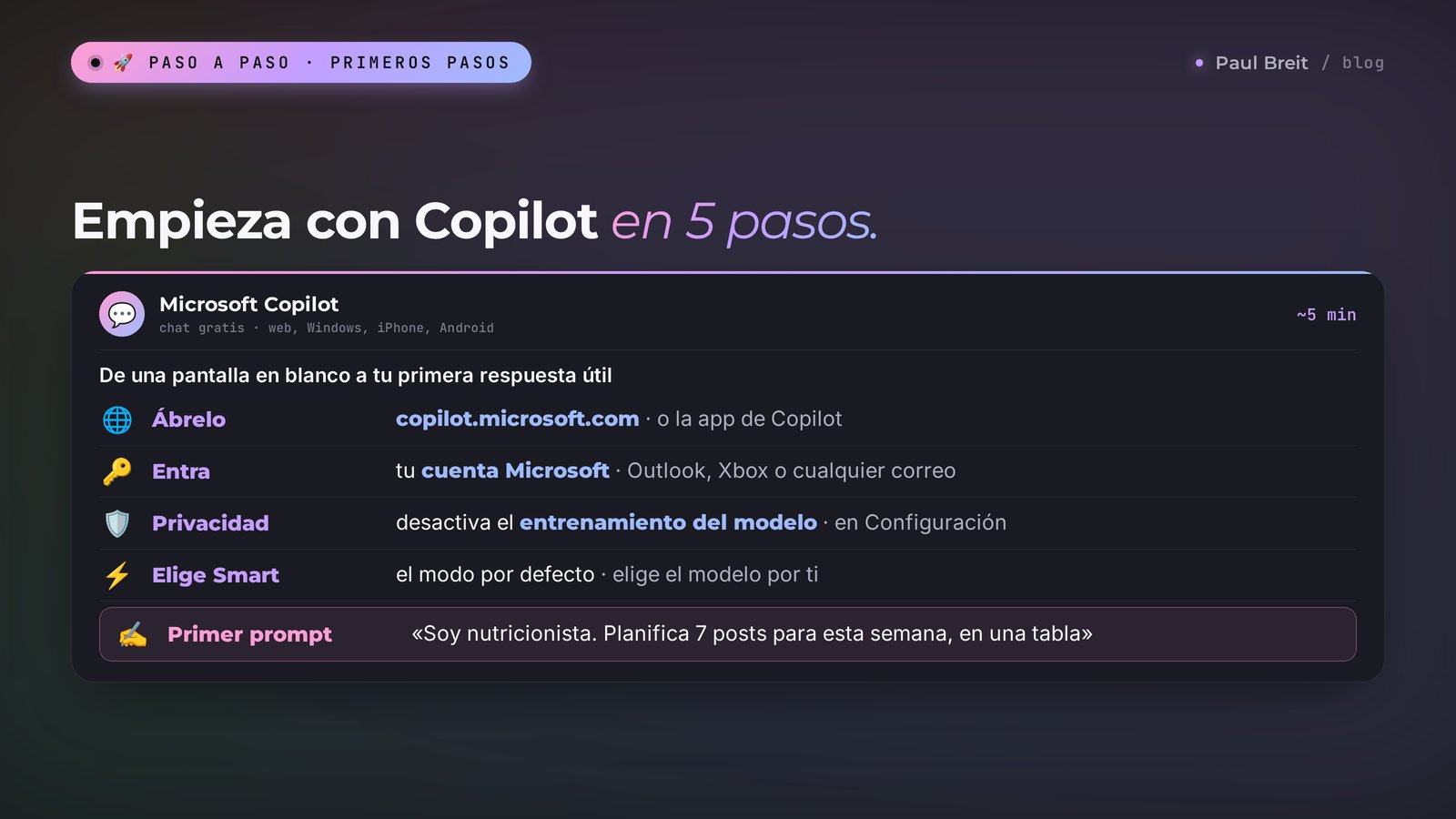
Abre copilot.microsoft.com o la app
Entra en copilot.microsoft.com. Vale cualquier navegador, y en Edge Copilot también está integrado en la barra lateral. En el móvil, descarga la app Microsoft Copilot. En Windows 11, basta con hacer clic en el icono de Copilot de la barra de tareas.
Entra con tu cuenta Microsoft
Haz clic en «Iniciar sesión», en la esquina. Puedes hacer un par de preguntas sin entrar, pero los límites son más estrictos y tu historial no se guarda. Las imágenes y el modo de voz suelen estar bloqueados para los invitados. Si no tienes cuenta, haz clic en «Crear una» en la misma pantalla, escribe cualquier correo y pon una contraseña. Microsoft te enviará un código a ese buzón.
Revisa tu configuración de privacidad
Abre tu perfil, luego Configuración y luego Privacidad. Desactiva el interruptor que permite a Microsoft usar tus conversaciones para entrenar sus modelos. Son diez segundos, y es importante si alguna vez pegas datos de clientes. Más sobre esto en la sección 12.
Deja el modo en Smart
Encima de la caja de mensajes hay un selector de modo. Smart elige el modelo por ti y es la mejor opción para empezar. También puedes cambiar el idioma de la interfaz en la configuración; Copilot te responderá en el idioma en el que le escribas.
Escribe tu primer prompt
En la parte de abajo de la pantalla hay una caja para escribirle a Copilot. Describe tu tarea como se la explicarías a un asistente. Tienes el primer prompt explicado paso a paso en la sección 05.
Una palabra sobre el pago. La suscripción a Microsoft 365 se cobra a una tarjeta a través de tu cuenta Microsoft, y el precio depende del país de tu cuenta. Más abajo verás los precios de Estados Unidos; en España se cobra en euros y la cifra puede variar. Cómprala directamente a Microsoft o en una tienda oficial. No compres «cuentas compartidas baratas» a revendedores: una cuenta así pueden bloquearla en cualquier momento, y tus archivos de OneDrive se van con ella.
Si estás de viaje y ves «Copilot no está disponible en tu región», normalmente es por la red a la que estás conectado, no por tu cuenta. Cambia de conexión o mira la tabla de problemas de la sección 13.
Sección 04Gratis o de pago: planes de 2026
A finales de 2025, Microsoft reorganizó sus planes. La suscripción independiente Copilot Pro de $20 al mes ya no se vende. Su lugar lo ocupa Microsoft 365 Premium, y los planes normales Personal y Familia recibieron Copilot con una asignación mensual de créditos de IA. Los precios de abajo son los de Estados Unidos.
| Plan | Precio | Qué incluye | Para quién |
|---|---|---|---|
| Copilot gratis | $0 | Chat en la web y en la app, respuestas con fuentes, imágenes, voz, análisis de fotos y archivos. Límites diarios | Para todos, para empezar |
| Microsoft 365 Personal | $9.99 al mes o $99.99 al año | Word, Excel, PowerPoint, Outlook, 1 TB en la nube y 60 créditos de IA al mes para Copilot dentro de las apps | Quien de vez en cuando le pide algo a Copilot en un documento |
| Microsoft 365 Familia | $12.99 al mes o $129.99 al año | Lo mismo para hasta 6 personas, pero solo el titular de la suscripción tiene Copilot | Un hogar en el que una persona necesita Copilot |
| Microsoft 365 Premium | $19.99 al mes | Copilot en todas las apps con los límites más altos y acceso prioritario a modelos y funciones nuevas | Quien trabaja en Office todos los días |
| Microsoft 365 Copilot para empresas | De $18 a $30 por usuario al mes | Copilot con acceso al correo, los archivos y los chats de la empresa, más protección de datos a nivel de organización | Equipos y empresas |
¿Qué es un crédito de IA? Una acción de Copilot dentro de una app: reescribir un párrafo en Word, hacer un resumen en Excel, preparar el borrador de una presentación. Sesenta créditos salen a unas dos o tres peticiones al día. Basta para «acortar un correo de vez en cuando», pero no para trabajar a diario con informes. Los créditos no se acumulan: el contador se reinicia a principios de cada mes.
Qué debes saber del chat gratis. Microsoft no publica los límites exactos y los ajusta según la carga. En la práctica, el trabajo normal con texto te dura todo el día; donde la gente suele toparse con el techo es en las imágenes y el modo de voz. Cuando se te acaban, Copilot te ofrece un modelo más ligero o te pide que vuelvas mañana.
Mi consejo sobre el dinero es sencillo. Pasa una semana en el chat gratis, pegando texto de tus documentos. Si te pillas llevando tablas de Excel al navegador y de vuelta diez veces al día, contrata Personal. Si a mitad de mes ya has gastado los 60 créditos, pásate a Premium.
Sección 05Tu primer prompt en 5 minutos
Vamos con una tarea real que tiene casi todo el que lleva redes sociales: un plan de contenido para la semana. Nuestro ejemplo es una nutricionista que vende consultas individuales de nutrición.
Abre un chat nuevo y elige Smart
El selector de modo está encima de la caja de mensajes. Smart elige el modelo por sí solo y es la mejor opción para empezar. Cambia a Think Deeper para tareas difíciles: estrategia, cálculos, revisar un contrato. Tarda más, pero comete menos errores de lógica.
Di quién eres y para quién es la tarea
Copilot no sabe nada de ti hasta que se lo cuentas. Una frase sobre tu nicho y tu público mejora la respuesta más que cualquier «palabra mágica».
Indica la tarea y el formato del resultado
Cuántos posts, de qué longitud y en qué forma: una tabla, una lista, un texto terminado. Cuanto más preciso sea el formato, menos tendrás que rehacer.
Afina la respuesta con mensajes de seguimiento
La primera respuesta es un borrador. Pídele que recorte, que cambie el tono, que añada un ejemplo. Copilot recuerda toda la conversación, así que no hace falta repetir la tarea.
Llévate el resultado
Debajo de cada respuesta hay botones para copiar y exportar: puedes exportar una tabla a Excel y un texto a Word o PDF. Es una pequeña comodidad que muchos competidores no tienen.
Así queda la conversación completa:
Le escribes a Copilot: Soy nutricionista y tengo una cuenta de Instagram con 1500 seguidores. Vendo consultas individuales de nutrición a $150. Mi público son mujeres de 30–45 años que trabajan en oficina y quieren perder peso sin dietas estrictas. Haz un plan de contenido para la semana: 7 posts, cada uno con un tema, un gancho para el primer párrafo y una llamada a la acción al final. Devuélvelo en una tabla.
Lo que recibes: una tabla de 7 filas. Lunes: por qué una ensalada en la comida te deja con ganas de dulce a las 4 de la tarde. Martes: un repaso a los picoteos de oficina. Miércoles: mitos sobre «los hidratos por la noche». Jueves: la historia de una clienta con un menú concreto de antes y después. Viernes: cómo no pasarte en la cena de empresa. Sábado: una encuesta. Domingo: una invitación a reservar consulta. Cada fila tiene un párrafo de entrada y una llamada a la acción.
Escribes: Bien. Reescribe el jueves: todavía no tengo historia de clienta, así que haz un post en primera persona sobre mi propia costumbre con el azúcar. Y recorta todos los párrafos de entrada a dos frases.
Lo que recibes: una tabla actualizada en la que el jueves ya es una historia personal y todas las entradas son más cortas y con más gancho. A partir de aquí puedes pedirle que desarrolle cualquier post como texto completo.
Por qué ha funcionado. El prompt tiene un nicho, un tamaño de audiencia, un precio, un retrato del público y un formato de salida. Copilot no tuvo que adivinar para quién escribes, así que los temas cayeron en la vida real de una oficinista. En el plan no aparece ningún genérico «beneficios del brócoli». Y el segundo mensaje: corregiste un punto de una respuesta terminada sin reescribir todo el prompt. Es más rápido y gasta menos límite.
El error más común es una sola línea tipo «inventa posts sobre nutrición». Recibirás exactamente lo que ya has visto en otras cien cuentas. Otro error es fiarte de las cifras de la respuesta sin comprobarlas. Si Copilot escribe «los estudios muestran que el 70% de las mujeres…», haz clic en el icono de la fuente y mira de dónde sale. A veces la fuente es real; a veces la cifra es inventada.
Sección 06Qué puede hacer Copilot: modos y funciones
Copilot tiene una lista larga de funciones, y Microsoft la cambia a menudo. Abajo tienes lo que de verdad sirve para trabajar, sin lo exótico.
Modos de respuesta
- Smart. El modo por defecto: Copilot elige el modelo por sí solo. Para el 90% de las tareas no necesitas nada más.
- Think Deeper. El modelo piensa más, se revisa a sí mismo y expone la solución paso a paso. Úsalo para calcular la economía unitaria, comparar planes de precios o desenredar una carta confusa de Hacienda.
- Deep Research. Copilot lee por su cuenta decenas de páginas y monta un informe con enlaces. Tarda unos minutos. Va bien para una visión general del mercado, un estudio de la competencia o las normas nuevas de una plataforma.
Imágenes
Pídele que «dibuje» o que «cree una imagen», y Copilot hace un dibujo a partir de tu descripción. Va bien para portadas de posts, ilustraciones de clases y bocetos de banners. Las letras son una lotería: una palabra corta en letra grande suele salir bien, mientras que una frase larga sale deformada. Añade el texto después en un editor. Si quieres ir más allá con las imágenes, mira mi guía para crear banners con IA.
Fotos, archivos y capturas de pantalla
Haz clic en el clip o en el signo más que hay junto a la caja de mensajes y sube una foto, un PDF, un documento de Word o una hoja de cálculo. Copilot lo lee y responde según lo que hay dentro: te resume un contrato, encuentra errores en un presupuesto, saca cifras de la captura de un informe o te explica un gráfico. Hazle una foto con el móvil a la carta de un restaurante o a la etiqueta de un producto, y también se apaña.
Voz y Vision
La app tiene un modo de voz: hablas, Copilot responde en voz alta y puedes interrumpirle. Es práctico en el coche o dando un paseo, cuando quieres darle vueltas a la idea de un post. En el modo de voz puedes activar a Mico, un personaje animado que reacciona a la conversación. Está ahí para divertir y no influye en la calidad de las respuestas.
Copilot Vision es un modo en el que Copilot ve lo que le enseñas: la cámara del móvil o la pantalla del ordenador. Enséñale tu panel de anuncios y pregúntale dónde cambiar el presupuesto, y te dirá dónde hacer clic. Vision no está disponible en todas partes, y algunos usos exigen una suscripción a Microsoft 365, así que si no ves el botón, es por tu región o por tu plan.
Memoria
Copilot puede recordar datos sobre ti de una conversación a otra: tu nicho, tu público, tu estilo, fechas importantes. Díselo directamente: «Recuerda: soy psicóloga, trabajo con adultos con ansiedad, escribo sin jerga y trato a los lectores de tú». En los chats siguientes lo tendrá en cuenta. Puedes ver y borrar lo que recuerda en la configuración de memoria.
Grupos
Copilot Groups es un chat compartido al que puedes invitar con un enlace a hasta 32 personas. Copilot participa como uno más: resume la conversación, cuenta los votos y reparte tareas. Un ejemplo real: tú, tu socio y tu asistente estáis planificando el lanzamiento de un curso, todos soltáis ideas en el mismo grupo y Copilot las convierte en un plan con fechas.
Conectar el correo y las unidades en la nube
En la configuración hay una sección de conectores. Puedes añadir Outlook y OneDrive, además de Gmail, Google Drive y Google Calendar. Después puedes preguntar «Busca el correo de mi gestor sobre la conciliación» o «¿Qué tengo en el calendario el jueves?». Copilot encontrará la respuesta en tus datos. Conecta solo lo que de verdad necesites: cada conexión es una puerta más a tus datos.
Pages
Copilot Pages es un espacio de trabajo al que puedes llevar una respuesta del chat y seguir editándola con Copilot, como si fuera un documento. Es práctico cuando una conversación se convierte en algo largo: el plan de una clase, una oferta, el guion de un webinar.
Sección 07La fórmula de prompt para Copilot
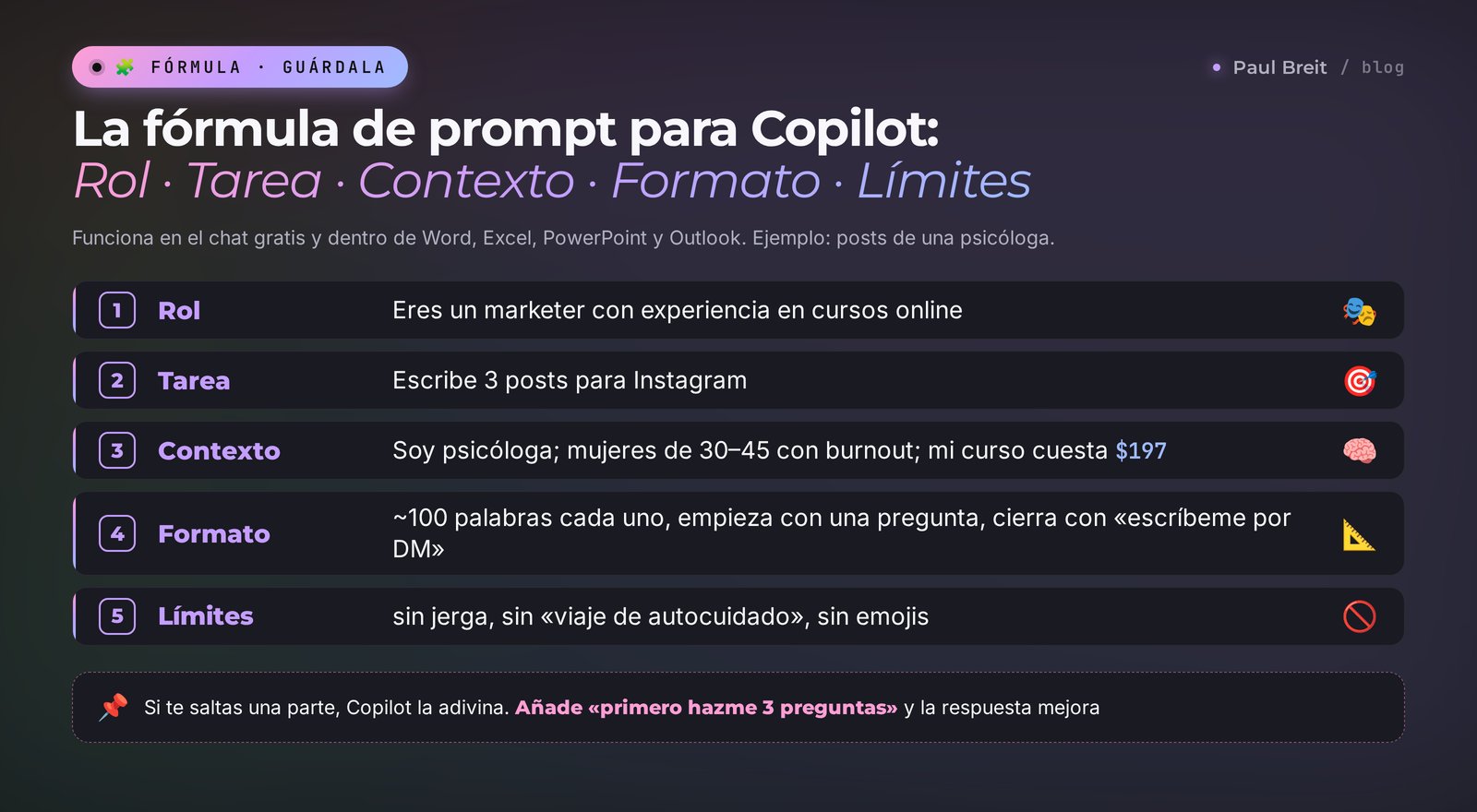
Como cualquier IA, Copilot responde exactamente a la pregunta que le haces. Una pregunta vaga recibe una respuesta vaga. Yo uso una fórmula de cinco partes, y funciona tanto en el chat como en Word y Excel:
| Parte | Qué escribir | Ejemplo |
|---|---|---|
| Rol | Quién debe ser Copilot en esta tarea | Eres un marketer con experiencia en cursos online |
| Tarea | Qué hacer, con un solo verbo | Escribe 3 posts |
| Contexto | Quién eres, para quién es, qué vendes, qué has probado | Soy psicóloga; mi público son mujeres de 30–45 con burnout; vendo un curso de $197 |
| Formato | Longitud, estructura, tipo de resultado | Unas 100 palabras cada uno; la primera línea es una pregunta; al final, una invitación a escribirme por DM |
| Límites | Qué no hacer | Sin jerga, sin «viaje de autocuidado» ni «sostener el espacio», sin emojis |
Todo junto, el prompt queda así:
Escribes: Eres un marketer con experiencia en cursos online. Escribe 3 posts para Instagram. Soy psicóloga; mi público son mujeres de 30–45 años quemadas por el trabajo, y vendo un curso llamado «Respira» por $197. Cada post tiene unas 100 palabras, la primera línea es una pregunta y al final hay una invitación a escribirme por DM la palabra «respira». Sin jerga, sin «viaje de autocuidado» ni «sostener el espacio», sin emojis.
Lo que recibes: tres posts con enfoques distintos: uno construido alrededor del nudo en el estómago del domingo por la noche cuando piensas en el lunes, otro sobre tres señales de burnout que la gente confunde con pereza y otro montado sobre la pregunta «¿Cuándo descansaste por última vez sin sentirte culpable?». Los tres terminan con la misma llamada a la acción y la palabra «respira».
Tres trucos además de la fórmula que suben bastante la calidad:
- Dale una muestra. Pega uno de tus posts que funcionó bien y escribe: «Escribe con el mismo estilo». Copilot capta la longitud de tus frases, cómo te diriges a los lectores y tu ritmo.
- Pídele que te haga preguntas. Añade al final: «Antes de escribir, hazme 3 preguntas para aclarar». Copilot te preguntará cosas en las que no habías pensado, y la respuesta saldrá más afinada.
- Pide opciones. «Dame 10 titulares» funciona mejor que «dame un titular». Elegir una opción buena entre diez es fácil.
Si quieres entender la teoría que hay detrás y ver cómo se escriben prompts que funcionan de verdad, lee mi artículo sobre el ingeniero de prompts.
Sección 0820 prompts de chat para el trabajo real
Copia, rellena tus datos entre los corchetes y envía. Todos los prompts se han probado en el Copilot gratis.
| Tarea | Prompt |
|---|---|
| Ideas para posts | Soy [nicho]; mi público es [quién]. Dame 15 temas de posts que respondan a los miedos que tiene la gente antes de comprar [producto]. Para cada uno, una frase sobre de qué trata el post. |
| Post a partir de notas sueltas | Estas son mis ideas sueltas: [texto]. Conviértelas en un post de Instagram de unas 150 palabras. Mantén mis expresiones y quita las repeticiones. |
| Titulares | Dame 10 titulares para un post sobre [tema]. La mitad con un número, la otra mitad en forma de pregunta. Como máximo 60 caracteres. |
| Descripción de un servicio | Escribe una descripción de mi [nombre del servicio] para mi perfil en redes: para quién es, qué recibe el cliente, cómo trabajamos juntos, precio [importe]. 5 párrafos cortos. |
| Responder a una objeción | Un cliente escribe: «[objeción]». Dame 3 formas de responder: suave, segura y una que responda con una pregunta. Sin presionar. |
| Guion de un reel | Escribe el guion de un vídeo de 40 segundos sobre [tema]: la primera línea engancha en 3 segundos, luego el problema, la solución y una llamada a la acción. Lenguaje hablado. |
| Estudio de la competencia | Encuentra 5 profesionales de [nicho] en España que vendan consultas online. Compáralos en una tabla: precio, formato, promesa, qué los hace diferentes. Incluye enlaces. |
| Investigar un tema | ¿Qué ha cambiado en [tema] en los últimos 6 meses? Solo hechos con enlaces a las fuentes, nada de rumores. |
| Precios | Vendo [servicio] por [precio]. Propón 3 paquetes: básico, estándar y premium, con lo que incluye cada uno y su precio. Explica por qué el del medio será el que más se venda. |
| Temario de un curso | Haz el temario de un minicurso de 5 clases sobre [tema] para [público]. Para cada clase: el objetivo, qué incluye y una tarea de 15 minutos. |
| Webinar | Escribe el plan de un webinar de 60 minutos sobre [tema] que termine con la venta de [producto]. Desglósalo minuto a minuto. |
| Resumen de un documento | [Adjunta un PDF] Explícame este contrato con palabras sencillas: a qué me obliga, plazos, penalizaciones y a qué debo prestar atención. |
| Análisis de una captura | [Adjunta una captura de tus estadísticas] ¿Qué muestra esto? Dame 3 conclusiones y qué cambiar la semana que viene. |
| Correo a un cliente | Escribe un correo educado a un cliente que no ha hecho el segundo pago. Tono amable, sin culpas, y ofrécele cambiar la fecha de pago. |
| Cuestionario inicial | Crea un cuestionario de 8 preguntas para una primera sesión de [nicho], para entender el objetivo del cliente y no perder tiempo de sesión. |
| Testimonios | Aquí tienes 10 testimonios de clientes: [texto]. Saca los resultados que se repiten y las frases de clientes que vale la pena usar en anuncios. |
| Agenda | Tengo 20 horas a la semana. Repártelas entre sesiones, contenido, formación y descanso para poder atender a 8 clientes. Muéstramelo en una tabla por días. |
| Explicar algo complejo | Explica [término] como se lo explicaría yo a un cliente sin conocimientos previos. Usa un ejemplo cotidiano, 5 frases. |
| Corrección | Revisa este texto en busca de errores y frases rígidas o burocráticas. Haz una lista de lo que has corregido y luego dame la versión limpia: [texto]. |
| Imagen | Dibuja una portada para un post sobre [tema]: [qué sale en el encuadre], luz de día suave, colores tranquilos, sin texto, espacio libre a la derecha para un titular, formato 16:9. |
Si publicas con regularidad, echa un vistazo a mi colección de prompts para redes sociales: tiene sets separados para stories, reels y carruseles.
Sección 09Copilot en Word, Excel, PowerPoint y Outlook: 20 prompts
Aquí es donde Copilot es más fuerte. Dentro de las apps ve todo tu documento, así que no copias nada. Necesitas una suscripción a Microsoft 365, la misma cuenta iniciada en la app y una versión de Office actualizada. El icono de Copilot aparece en la cinta de opciones de arriba o directamente dentro del documento.
Word: documentos, contratos, material para clientes
En un documento en blanco, Copilot te ofrece redactar un borrador. En uno que ya existe, selecciona un texto y aparece a su lado un icono para editarlo. El panel lateral responde a preguntas sobre el documento.
- Redacta un contrato de servicios de consultoría: las partes, el alcance, los honorarios [importe], las condiciones de pago y la cancelación y el cambio de sesiones.
- Resume este documento en 5 puntos para un cliente que no va a leerse 12 páginas.
- Reescribe el párrafo seleccionado con un lenguaje más sencillo para alguien sin conocimientos previos. Mantén todas las cifras.
- Convierte este texto en material para clientes: títulos, listas con viñetas y un checklist de 7 puntos al final.
- Encuentra contradicciones en este documento y lugares donde las fechas o los importes no cuadran.
Excel: hojas de cálculo sin fórmulas
Copilot en Excel funciona mejor con los datos en formato de tabla: selecciona el rango y pulsa Ctrl+T. Después basta con pedirlo con palabras normales. Si quieres saber más sobre hojas de cálculo e IA, mira mi guía de IA para hojas de cálculo.
- Calcula los ingresos por mes y muéstrame qué mes bajó. Haz un gráfico.
- Añade una columna con el ticket medio por cliente y resalta a quien haya comprado más de dos veces.
- Busca clientes duplicados por número de teléfono y suma sus totales.
- ¿Qué 3 conclusiones puedes sacar de esta tabla de leads? ¿De dónde vienen los clientes que de verdad pagan?
- Escribe una fórmula que marque una fila como «vencido» si la fecha de pago ya ha pasado y el estado no es «pagado».
PowerPoint: presentaciones a partir de un documento
La función más vistosa: Copilot monta una presentación a partir de un archivo de Word o de una descripción breve. El diseño sale limpio pero genérico, así que tómalo como un borrador y luego ajusta el diseño y añade tus propios casos.
- Crea una presentación de 10 diapositivas para un webinar a partir de [documento de Word]. Una idea por diapositiva.
- Añade una diapositiva con los tres niveles del curso y sus precios [precios].
- Reduce a la mitad el texto de cada diapositiva y pasa los detalles a las notas del orador.
- Reescribe los títulos de las diapositivas para que suenen a beneficios para el público.
- Añade al final una diapositiva de resumen: qué ha aprendido el público y qué hacer a continuación.
Outlook: una bandeja de entrada que no te entierra
En Outlook, Copilot resume hilos largos, redacta respuestas y te ayuda con el tono. Es útil cuando los clientes te escriben y un hilo llega a veinte mensajes.
- Resume este hilo: qué hemos acordado y qué se espera de mí.
- Escribe una respuesta: acepto mover la reunión al jueves a las 15:00; por favor, envíame tus preguntas con antelación.
- Haz que el tono de este correo sea más cálido, pero mantén firme la fecha límite de pago.
- ¿Qué correos de esta semana necesitan una respuesta mía? Una lista con una línea sobre cada uno.
- Escribe un recordatorio para los clientes sobre el webinar de mañana: la hora, el enlace [enlace] y qué preparar.
Si tienes Personal con 60 créditos, gástalos en Excel y PowerPoint: ahí es donde Copilot más tiempo te ahorra. Los correos y los textos cortos puedes hacerlos en el chat gratis y pegarlos.
Sección 10Copilot en Windows y en el navegador Edge
En Windows 11, Copilot es una app aparte que abres con el icono de la barra de tareas, con Win+C en algunas versiones o con la tecla Copilot en los portátiles más nuevos. Puedes activar la activación por voz: dices «Hey Copilot» y empieza a escuchar. La app es el mismo chat con algunos extras: puedes compartir tu pantalla con Copilot, y te mostrará dónde está un ajuste en una app o te explicará un mensaje de error.
Lo que de verdad sirve en Windows:
- Pregunta «cómo hago una captura de una parte de la pantalla» o «dónde activo el modo oscuro» y recibe una respuesta que encaja con tu sistema.
- Enséñale una pantalla con un error confuso y pregúntale qué hacer.
- Pídele que resuma el PDF que tienes abierto sin subirlo a ningún sitio.
En el navegador Edge, Copilot vive en la barra lateral de la derecha. Ve la página que tienes abierta, así que puedes pedirle:
- «Resume este artículo en 5 puntos».
- «Compara los planes de esta página con los planes de mi otra pestaña».
- «Saca las ideas principales de este vídeo de YouTube con marcas de tiempo».
Edge también tiene el modo Copilot, en el que Copilot actúa por sí mismo en las webs: rellena formularios, reúne información de varias pestañas y busca lo que necesitas. Es útil, pero ten cuidado: dale tareas sencillas y revisa el resultado, sobre todo cuando hay compras o datos personales de por medio.
Sección 1110 casos de uso si vendes servicios
La teoría está clara; ahora veamos cómo encaja en una semana real. Diez tareas que le daría a Copilot si hiciera consultas o vendiera un curso.
- Ordenar leads en una hoja de cálculo. Exporta a Excel los leads de tu formulario y pregúntale a Copilot qué fuente trae a la gente que paga. Cinco minutos después sabes dónde poner tu presupuesto de anuncios.
- Notas de sesión. Después de una llamada, pega tus notas y pide: «Escribe un resumen de la sesión para el cliente: de qué hemos hablado, la tarea y la fecha de la próxima sesión». El cliente recibe un correo ordenado, y tú das imagen de organización.
- Material a partir de un webinar. Sube a Word la transcripción del webinar y pide un documento con títulos y un checklist. Ahí tienes un lead magnet listo.
- Diapositivas para una sesión en directo. PowerPoint puede convertir ese mismo documento en un borrador de diapositivas. Solo te queda ajustar el diseño y añadir tus propios casos.
- Respuestas a preguntas frecuentes. Reúne 20 preguntas que te hacen los clientes por mensaje privado y pide a Copilot respuestas cortas con tu tono. Se convierte en una chuleta para ti o para tu asistente.
- Panorama de la competencia. Deep Research recorrerá las webs de tus colegas y hará una tabla de precios, formatos y promesas, con enlaces. Útil antes de subir tus tarifas.
- Plan de contenido. Una vez a la semana: «Estos son mis últimos 5 posts y su alcance. Propón un plan para la semana que viene basado en lo que mejor ha funcionado».
- Trabajar con testimonios. Pega testimonios y pídele que saque los resultados concretos de los clientes. Obtienes frases listas para anuncios y para tu página de ventas.
- Correo. En Outlook, haz que Copilot te muestre cada tarde qué correos necesitan respuesta y que redacte las respuestas. Tú solo revisas y pulsas Enviar.
- Finanzas del mes. Sube a Excel el extracto del banco y pregunta en qué se ha ido el dinero y qué suscripciones puedes cancelar. No es divertido, pero es útil.
Fíjate en que en todos los casos Copilot hace un borrador y la decisión final es tuya. Esa es toda la gracia de un copiloto.
Sección 12Qué no debes enviarle a Copilot
El Copilot gratis es un servicio en la nube. Tus mensajes van a los servidores de Microsoft, y la empresa puede usar parte de ellos para mejorar sus modelos salvo que lo desactives en la configuración. Así que hay unas cuantas reglas sencillas.
- Números de DNI o de la Seguridad Social, números de tarjeta, contraseñas – nunca. Ni los tuyos ni los de tus clientes.
- Datos personales de clientes – nombres completos, teléfonos, diagnósticos, detalles de la terapia. Si eres psicóloga, coach o nutricionista y quieres analizar un caso, anonimízalo: «una clienta, 34 años, ansiedad en el trabajo». El RGPD trata los datos de salud como especialmente protegidos, así que el Copilot para consumidores no es el sitio para ellos.
- Información confidencial del negocio – cifras privadas de tus socios, contratos con cláusula de confidencialidad.
- Documentos firmados – mejor cuenta lo esencial con tus propias palabras.
En la configuración de privacidad de Copilot hay interruptores para el entrenamiento del modelo con tus conversaciones y para la personalización. Te recomiendo desactivar el primero desde ya. Puedes borrar el historial de chats de una vez o conversación por conversación.
La versión para empresas tiene protecciones más estrictas: Microsoft 365 Copilot para organizaciones no entrena con los datos de la empresa, y eso está escrito en el contrato. Pero si eres un particular con una suscripción personal, se aplican las reglas normales de arriba.
Otra cuestión aparte es de quién son los textos y las imágenes que crea Copilot. ¿Puedes usarlos en anuncios y venderlos? Lo explico en detalle en de quién es el contenido creado con IA.
Sección 13Cuando algo falla
| Lo que ves | Por qué | Qué hacer |
|---|---|---|
| «Copilot no está disponible en tu región» | La red que usas apunta a un país no admitido, a menudo con el wifi de un hotel, una VPN corporativa o de viaje | Cambia de red o desactiva la VPN corporativa, borra la caché del navegador o abre una ventana privada |
| Carga infinita después de entrar | Un bloqueador de anuncios o una caché antigua | Desactiva el bloqueador de anuncios en copilot.microsoft.com o prueba otro navegador |
| No aparece el botón de imágenes o de voz | No has iniciado sesión, o la región de tu cuenta no admite la función | Inicia sesión y revisa el país en el perfil de tu cuenta Microsoft |
| «Has alcanzado el límite diario» | Has gastado tus peticiones gratis | Espera a mañana o sigue en otra herramienta, como Claude o ChatGPT |
| No hay Copilot en Word ni en Excel | No tienes suscripción, tu Office es antiguo o has entrado con otra cuenta | Actualiza Office y entra con la cuenta que tiene la suscripción a Microsoft 365 |
| Copilot en Excel dice que no puede analizar los datos | Los datos no están en formato de tabla o tienen filas vacías | Selecciona el rango, pulsa Ctrl+T y separa las celdas combinadas |
| La respuesta llega en otro idioma | Copilot se ha quedado con el idioma del texto que pegaste | Añade «Responde en español» al prompt o guárdalo en la memoria |
| Los datos de la respuesta no cuadran | El modelo se ha equivocado o ha usado una fuente débil | Abre los enlaces de debajo de la respuesta y vuelve a preguntar en modo Think Deeper |
| Rechazan el pago | El país de la tarjeta no coincide con el de tu cuenta Microsoft, o tu banco ha bloqueado el cargo | Usa una tarjeta emitida en el país de tu cuenta, revisa la dirección de facturación o llama a tu banco. Mientras tanto, sigue con el plan gratis |
Si se rompe algo que no está en la tabla, descríbele el problema al propio Copilot: «Me sale este error [texto o captura]. ¿Qué hago?». La mitad de las veces te propone la solución él solo.
Sección 14Copilot frente a ChatGPT, Claude, Gemini y Perplexity
Ninguna IA es la mejor en todo. Yo tengo varias a mano y elijo según la tarea. Así queda Copilot frente a sus vecinas:
| IA | Puntos fuertes | Puntos débiles | Plan de pago |
|---|---|---|---|
| Copilot | Trabaja con Word, Excel y Outlook; responde con enlaces; integrado en Windows | Voz seca en los textos largos; las funciones cambian según el país | Desde $9.99 al mes con Microsoft 365 |
| ChatGPT | Versátil, muchas funciones, voz, una comunidad enorme | Las mejores funciones son de pago; sus textos se reconocen por las frases hechas | Desde $20 al mes |
| Claude | Los textos que suenan más naturales, documentos largos, tareas complejas, artefactos | No genera imágenes | Desde $20 al mes |
| Gemini | Trabaja con Google Docs, Gmail y Sheets; fuerte con vídeo | Los textos pueden sonar genéricos sin una buena muestra | Incluido en los planes Google AI |
| Perplexity | Respuestas basadas en búsqueda con fuentes, investigación rápida | Más flojo en textos creativos largos y documentos | Desde $20 al mes |
Cómo elegir en la práctica:
- Hojas de cálculo, correo y presentaciones en Office – Copilot.
- Posts, artículos y textos de venta con tu propia voz – Claude. Regístrate en claude.ai; con cualquier correo lleva un minuto. Si quieres ir más allá, mira mi colección de prompts para Claude.
- Google Docs y Gmail – Gemini.
- Investigación rápida con fuentes – Perplexity.
- Una suscripción que hace un poco de todo – ChatGPT. Si dudas entre los grandes, lee mi comparativa Claude 5 vs GPT-5 vs Gemini 3.
Sección 15Checklist de tu primera semana
- ☐ Día 1. Has entrado en copilot.microsoft.com con tu cuenta Microsoft.
- ☐ Día 1. Has desactivado en la configuración el entrenamiento del modelo con tus conversaciones.
- ☐ Día 2. Le has pedido a Copilot que recuerde tu nicho, tu público y tu tono.
- ☐ Día 2. Has hecho un plan de contenido semanal con la fórmula: rol, tarea, contexto, formato, límites.
- ☐ Día 3. Has subido un PDF o un contrato y has pedido un resumen con palabras sencillas.
- ☐ Día 4. Has hecho la portada de un post con «dibuja».
- ☐ Día 5. Has probado el modo de voz en un paseo y le has dado vueltas a la idea de un post.
- ☐ Día 6. Has lanzado Deep Research sobre tu competencia y has guardado la tabla.
- ☐ Día 7. Has contado cuántas veces esta semana has movido datos entre Office y el navegador. Más de 20 – es hora de pensar en una suscripción a Microsoft 365.
Sección 16Todo el camino en un minuto
Copilot es el asistente de IA de Microsoft. Para empezar necesitas el chat gratis en copilot.microsoft.com o en la app, más una cuenta Microsoft que puedes crear con cualquier correo. Escribe los prompts con la fórmula: rol, tarea, contexto, formato, límites. Afina la respuesta con mensajes de seguimiento y comprueba las cifras en los enlaces. Pídele que recuerde tu nicho y tu tono. Para Word, Excel, PowerPoint y Outlook necesitas una suscripción a Microsoft 365: Personal por $9.99 con 60 créditos o Premium por $19.99 con los límites más altos. Copilot Pro ya no se vende. Desactiva el entrenamiento del modelo y no envíes datos personales de clientes. Ten Claude a mano para los textos que tienen que sonar a ti.
Empieza hoy con una sola acción: abre copilot.microsoft.com, pega el prompt del plan de contenido de la sección 05 y cambia la nutricionista por tu propio nicho. En cinco minutos tendrás una semana de ideas para posts y sabrás si Copilot encaja con tu forma de trabajar.
FAQPreguntas frecuentes
¿Microsoft Copilot es gratis?
Sí, el Copilot básico de copilot.microsoft.com y de la app es gratis. Escribe, responde con enlaces a las fuentes, crea imágenes y lee archivos, pero con límites diarios. Copilot dentro de Word, Excel, PowerPoint y Outlook exige una suscripción a Microsoft 365 desde $9.99 al mes.
¿Cómo empiezo a usar Copilot?
Abre copilot.microsoft.com o descarga la app Microsoft Copilot, entra con una cuenta Microsoft y escribe tu tarea con palabras normales. Si no tienes cuenta, puedes crear una gratis con cualquier correo, incluidos Gmail o iCloud. En Windows 11, Copilot ya está en la barra de tareas.
¿Necesito una cuenta Microsoft para usar Copilot?
Para una pregunta rápida no, pero te conviene tenerla. Sin iniciar sesión, los límites son más estrictos, tu historial de chats no se guarda y las imágenes y el modo de voz a menudo no están disponibles. Una cuenta Microsoft es gratis y sirve para Windows, Outlook, OneDrive y Copilot.
¿En qué se diferencia Copilot de ChatGPT?
Los dos funcionan con modelos de la misma empresa, OpenAI. Copilot está más conectado con los productos de Microsoft, como Word, Excel, Outlook, Windows y Edge, y por defecto busca en la web y enlaza las fuentes. ChatGPT es más versátil y tiene más funciones en su propia app. Para trabajar en Office, Copilot es más cómodo.
¿Qué ha pasado con Copilot Pro?
A finales de 2025, Microsoft dejó de vender Copilot Pro a $20 al mes. Lo sustituyó Microsoft 365 Premium a $19.99, que incluye las apps de Office y Copilot con los límites más altos. Copilot también se añadió a los planes normales Personal y Familia, con una asignación de 60 créditos de IA al mes.
¿Cómo activo Copilot en Word y Excel?
Contrata una suscripción a Microsoft 365 Personal, Familia o Premium, actualiza Office a la última versión y entra en la app con la misma cuenta. El icono de Copilot aparece en la cinta de opciones. En Excel, da formato de tabla a tus datos con Ctrl+T, o Copilot no podrá analizarlos.
¿Copilot puede crear imágenes?
Sí. Escribe «dibuja» y describe la imagen: qué sale en el encuadre, la luz, los colores, el formato. El plan gratis tiene un límite diario. Los textos largos dentro de las imágenes salen irregulares, así que añade el texto después en un editor.
¿Es seguro enviar documentos a Copilot?
Los documentos de trabajo normales, sí, pero no números de DNI o de la Seguridad Social, números de tarjeta, contraseñas ni datos personales de clientes. Desactiva en la configuración el entrenamiento del modelo con tus conversaciones. La versión para empresas, Microsoft 365 Copilot, no entrena con los datos de la empresa por contrato.
¿Qué es GitHub Copilot y lo necesito?
GitHub Copilot es un asistente para programadores que completa y explica código. Tiene un plan gratis y un plan Pro de $10 al mes. Si no escribes código, no lo necesitas: para textos, hojas de cálculo y correo, usa el Microsoft Copilot normal.