Cómo personalizar ChatGPT: guía paso a paso de ajustes
Así se personaliza ChatGPT en unos 15 minutos para ahorrarte horas después. Le dices una sola vez quién eres, para quién trabajas y cómo deben sonar las respuestas, eliges un estilo base y limpias su memoria. A partir de ahí, cada chat nuevo empieza con tu contexto y dejas de explicar que «breve» significa tres párrafos. Abajo tienes cada ajuste paso a paso, una plantilla de instrucciones y un prompt de prueba.
Para personalizar ChatGPT, pulsa tu foto de perfil, abre Configuración (Settings) → Personalización (Personalization), activa el interruptor de personalización (Enable customization) y rellena las instrucciones personalizadas de ChatGPT: quién eres y cómo debe responderte. En esa misma pantalla eliges el estilo y tono base y revisas la memoria. Todo funciona en el plan Free. El límite de las instrucciones es de 1.500 caracteres en Free y Go, y de 5.000 en Plus y Pro.
Qué encontrarás
Qué puedes personalizar en ChatGPT
De serie, ChatGPT responde a todo el mundo igual: con educación, largo y con listas y títulos donde bastarían dos frases. No sabe que eres nutricionista en Madrid y que tus clientas son madres primerizas, así que se lo vuelves a explicar en cada chat.
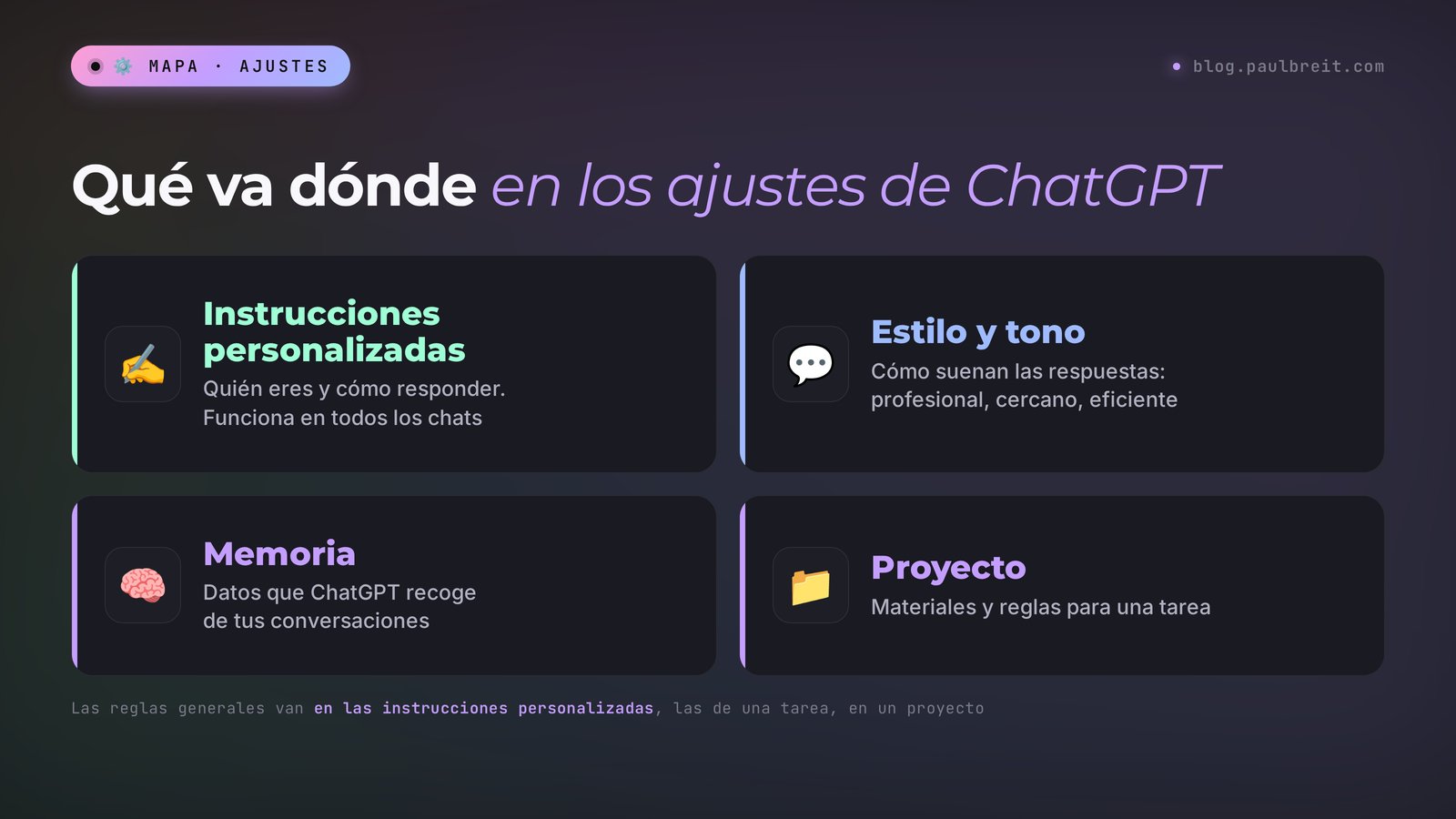
Cuatro ajustes lo arreglan, y todos están en Personalización.
| Ajuste | Qué hace | Dónde se aplica |
|---|---|---|
| Idioma | El idioma de los menús y botones | Toda la interfaz |
| Instrucciones personalizadas | Quién eres, para quién trabajas, cómo responder | Todos los chats, también los que ya existen |
| Estilo y tono base | La personalidad de las respuestas: profesional, cercana, eficiente | Todos los chats |
| Memoria | Datos sobre ti que ChatGPT recoge de las conversaciones | Todos los chats salvo los temporales |
Las instrucciones las escribes tú y se aplican siempre. La memoria la construye ChatGPT por su cuenta, y tú la revisas y la limpias. Los proyectos en ChatGPT son otra herramienta, la vemos más abajo.
Paso 1. Idioma de la interfaz y de las respuestas
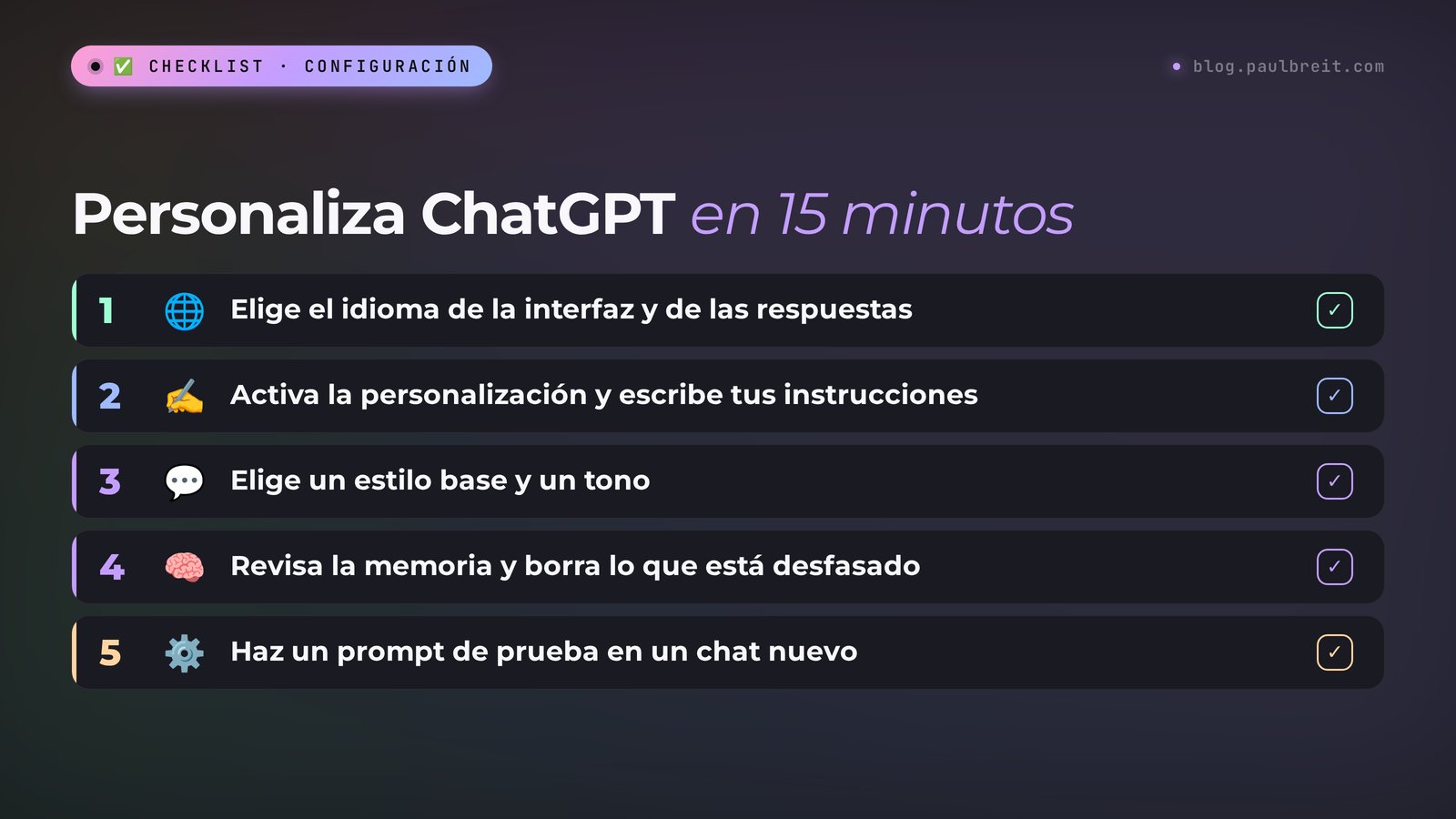
Pulsa tu foto de perfil, abre Configuración (Settings) → General → Idioma (Language) y elige el que quieras. La opción de detección automática sigue el idioma de tu navegador.
El idioma de la interfaz no fija el idioma de las respuestas. Si pegas una reseña en inglés o un enlace en alemán, ChatGPT puede cambiar de idioma. Para evitarlo, añade una línea a tus instrucciones: «Responde siempre en español, aunque te envíe texto en otro idioma».
Paso 2. Instrucciones personalizadas de ChatGPT
Este es el ajuste principal. Las instrucciones personalizadas son un texto que ChatGPT tiene en cuenta en cada respuesta. Según el centro de ayuda de OpenAI, se aplican a todos los chats a la vez, incluidos los que están en curso, en todos los planes, en la web, en la app de escritorio, en iPhone y en Android.
Abre Personalización
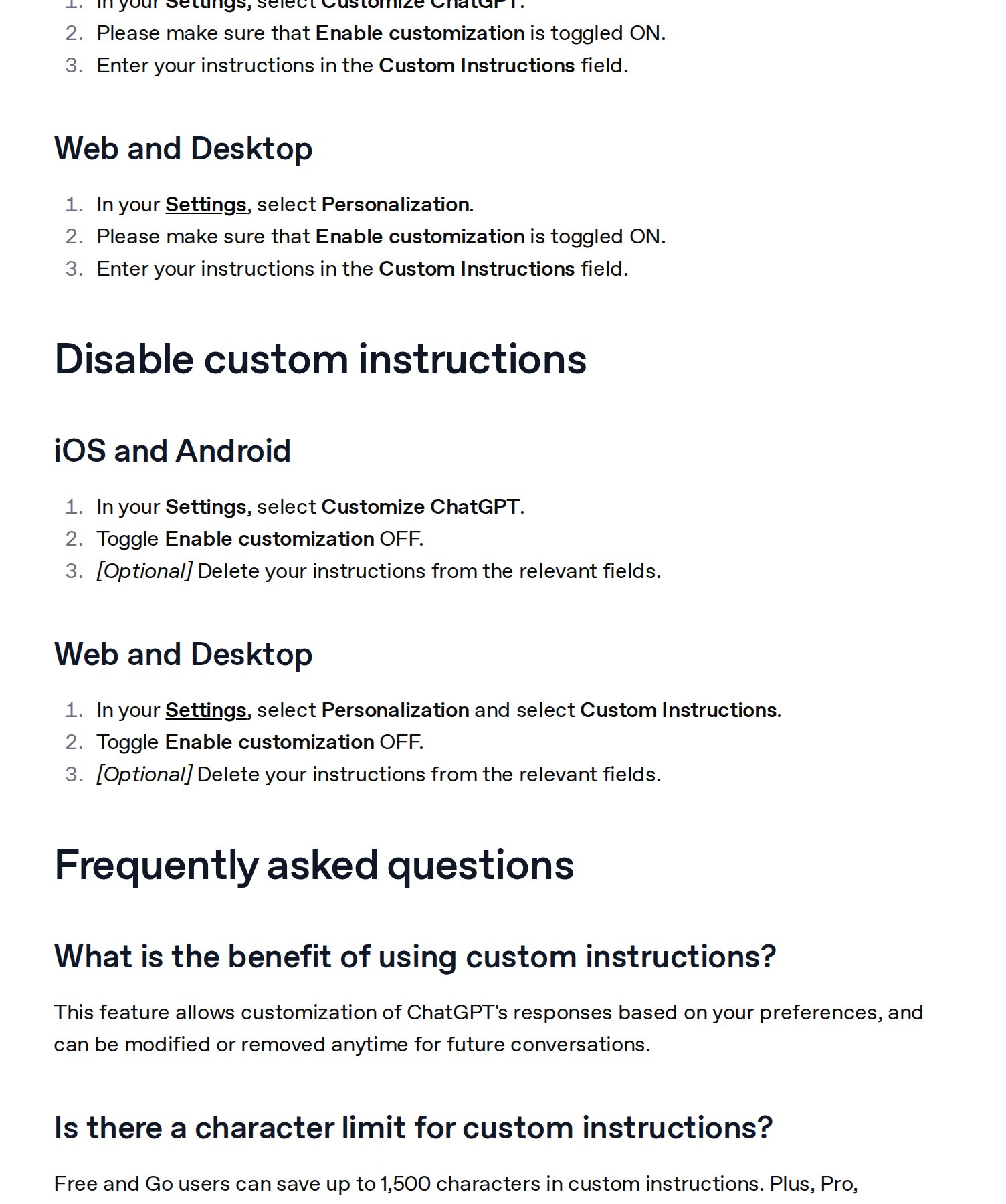
En el navegador y en la app de escritorio: foto de perfil → Configuración (Settings) → Personalización (Personalization). En el móvil: foto de perfil → Personalizar ChatGPT (Customize ChatGPT).
Activa la personalización (Enable customization)
Mientras está desactivada, ChatGPT ignora todo lo que hay debajo. Es la causa más habitual del «no hace caso a mis instrucciones».
Escribe tus instrucciones en el campo Instrucciones personalizadas (Custom instructions)
Todo cabe en un solo campo. El límite es de 1.500 caracteres en Free y Go, y de 5.000 en Plus, Pro y los planes de empresa. En la misma pantalla también pueden pedirte tu nombre y tu profesión.
Guarda y abre un chat nuevo
Los cambios se aplican al momento. Pruébalos en un chat nuevo.
Unas buenas instrucciones responden a cuatro preguntas: quién eres, quiénes son tus clientes, cómo escribir y qué no hacer. Esta plantilla cabe en el límite gratuito de 1.500 caracteres:
Sobre mí: soy [profesión], trabajo con [quién], vendo [servicio, curso, consultoría] por [precio]. Ubicación o formato: [online / ciudad].
Mis clientes: [quiénes son, qué problema tienen, qué quieren].
Cómo responder:
- siempre en español;
- breve y al grano: primero la respuesta, después la explicación;
- palabras sencillas, sin jerga corporativa, sin signos de exclamación;
- usa una tabla o una lista cuando ayude, pero sin títulos de más.
Qué no hacer:
- no te inventes cifras, datos ni testimonios: si falta información, pregúntame;
- no elogies mi pregunta ni la repitas antes de responder.
Escribe las publicaciones para redes con un tono vivo, como si se lo contara a un amigo, y no uses nunca las palabras «único», «exclusivo» ni «vamos a sumergirnos».
La línea más útil es «no te inventes cifras, pregúntame». Sin ella, ChatGPT se inventa tan tranquilo que «el 87 % de los clientes ve resultados en una semana».
Rellené la plantilla para una nutricionista que vende un reto de nutrición online de 59 $ y lancé el prompt «Escribe una publicación de lanzamiento para el reto» en Claude Opus 5.5, con este texto como instrucción. Para esta prueba no tenía acceso a una cuenta de ChatGPT, y la lógica de las instrucciones es la misma en los dos. La respuesta empezó directamente con la publicación, sin «¡Buena pregunta!» y sin signos de exclamación. La plantilla no tenía fecha de inicio, así que al final el modelo preguntó: «¿Cuándo empieza el reto y cuántos días dura? Lo añado a la publicación». La publicación no tenía cifras ni testimonios inventados.
Paso 3. Estilo y tono base
Junto a las instrucciones hay un desplegable llamado estilo y tono base (Base style and tone): personalidades ya hechas que marcan cómo te habla ChatGPT. La ruta en la web y en la app: foto de perfil → Personalización (Personalization) → Base style and tone.
| Estilo | Cómo responde | Para qué sirve |
|---|---|---|
| Predeterminado (Default) | Claro y neutro | Cuando no quieres elegir |
| Profesional (Professional) | Formal, preciso, lenguaje de negocios | Correos a socios, documentos, contratos |
| Cercano (Friendly) | Cálido y conversacional, hace preguntas de seguimiento | Planificar, decidir, pensar en voz alta |
| Franco (Candid) | Sincero y directo, señala riesgos y propone el siguiente paso | Revisar una oferta, un borrador, un plan de lanzamiento |
| Peculiar (Quirky) | Juguetón, con humor y comparaciones inesperadas | Lluvia de ideas, ideas de contenido |
| Eficiente (Efficient) | Primero la respuesta, luego pasos breves, sin palabras de más | Checklists, guías, preguntas rápidas |
| Cínico (Cynical) | Seco y sarcástico, pero con una respuesta práctica | Para quien lo encuentre más divertido |
Para trabajar, yo elegiría Franco o Eficiente. Franco señala los agujeros de tu texto de ventas y propone arreglos; Eficiente te ahorra tiempo de lectura.
El estilo solo cambia la forma de hablar, y las capacidades de ChatGPT siguen siendo las mismas. En correos y publicaciones el tono sigue a la tarea y a tus instrucciones, así que ahí el estilo apenas se nota. Según el centro de ayuda de OpenAI, las instrucciones y la memoria pueden imponerse al estilo: dile «escribe de forma estricta y formal», y Peculiar casi deja de bromear.
Paso 4. Memoria
La memoria es lo que ChatGPT recuerda de ti por su cuenta. Comenta que solo trabajas hasta la hora de comer y, una semana después, otro chat puede tenerlo en cuenta. Muy práctico, hasta que la memoria se llena de basura: un precio antiguo, un proyecto cerrado, una broma que se tomó en serio.
Abre los ajustes de memoria
Configuración (Settings) → Personalización (Personalization) → Memoria (Memory). Los interruptores varían según el plan y la región; la mayoría ve Reference saved memories (consultar los recuerdos guardados) y Reference chat history (consultar el historial de chats).
Mira qué sabe ChatGPT de ti
Abre Manage (gestionar la memoria) o pregúntaselo directamente: «¿Qué recuerdas de mí? Haz una lista».
Borra lo que está desfasado
Elimina elementos de la lista o escribe: «Olvida que hago un reto de yoga, ya lo cerré». Los recuerdos erróneos se corrigen igual.
Pídele que recuerde lo esencial
Escribe: «Recuerda: mis consultas duran 60 minutos, cuestan 65 $ y los clientes reservan por mensaje directo en Instagram». Esto va a los recuerdos guardados.
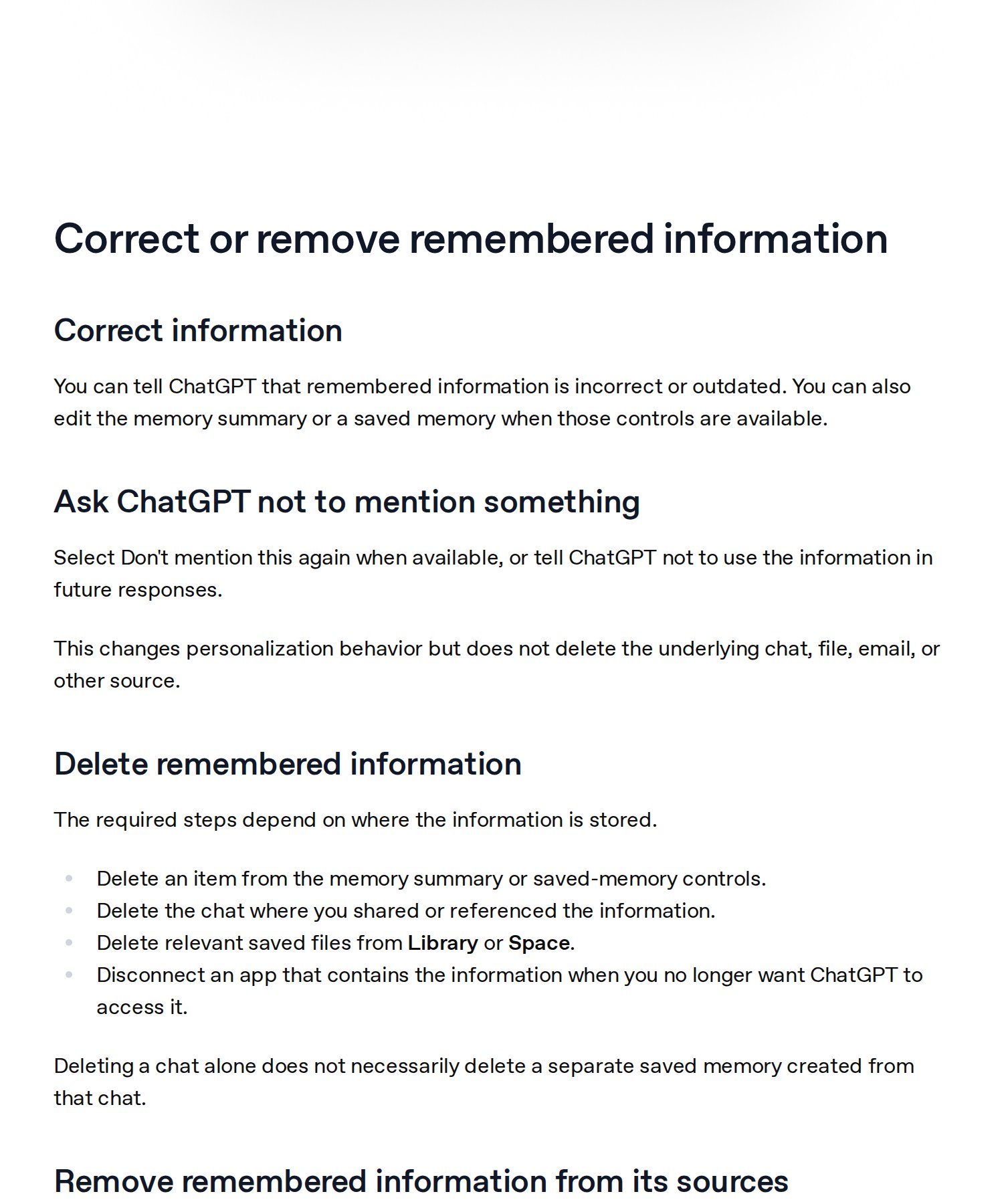
Un detalle fácil de pasar por alto: borrar el chat no basta. Un recuerdo guardado vive aparte de su chat y sigue ahí cuando el chat desaparece. Borra los dos. Si desactivas Reference chat history, lo que ChatGPT sacó de las conversaciones pasadas se elimina de los servidores de OpenAI en un plazo de 30 días, mientras que los chats siguen en tu historial.
Para las conversaciones que no deben llegar a la memoria (datos de otra persona, una pregunta puntual), usa un chat temporal desde el botón de la parte superior de la ventana. No añade nada a la memoria ni al historial.
Paso 5. Prueba tus ajustes
Abre un chat nuevo y pega este prompt de prueba.
Resume brevemente lo que sabes de mí por mis instrucciones y tu memoria: quién soy, quiénes son mis clientes, cómo debes responderme. Después escribe una publicación de 100 palabras sobre mi servicio principal con el estilo que he configurado.
Qué mirar en la respuesta:
- el resumen incluye tu profesión, tus clientes y tus reglas de respuesta, así que las instrucciones funcionan;
- no aparecen datos antiguos que borraste, así que la memoria está limpia;
- la publicación no tiene palabras prohibidas ni cifras inventadas, así que el tono se mantiene.
Si falta algo, tus instrucciones son demasiado largas o vagas. Deja una regla por línea.
Cuando los ajustes generales no bastan: proyectos
Las instrucciones personalizadas se aplican en todas partes, y eso va bien para lo general. Pero si llevas un blog, preparas un lanzamiento y escribes para dos clientes a la vez, un solo conjunto de instrucciones no lo cubre todo.
Para eso están los proyectos: una carpeta para una tarea con sus propias instrucciones y archivos. Las instrucciones del proyecto solo se aplican dentro de la carpeta y tienen prioridad sobre las generales. La regla práctica: las reglas generales van en las instrucciones personalizadas, las de una tarea, en un proyecto. Lo explico todo en mi guía de proyectos en ChatGPT. Antes se creaba un GPT personalizado para esto; para el trabajo personal, hoy un proyecto es más sencillo.
¿También usas Claude? La lógica es la misma, con otros botones: mira memoria y proyectos en Claude.
Personalizar ChatGPT desde el móvil
Los ajustes se sincronizan entre dispositivos. En el móvil, toca tu foto de perfil y después Personalizar ChatGPT (Customize ChatGPT) para las instrucciones y Personalización (Personalization) para el estilo y la memoria.
Las instrucciones largas es más cómodo escribirlas en la app de notas y pegarlas. La configuración de la app está en ChatGPT en el móvil.
¿Se puede personalizar ChatGPT gratis?
Sí. Todo lo anterior funciona en Free; los planes de pago añaden capacidad. Precios en euros tal como aparecen en chatgpt.com/pricing desde Europa, consultados el 19 de noviembre de 2026:
| Plan | Precio al mes | Instrucciones | Memoria |
|---|---|---|---|
| Free | 0 | hasta 1.500 caracteres | limitada |
| Go | 8 € | hasta 1.500 caracteres | más amplia que en Free |
| Plus | 23 € | hasta 5.000 caracteres | ampliada |
| Pro | desde 103 € | hasta 5.000 caracteres | máxima |
En Estados Unidos, el artículo de ayuda de OpenAI «What is ChatGPT Plus?» indica que Plus cuesta 20 $ al mes (consultado el 19 de noviembre de 2026). No pude confirmar Go y Pro en dólares, así que revisa chatgpt.com/pricing para tu país.
Free basta para empezar: en 1.500 caracteres cabe esta plantilla. Plus tiene sentido cuando ChatGPT ya es tu herramienta de trabajo diaria. ¿Aún estás eligiendo? Lee Claude 5, GPT-5 y Gemini 3.
Problemas al personalizar ChatGPT y cómo resolverlos
| Problema | Causa | Qué hacer |
|---|---|---|
| ChatGPT ignora tus instrucciones | La personalización (Enable customization) está desactivada | Actívala en Personalización y abre un chat nuevo |
| Las instrucciones largas no se guardan | Superan el límite: 1.500 caracteres en Free y Go | Recórtalas: una regla por línea, sin introducciones |
| Responde en otro idioma | Enviaste texto o un enlace en otro idioma | Añade «Responde siempre en español» a tus instrucciones |
| Saca un precio antiguo o un proyecto cerrado | Un recuerdo desfasado | Bórralo en Memoria → Manage o escribe «Olvida que…» |
| No aparece la sección Memoria ni sus interruptores | Las funciones dependen del plan y de la región | Actualiza la app y compruébalo en el navegador, en chatgpt.com |
Todo en un minuto
Cuatro ajustes en Personalización: idioma, instrucciones personalizadas, estilo y tono base, y memoria. La pieza clave son 8–12 líneas de instrucciones que terminan con «no te inventes cifras, pregúntame». Es gratis y se sincroniza con el móvil.
Chuleta: cómo personalizar ChatGPT
1. Foto de perfil → Configuración → General → Idioma.
2. Personalización → activa la personalización (Enable customization).
3. En Instrucciones personalizadas escribe: quién soy, mis clientes, cómo responder, qué no hacer.
4. Añade la línea: «No te inventes cifras ni datos. Si falta información, pregúntame».
5. Estilo y tono base: Franco para revisar textos o Eficiente para respuestas rápidas.
6. Memoria: pregunta «¿Qué recuerdas de mí?» y borra lo desfasado.
7. Pídele que recuerde lo esencial: servicios, precios, cómo reservan los clientes.
8. Cuando borres un chat con datos personales, borra también el recuerdo que salió de él.
9. Chat nuevo: «Resume lo que sabes de mí y escribe una publicación con mi estilo».
10. El trabajo de una tarea concreta (un cliente, un lanzamiento) va a un proyecto aparte con sus propias instrucciones.
Fuentes
- ChatGPT Custom Instructions (centro de ayuda de OpenAI), consultado el 19 de noviembre de 2026
- Customizing Your ChatGPT Personality (centro de ayuda de OpenAI), consultado el 19 de noviembre de 2026
- Memory in ChatGPT (centro de ayuda de OpenAI), consultado el 19 de noviembre de 2026
- What is ChatGPT Plus? (centro de ayuda de OpenAI), consultado el 19 de noviembre de 2026
- ChatGPT Pricing (abierto desde Europa), consultado el 19 de noviembre de 2026
Preguntas frecuentes
¿Dónde están las instrucciones personalizadas en ChatGPT?
En la web: foto de perfil, Configuración, Personalización. En el móvil: foto de perfil, Personalizar ChatGPT. Activa la personalización (Enable customization), o las instrucciones no funcionarán.
¿Puedo personalizar ChatGPT gratis?
Sí. Las instrucciones personalizadas, el estilo y tono base y la memoria están en el plan Free, con un límite de 1.500 caracteres para las instrucciones y menos memoria. Plus sube el límite a 5.000 caracteres.
¿Cómo hago que ChatGPT responda siempre en español?
Elige español en Configuración, General, Idioma, y añade esta línea a tus instrucciones personalizadas: «Responde siempre en español, aunque te envíe texto en otro idioma».
¿Cómo borro lo que ChatGPT recuerda de mí?
Abre Personalización, Memoria, Manage y borra lo que no necesites, o escribe «Olvida que…» en un chat. Borrar un chat no elimina un recuerdo creado en él, así que borra el recuerdo por separado.
¿Qué diferencia hay entre las instrucciones personalizadas y la memoria?
Las instrucciones personalizadas las escribes tú y se aplican en todos los chats. La memoria la construye ChatGPT por su cuenta a partir de tus conversaciones, y tú la revisas, la corriges y la borras.