Krea AI: imágenes y vídeo con IA en tiempo real – cómo usarlo en 2026
Krea AI es una herramienta en la que la imagen cambia delante de ti mientras mueves formas en un lienzo o editas el prompt. Además, en una sola ventana reúne decenas de modelos: Krea 3, Nano Banana y Flux para imágenes, Seedance, Kling y Veo para vídeo, escalado hasta 22K y entrenamiento con tu propio estilo. Aquí tienes cómo usar Krea en 2026: qué te da gratis, cuánto cuesta, cómo registrarte, cómo hacer tu primera imagen y tu primer vídeo, y cómo no quemar todas tus unidades en una sola tarde.
Para usar Krea AI, abre krea.ai y entra con Google. Tienes 100 unidades gratis al día. Para una imagen, abre Image, elige un modelo (Krea 3 viene por defecto), pega un prompt en inglés y pulsa Generate. Para una imagen en tiempo real, abre Realtime y dibuja formas en el lienzo – la imagen terminada aparece a la derecha al instante. Para vídeo (con un plan de pago), abre Video, elige Seedance o Kling y sube una foto o describe la escena. Los planes de pago empiezan en $9 al mes y se pagan con una tarjeta normal.
Para cualquiera que venda servicios, cursos y consultoría y haga sus propios visuales para su contenido. Una coach monta en cinco minutos una serie de portadas a juego para sus publicaciones. Una nutricionista hace fotos de desayunos que abren el apetito para sus reels. Un interiorista esboza una habitación con simples rectángulos en Realtime y le enseña al cliente tres opciones en el momento. Una psicóloga convierte un paisaje tranquilo en un vídeo corto para stories. Un fotógrafo restaura fotos antiguas a tamaño de impresión. Todo en una sola pestaña, sin un zoo de suscripciones para cada modelo.
Qué encontrarás
- Qué es Krea AI y qué puede hacer
- Krea gratis: qué obtienes por $0
- Precios y cómo funcionan las unidades
- Cómo registrarte y pagar
- Tu primera imagen en Krea, paso a paso
- Realtime: la imagen se dibuja mientras mueves el ratón
- Vídeo en Krea: a partir de texto y de una foto
- Mejorar y escalar hasta 22K
- Train: enséñale a Krea tu estilo
- Claude escribe tus prompts para Krea
- Ideas para distintos nichos
- Si algo sale mal
- Krea, Midjourney, Leonardo y Nano Banana
- Todo el camino en un minuto
- Preguntas frecuentes
Sección 01Qué es Krea AI y qué puede hacer
Krea es una herramienta estadounidense para crear imágenes y vídeo con IA. Se hizo famosa por algo que durante mucho tiempo nadie más tenía: la generación en tiempo real. Pones un círculo y un par de rectángulos en un lienzo, escribes «atardecer sobre el mar» y una fracción de segundo después aparece a la derecha una imagen terminada. Subes el círculo y el sol se eleva. Cambias el color del rectángulo y cambia el mar. Se acabó esperar 30 segundos por cada variante.
Desde entonces Krea se ha convertido en un taller completo. Hoy se parece más a un agregador: dentro encontrarás los modelos propios de Krea y modelos de Google, ByteDance, Kuaishou y otros. Pagas una sola suscripción y eliges el modelo para cada tarea en un menú desplegable. Si haces tu propio contenido, es muy práctico: no tienes que hacer malabares con cinco cuentas y cinco tarjetas.
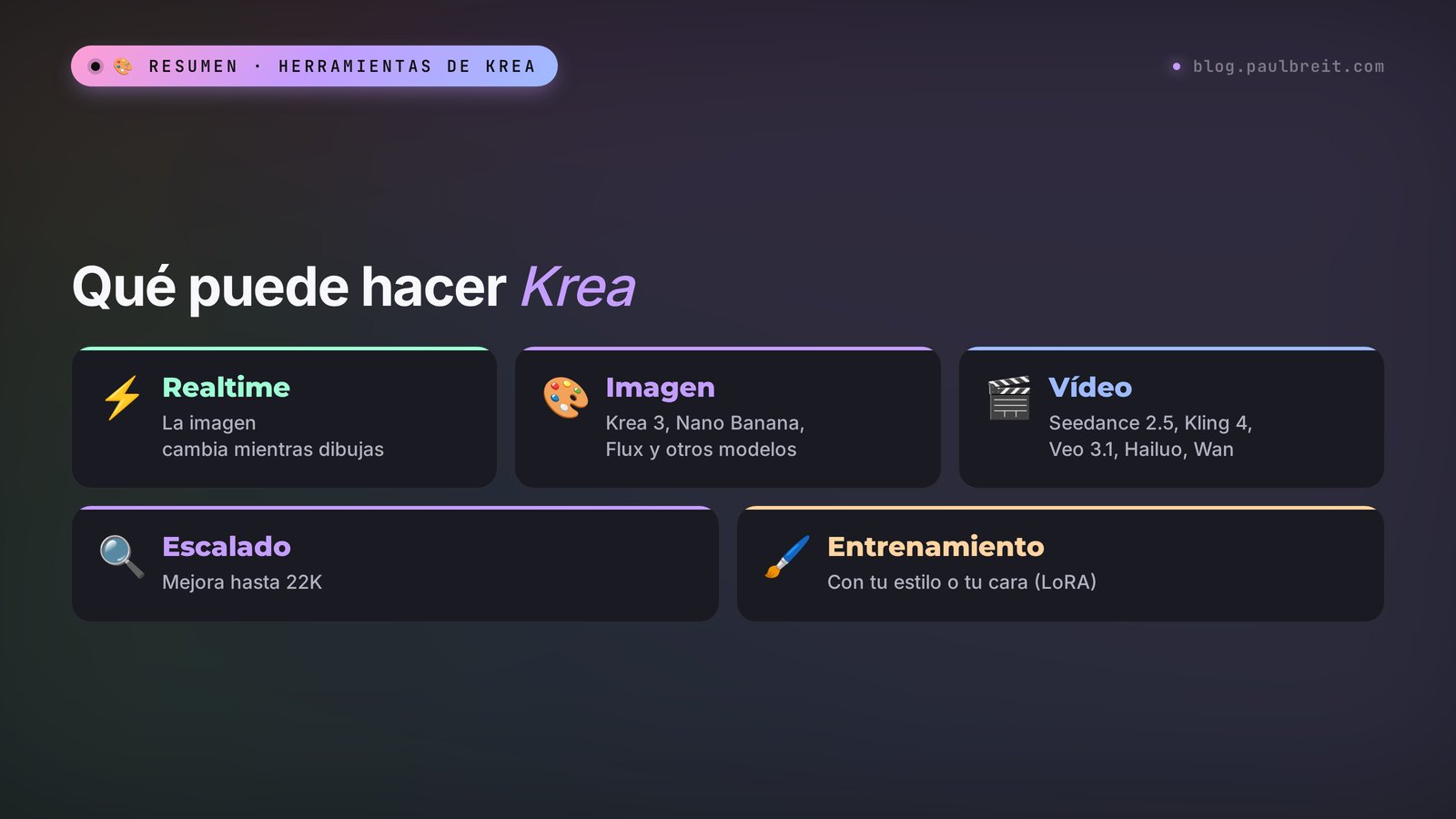
Esto es lo que hay en la web a 4 de noviembre de 2026, por secciones del menú principal:
| Herramienta | Qué hace | Cuándo usarla |
|---|---|---|
| Realtime | La imagen se actualiza al instante mientras dibujas o cambias el prompt | Buscar una idea y una composición, bocetos para un cliente |
| Image | Imágenes a partir de texto y de imágenes de referencia. Modelos: Krea 3, Krea 2, Nano Banana, Flux, Ideogram y más | Portadas, ilustraciones para publicaciones, banners |
| Image Editor | Edita una imagen terminada con palabras sencillas: «quita a la persona de la izquierda», «hazlo de noche» | Pulir un buen resultado sin generar desde cero |
| Video e Image to Video | Vídeo a partir de una descripción o de una foto. Modelos: Seedance 2.5, Kling 4, Veo 3.1, Hailuo, Wan, Runway, Luma | Clips cortos para reels y stories, dar vida a fotos |
| Upscaler | Mejora y amplía imágenes y vídeo, hasta 22K en los planes de pago | Impresión, banners grandes, fotos antiguas |
| Train | Entrena un modelo con tus imágenes: un estilo, un producto, una cara | Una serie de visuales con un estilo reconocible |
| Krea Agent | Describes la tarea y el agente elige los modelos y hace las imágenes, el vídeo y el sonido | Cuando no quieres averiguar qué modelo es mejor |
| Nodes | Un constructor de cadenas: un modelo pasa su resultado al siguiente | Tareas repetitivas, cuando ya te manejas con soltura |
Un poco de actualidad, para que los nombres nuevos de la lista tengan sentido. En mayo de 2026 Krea lanzó su propio modelo de imagen, Krea 2, y en junio publicó sus pesos en abierto. El 15 de octubre de 2026 salió Krea 3, un modelo para editar imágenes con palabras sencillas. Admite hasta ocho imágenes de referencia y puede cambiar una zona concreta de una imagen. Desde ese día Krea 3 es el modelo por defecto en Image. Krea Agent llegó en septiembre de 2026 y está disponible en todos los planes.
La interfaz está en inglés, así que más abajo llamo a los botones exactamente como aparecen en la web. No hay nada que temer: no son muchos, y en media hora los pulsarás sin mirar.
Sección 02Krea gratis: qué obtienes por $0
Krea sí tiene un plan gratuito, y no pide tarjeta. Comprobé las condiciones en la página oficial krea.ai/pricing el 4 de noviembre de 2026:
- 100 unidades al día. El contador se reinicia cada 24 horas, y lo que sobra no se acumula.
- Krea 3 y Krea Agent. El modelo de imagen principal y el agente están disponibles desde el primer momento. Los demás modelos de imagen (Nano Banana, Flux y el resto) están bloqueados en el plan gratuito.
- Acceso completo a Realtime. La parte más divertida de Krea funciona sin pagar.
- Escalado limitado. Puedes mejorar una imagen, pero llegar a 22K es solo de pago.
- Qué falta: los modelos de vídeo, el entrenamiento de tu propio modelo (LoRA), el constructor Nodes y la licencia comercial. Las imágenes del plan gratuito sirven para probar y para uso personal. Para anuncios, publicaciones de venta y trabajos para clientes necesitas un plan de pago.
Qué significa esto en la práctica. El plan gratuito basta para saber si Krea es para ti: jugar con Realtime, hacer una tanda de imágenes de prueba con Krea 3, probar a mejorar una foto antigua. En cuanto las imágenes vayan a contenido que vende tus servicios, o a anuncios, pasa al menos a Basic: ahí entra la licencia comercial. En el plan gratuito no hay vídeo en absoluto.
Empieza por Realtime y juega con formas durante diez minutos: enseguida verás por qué la gente adora Krea. Luego haz tres o cuatro imágenes en Image para una tarea real, por ejemplo la portada de la publicación de mañana. Gasta el resto en el Upscaler: mejora una de tus fotos antiguas y compárala con el original. Si te gusta, es el momento de coger un plan de pago y probar el vídeo.
Sección 03Precios de Krea y cómo funcionan las unidades
Todos los planes de pago de Krea funcionan con unidades (compute units). Es una única moneda interna: la gastas en imágenes, vídeo y escalado. Cuántas unidades consume una tarea depende del modelo, la resolución y la duración del vídeo. Desde el 26 de octubre de 2026, Krea muestra un coste estimado antes de lanzar una tarea, justo al lado del botón de generar. Acostúmbrate a mirarlo siempre, sobre todo con el vídeo.
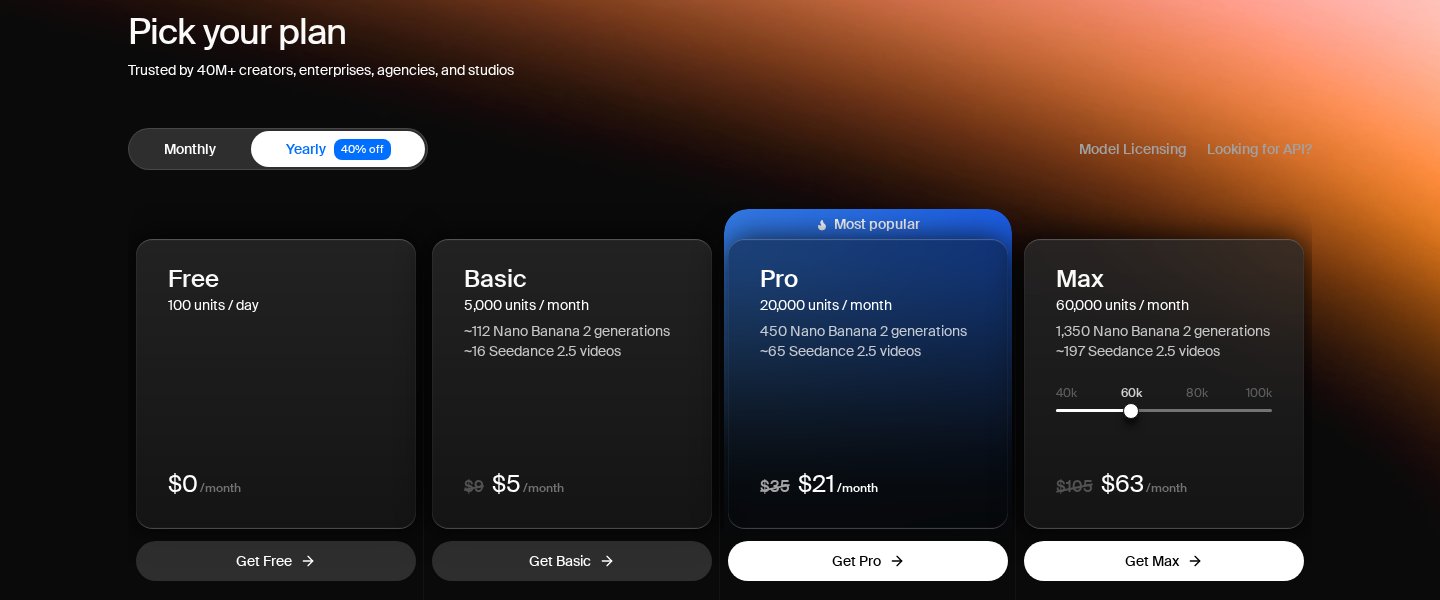
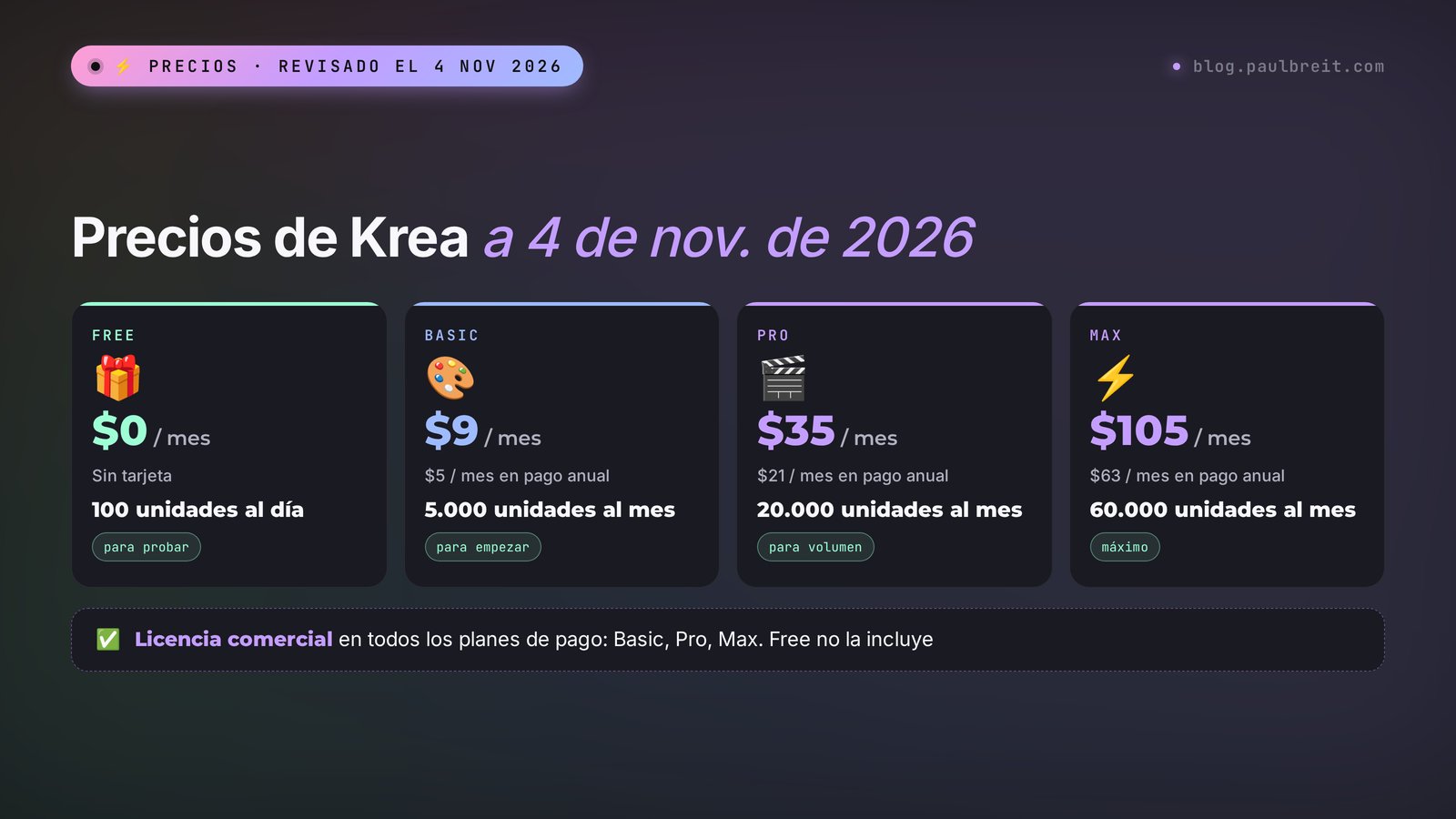
| Plan | Precio mensual | Pago anual | Unidades | Lo importante |
|---|---|---|---|---|
| Free | $0 | – | 100 al día | Krea 3, Krea Agent y Realtime, escalado limitado. Sin vídeo, sin entrenamiento, sin licencia comercial |
| Basic | $9 | $5 al mes | 5.000 al mes | Todos los modelos de imagen, algunos modelos de vídeo, escalado hasta 22K, entrenamiento con 50 imágenes, licencia comercial |
| Pro | $35 | $21 al mes | 20.000 al mes | Todos los modelos de vídeo, 8 imágenes y 4 vídeos en paralelo |
| Max | $105 | $63 al mes | 60.000 al mes | Entrenamiento ilimitado con hasta 2.000 imágenes, 8 vídeos en paralelo |
| Business | $200 | $160 al mes | 80.000 al mes | Hasta 50 puestos de equipo, roles y permisos de acceso |
Para que las unidades sean menos abstractas, Krea las traduce a resultados reales en la propia página de precios. Las 5.000 unidades de Basic equivalen a unas 112 imágenes con Nano Banana 2 o unos 16 vídeos con Seedance 2.5. Las 20.000 unidades de Pro son unas 450 imágenes o 65 vídeos. Las 60.000 unidades de Max son unas 1.350 imágenes o 197 vídeos. Se ve lo caro que sale el vídeo: un vídeo de Seedance cuesta más o menos lo mismo que siete imágenes.
Qué plan elegir si haces contenido para tus propios canales:
- Solo imágenes para publicaciones. Pruébalo gratis y, para publicar en contenido que vende, quédate con Basic: añade la licencia comercial y todos los modelos de imagen. Con pago anual sale a $5 al mes, menos que un café.
- Imágenes y vídeos cortos para reels. Pro. Basic solo abre algunos modelos de vídeo, y Seedance y Veo se comen 5.000 unidades muy rápido.
- Eres diseñador o vendes visuales a clientes. Pro o Max. Max tiene sentido si entrenas muchos modelos propios y lanzas vídeos por tandas.
Un consejo para ahorrar: el primer mes paga mensualmente. Mira cuántas unidades gastas de verdad en una semana y solo entonces pasa al pago anual. El anual sale casi a mitad de precio, pero no querrás quedarte atado a él si la herramienta no te convence.
Sección 04Cómo registrarte en Krea y pagar
Krea es una empresa estadounidense, así que empezar es sencillo: un navegador, una cuenta de Google y una tarjeta normal si pasas a un plan de pago. Los pagos van por Stripe. Aquí lo tienes paso a paso.
Paso 1. Regístrate con Google
Abre krea.ai y pulsa Sign up. La forma más rápida de entrar es con Google, así no tienes que crear y confirmar una contraseña aparte.
Paso 2. Comprueba tus unidades gratis
En cuanto entras, aparece un contador de unidades en la esquina superior derecha. Tus 100 unidades diarias se acreditan al momento, sin tarjeta. Si el contador está vacío, recarga la página.
Paso 3. Paga con una tarjeta normal cuando estés listo
Cuando las unidades gratis se te queden cortas, abre la página de precios, elige un plan y paga con una tarjeta de crédito o débito corriente. Empieza con el pago mensual: así ves tu consumo real de unidades antes de comprometerte un año.
Si ya te has registrado en otras herramientas de imagen y vídeo con IA, todo esto te resultará familiar. Explico ese mismo tipo de configuración en mi guía de Midjourney y en mi guía de Kling.
Sección 05Tu primera imagen en Krea, paso a paso
La tarea más habitual es la portada de una publicación. Un ejemplo real: eres nutricionista y mañana publicas sobre desayunos rápidos. Necesitas una imagen cuadrada sin texto, para poder poner luego un titular encima.
Paso 1. Abre Image
Pulsa Image en el menú de la izquierda o en la pantalla de inicio. Verás una ventana con un campo para el prompt abajo y la galería de tus imágenes encima.
Paso 2. Elige un modelo
Junto al campo del prompt hay un menú desplegable de modelos. Krea 3 viene por defecto, y para empezar es más que suficiente. Nano Banana maneja bien el texto en las imágenes y entiende descripciones complejas. Flux te da fotorrealismo. Empieza con Krea 3 y prueba los demás cuando sepas qué echas en falta. En el plan gratuito solo está disponible Krea 3 en la lista; los demás modelos se desbloquean con los planes de pago.
Paso 3. Elige el formato
En el mismo sitio se ajusta la proporción. Para una publicación del feed, 1:1 o 4:5; para stories y reels, 9:16; para la portada de un blog o YouTube, 16:9. Elige el formato desde el principio: recortar una imagen terminada después es un dolor, porque se come la composición.
Paso 4. Escribe un prompt
Un prompt es la descripción de la imagen. Escríbelo en inglés: es lo que los modelos entienden con más precisión. Un buen prompt responde a cuatro preguntas: qué hay en el encuadre, dónde, qué luz y qué estilo. Ejemplo: «Top-down photo of a healthy breakfast on a light wooden table: oatmeal with berries, a cup of coffee, a sliced avocado toast, soft morning window light, minimal style, lots of empty space at the top for a title». No tienes que escribirlos tú: más abajo te enseño cómo lo hace Claude.
Paso 5. Mira el coste y pulsa Generate
Antes de lanzarla, Krea muestra cuántas unidades se llevará la tarea. Para imágenes no es mucho. Pulsa Generate y en unos segundos aparecen las variantes en tu galería.
Paso 6. Pule el mejor resultado
¿Te gusta la imagen, pero sobra un detalle? Ábrela y pide el cambio con palabras: «quita la taza de café», «haz la luz más cálida». Krea 3 cambia solo lo que le pides y deja el resto como estaba. Es más rápido y más barato que regenerar veinte veces esperando tener suerte.
Un pequeño secreto que sube mucho la calidad: las imágenes de referencia. Puedes adjuntar una o varias imágenes al prompt, y Krea 3 tomará de ellas el estilo, el color o la composición. Krea 3 admite hasta ocho. Si tu marca tiene sus propios colores y su ambiente, adjunta dos o tres de tus mejores portadas anteriores, y las imágenes nuevas parecerán de la misma serie. Para más fórmulas listas para imágenes, mira mi colección de ideas de prompts para fotos.
Sección 06Realtime: la imagen se dibuja mientras mueves el ratón
Realtime es la razón por la que la gente oyó hablar de Krea. Funciona así: a la izquierda hay un lienzo donde dibujas formas sencillas o colocas una imagen base, y a la derecha está la imagen terminada, que cambia con cada movimiento que haces. Sin botón Generate, sin esperas. Mueves una forma y la imagen ya es otra.
Paso 1. Abre Realtime
En la pantalla de inicio, pulsa Realtime. Se abre una pantalla dividida en dos mitades.
Paso 2. Escribe un prompt corto
El campo de texto está abajo. Aquí funcionan bien las descripciones cortas: «cozy coffee shop interior, warm light». Cuanto más corto es el prompt, más fielmente sigue la imagen tus formas del lienzo.
Paso 3. Dibuja formas
Elige un círculo, un cuadrado o un pincel y colócalos en el lienzo. El color de una forma le da una pista al modelo sobre lo que va ahí: un rectángulo marrón oscuro abajo se convierte en una mesa, un círculo amarillo arriba, en una lámpara. Muévelos, estíralos, cambia los colores y mira cómo cambia la imagen de la derecha.
Paso 4. Juega con el control de intensidad
En los ajustes hay un control deslizante que decide cuánto se ciñe el modelo a tu lienzo. Más bajo, más imaginación de la IA; más alto, la imagen sigue tus formas casi una a una.
Paso 5. Guarda un buen fotograma y mejóralo
Realtime dibuja rápido, así que su calidad es inferior a la de la generación normal. Cuando des con una composición que te guste, guarda el fotograma y mándalo al Upscaler o a Image como referencia. Así tienes tu composición y la calidad completa.
No estás limitado al lienzo. La base de Realtime puede ser una imagen subida, y en la lista de fuentes también están tu cámara y la captura de pantalla: acercas una taza a la cámara y en pantalla ya está en un bosque de cuento. Para tus canales es un material estupendo de entre bastidores: graba la pantalla mientras «dibujas» una portada y tendrás un clip adictivo para stories.
En la búsqueda de la idea. La generación normal es una lotería: escribes un prompt, esperas, no es lo que querías, lo reescribes, vuelves a esperar. En Realtime pasas cien composiciones en cinco minutos y ves cuál te engancha. Un interiorista puede enseñarle al cliente opciones de habitación en directo durante una llamada, una psicóloga puede encontrar una imagen tranquila para una meditación, y una coach puede dar con el visual de la portada de un reto antes incluso de saber qué quiere.
Sección 07Vídeo en Krea: a partir de texto y de una foto
Krea todavía no tiene un modelo de vídeo propio, pero reúne casi todos los buenos de otros laboratorios: Seedance 2.5, Kling 4, Veo 3.1, Hailuo, Wan, Runway, Luma. Esa es la gran ventaja de Krea para vídeo: puedes comparar modelos con la misma tarea sin abrir una cuenta en cada uno. Tengo un análisis aparte de cada uno: Seedance, Kling, Hailuo.
El vídeo en Krea es solo de pago: Basic abre algunos modelos de vídeo, Pro y Max los abren todos. El camino más fiable para un principiante es dar vida a una imagen terminada. El vídeo a partir de texto desde cero falla la idea más a menudo. Una imagen de partida le da al modelo el sujeto, la luz y la composición desde el principio.
Paso 1. Haz o sube un fotograma
Coge una buena imagen de Image o una foto tuya. Ajusta desde ya el formato a la plataforma: 9:16 para reels y stories.
Paso 2. Abre Video y elige un modelo
Pulsa Video o Image to Video y sube tu fotograma. Para empezar, elige Kling o Hailuo en la lista de modelos: dan buen movimiento y gastan menos unidades. Reserva Seedance y Veo para los clips en los que importan el trabajo de cámara y los movimientos complejos.
Paso 3. Describe el movimiento
En un prompt de vídeo, describe lo que pasa en la imagen (la imagen en sí ya está ahí): «steam rises slowly from the coffee cup, camera slowly moves closer, soft morning light». Una o dos acciones por clip. Si pides cinco movimientos a la vez, el modelo lo convierte en un lío.
Paso 4. Elige la duración y lánzalo
Empieza con la duración más corta, normalmente 5 segundos. Mira el coste en unidades junto al botón: para vídeo es muchas veces mayor que para una imagen. Si te gusta el movimiento, entonces sube la duración o la calidad.
El vídeo tarda más que una imagen, de un minuto a varios. Mientras esperas, puedes preparar el siguiente fotograma. El clip terminado se descarga con el botón de descarga de la galería. Montar varios clips en un reel con música y subtítulos es más fácil en un editor de vídeo. Si no sabes cómo describir el movimiento, coge fórmulas listas de mi colección de prompts para vídeo con IA: también funcionan con los modelos de Krea.
Sección 08Mejorar y escalar hasta 22K
El Upscaler es el héroe discreto de Krea. Amplía la imagen y de paso rellena el detalle: piel, tela, hojas, la veta de la madera. Una foto borrosa de 800 píxeles se convierte en una imagen que no te daría vergüenza imprimir en un banner.
- Abre el Upscaler (en el menú Edit o desde la pantalla de inicio).
- Sube una imagen: una foto tuya, una foto antigua o un fotograma de Realtime.
- Elige cuánto ampliarla. En el plan gratuito la ampliación está limitada; en los de pago llega hasta 22K.
- Ajusta la intensidad de la mejora. Baja, conserva el original casi tal cual; alta, añade más detalle, pero puede cambiar cosas pequeñas, como los rasgos de la cara.
- Lánzalo y compáralo con el original con el control de antes y después.
Cuidado con los retratos: con mucha intensidad, la IA a veces «mejora» tanto una cara que la persona parece ligeramente otra. Para tus propias fotos, mantén la intensidad baja. El Upscaler también funciona con vídeo: puedes subir la calidad de un clip corto antes de publicarlo.
Mucha gente tiene decenas de fotos estupendas de eventos hechas con el móvil hace cinco años. Siguen sirviendo para una publicación en redes, pero no para el banner de una web ni para un roll-up impreso. El Upscaler las vuelve a poner a trabajar. Un fotógrafo también puede ofrecer a sus clientes la restauración de fotos familiares antiguas como servicio aparte.
Sección 09Train: enséñale a Krea tu estilo
Train te permite entrenar tu propio modelo con tus imágenes. Técnicamente es un LoRA: un pequeño complemento que recuerda un estilo, un objeto o una cara. Después del entrenamiento, escribes un prompt y Krea dibuja con tu estilo o con tu producto en el encuadre.
Para qué sirve en la práctica:
- El estilo de tu marca. Sube entre 15 y 30 de tus portadas y cada imagen nueva saldrá con la misma paleta y el mismo estilo. Tu feed empieza a parecer una revista con un estilo coherente.
- Un producto. Una repostera sube fotos de sus tartas desde distintos ángulos y luego las coloca en cualquier escena: una mesa de fiesta, un escaparate, las manos de un invitado.
- Una cara. Sube tus fotos y Krea te pone en portadas con cualquier look. Escribí con detalle sobre sesiones de fotos con IA a partir de tu propia foto en mi colección de prompts para una sesión de fotos con IA.
El entrenamiento solo está disponible en los planes de pago. Cómo entrenar: abre Train, elige el tipo (estilo, objeto o personaje), sube las imágenes y lánzalo. En Basic y Pro puedes subir hasta 50 imágenes; en Max, hasta 2.000. Aquí la calidad gana a la cantidad: 20 fotos variadas y nítidas dan mejor resultado que 50 casi idénticas. Para una cara, usa fotos con distinta luz, ángulos y ropa, y evita las gafas de sol y los filtros fuertes.
Entrena el modelo solo con tus propias fotos o con fotos de personas que hayan dado su consentimiento. Hacer imágenes con caras de famosos o de conocidos sin su permiso es el camino directo a problemas, tanto con las normas de la plataforma como con la ley.
Sección 10Claude escribe tus prompts para Krea
El punto más débil de quien empieza con Krea es el prompt. Sabes lo que quieres, pero describirlo para que la IA acierte con la luz, el ángulo y el ambiente es difícil. Aquí Claude ayuda muchísimo: le explicas la tarea con tus palabras y te devuelve un prompt listo para el modelo. Puedes registrarte en claude.ai.
Un prompt que puedes copiar y adaptar:
Me estás ayudando a hacer imágenes en Krea AI. Soy nutricionista y llevo una cuenta de Instagram sobre comer bien para mujeres con poco tiempo. Necesito una portada para una publicación titulada «3 desayunos de cinco minutos que frenan los antojos de dulce». Formato 4:5, sin texto en la imagen, con espacio libre arriba para un titular. Estilo luminoso, cálido, real, nada de brillo publicitario. Escribe 3 opciones de prompt en inglés para el modelo Krea 3, cada una con una escena distinta. Debajo de cada una, explica en una línea sencilla cómo será el resultado. Dime también qué añadir al prompt si la imagen sale demasiado parecida a un anuncio.
Opción 1. Overhead shot of three simple breakfasts on a light linen tablecloth: Greek yogurt with berries and nuts, a boiled egg with whole-grain toast and avocado, overnight oats in a glass jar. Soft natural morning light from a window on the left, gentle shadows, warm neutral tones, real home kitchen feel, slight imperfections, crumbs on the cloth. Empty light space in the top third of the frame. 4:5 vertical.
En palabras sencillas: tres desayunos vistos desde arriba sobre un mantel de lino, luz casera de ventana, espacio vacío arriba para el titular.
Opción 2. A woman's hands holding a ceramic bowl of oatmeal with banana slices and cinnamon, sitting at a small kitchen table, a laptop and a phone slightly out of focus in the background, early morning, warm window light, cozy and calm mood, candid lifestyle photo, muted pastel colors. Clean soft wall in the upper part of the frame. 4:5 vertical.
En palabras sencillas: unas manos sujetando un cuenco de avena con un portátil detrás, un guiño a una vida ajetreada, sin cara en el encuadre.
Opción 3. Close-up of a quick breakfast on a wooden board: cottage cheese with honey and walnuts, a few apple slices, a cup of tea with steam, a kitchen timer showing five minutes next to it. Bright soft daylight, shallow depth of field, natural colors, editorial food photography, not glossy. Plenty of blurred background at the top for a headline. 4:5 vertical.
En palabras sencillas: un primer plano de requesón con miel y un temporizador de cinco minutos, se lee como «rápido» al instante.
Si sale demasiado parecido a un anuncio: añade «amateur phone photo, natural clutter, no studio lighting, no perfect styling» al final y quita las palabras «editorial» y «professional».
Qué funcionó bien: los tres prompts responden a «qué, dónde, qué luz, qué estilo», cada uno deja hueco para el titular y fija el formato, y en el tercero el temporizador de cinco minutos apunta directamente al tema de la publicación. Qué corregiría antes de lanzarlo en Krea: en la segunda opción el portátil y el móvil pueden distraer, así que quítalos si la publicación no va de trabajo. Un consejo más: guarda este prompt de Claude como plantilla. La próxima vez solo cambias el nicho y el tema de la publicación.
Otros dos prompts para Claude que vienen muy bien:
- Prompt para vídeo: «Aquí tienes una imagen que hice en Krea (adjúntala). Escribe un prompt en inglés para Kling dentro de Krea que le dé vida como vídeo de 5 segundos para stories. Un movimiento de cámara tranquilo y un movimiento dentro del encuadre. Dame dos opciones».
- Una serie con el mismo estilo: «Estoy haciendo 10 portadas para publicaciones sobre ansiedad y sueño. Escribe un bloque de estilo común para el prompt, en inglés, que pegaré al final de cada uno para que las portadas parezcan de la misma serie. Luego dame 10 escenas cortas para los temas de las publicaciones».
Si quieres saber por qué elijo Claude para tareas así, echa un vistazo a mi comparativa de Claude, GPT-5 y Gemini.
Sección 11Ideas para distintos nichos
Para que Krea no se quede en un juguete más de una sola tarde, átalo a tus tareas reales. Esto es lo que puedes hacer esta semana:
| Nicho | Qué hacer en Krea | Qué herramienta |
|---|---|---|
| Coach | Una serie de portadas a juego para un reto, un visual de antes y después para una publicación de venta | Image + Train con un estilo |
| Psicólogo | Paisajes tranquilos para meditaciones y stories, convertidos en vídeos cortos | Realtime + Video |
| Nutricionista | Fotos de comida que abren el apetito para recetas y reels sobre alimentación | Image + Image Editor |
| Interiorista | Bocetos de habitaciones para un cliente durante la llamada, tres opciones en cinco minutos | Realtime |
| Fotógrafo | Restaurar fotos antiguas, ampliar para impresión | Upscaler |
| Repostero o artesano | Tu producto en escenas festivas para anuncios | Train con un producto + Image |
| Profesor particular | Ilustraciones para clases y portadas de lead magnets | Image |
| Entrenador personal | Intros cortas en vídeo para reels, portadas de programas | Image to Video |
Y otra historia aparte: el diseño con IA como profesión. Todo el que vende en redes sociales necesita buenas imágenes y clips, y muchos prefieren pagar a averiguarlo por su cuenta. Konstantin Spirin, uno de nuestros clientes, montó un negocio con esto: creó un embudo con lead magnet, lanzó anuncios en buscadores, calentó a su audiencia a través de un canal de Telegram y lanzó su propio curso sobre cómo ganar dinero con diseño con IA. El resultado: unos $10.700. Krea viene muy bien para este tipo de trabajo precisamente porque en una sola ventana tiene imágenes, vídeo y escalado listo para imprimir.
Sección 12Si algo sale mal
| Qué pasó | Por qué | Qué hacer |
|---|---|---|
| La web no carga o se queda pensando | Una conexión inestable o la caché del navegador desactualizada | Recarga la página, borra la caché del navegador, prueba con otro navegador |
| El registro no termina | La ventana de inicio de sesión de Google se cerró o quedó bloqueada | Permite las ventanas emergentes para krea.ai y vuelve a entrar con Google |
| La tarjeta es rechazada | El banco marcó el cargo online | Aprueba el cargo en la app de tu banco o prueba con otra tarjeta |
| Las unidades se acabaron en media hora | Se fueron en vídeo o en modelos pesados con mucha calidad | Mira el coste junto al botón antes de lanzar, prueba el vídeo a 5 segundos con modelos más ligeros |
| Un modelo de vídeo no está disponible | Free no tiene vídeo, Basic solo abre algunos modelos de vídeo | Elige otro modelo de la lista o pasa a Pro |
| La imagen no es lo que querías | El prompt es demasiado vago o no está en inglés | Pide a Claude que convierta tu tarea en un prompt en inglés: qué hay en el encuadre, dónde, luz, estilo |
| El texto de la imagen sale deformado | No todos los modelos dibujan bien las letras | Haz la imagen sin texto y añade el titular encima en un editor, o usa Nano Banana |
| Tras el escalado la cara parece de otra persona | La intensidad de la mejora era demasiado alta | Baja la intensidad y vuelve a lanzarlo |
| Realtime ignora tus formas | El prompt es demasiado largo o el control de intensidad está demasiado bajo | Recorta el prompt a 3–5 palabras y sube la intensidad del lienzo |
Sección 13Krea, Midjourney, Leonardo y Nano Banana: cuál elegir
A Krea se la compara a menudo con otras herramientas de imagen. Para ser sincero, no hay una que sea la mejor para todo. La elección depende de lo que hagas más a menudo.
| Herramienta | Punto fuerte | A quién le va |
|---|---|---|
| Krea | Realtime, decenas de modelos de imagen y vídeo en una sola suscripción, escalado hasta 22K | A quien hace imágenes y vídeo y lo quiere todo en un mismo sitio |
| Midjourney | Un estilo artístico reconocible | A quien le importa sobre todo la belleza de la propia imagen |
| Leonardo AI | Un plan gratuito generoso, muchos estilos listos | A quien solo está probando y no quiere pagar |
| Nano Banana | Edita fotos con palabras, maneja bien el texto y las caras | A quien necesita editar sus propias fotos. Por cierto, también está dentro de Krea |
Mi consejo: si quieres una sola herramienta para imágenes y vídeos cortos, empieza por Krea. Si solo haces banners y portadas con texto, mira también mi guía para crear banners con IA: es otro camino, sin prompts complicados. Y si los visuales son tu trabajo principal, te vendrá bien mi repaso de herramientas de IA para diseñadores y fotógrafos.
Sección 14Todo el camino en un minuto
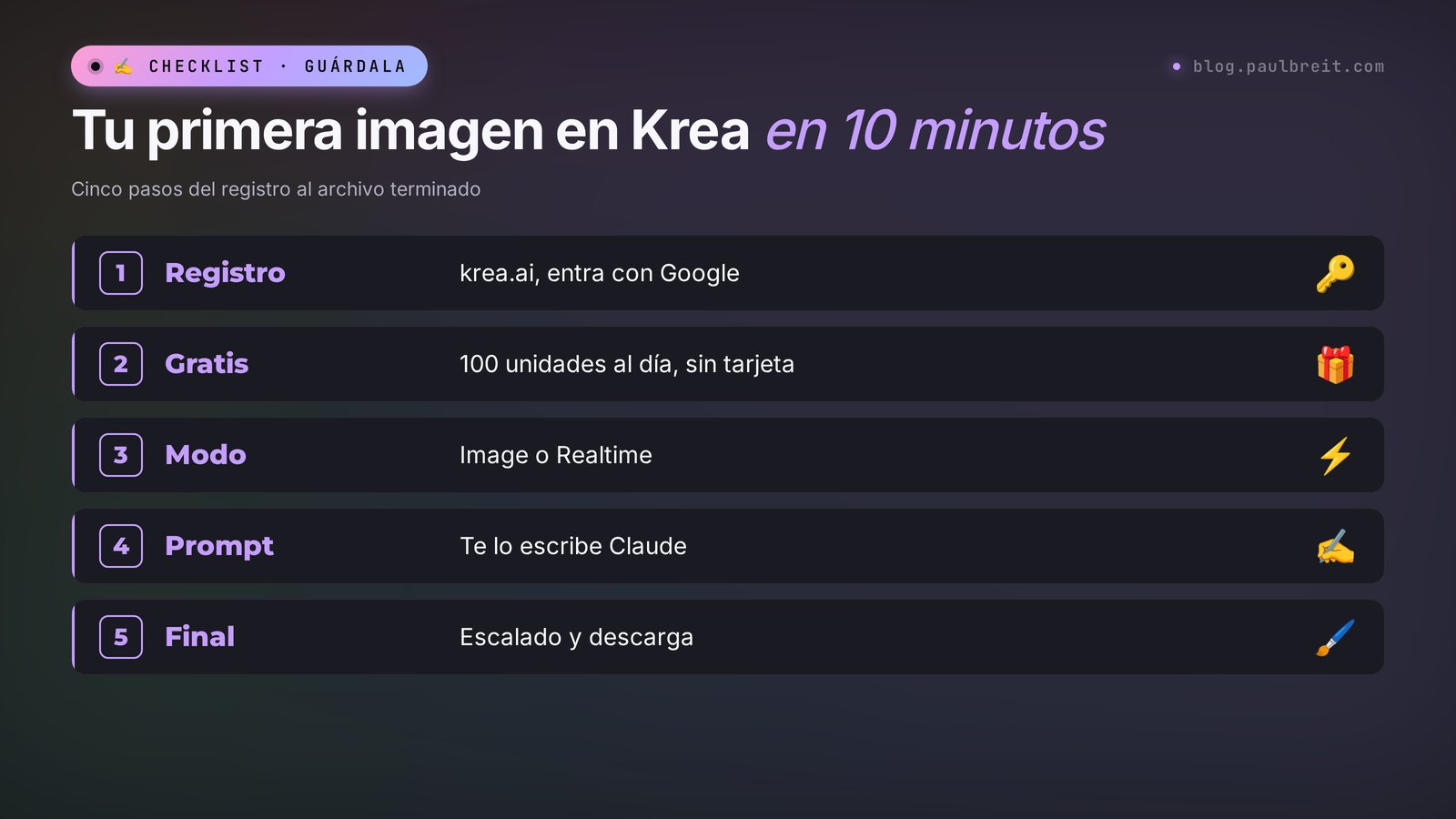
- Abre krea.ai y regístrate con Google.
- Recibe 100 unidades gratis al día, sin tarjeta. El vídeo y el uso comercial requieren un plan de pago.
- Juega en Realtime para encontrar la composición.
- En Image, elige Krea 3, ajusta el formato y pega un prompt en inglés. El prompt te lo escribe Claude.
- Pule el mejor resultado con palabras en el Image Editor.
- Para vídeo, sube un fotograma a Image to Video y empieza con Kling o Hailuo a 5 segundos.
- Mejora el resultado en el Upscaler y descárgalo.
- ¿Te faltan unidades? Basic por $9 al mes; ¿necesitas todos los modelos de vídeo? Pro por $35. Se paga con una tarjeta normal.
FAQPreguntas frecuentes
¿Krea AI es gratis?
Sí, Krea tiene un plan gratuito. Te da 100 unidades al día sin tarjeta, el modelo Krea 3, Krea Agent, acceso completo a Realtime y un escalado limitado. El vídeo, los demás modelos de imagen, el entrenamiento y la licencia comercial solo vienen con los planes de pago, desde $9 al mes. Condiciones comprobadas en krea.ai/pricing el 4 de noviembre de 2026.
¿Cómo me registro en Krea AI?
Abre krea.ai, pulsa Sign up y entra con Google. Las unidades gratis se acreditan al momento, sin tarjeta. Para un plan de pago, elígelo en la página de precios y paga con una tarjeta de crédito o débito normal. Empieza con el pago mensual para ver tu consumo real de unidades.
¿Cuánto cuesta Krea AI?
A 4 de noviembre de 2026: Basic $9 al mes o $5 en pago anual, 5.000 unidades; Pro $35 o $21, 20.000 unidades; Max $105 o $63, 60.000 unidades; Business $200 o $160, 80.000 unidades. El coste en unidades depende del modelo y la resolución, y Krea lo muestra antes de lanzar una tarea.
¿Krea AI funciona en otros idiomas?
La interfaz de Krea solo está en inglés. Algunos modelos entienden prompts en otros idiomas, pero en inglés los resultados son más precisos. Si el inglés no es tu lengua materna, explícale la tarea a Claude en español y pídele un prompt listo en inglés para Krea.
¿Puedo usar las imágenes de Krea en anuncios?
Sí, con los planes de pago. Según la página de precios, la licencia comercial está incluida en Basic, Pro, Max y Business, y el plan gratuito no la tiene. Además, asegúrate de que tus imágenes no incluyan caras de otras personas sin su consentimiento, logotipos de otras marcas ni personajes reconocibles sobre los que no tengas derechos.
¿Qué es Krea Realtime?
Es un modo en el que la imagen se actualiza al instante mientras dibujas formas en el lienzo o cambias el prompt. El lienzo está a la izquierda y la imagen terminada, a la derecha. La base puede ser un dibujo, una imagen subida, tu cámara o tu pantalla. Realtime es ideal para encontrar la composición, y la imagen final conviene mejorarla en el Upscaler.